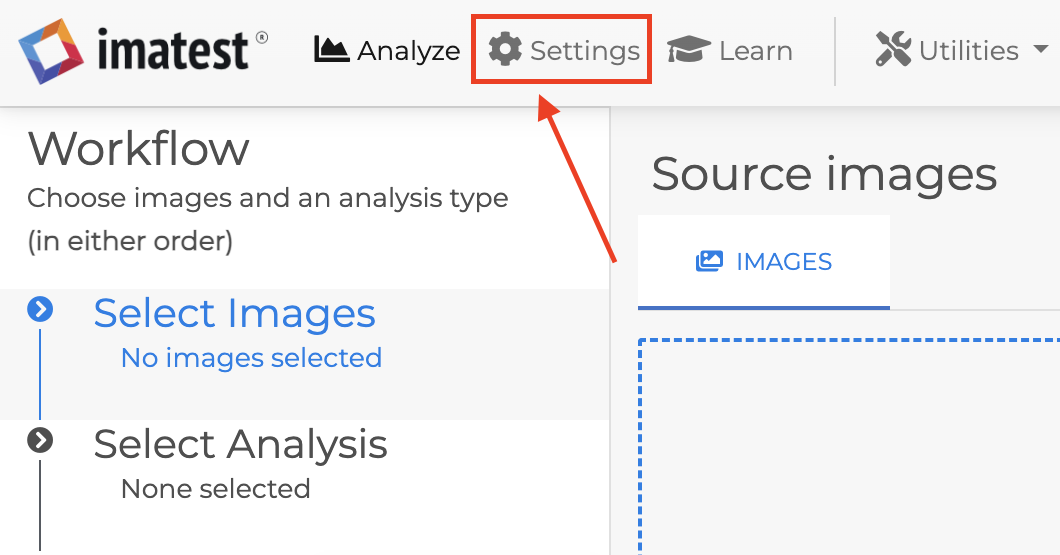
主窗口中的设置
要进入设置页面,请点击主窗口顶部的“设置” 。
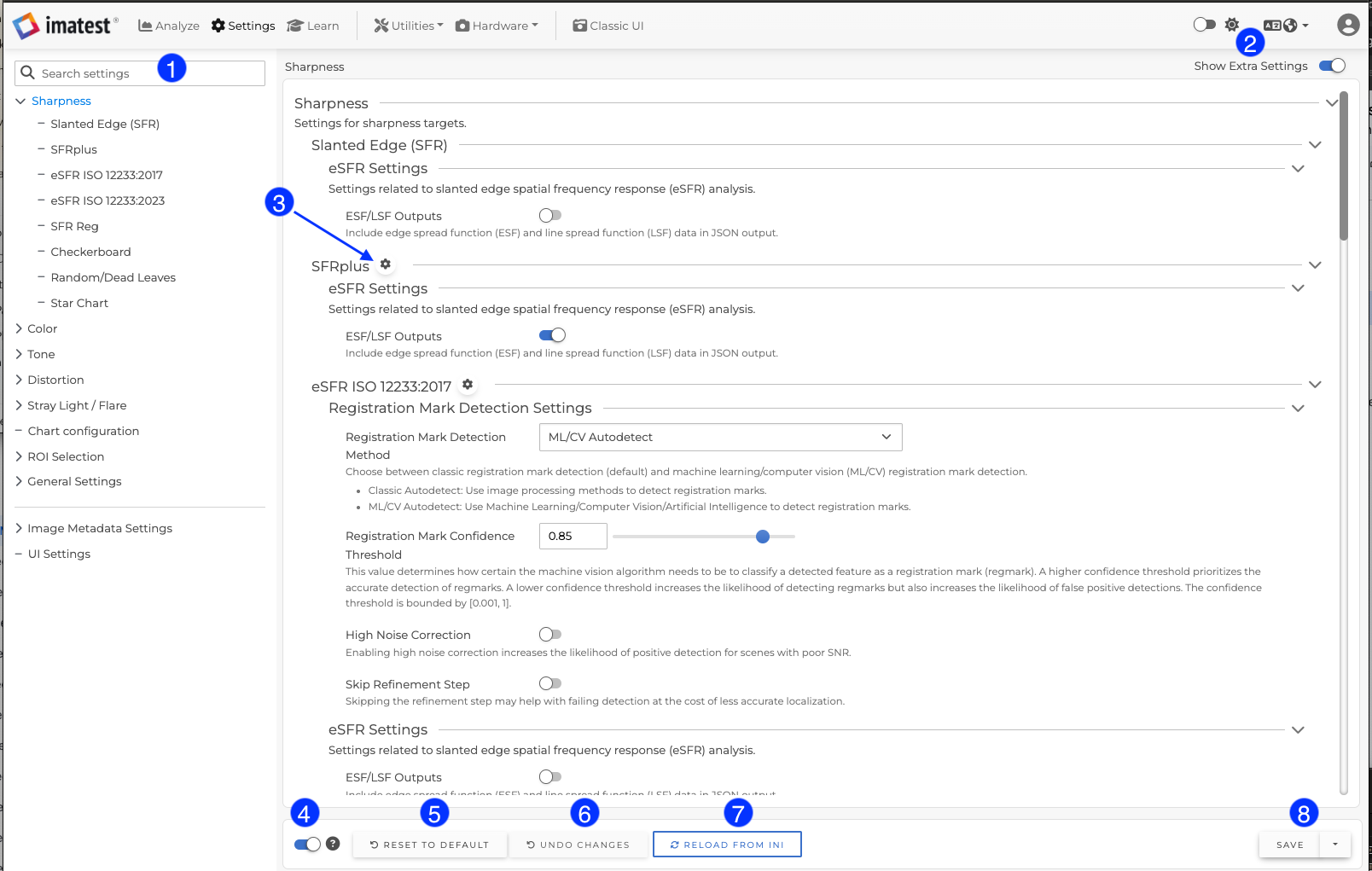
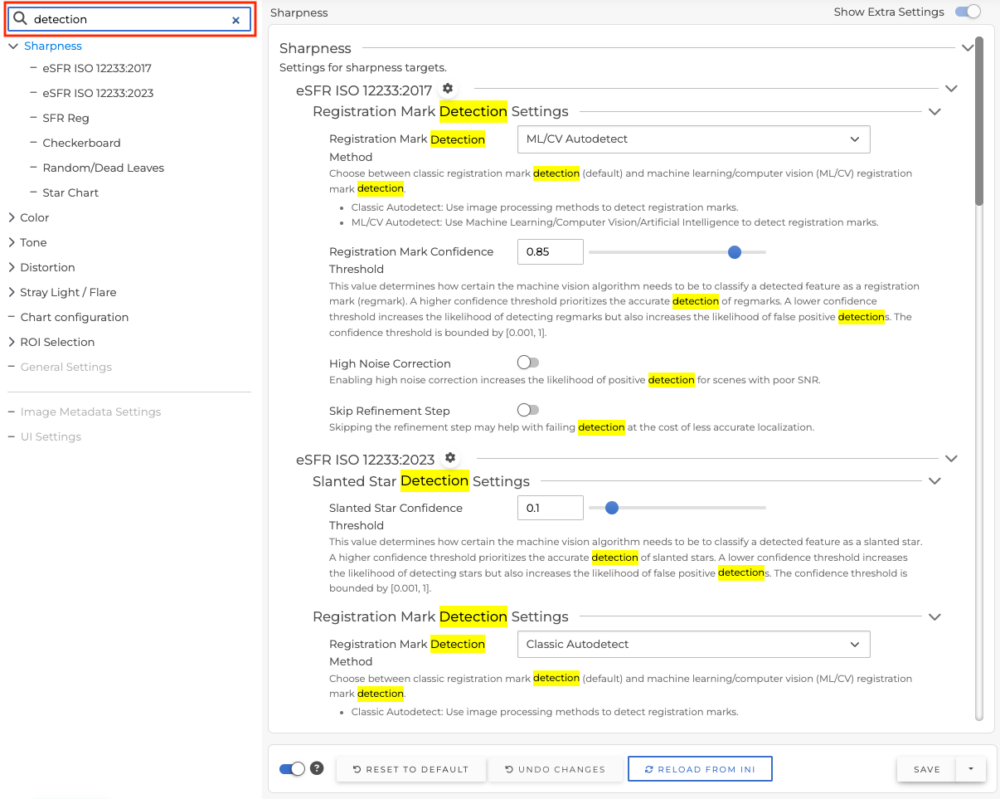
1 | 搜索设置搜索框将对 Imatest 分析和用户界面设置进行全局搜索。在搜索框中输入内容后,只会显示匹配的设置,并且搜索词将以黄色高亮显示。它将搜索类别名称、描述和选项标签。
| |
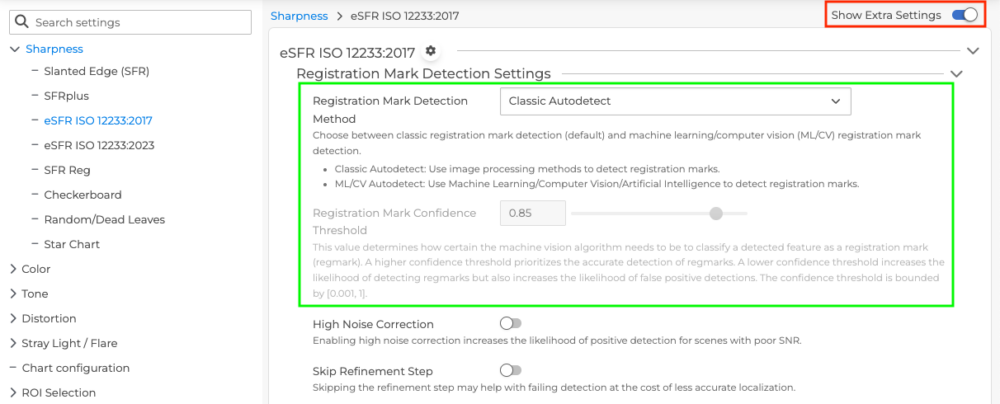
2 | 显示/隐藏额外设置根据其他设置的值,某些设置可能不适用。 当“显示额外设置”开关打开时,将显示不适用的设置,但这些设置将被禁用。 当“显示额外设置”开关关闭时,不适用的设置将被隐藏。 例如,“注册标记置信度阈值”设置只有在“注册标记检测方法”设置为“ ML/CV 自动检测”时才适用。 当“显示额外设置”关闭时,该设置将被隐藏: 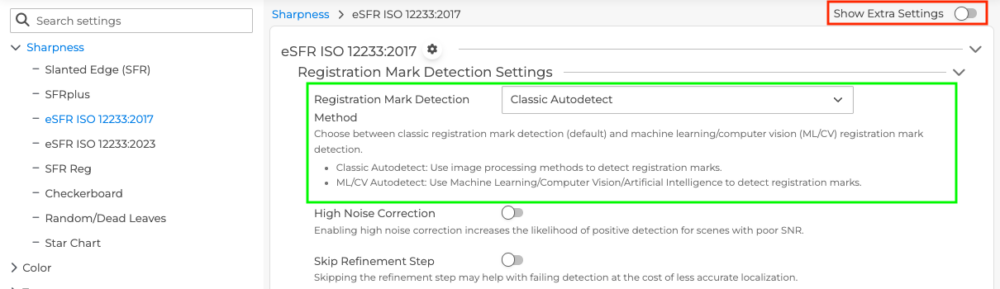
| |
3 | 经典用户界面设置点击经典用户界面设置齿轮图标,将打开该分析目标的其他设置窗口。 请注意,当 Classic UI 窗口打开时,“重置为默认值”、“从 INI 重新加载”和“保存”按钮将处于禁用状态,直到窗口关闭为止。 | |
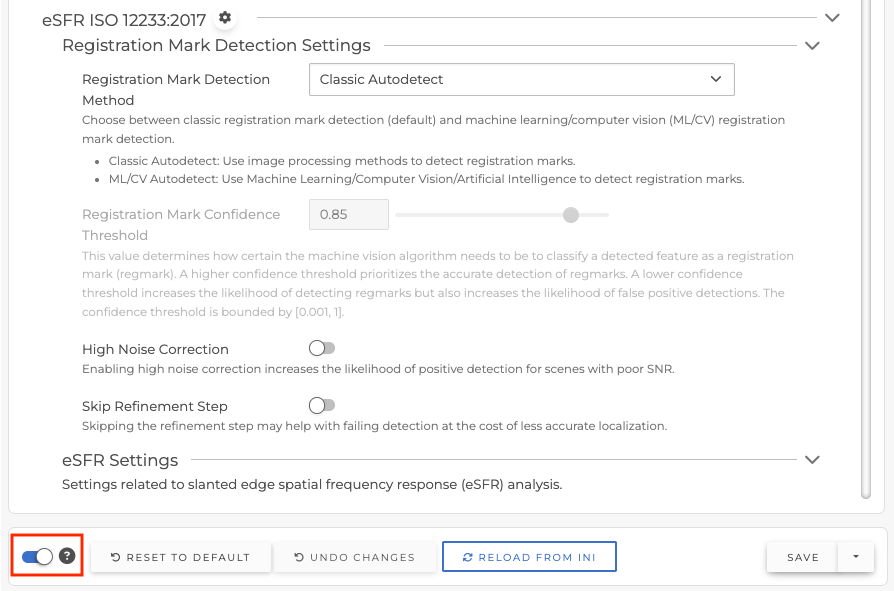
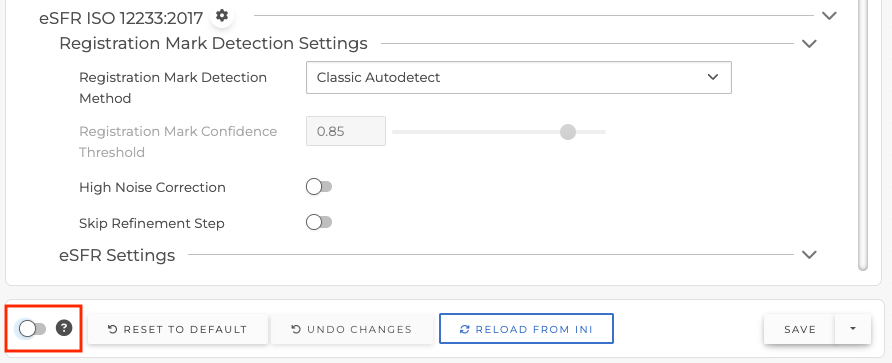
4 | 显示/隐藏描述此切换开关控制是否显示设置的详细说明。
| |
5 | 重置为默认值此选项用于将设置重置为原始默认值。请注意,只有当前可见的设置才会被重置。这与“ INI ”菜单中的“重置为默认值”功能不同,“重置为默认值”功能会重置整个 INI 文件。 | |
6 | 撤销更改如果在保存到 INI 文件之前已在本地更改了设置,则单击“撤销更改”按钮可以将所有这些设置重置回其原始状态。 | |
7 | 从 INI 文件重新加载此选项将从 INI 文件重新加载设置值。 有时,某些设置可能已通过经典用户界面或直接通过 INI 文件更改。单击“从 INI 重新加载”按钮可确保“设置”页面上的更改已更新至最新状态。 | |
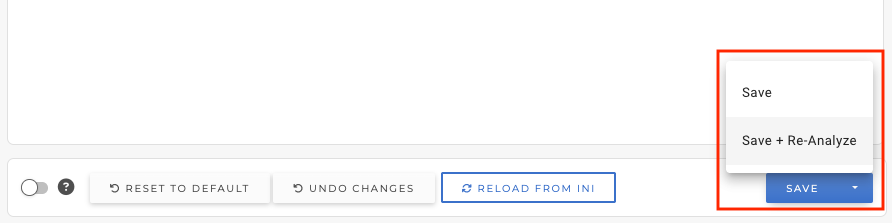
8 | 节省对设置进行更改后,单击“保存”按钮将这些设置保存到 INI 文件中。 从 Imatest Master 25.1 开始,新增了一个“保存 + 重新分析”按钮,保存设置更改后,该按钮会自动运行之前的分析。 请注意,只有当您在“分析”窗口中已设置选定的图像和选定的分析时,此选项才会启用。
| |
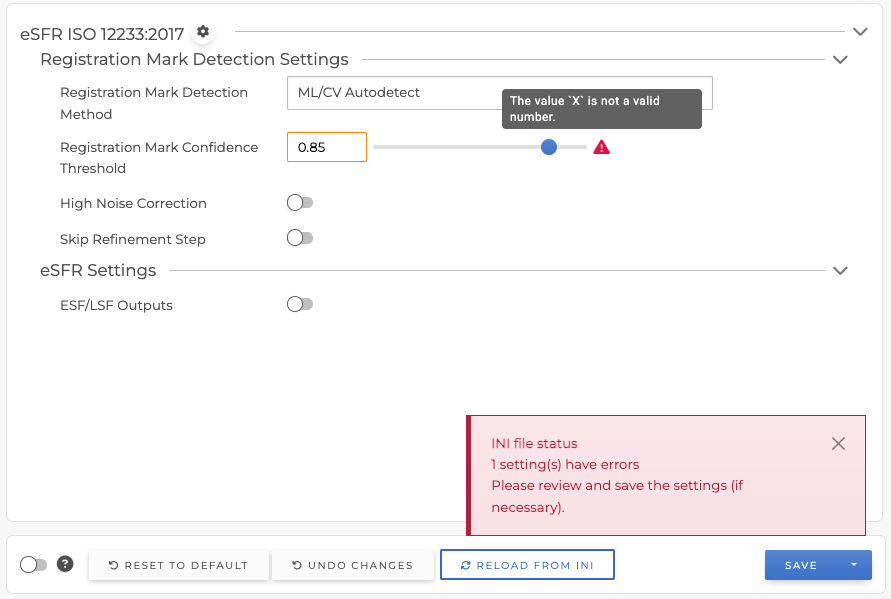
INI 无效值在“常规设置”页面加载 INI 值时,如果 INI 文件中已存在无效值,则可能会显示警告。在这种情况下,您会看到一条弹出消息,指示存在需要您注意的无效值。查找任何带有警告图标的设置( 请注意,在许多情况下,如果检测到某个设置的无效值,Imatest 会自动将该设置恢复为默认值。查看所有警告并确认设置值符合您的要求后,单击“保存”按钮将这些值写入您的 INI 文件。
| ||
 ),并在工具提示中查看更具体的详细信息。
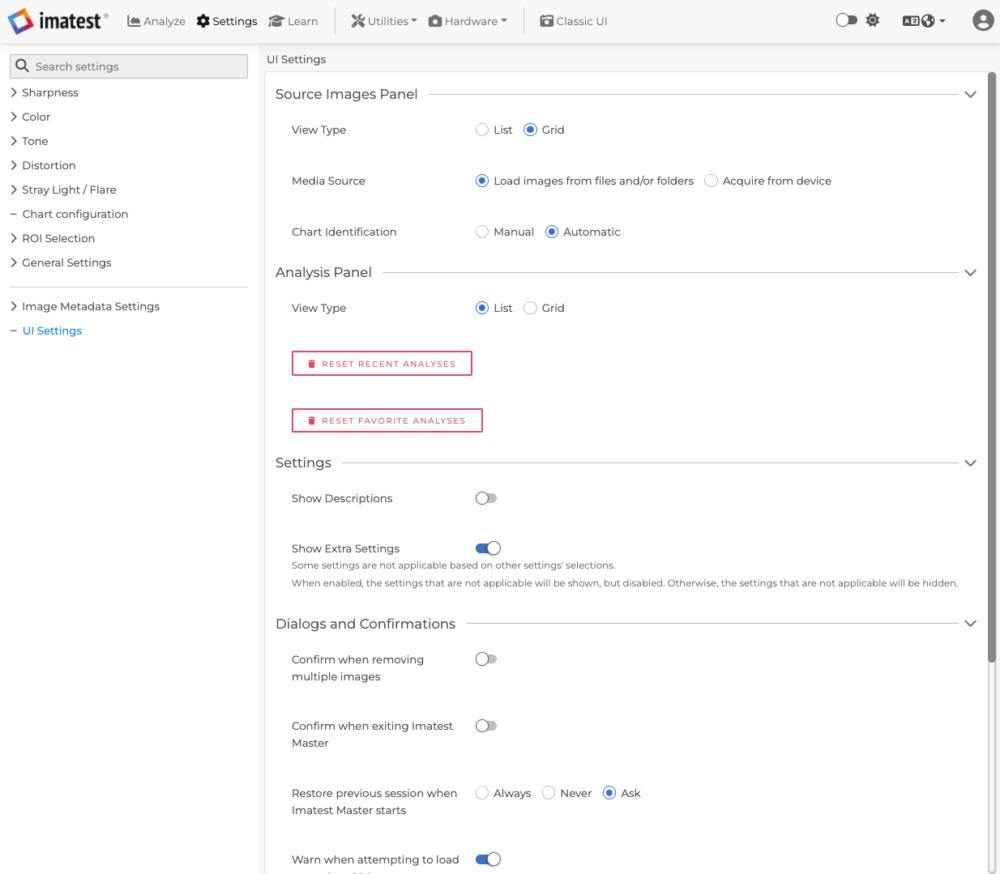
用户界面 (UI) 设置
点击设置导航底部的“用户界面设置”,打开用户界面设置页面。
在这里,您可以更改各种用户界面首选项,包括控制显示的确认对话框、图像和分析列表的格式、用户界面主题、语言等等。