主視窗中的設定
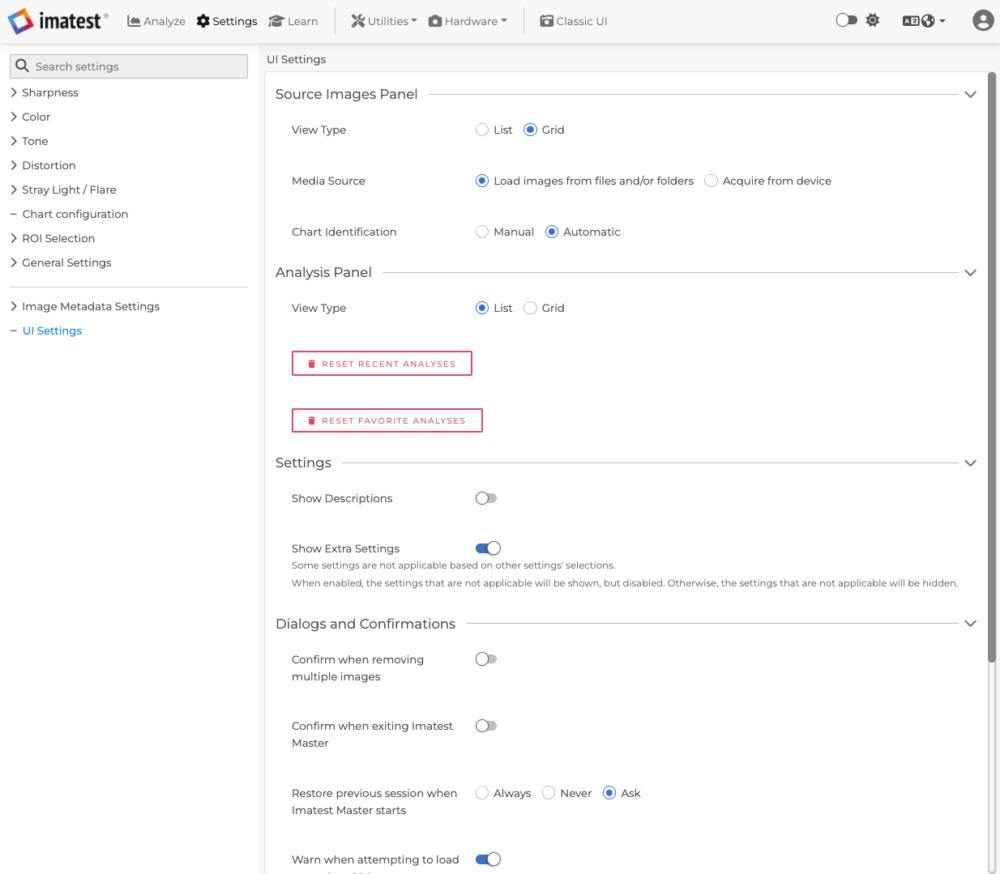
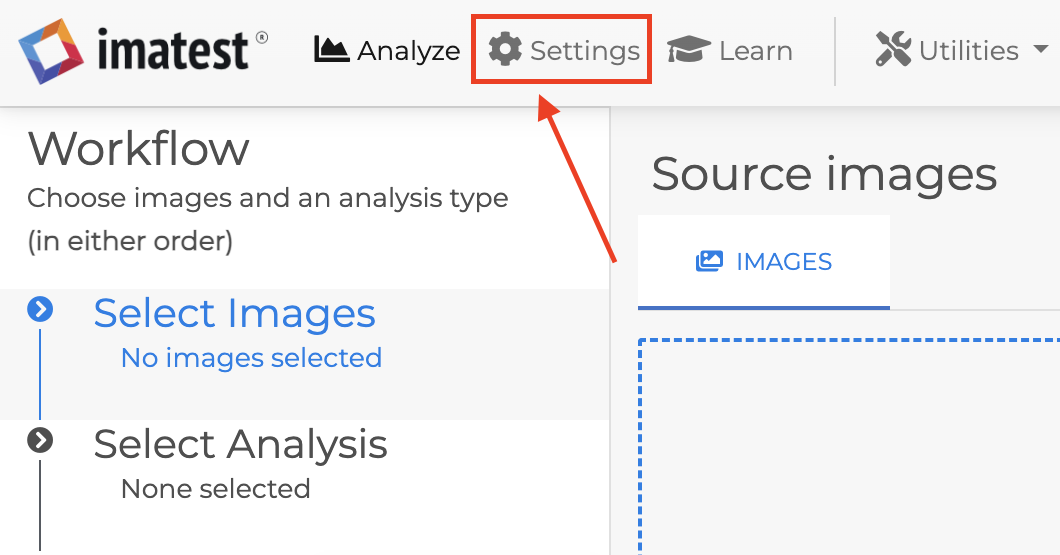
若要進入設定頁面,請點選主視窗頂部的「設定」 。
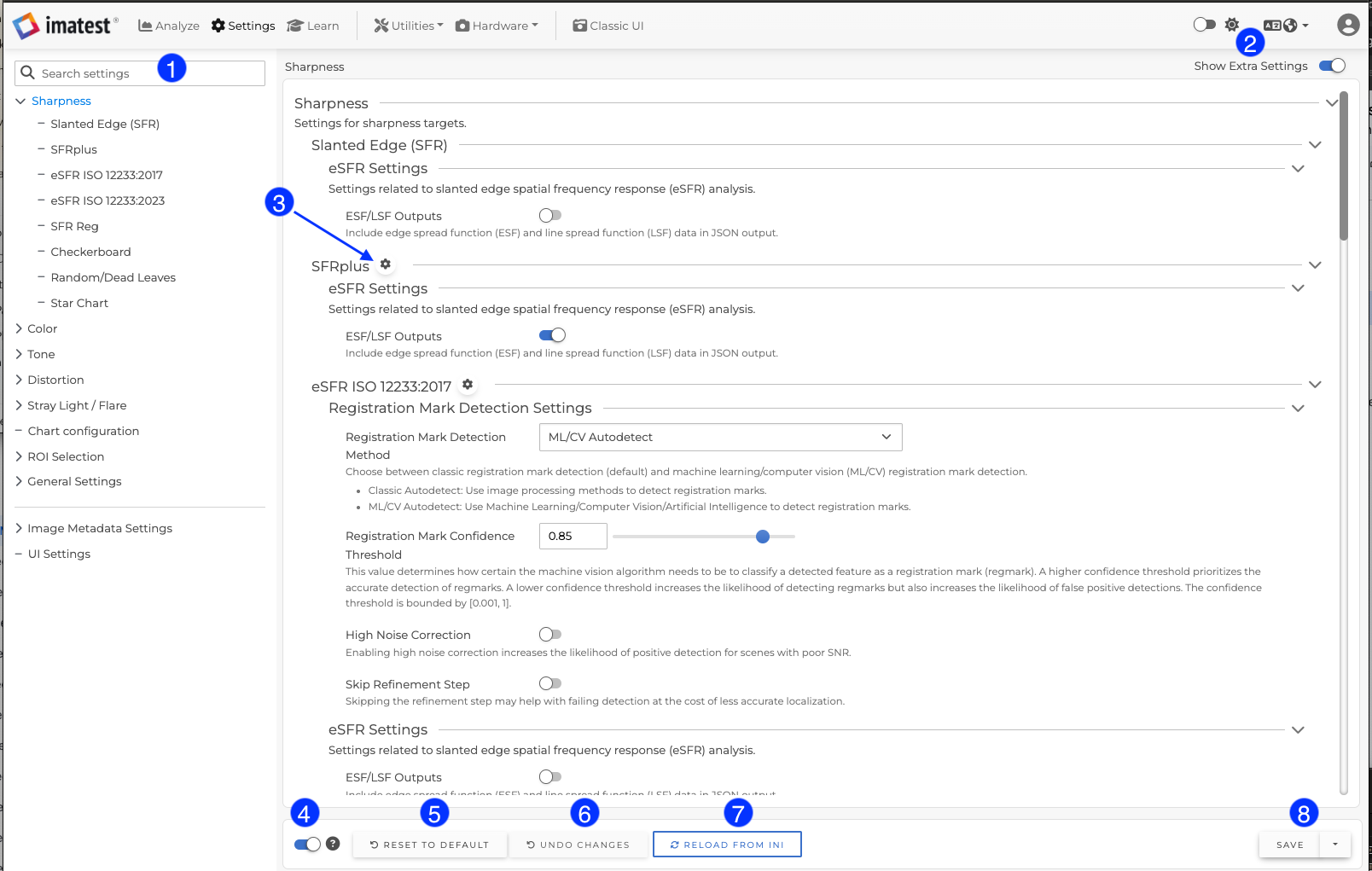
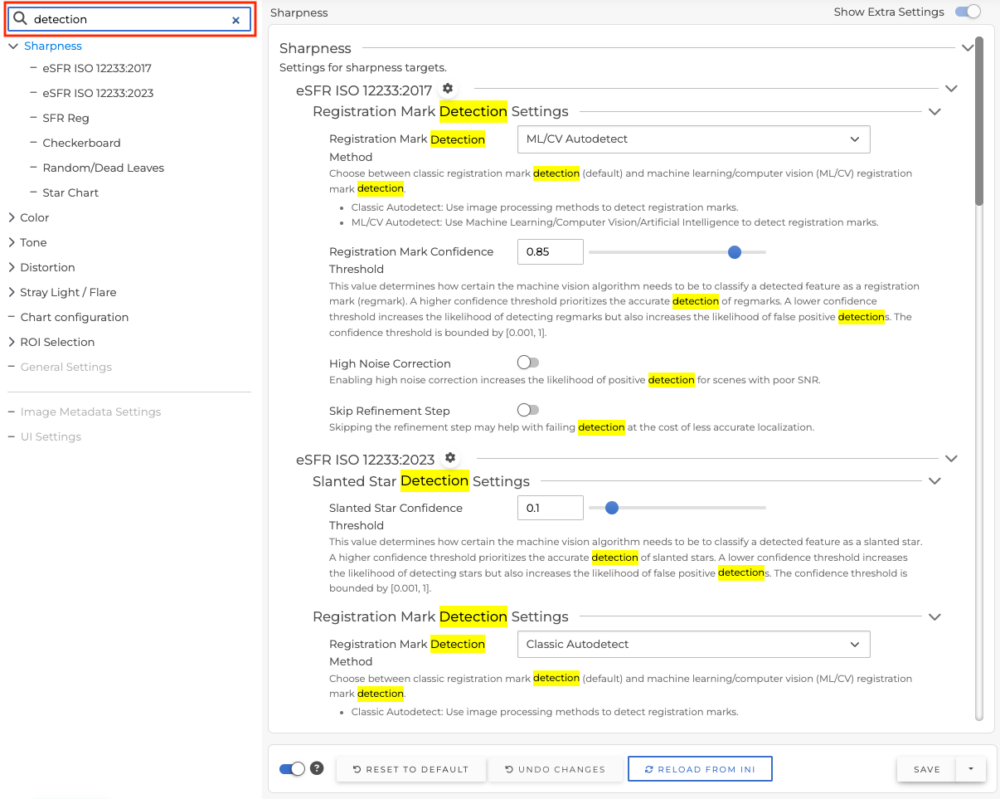
1 | 搜尋設定搜尋框將對 Imatest 分析和使用者介面設定進行全域搜尋。在搜尋框中輸入內容後,只會顯示匹配的設置,並且搜尋字詞將以黃色高亮顯示。它將搜尋類別名稱、描述和選項標籤。
| |
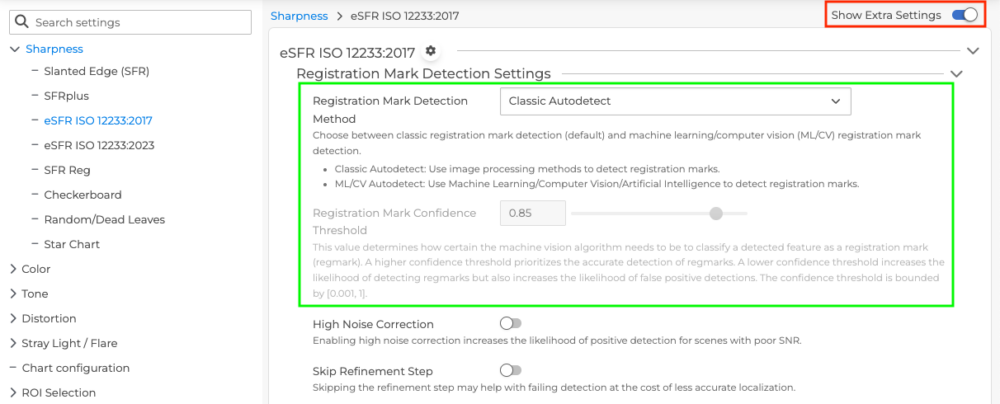
2 | 顯示/隱藏額外設定根據其他設定的值,某些設定可能不適用。 當「顯示額外設定」開關開啟時,將顯示不適用的設置,但這些設定將會停用。 當「顯示額外設定」開關關閉時,不適用的設定將被隱藏。 例如,「註冊標記置信度閾值」設定只有在「註冊標記偵測方法」設定為「 ML/CV 自動偵測」時才適用。 當「顯示額外設定」關閉時,該設定將被隱藏: 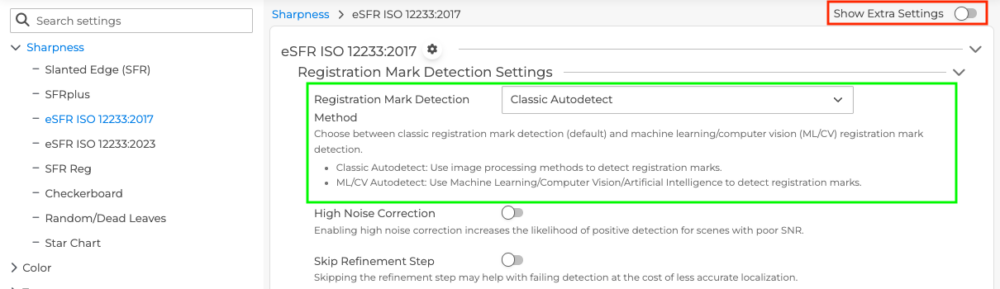
| |
3 | 經典使用者介面設定點擊經典使用者介面設定齒輪圖標,將會開啟該分析目標的其他設定視窗。 請注意,當 Classic UI 視窗開啟時,「重設為預設值」、「從 INI 重新載入」和「儲存」按鈕將處於停用狀態,直到視窗關閉為止。 | |
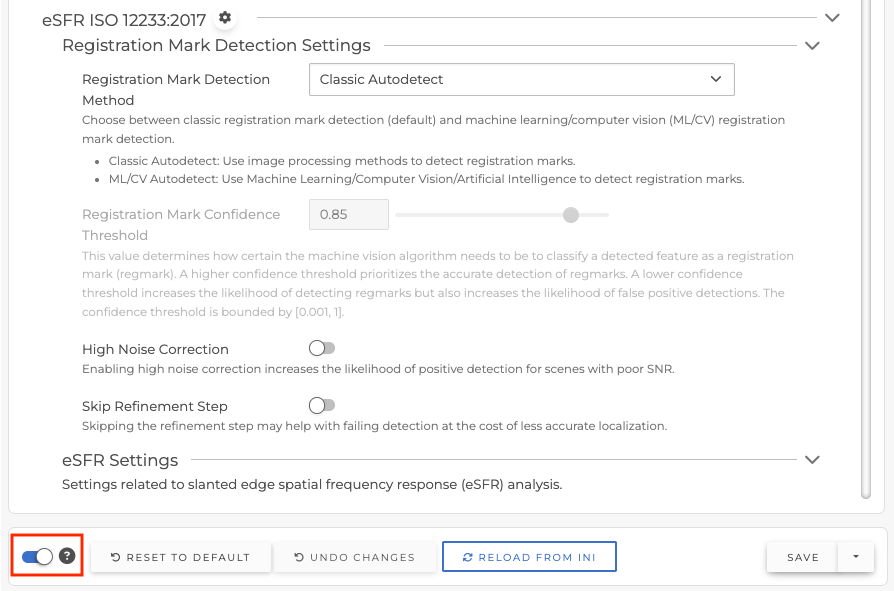
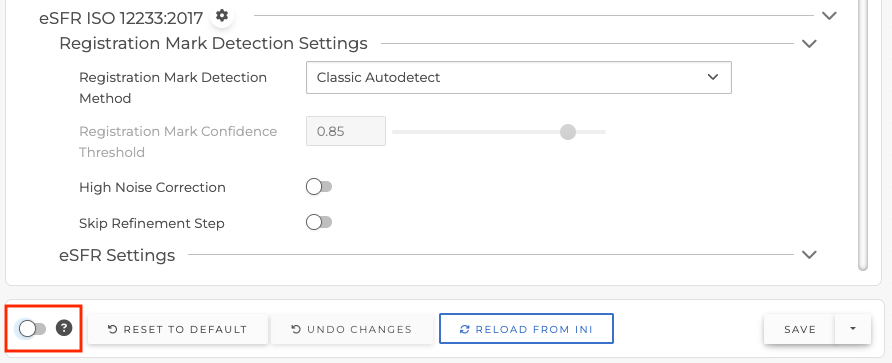
4 | 顯示/隱藏描述此切換開關控制是否顯示設定的詳細說明。
| |
5 | 重設為預設值此選項用於將設定重設為原始預設值。請注意,只有目前可見的設定才會被重置。這與「 INI 」選單中的「重設為預設值」功能不同,「重設為預設值」功能會重設整個 INI 檔案。 | |
6 | 撤銷更改如果在儲存到 INI 檔案之前已在本機上變更了設置,則按一下「撤銷變更」按鈕可以將所有這些設定重置回其原始狀態。 | |
7 | 從 INI 檔案重新加載此選項將從 INI 檔案重新載入設定值。 有時,某些設定可能已透過經典使用者介面或直接透過 INI 檔案變更。按一下「從 INI 重新載入」按鈕可確保「設定」頁面上的變更已更新至最新狀態。 | |
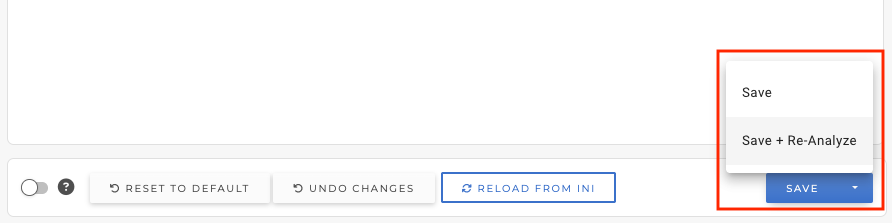
8 | 節省對設定進行更改後,按一下「儲存」按鈕將這些設定儲存到 INI 檔案中。 從 Imatest Master 25.1 開始,新增了一個「儲存 + 重新分析」按鈕,儲存設定變更後,該按鈕會自動執行先前的分析。 請注意,只有當您在「分析」視窗中已設定選定的影像和選定的分析時,此選項才會啟用。
| |
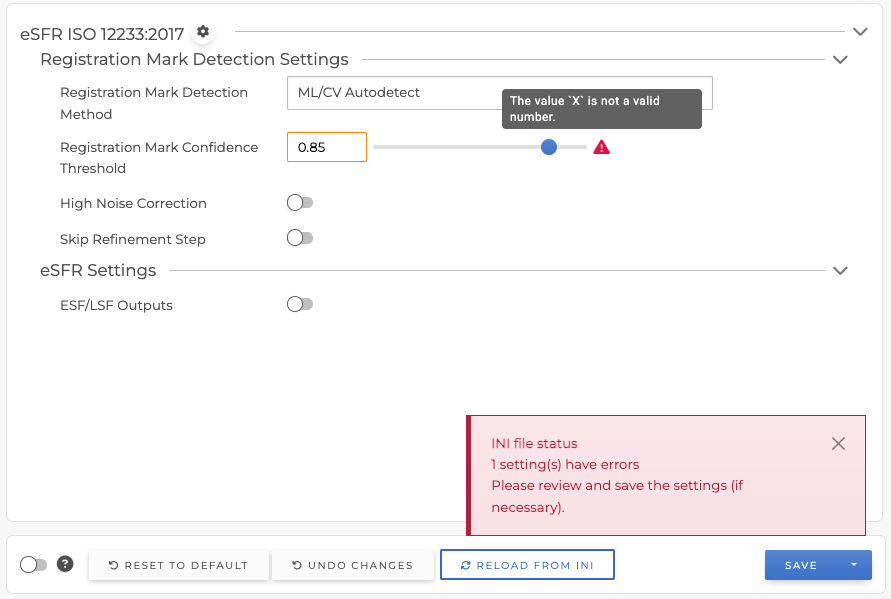
INI 無效值在「常規設定」頁面載入 INI 值時,如果 INI 檔案中已存在無效值,則可能會顯示警告。在這種情況下,您會看到一則彈出訊息,指示存在需要您注意的無效值。尋找任何帶有警告圖示的設定( 請注意,在許多情況下,如果偵測到某個設定的無效值,Imatest 會自動將該設定還原為預設值。查看所有警告並確認設定值符合您的要求後,按一下「儲存」按鈕將這些值寫入您的 INI 檔案。
| ||
 ),並在工具提示中查看更具體的詳細資訊。
使用者介面 (UI) 設定
點擊設定導航底部的“使用者介面設定”,開啟使用者介面設定頁面。
在這裡,您可以更改各種使用者介面首選項,包括控制顯示的確認對話方塊、圖像和分析清單的格式、使用者介面主題、語言等等。