LCD画面上のパターンは、 Imatest Screen Patternsモジュールで生成されたパターンを使用してSFR測定に利用できます。このモジュールには複数のパターンが用意されています。これらのパターンは便利ですが、LCD画面は画像フレームの一部しかカバーできないため、カメラのMTF応答を正確にマッピングすることはできないという点で、その有用性には多少の制限があります。
スクリーンパターン
スクリーンパターンモジュールは、 Imatestメインウィンドウの右側にあるをクリックして開きます。最初に開いたときは、完全に空白になっています (ライトフォールオフで使用するため)。SFR : Quadrants ON 、 SFR: Quads: Global H,S 、 SFR Vertical bar 、またはSFR horizontal barを選択してから、ウィンドウを最大化します。象限 (右上と左下) の L レベルを選択して、目的のコントラスト (ディスプレイのガンマ = 2.2 の場合) を設定できます。以下は、コントラストが 20:1 に設定されたスクリーンパターンウィンドウです (現在の推奨値は 10:1 以下です)。
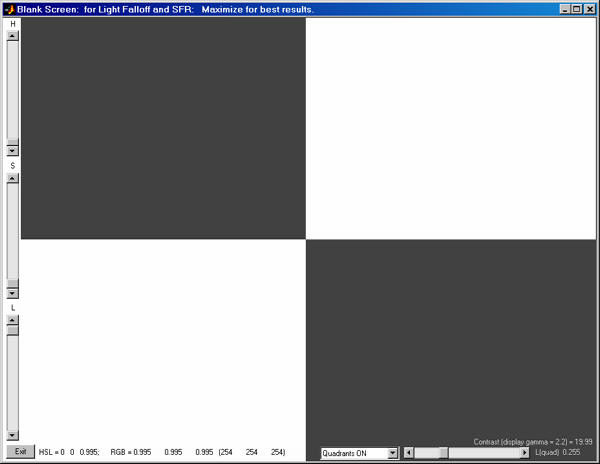
画面パターン表示は、コントラスト比20:1に設定されています。
スクリーンパターンには、さまざまなオプションが用意されています。たとえば、ハイライトの色相、明度、濃度を調整して、さまざまな色を撮影できます。SFR : クワッド: グローバル H,Sでは、クワッド内の H (色相) と彩度 (S) のレベルをハイライト領域と同じ値に設定して、単色のパターンを取得できます。
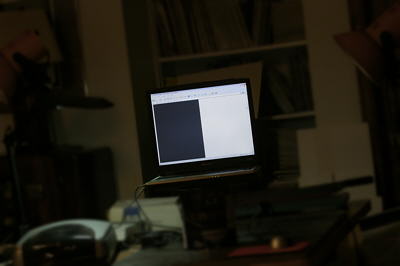
画面は画像領域のごく一部しか占めていないため、カメラのピントが画面に合っていることを確認してください!