可以使用液晶屏幕上的图案进行SFR测量,这些图案由Imatest屏幕图案模块生成,该模块提供了多种图案可供选择。这些图案虽然方便,但用途有限,因为液晶屏幕只能覆盖图像帧的一部分,因此无法很好地绘制相机的MTF响应曲线。
屏幕图案
点击Imatest主窗口右侧的“屏幕图案”模块。首次打开时,该模块完全空白(用于“光线衰减”功能)。选择“SFR:象限开启” 、 “SFR:四象限:全局水平、垂直” 、 “SFR 垂直条”或“SFR 水平条” ,然后最大化窗口。可以根据所需的对比度选择象限的 L 值(右上角和左下角)(适用于显示伽玛值为 2.2 的情况)。下图显示了对比度设置为 20:1 的“屏幕图案”窗口(目前建议对比度为 10:1 或更低)。
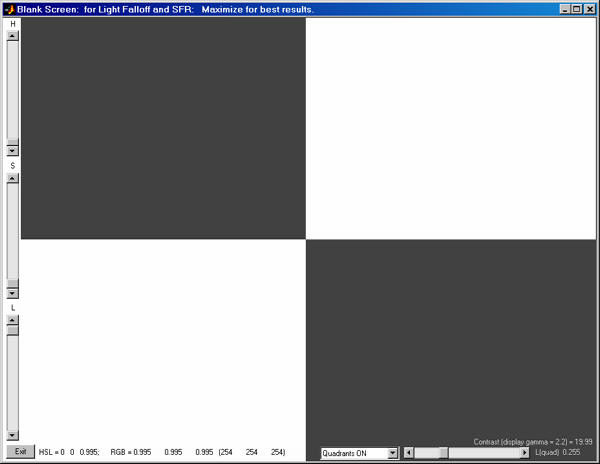
屏幕图案象限显示设置为 20:1 对比度。
屏幕图案功能提供多种选项;例如,您可以调整高光区域的色调、亮度和密度,从而拍摄出各种颜色的照片。SFR :四边形:全局 H,S功能会将象限中的 H(色调)和饱和度 (S) 值设置为与高光区域相同的值,以便获得单色图案。
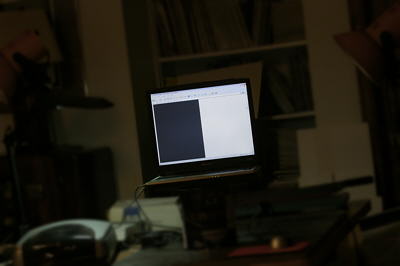
在液晶显示屏上显示此目标时,请务必最大化“屏幕图案”窗口。为避免摩尔纹(液晶屏和相机传感器像素之间的干扰)以及 RGB 像素图案造成的色差,液晶屏图像的宽度不应超过图像总宽度的 1/3 到 1/4(面积的 1/9 到 1/16)。我的旧笔记本电脑(如图右所示)水平显示 1024 像素。佳能 EOS-10D 的水平像素为 3072。在这种情况下,笔记本电脑图像的宽度不应超过图像宽度的 1/4。
由于屏幕只占图像区域的一小部分,请确保相机对焦在屏幕上!