迷光(フレア)に関するドキュメントページ
導入: 迷光試験と正規化迷光の概要| Imatest迷光解析の出力|履歴
背景: 迷光の例|根本原因|テスト概要|テスト要因|テストに関する考慮事項|用語集
計算: メトリック画像|正規化方法|光源マスク方法|要約メトリック|分析チャネル|彩度
手順: Imatestによる高レベル解析手順(マスターおよびIT) | Imatestによる正規化迷光の計算|電動ジンバル手順
設定:設定リストとINIキー/値|標準規格と推奨事項|設定ファイルの入力
ページの内容
このページでは、Imatestで迷光源の画像を解析するための概要手順を説明します。
Imatestを使用して正規化迷光を計算するための詳細な手順については、こちらをご覧ください。
Imatest Masterを使用したバッチ/自動分析の手順
ワークフローの「画像の選択」ステップから始め、迷光を分析する画像を選択します。
画像をインポートするには、「画像を選択」をクリックして一連の画像ファイルを手動で選択するか、「フォルダを選択」をクリックして画像を含むディレクトリを選択します。または、入力として設定ファイルを選択するか、設定ファイルを含むディレクトリを選択することもできます。
設定ファイルに関する情報(必要なJSONスキーマとフォーマットを含む)については、 「Stray Light設定ファイル」ページを参照してください。
- 注:Imatestを1回実行する際には、テスト対象となるすべてのイメージのサイズ(アレイサイズとチャンネル数)が同じである必要があります。
注:ユーザーは、Imatestの迷光解析を1回実行する際に、画像ファイルと設定ファイルを混在させて入力として選択することはできません。
- 注:設定ファイルを入力として使用する場合、そのファイル内で定義された特定のメタ情報(例:カメラに対する光源の角度)が分析対象の各画像に関連付けられ、出力のラベル付けが改善されます。
- 「次へ」をクリックしてワークフローの「分析の選択」ステップに進み、迷光分析モジュールを選択します(分析オプション > 迷光/フレア > 迷光源)。
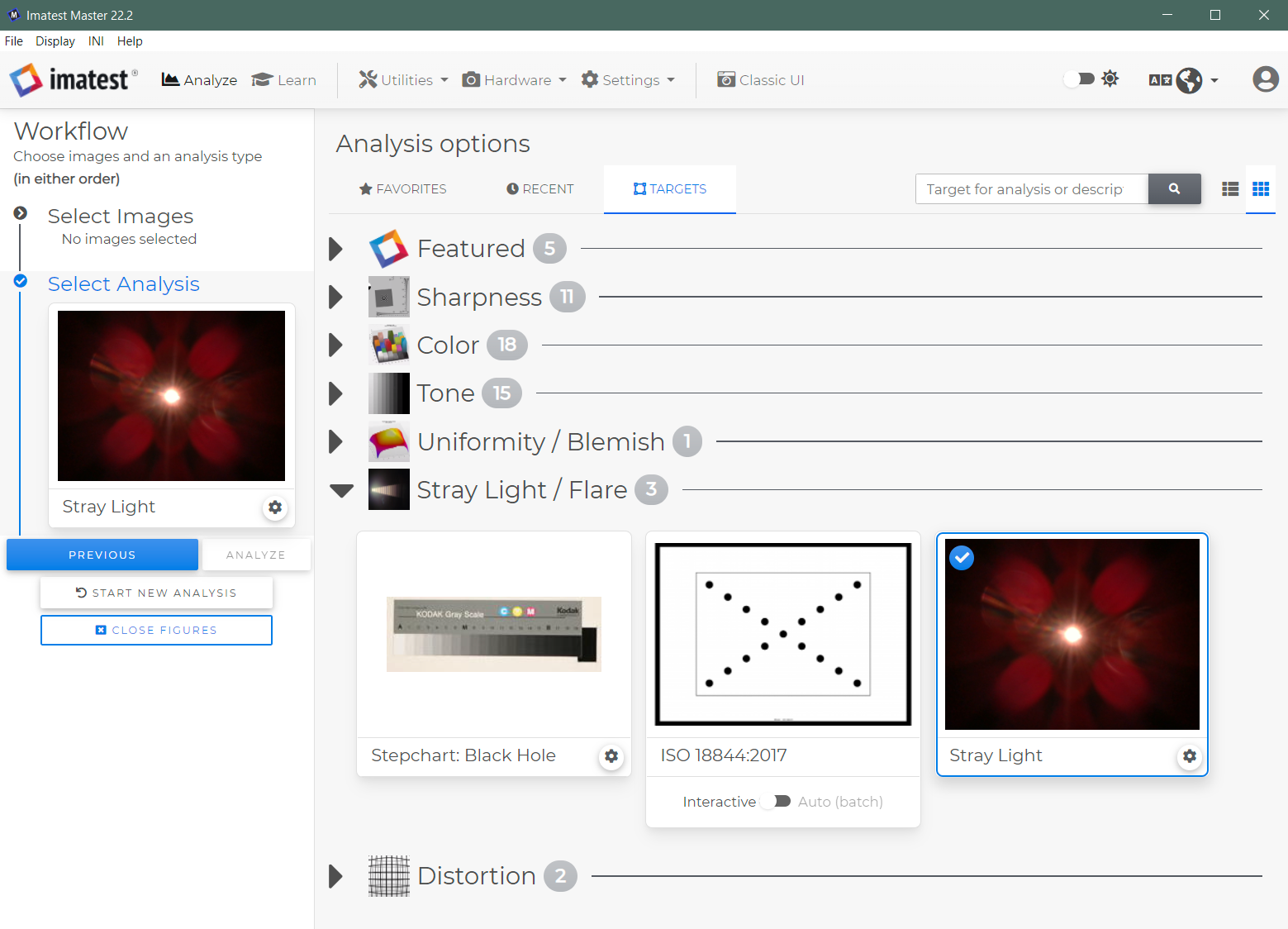
バージョン22.2以降、Imatest Masterのユーザーは、解析オプション画面の「迷光/フレア」セクションで迷光解析を見つけることができます。 歯車アイコンをクリックして、迷光解析の設定を行います。
分析を実行するには「分析」をクリックしてください。
Imatestが結果を計算し、出力図/ファイルを生成するまでお待ちください。
結果として得られた図と出力ファイルを調べます。
各種出力に関する情報は、 「迷光出力」ページをご覧ください。
Imatest ITを使用したバッチ/自動分析の手順
Imatest Masterを使用して迷光解析設定を構成し、その設定をImatest INIファイルに保存します。
あるいは、ユーザーはImatest INIファイルを手動で、またはプログラムによって構成することもできます。
各設定に対応する有効なINIキーと値のペアの一覧については、 「迷光設定」ページを参照してください。
- 独自のカスタムプログラム内でImatest ITライブラリをインポートして初期化します。
Imatest ITライブラリを使用して、迷光テスト対象の画像に対して迷光解析を実行します。
Imatest IT での迷光解析には、入力として Imatest INI ファイルと迷光設定ファイル (または StrayLightConfig オブジェクト) が必要です。
迷光解析およびStrayLightConfigオブジェクトの生成に関するサンプルコードは、Imatest ITのインストールディレクトリ内の「samples\...\stray_light」にあります。例えば、「C:\Program Files\Imatest\v22.2\IT\samples\python\stray_light」にあります。
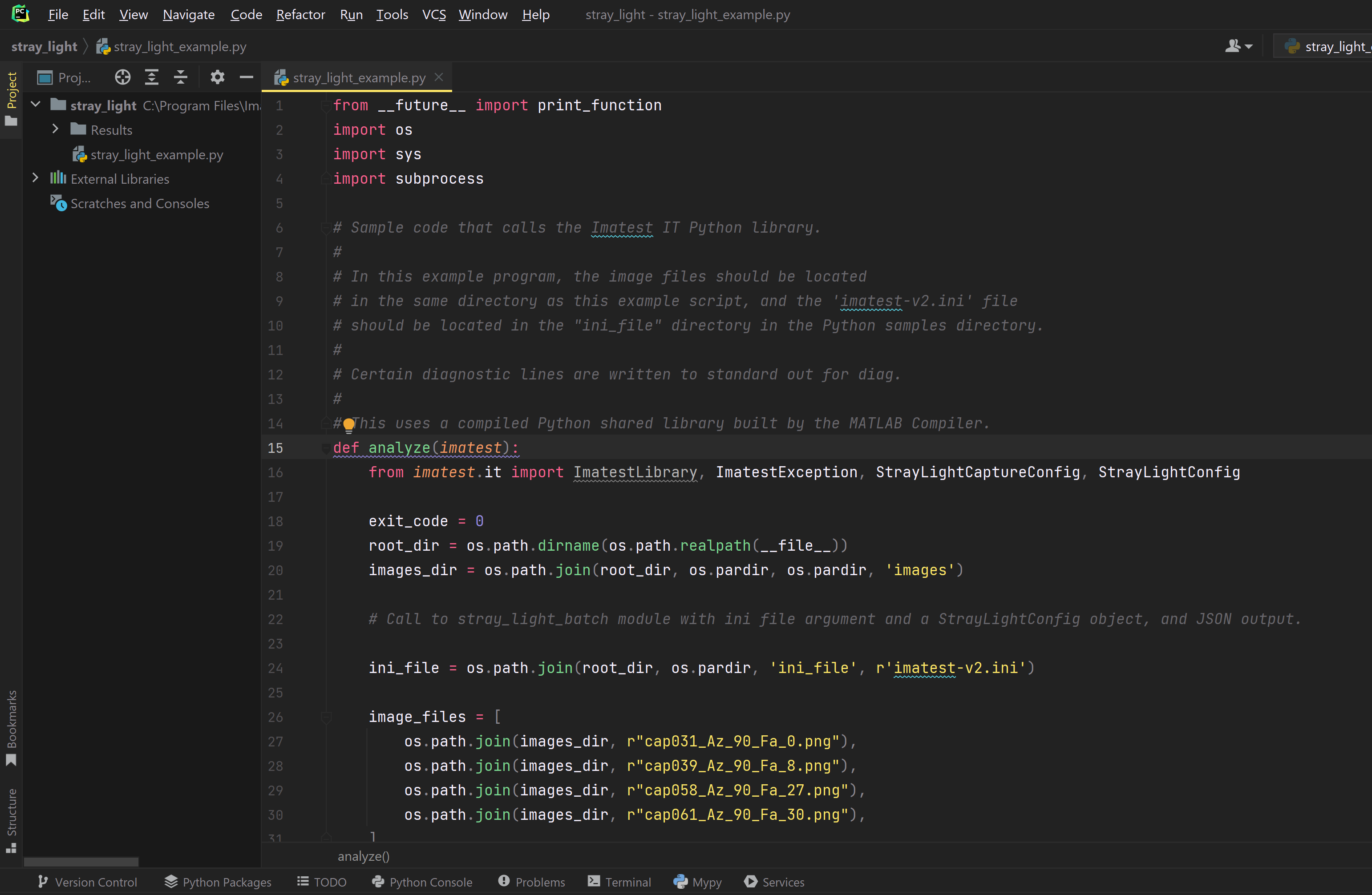
Imatest ITのインストールディレクトリにある迷光解析用Pythonサンプル(「stray_light_example.py」)のスクリーンショットです。Imatest ITのユーザーは、プログラムで迷光解析を実行できます。このサンプルプログラムは、INIファイルとStrayLightConfigオブジェクトを入力として使用して迷光解析を行う方法を示しています。ここでは、PyCharm IDEでプログラムを開いています。 迷光画像のキャプチャ、設定ファイルのプログラムによる生成、およびオプションの迷光解析を行うためのImatest電動ジンバルの制御方法を示すPythonサンプルスクリプトは、Imatest ITのインストールディレクトリ内の「samples\hardware」にあります。例えば、「C:\Program Files\Imatest\v22.2\IT\samples\python\hardware\motorized_gimbal」にあります。
このハードウェアサンプルコードは、Imatestの「hardware-samples」GitHubリポジトリにも掲載されています。
設定ファイルに関する情報(必要なJSONスキーマとフォーマットを含む)については、 「Stray Light設定ファイル」ページを参照してください。
結果として得られた図と出力ファイルを調べます。
各種出力に関する情報は、 「迷光出力」ページをご覧ください。