迷光(フレア)に関するドキュメントページ
導入: 迷光試験と正規化迷光の概要|Imatest迷光解析の出力|履歴
背景: 迷光の例|根本原因|テスト概要|テスト要因|テストに関する考慮事項|用語集
計算: メトリック画像|正規化方法|光源マスク方法|要約メトリック|分析チャネル|彩度
手順: Imatestによる高レベル解析手順(マスターおよびIT) | Imatestによる正規化迷光の計算|電動ジンバル手順
設定: 設定リストとINIキー/値|標準規格と推奨事項|設定ファイルの入力
ページの内容
このページでは、Imatest製電動ジンバルを使い始めるための手順を説明します。迷光(フレア)テストの設定方法の概要については、迷光(フレア)に関するドキュメントページも併せてご覧ください。
Imatest製電動ジンバル
Imatest モーターライズドジンバルは、カメラのロールとヨー(またはピッチとヨー)をプログラムで制御できるため、適切にセットアップおよび調整すれば、光源の視野角と方位角を効果的に制御できます。モーターライズドジンバルは、両軸とも360度の範囲で動作し、位置精度は0.08度です。水平出しと位置合わせに役立つゴニオメーターが付属しています。Imatest モーターライズドジンバルは、 Imatest ストアで購入できます。
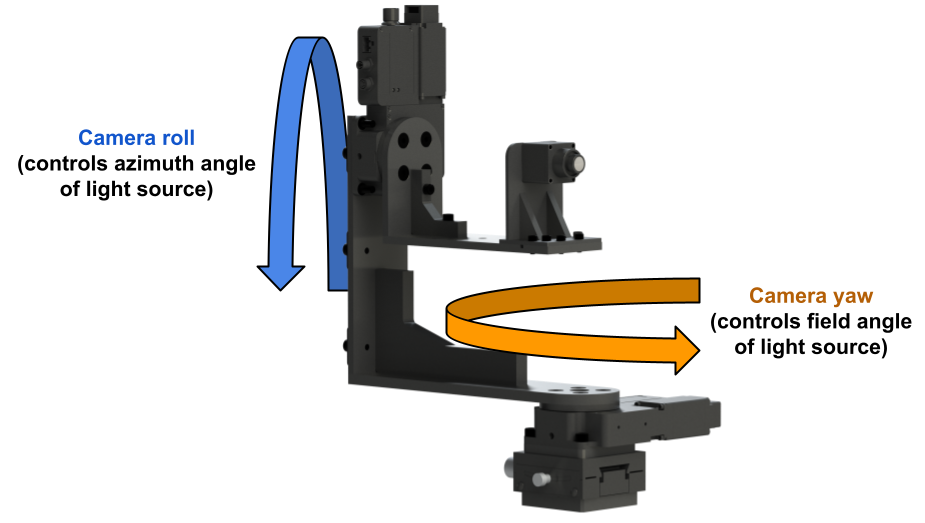
Imatest製電動ジンバルセットアップ
Imatest製電動ジンバルには、USB経由でコンピューターから制御可能なZaber製回転ステージが2基搭載されています。
電動ジンバルを物理的に設置する際は、両軸を360度回転させた際に衝突や絡まりが発生しないように位置を調整してください。
電源をオンにし、付属のUSBケーブルを使用して電動ジンバルをコンピューターに接続します。
電動ジンバルの制御を始めるための方法の一つとして、 Zaber Consoleをダウンロードしてインストールする方法があります。Zaber Consoleは、Zaberデバイスの操作、設定の調整、簡単なコマンドスクリプトの作成などを可能にするアプリケーションです。詳細については、 Zaber Consoleの公式ドキュメントを参照してください。
Zaber Consoleアプリケーションを開いて、ハードウェアを初めてセットアップおよび制御します。必要に応じてファームウェアを更新し、2つの回転ステージの軸順序を定義する必要があります。軸順序は、プログラムまたはスクリプト内でZaberデバイスを照会する際に、どの回転ステージがどれであるかを定義します(例:軸インデックス1 = ヨー、軸インデックス2 = ロール)。
Zaberデバイスのほとんどは、電源投入後に正確な絶対位置決めを行うために「ホーミング」(または「ゼロ点調整」)を行う必要があることに注意してください。モーター駆動ジンバルは、電源を入れ直した後、両軸をホーミングすることをお勧めします。ホーミングを行う前に、衝突や絡まりが発生しないことを確認してください。ホーミングは、Zaberコンソールを使用するか、プログラムで実行できます。
Imatest製電動ジンバルは、Zaber Motion Libraryを使用してプログラム制御できます。Zaber Motion Libraryは、Python、MATLAB、C++などの任意のプログラミング言語で電動ジンバルを制御するための使いやすいAPI(アプリケーションプログラミングインターフェース)を提供します。サポートされているプログラミング言語とそのドキュメントの一覧については、 Zaber Motion Libraryの公式ドキュメントを参照してください。
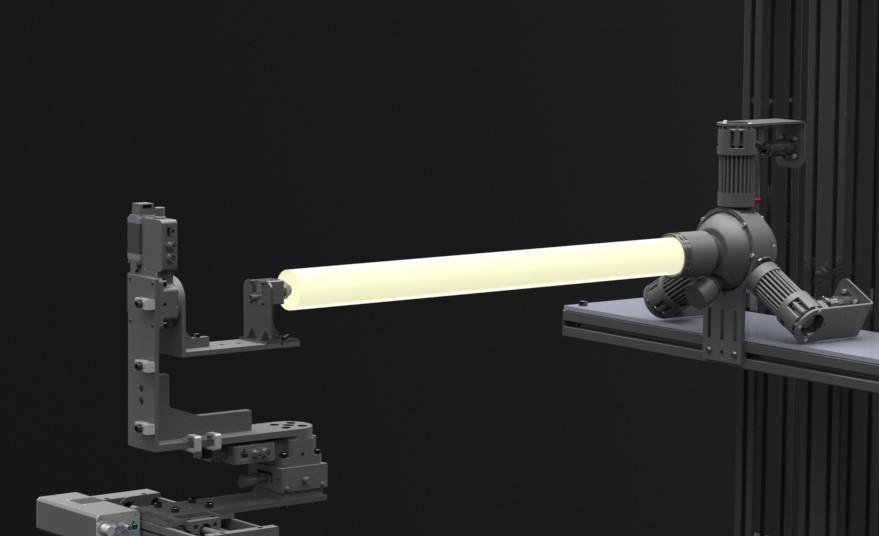
電動ジンバルは、標準三脚、メートル法光学ブレッドボード、およびImatest電動/モジュラーテストスタンドに取り付けることができます。迷光テストを行う際は、テスト対象のカメラデバイスを、前面が電動ジンバルの回転中心に位置するように電動ジンバルに取り付ける必要があります。現在、ユーザーは電動ジンバルに取り付けるためのカメラホルダーを独自に設計・製作する必要があります。迷光テスト構成における電動ジンバルの設計図(取り付けパターンと回転中心の寸法を含む)のPDFは、こちらからダウンロードできます: Imatest電動ジンバル設計図PDF
電動ジンバル迷光サンプルスクリプト
サンプルスクリプトは、「<Imatest IT インストールディレクトリ>\samples\hardware」ディレクトリ、またはImatest の「hardware-samples」 Github リポジトリにあります。
サンプルスクリプトは、Imatest ITとZaberモーションコントロールライブラリが重複してサポートしているPythonプログラミング言語(バージョン3.8または3.9)で提供されています。なお、C++およびC#(.NET)言語も重複してサポートされています。
このサンプルスクリプトの主な目的は、迷光解析に使用する画像を撮影するために、電動ジンバルをプログラムで制御する方法の例を示すことです。Zaberデバイスをプログラムで制御する方法に関する基本的なサンプルと手順については、 Zaberモーションライブラリの公式ドキュメントも参照してください。
全体として、このサンプルスクリプトは以下のことを示しています。
Zaber Motion Library を利用して、Imatest 電動ジンバルを制御し、迷光 (フレア) 画像を撮影する。
撮影された各画像に関連付けられたメタデータ(画像ファイルパス、対応する光源の方位角、視野角)を含む設定ファイルを生成する。
(オプション、 Imatest ITライセンスが必要)設定ファイルを入力として、Imatest ITライブラリを使用して迷光データの解析と結果生成を行います。
詳細については、スクリプト内のインラインドキュメントを参照してください。
サンプルスクリプトの使用を開始するには:
- データを保存するローカルディレクトリを設定し、スクリプトの「main()」関数内の必要な値を、お使いの環境やコンピュータに合わせて置き換えてください。
- 「capture_image()」関数の内容を、カメラの画像キャプチャコマンドを呼び出し、指定されたファイルパスに画像を保存するように変更してください。
- Imatest電動ジンバルの電源を入れ、コンピューターに接続します。
- モーター駆動ジンバルの基準方位角と視野角を決定します。これは、カメラが光源と一直線になるか、光源に垂直になる絶対位置(視野角がゼロ)に対応します。
- スクリプトの「main()」関数内で、必要に応じて「 ref_az」と「ref_fa」変数(基準方位角と視野角、度単位)の値を置き換えてください。
- カメラと光源の位置合わせは、ライブ画像フィードを利用して画像内の光源投影位置を確認することで最も簡単に行えます。
- スクリプトを実行します。スクリプトは次のようになります。
- 電動ジンバルの異なる位置で一連の画像をキャプチャして保存する
- 各位置に関する情報(対応する光源の方位角と視野角を含む画像ファイルのパス)を記述した設定ファイルを作成します。
- (オプション、下記の手順を参照)設定ファイルを入力として、Imatest ITライブラリを使用して迷光データの解析と結果生成を実行します。
Imatest ITライセンスをお持ちのユーザーは、同じサンプルスクリプト内で迷光解析をオプションで実行できます。サンプルスクリプトを使用して迷光解析を開始するには、以下の手順に従ってください。
- サンプルスクリプトで使用するために、 Imatest ITライブラリをセットアップしてインストールします(手順はプログラミング言語によって異なります)。
- スクリプトの「main()」関数内の該当するコードブロックのコメントを解除してください。
- (オプション)Imatest Masterで迷光解析の設定を行うか、スクリプトの親ディレクトリにあるImatest INIファイルを編集して設定します。
- デフォルトでは、サンプルスクリプトはスクリプトの親ディレクトリにあるImatest INIファイルを参照します。このINIファイルには、迷光解析に関する基本的な設定が定義されています。
- Imatest Masterの設定を変更する場合は、参照されているINIファイルの内容を置き換えるか、スクリプトを編集してImatest Masterで使用されているINIファイルを参照するようにしてください。
- 設定および対応するINIフィールド/値に関する詳細については、 「迷光設定」ページを参照してください。
- スクリプトを実行します。スクリプトは次のようになります。
- 上記で説明した一連の操作(ジンバルの電動移動、画像キャプチャ、構成ファイルの生成)を実行します。
- 設定ファイルを入力として参照し、Imatestを使用してキャプチャした画像に対して迷光解析を実行します。
設定用のINIファイル - 解析結果は、参照先のImatest INIファイルで定義された設定に応じて、指定された出力ディレクトリに保存されます。