杂散光(光晕)文档页面
介绍: 杂散光测试和归一化杂散光简介|Imatest 杂散光分析输出|历史记录
背景: 杂散光示例|根本原因|测试概述|测试因素|测试注意事项|术语表
计算: 度量图像|归一化方法|光源掩膜方法|汇总指标|分析通道|饱和度
说明: Imatest 高级分析说明(主控和 IT) |使用 Imatest 计算归一化杂散光|电动云台说明
设置: 设置列表和 INI 键/值|标准和建议|配置文件输入
页面内容
本页面提供Imatest电动云台的入门指南。另请参阅杂散光(光晕)文档页面,了解如何设置杂散光测试。
Imatest 电动云台
Imatest电动云台可对相机横滚和偏航(或俯仰和偏航)进行程序控制,从而在正确设置和对准后,有效控制光源的视场角和方位角。该电动云台在两个轴向上均具有360度旋转范围,位置精度为0.08度。电动云台配备测角仪,有助于进行水平和对准。Imatest电动云台可在Imatest商店购买。
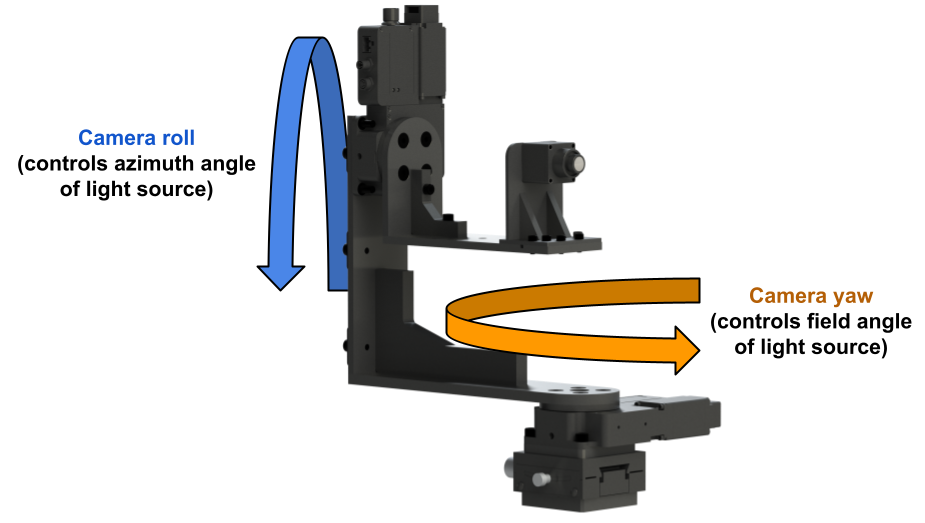
Imatest电动云台套装
Imatest 电动云台包含两个 Zaber 旋转平台,可通过 USB 使用计算机进行控制。
通过物理方式安装电动云台,确保其位置正确,使得两个轴旋转 360 度时不会发生碰撞或缠绕。
打开电源,并使用随附的 USB 数据线将电动云台连接到电脑。
要开始控制电动云台,一种方法是下载并安装Zaber Console。Zaber Console 是一款应用程序,可用于控制 Zaber 设备、调整设置以及创建简单的命令脚本。更多详情请参阅Zaber Console 官方文档。
首次使用时,请打开 Zaber Console 应用程序以设置和控制硬件。用户应根据需要更新固件,并定义两个旋转平台的轴顺序。轴顺序决定了在程序或脚本中查询 Zaber 设备时,哪个旋转平台对应哪个轴(例如,轴索引 1 = 偏航轴,轴索引 2 = 横滚轴)。
请注意,大多数 Zaber 设备在开机后都应进行“归零”(或“归位”),以确保精确的绝对定位。建议在断电重启后对电动云台的两个轴都进行归零。再次强调,在归零之前,请确保不会发生碰撞或缠绕。归零操作可以通过 Zaber 控制台或编程方式完成。
Imatest 电动云台可通过Zaber Motion 库进行编程控制。Zaber Motion 库提供了一个易于使用的应用程序编程接口 (API),支持使用 Python、MATLAB 和/或 C++ 等编程语言来控制电动云台。有关支持的编程语言列表以及每种语言的文档,请参阅Zaber Motion 库的官方文档。
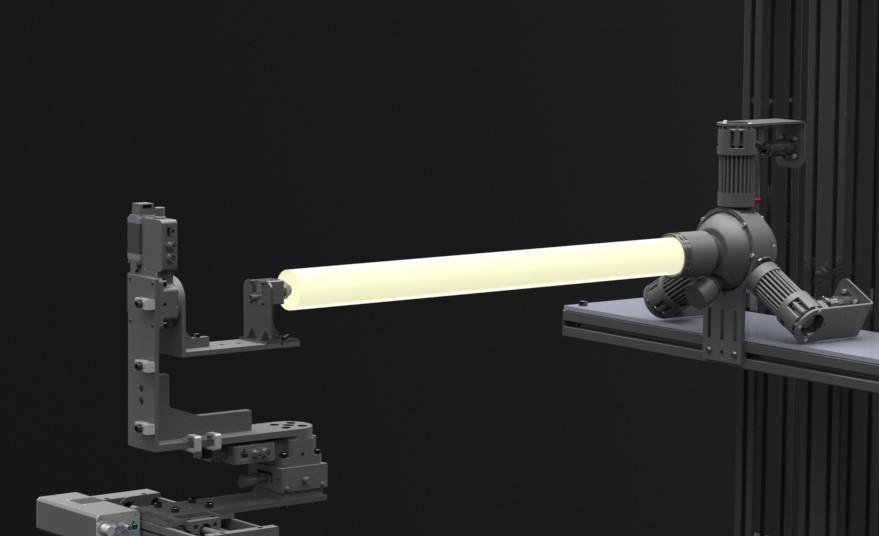
电动云台可安装在标准三脚架、公制光学面包板以及 Imatest 电动/模块化测试台上。进行杂散光测试时,应将待测相机安装在电动云台上,使其前端位于电动云台的旋转中心。目前,用户需要自行设计并制作相机支架以安装到电动云台上。您可以在此处下载用于杂散光测试配置的电动云台设计图(包括安装方式和旋转中心的尺寸): Imatest 电动云台设计图 PDF
电动云台杂散光示例脚本
可以在“<Imatest IT 安装目录>\samples\hardware”目录中找到示例脚本,或者也可以在Imatest 的“hardware-samples”Github 存储库中找到。
示例脚本采用 Python 编程语言(版本 3.8 或 3.9)编写,Imatest IT 和 Zaber 运动控制库均支持该语言。请注意,C++ 和 C# (.NET) 语言也同样支持该语言。
此示例脚本的主要目的是演示如何通过编程方式控制电动云台来采集图像,以用于杂散光分析。有关基本示例以及如何通过编程方式控制 Zaber 设备的说明,请参阅Zaber Motion Library 的官方文档。
总的来说,该示例脚本演示了:
利用 Zaber Motion Library 控制 Imatest 电动云台,以捕捉杂散光(光晕)图像。
生成一个配置文件,其中包含与每张捕获图像相关的元数据(图像文件路径以及相应的光源方位角和视场角)。
(可选,需要Imatest IT 许可证)使用 Imatest IT 库,以配置文件为输入,进行杂散光数据分析和结果生成。
更多详情请参阅脚本内的内联文档。
要开始使用示例脚本:
- 设置一个本地目录来保存数据,并根据您的设置和计算机情况,在脚本的“main()”函数中替换任何必要的值。
- 修改“capture_image()”函数的内容,使其调用相机的图像捕获命令并将图像保存到指定的文件路径。
- 打开电源,将Imatest电动云台连接到电脑。
- 确定电动云台的参考方位角和视场角,对应于相机与光源对齐或垂直的绝对位置(视场角为零)。
- 根据需要在脚本的“main()”函数中替换“ ref_az”和“ref_fa”变量的值(参考方位角和视场角,单位为度)。
- 最简单的实现方式是利用实时图像流,并检查图像中光源投影的位置,从而完成相机与光源的对准。
- 运行脚本。脚本应该:
- 在不同的电动云台位置拍摄并保存一系列图像
- 创建一个配置文件,其中包含有关每个位置的信息(图像文件路径以及相应的光源方位角和视场角)。
- (可选,请参阅以下说明)使用 Imatest IT 库,并以配置文件为输入,执行杂散光数据分析和结果生成。
拥有Imatest IT 许可证的用户可以选择在同一示例脚本中执行杂散光分析。要开始使用示例脚本进行杂散光分析:
- 设置并安装 Imatest IT 库,以便在示例脚本中使用(具体过程取决于编程语言)。
- 取消脚本中“main()”函数内相关代码块的注释。
- (可选)在 Imatest Master 中设置杂散光分析参数,或者编辑脚本父目录中的 Imatest INI 文件进行设置。
- 默认情况下,示例脚本会引用位于脚本父目录中的 Imatest INI 文件。该 INI 文件定义了一些基本的杂散光分析设置。
- 如果要更改 Imatest Master 中的设置,请务必替换引用的 INI 文件的内容,或者编辑脚本以引用 Imatest Master 正在使用的 INI 文件。
- 请参阅“杂散光设置”页面,了解有关设置和相应 INI 字段/值的更多信息。
- 运行脚本。脚本应该:
- 执行与上述相同的操作序列(电动云台运动、图像采集和配置文件生成)
- 参考配置文件作为输入,并使用 Imatest 对捕获的图像进行杂散光分析。
用于设置的 INI 文件 - 分析结果会保存到指定的输出目录,具体取决于引用的 Imatest INI 文件中定义的设置。