雜散光(光暈)文件頁面
介紹: 雜散光測試與歸一化雜散光簡介|Imatest 雜散光分析輸出|歷史記錄
背景: 雜散光範例|根本原因|測試概述|測試因素|測試注意事項|術語表
計算: 度量影像|歸一化方法|光源遮罩方法|總結指標|分析通道|飽和度
說明: Imatest 進階分析說明(主控和 IT) |使用 Imatest 計算歸一化雜散光|電動雲台說明
設定: 設定清單和 INI 鍵/值|標準和建議|設定檔輸入
頁面內容
本頁面提供Imatest電動雲台的入門指南。另請參閱雜散光(光暈)文件頁面,以了解如何設定雜散光測試。
Imatest電動雲台
Imatest電動雲台可對相機橫滾和偏航(或俯仰和偏航)進行程式控制,從而在正確設定和對準後,有效控制光源的視場角和方位角。此電動雲台在兩個軸向上均具有360度旋轉範圍,位置精度為0.08度。電動雲台配備測角儀,有助於進行水平和對準。 Imatest電動雲台可在Imatest商店購買。
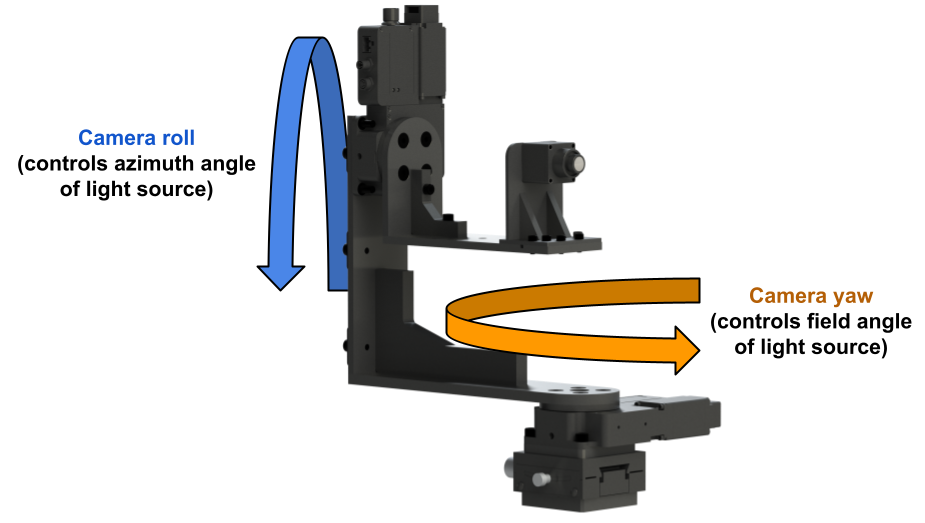
Imatest電動雲台套裝
Imatest 電動雲台包含兩個 Zaber 旋轉平台,可透過 USB 使用電腦進行控制。
透過實體方式安裝電動雲台,確保其位置正確,使得兩個軸旋轉 360 度時不會發生碰撞或纏繞。
開啟電源,並使用隨附的 USB 連接線將電動雲台連接到電腦。
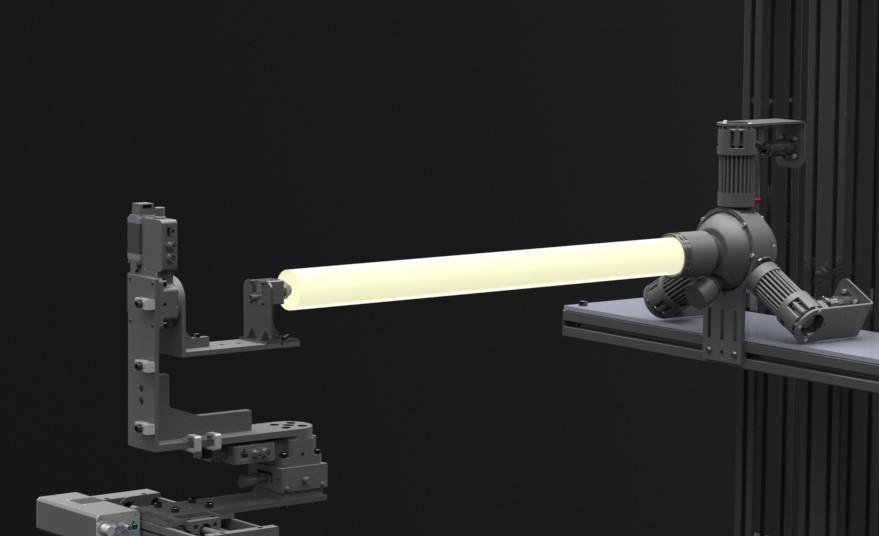
要開始控制電動雲台,一種方法是下載並安裝Zaber Console。 Zaber Console 是一款應用程序,可用於控制 Zaber 設備、調整設定以及建立簡單的命令腳本。更多詳情請參閱Zaber Console 官方文件。
首次使用時,請開啟 Zaber Console 應用程式以設定和控制硬體。使用者應根據需要更新固件,並定義兩個旋轉平台的軸順序。軸順序決定了在程式或腳本中查詢 Zaber 設備時,哪個旋轉平台對應哪個軸(例如,軸索引 1 = 偏航軸,軸索引 2 = 橫滾軸)。
請注意,大多數 Zaber 設備在開機後都應進行「歸零」(或「歸零」),以確保精確的絕對定位。建議斷電重啟後對電動雲台的兩個軸都進行歸零。再次強調,在歸零之前,請確保不會發生碰撞或纏繞。歸零操作可以透過 Zaber 控制台或程式設計完成。
Imatest 電動雲台可透過Zaber Motion 庫進行程式控制。 Zaber Motion 函式庫提供了一個易於使用的應用程式介面 (API),支援使用 Python、MATLAB 和/或 C++ 等程式語言來控制電動雲台。有關支援的程式語言清單以及每種語言的文檔,請參閱Zaber Motion 庫的官方文檔。
電動雲台可安裝在標準三腳架、公制光學麵包板以及 Imatest 電動/模組化測試台上。進行雜散光測試時,應將待測相機安裝在電動雲台上,使其前端位於電動雲台的旋轉中心。目前,使用者需要自行設計並製作相機支架以安裝到電動雲台上。您可以在此下載用於雜散光測試配置的電動雲台設計圖(包括安裝方式和旋轉中心的尺寸): Imatest 電動雲台設計圖 PDF
電動雲台雜散光範例腳本
可以在「<Imatest IT 安裝目錄>\samples\hardware」目錄中找到範例腳本,或者也可以在Imatest 的「hardware-samples」Github 儲存庫中找到。
範例腳本採用 Python 程式語言(版本 3.8 或 3.9)編寫,Imatest IT 和 Zaber 運動控制庫均支援該語言。請注意,C++ 和 C# (.NET) 語言也同樣支援該語言。
此範例腳本的主要目的是示範如何透過程式控制電動雲台來擷取影像,以用於雜散光分析。有關基本範例以及如何透過程式控制 Zaber 設備的說明,請參閱Zaber Motion Library 的官方文件。
總的來說,該範例腳本演示了:
利用 Zaber Motion Library 控制 Imatest 電動雲台,捕捉雜散光(光暈)影像。
產生一個配置文件,其中包含與每張擷取影像相關的元資料(影像檔案路徑以及相應的光源方位角和視場角)。
(可選,需要Imatest IT 授權)使用 Imatest IT 函式庫,以設定檔為輸入,進行雜散光資料分析和結果產生。
更多詳情請參閱腳本內的內聯文件。
要開始使用範例腳本:
- 設定一個本機目錄來保存數據,並根據您的設定和電腦情況,在腳本的“main()”函數中替換任何必要的值。
- 修改「capture_image()」函數的內容,使其呼叫相機的影像擷取指令並將影像儲存到指定的檔案路徑。
- 開啟電源,將Imatest電動雲台連接電腦。
- 確定電動雲台的參考方位角和視場角,對應相機與光源對齊或垂直的絕對位置(視場角為零)。
- 根據需要在腳本的“main()”函數中替換“ ref_az”和“ref_fa”變數的值(參考方位角和視場角,單位為度)。
- 最簡單的實作方式是利用即時影像流,並檢查影像中光源投影的位置,從而完成相機與光源的對準。
- 運行腳本。腳本應該:
- 在不同的電動雲台位置拍攝並保存一系列影像
- 建立一個配置文件,其中包含有關每個位置的資訊(影像檔案路徑以及相應的光源方位角和視場角)。
- (可選,請參閱以下說明)使用 Imatest IT 庫,並以設定檔為輸入,執行雜散光資料分析和結果產生。
擁有Imatest IT 許可證的使用者可以選擇在同一範例腳本中執行雜散光分析。要開始使用範例腳本進行雜散光分析:
- 設定並安裝 Imatest IT 庫,以便在範例腳本中使用(具體過程取決於程式語言)。
- 取消腳本中「main()」函數內相關程式碼區塊的註解。
- (可選)在 Imatest Master 中設定雜散光分析參數,或編輯腳本父目錄中的 Imatest INI 檔案進行設定。
- 預設情況下,範例腳本會引用位於腳本父目錄中的 Imatest INI 檔案。此 INI 檔案定義了一些基本的雜散光分析設定。
- 如果要變更 Imatest Master 中的設置,請務必替換引用的 INI 檔案的內容,或編輯腳本以引用 Imatest Master 正在使用的 INI 檔案。
- 請參閱「雜散光設定」頁面,以了解有關設定和對應 INI 欄位/值的更多資訊。
- 運行腳本。腳本應該:
- 執行與上述相同的操作序列(電動雲台運動、影像擷取和設定檔產生)
- 參考設定檔作為輸入,並使用 Imatest 對擷取的影像進行雜散光分析。
用於設定的 INI 文件 - 分析結果會儲存到指定的輸出目錄,具體取決於引用的 Imatest INI 檔案中定義的設定。