迷光(フレア)に関するドキュメントページ
導入: 迷光試験と正規化迷光の概要| Imatest迷光解析の出力|履歴
背景: 迷光の例|根本原因|テスト概要|テスト要因|テストに関する考慮事項|用語集
計算: メトリック画像|正規化方法|光源マスク方法|要約メトリック|分析チャネル|彩度
手順: Imatestによる高レベル解析手順(マスターおよびIT) | Imatestによる正規化迷光の計算|電動ジンバル手順
設定:設定リストとINIキー/値|標準規格と推奨事項|設定ファイルの入力
ページの内容
このページでは、データの収集方法と、Imatestを使用して正規化迷光を計算する方法について説明します。
正規化迷光とは何ですか?
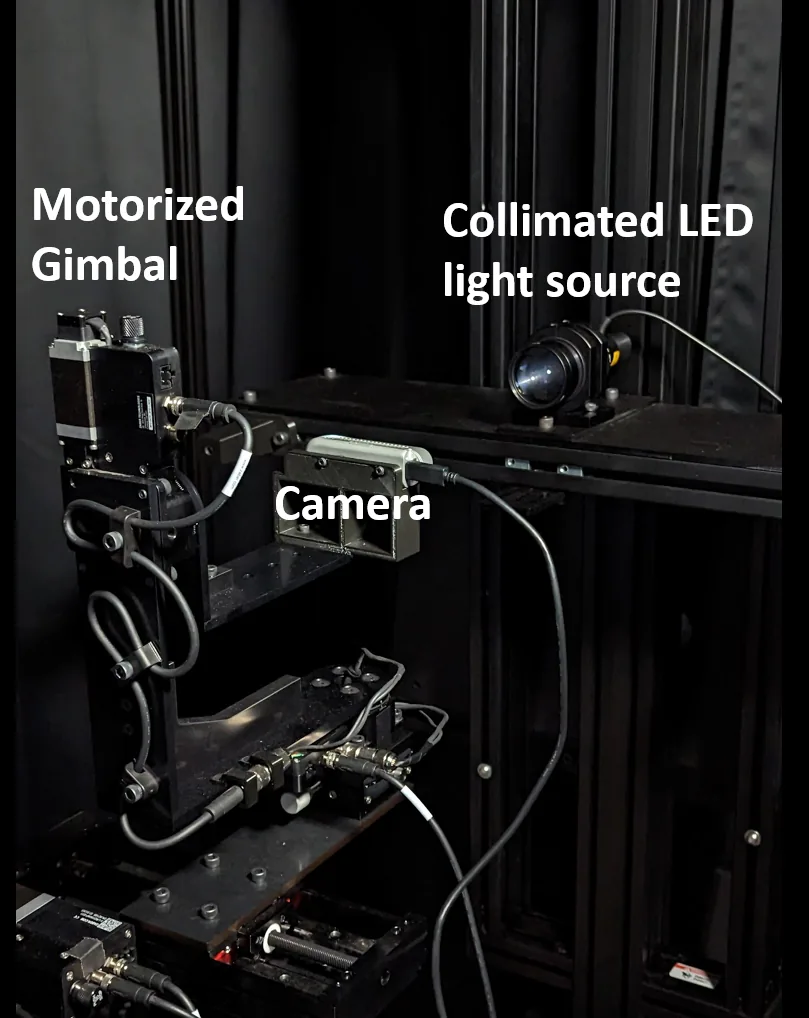
正規化迷光は、画像内の迷光の大きさを評価するための指標です。これは、光源の軸上直接像からの応答に対する迷光からの応答を測定し、点光源除去比(PSRR)や拡張光源除去比(ESRR) [1]などの確立された指標に類似しています。
正規化迷光に関する追加の背景情報は、こちらをご覧ください。正規化迷光(およびその他の指標)を計算するために必要な設定の概要は、こちらをご覧ください。
正規化された迷光を測定する方法
正規化迷光を測定するには、暗室で小さく明るい光源の画像を撮影します。正規化迷光を計算するには、Imatest を使用して、光源の直接像のレベル (ピクセル値またはデジタル値) でテスト対象の画像を正規化します。光源の直接像とは、光源の実際のサイズを表す画像内の小さな領域です (つまり、画像に迷光やブルーミングがない場合)。ただし、多くの場合、測定可能な迷光 (フレア) アーティファクトを明らかにするには、光源の直接像を飽和させてブルーミングさせる必要がある場合があります。これに対処するために、別の参照画像を撮影して使用できます。この参照画像では、カメラセンサー上の光レベルを既知の量だけ下げて、光源の直接像を飽和させません[2] 。この手法により、飽和していない係数で画像データを正規化する方法が得られます。正規化迷光に関連する方法は、データが線形であり、ブンゼン・ロスコーの相反法則が成り立つことを前提としていることに注意してください。
正規化迷光および試験設定に関する追加情報は、こちらをご覧ください。迷光試験の概要については、こちらをご覧ください。
正規化された迷光データ収集の手順
- カメラからの画像に測定可能な迷光(フレア)アーティファクトが生じるように、光量を調整してください。迷光の大きさの違いをより正確に測定するために、複数の光量レベルまたはカメラの積分時間でデータを取得すると便利な場合があります。光量は、以下の1つまたは複数の方法で調整できます。
- 光源の出力レベルを調整する
- カメラの露光時間を調整する
- カメラのゲイン設定を調整してください(ゲインを上げるとノイズが発生する可能性があることに注意してください)。
- カメラ設置場所の光量を測定します(例えば、分光放射計を用いて放射照度または照度を測定します)。これがテスト光量となります。
- 以下の手法の1つ以上を用いて、光源の直接像が飽和しないような、光源の軸上参照像を撮影する。
- 光源の前にニュートラルデンシティフィルターを置いて光を減衰させる。
- 光源の出力レベルを下げて、カメラの位置における光量の差を測定する。
- カメラの露光時間を短くする
- カメラのゲイン設定を低くしてください
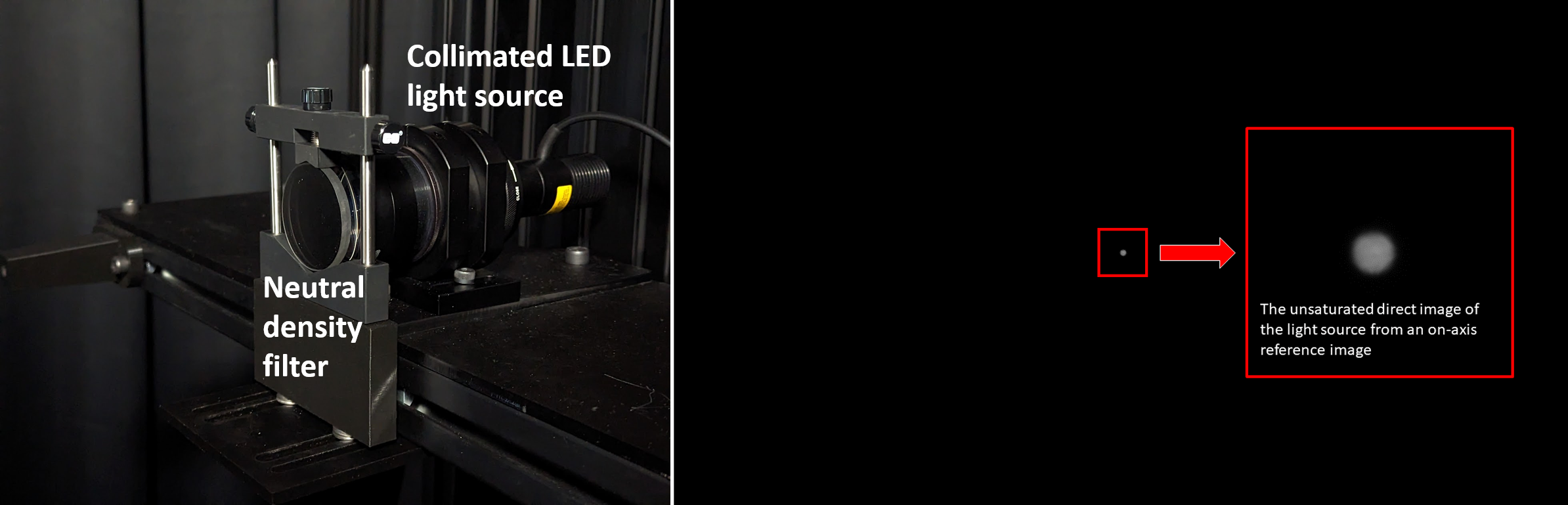
- 光量をテスト時の光量レベルに戻してください(例えば、カメラの露光時間を長くしたり、NDフィルターを取り外したりすることで調整できます)。
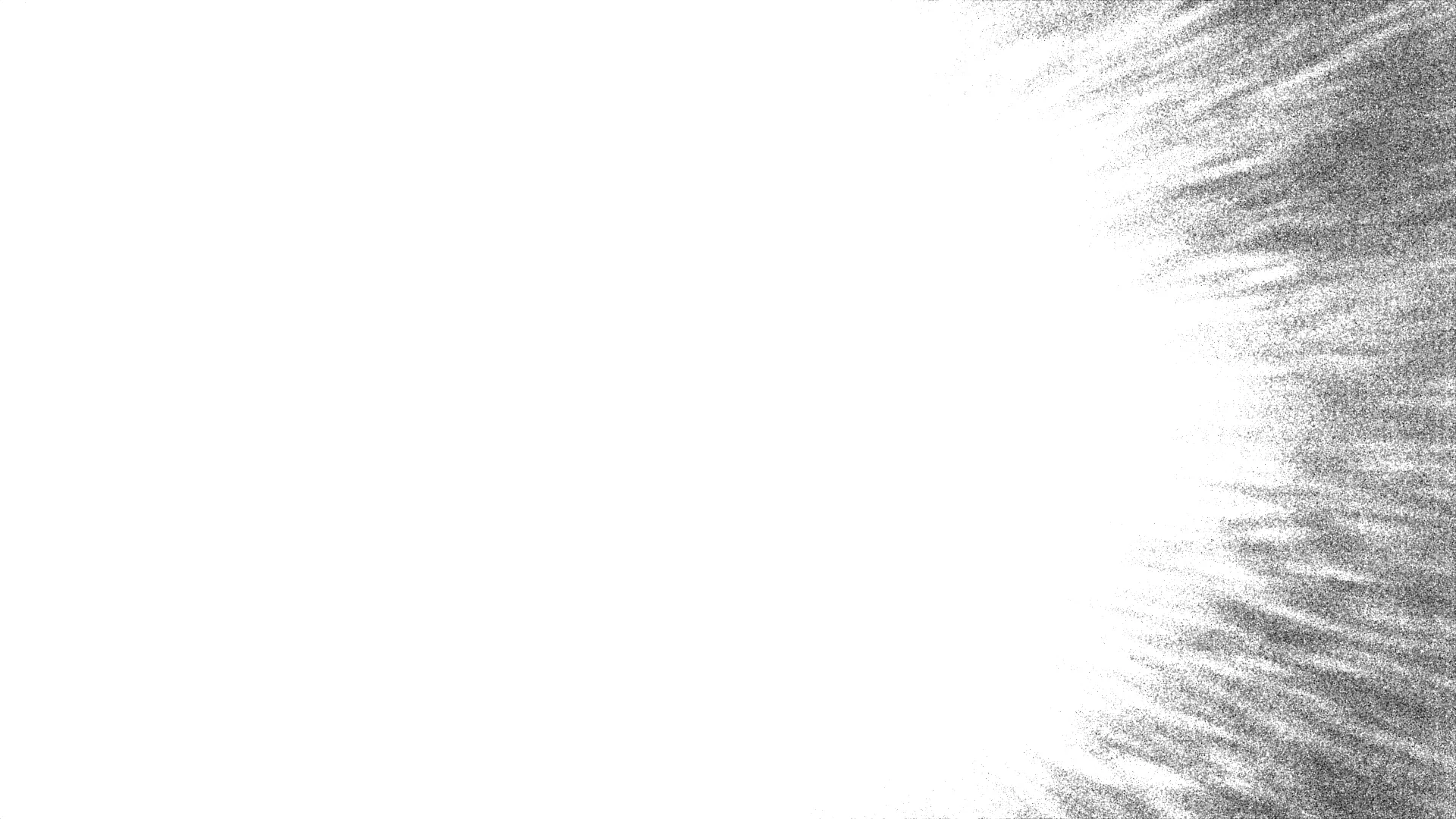
- 光源をカメラの視野内および/または視野外の異なる角度に配置し、光源のテスト画像を撮影する。
- 注:包括的なテストを行うには、カメラの視野内外の数百(場合によっては数千)の角度から画像を撮影して分析する必要がある場合があります。
- 注:角度は、カメラを回転させる(理想的には正面を中心に回転させる)か、光源をカメラの周囲で円弧状に動かすことで変更できます。
Imatestにおける正規化迷光計算手順
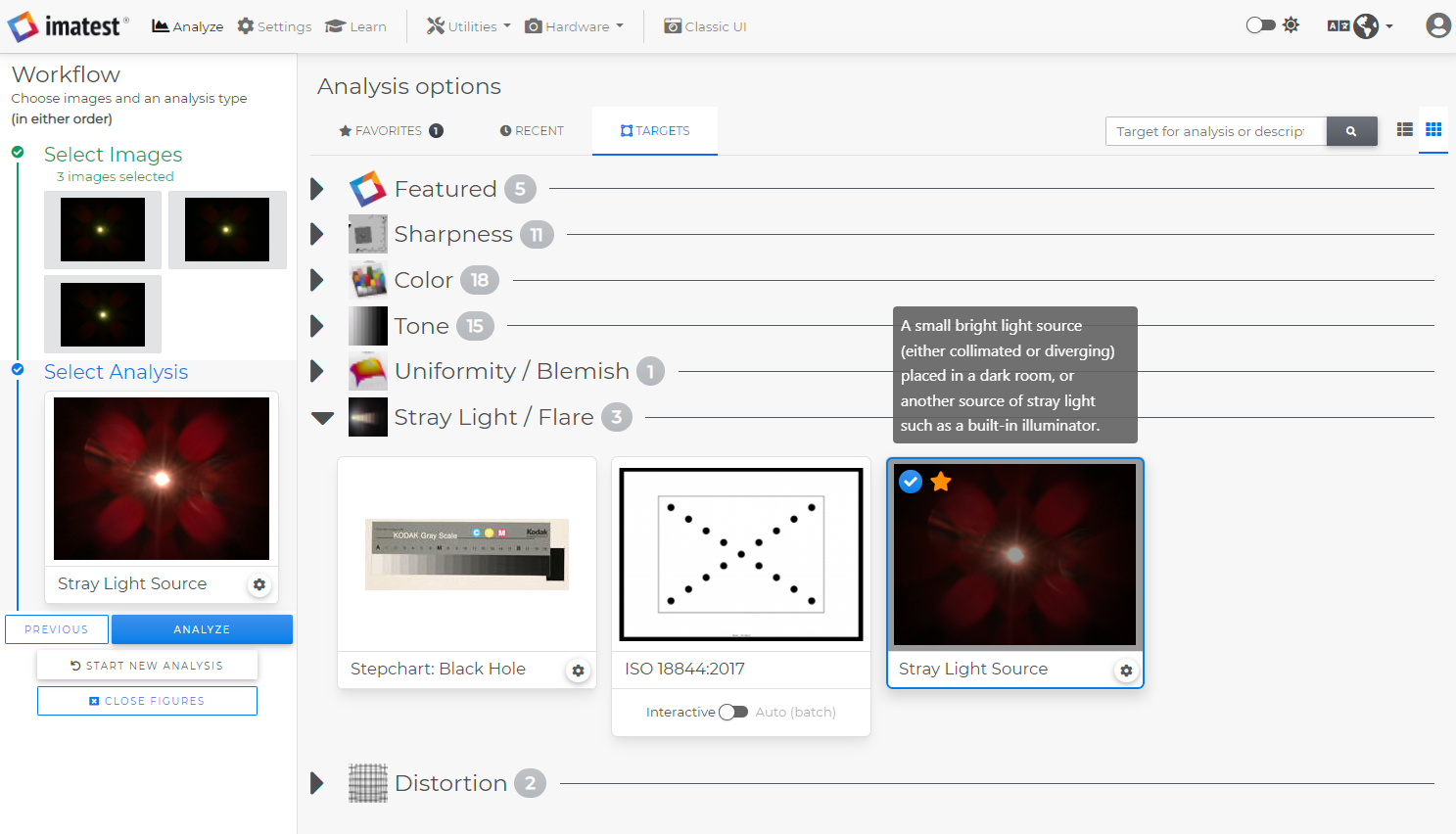
- Imatestで、テスト対象の画像を選択し、解析対象として「迷光源」を選択します。
- 歯車アイコンをクリックして、正規化迷光を計算するための迷光設定を構成します。
- 計算タイプとして「伝送(デフォルト)」を選択してください。
- 正規化方法として「直接参照画像」を選択してください。
- 参照画像の画像ファイル名(参照画像ファイルへの完全修飾パス)を入力または選択してください。
- 参照画像の撮影に使用された手法に対応する、参照画像補正設定の値を入力してください。
- 参照画像とテスト画像でカメラの積分時間、ゲイン、光レベルが異なる場合は、積分時間比、ゲイン比、光レベル比の値を入力してください。注:比率の値が1(デフォルト)の場合は、正規化補正なしと同じです。
- 参照画像にニュートラルデンシティ(ND)フィルターを使用した場合は、 ND測定タイプを選択し、 ND濃度値またはND透過値のいずれかを入力してください。注: ND濃度値またはND透過値にゼロ以外の値を入力する場合は、光レベル比の値にNDフィルターによる光レベル損失を含めないように注意してください。
- 例えば、基準画像に濃度2.5のNDフィルターと露光時間1msを使用し、テスト画像にはNDフィルターを使用せず露光時間100msを使用した場合、 ND濃度値として2.5、積分時間比(基準画像の露光時間とテスト画像の露光時間の比、つまり1/100 = 0.01)として0.01を入力します。
- (オプション)直接参照画像 - マスクオプションを設定します。これにより、Imatest が参照画像内の光源の直接画像をどのように検出するかが決まります。解析中、Imatest は検出/マスク領域内の光源の直接画像からレベルを導出します。その後、ソフトウェアはユーザーが入力した正規化補正設定に基づいて補正正規化係数を計算します。マスク設定の詳細については、 「迷光マスキング」ページを参照してください。
- 注:デフォルトの参照画像マスク方法は、大津の方法によるレベル閾値処理です。これらの設定は、このページで上に示した例のように、ソースの直接画像が比較的均一で彩度が低い画像に適用することを想定しています。
- 注: デフォルトの参照画像正規化集計は「中央値」であり、マスクされた領域の中央値を計算してレベルを導き出します。
- 注:参照画像正規化方法の代替として、レベル正規化方法があります。レベル正規化では、ユーザーが正規化係数を手動で計算し、その値を直接入力する必要があります。レベル正規化の値の計算例はこちらに示されています。
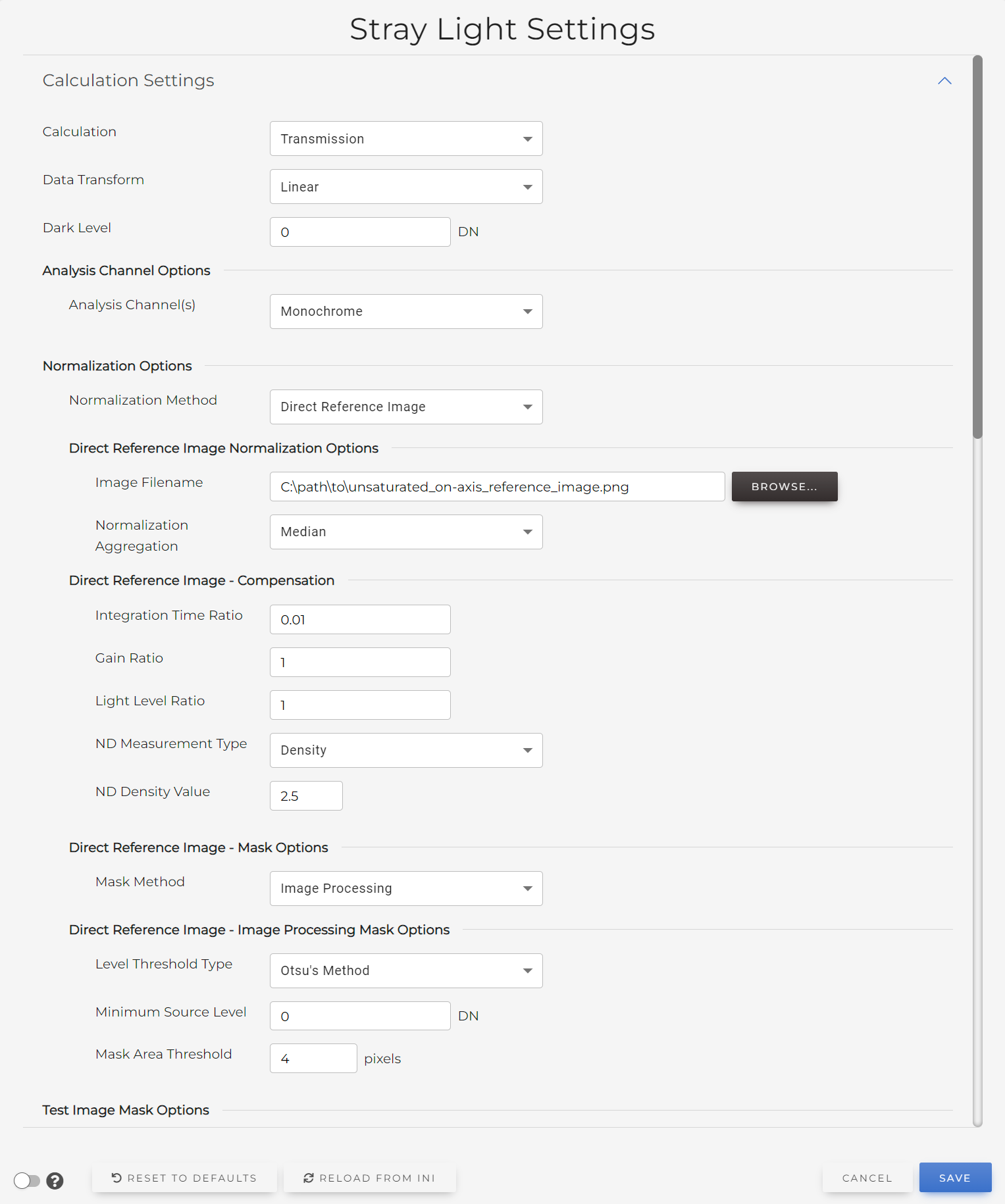
直接参照画像正規化オプションを使用すると、参照画像から正規化係数を自動的に導出できるため、正規化された迷光の計算プロセスが簡素化されます。参照画像が異なる設定(例えば、異なるカメラの露光時間)で撮影された場合は、追加の正規化補正オプションを入力することで、テスト対象画像の正確な正規化を確保できます。
- (オプション)テスト画像マスクオプションを設定します。これにより、テスト画像内の光源の直接像の位置とサイズを検出する方法が決定されます。検出された領域は、結果として得られるメトリック画像ではマスクアウト(NaNまたはnullに設定)されるか、無視されます。マスク設定の詳細については、 「迷光マスキング」ページを参照してください。
- 出力ディレクトリ(出力ファイルが保存されるフォルダ/ディレクトリへの完全修飾パス、またはフォルダ名)を入力または選択してください。
- 注:フォルダ名だけを入力した場合、Imatestはテストイメージと同じディレクトリにその名前の新しいフォルダを作成し、出力結果をそのフォルダに保存します。
- (オプション)メトリック画像およびビデオ出力設定、プロット設定、合否判定基準のレベルしきい値など、その他の計算および出力設定を構成します。
- 設定を保存して設定ウィンドウを閉じるには、 「保存」を選択してください。
- メインウィンドウで「分析」を選択すると、画像の分析が実行されます。Imatestは、正規化された迷光測定画像と、測定画像データに基づいたその他の有用な出力を生成します。
- Imatestの迷光出力に関する詳細は、「出力概要」ページをご覧ください。
参考文献
- B. Bouce 他、 「GUERAP II ユーザーガイド」、パーキンエルマー社、1974年。↩
- JS Knappen、 「包括的な迷光(フレア)試験:得られた教訓」、 Proc. IS&T Electronic Imaging 、2023、pp. 127-1-127-7、 doi: 10.2352/EI.2023.35.16.AVM- 127。↩