산란광(플레어) 관련 문서 페이지
소개: 산란광 테스트 및 정규화된 산란광 소개 |Imatest 산란광 분석 결과 | 역사
배경: 산란광 사례 |근본 원인 |테스트 개요 |테스트 요소 | 테스트 고려 사항 | 용어집
계산: 측정 이미지 |정규화 방법 |광원 마스크 방법 | 요약 측정 항목 | 분석 채널 | 채도
지침: 고급 Imatest 분석 지침(Master 및 IT) | Imatest를 이용한 정규화된 산란광 계산 | 전동 짐벌 사용 지침
설정: 설정 목록 및 INI 키/값 | 표준 및 권장 사항 |구성 파일 입력
페이지 내용
이 페이지에서는 Imatest 산란광원 분석의 다양한 출력 결과에 대한 개요를 제공합니다.
Imatest 산란광 분석 결과 개요
- 정규화된(또는 정규화되지 않은) 산란광 측정 이미지 FITS 파일은 부동 소수점 측정 이미지 데이터를 포함합니다. 입력 이미지의 각 픽셀은 측정값을 나타내도록 정규화될 수 있습니다. 이 페이지에서 설명하는 주요 측정값은 정규화된 산란광이며, 이는 광원의 직접 이미지 레벨로 정규화하는 것을 포함합니다. 산란광 측정 이미지는 분석의 주요 출력입니다.
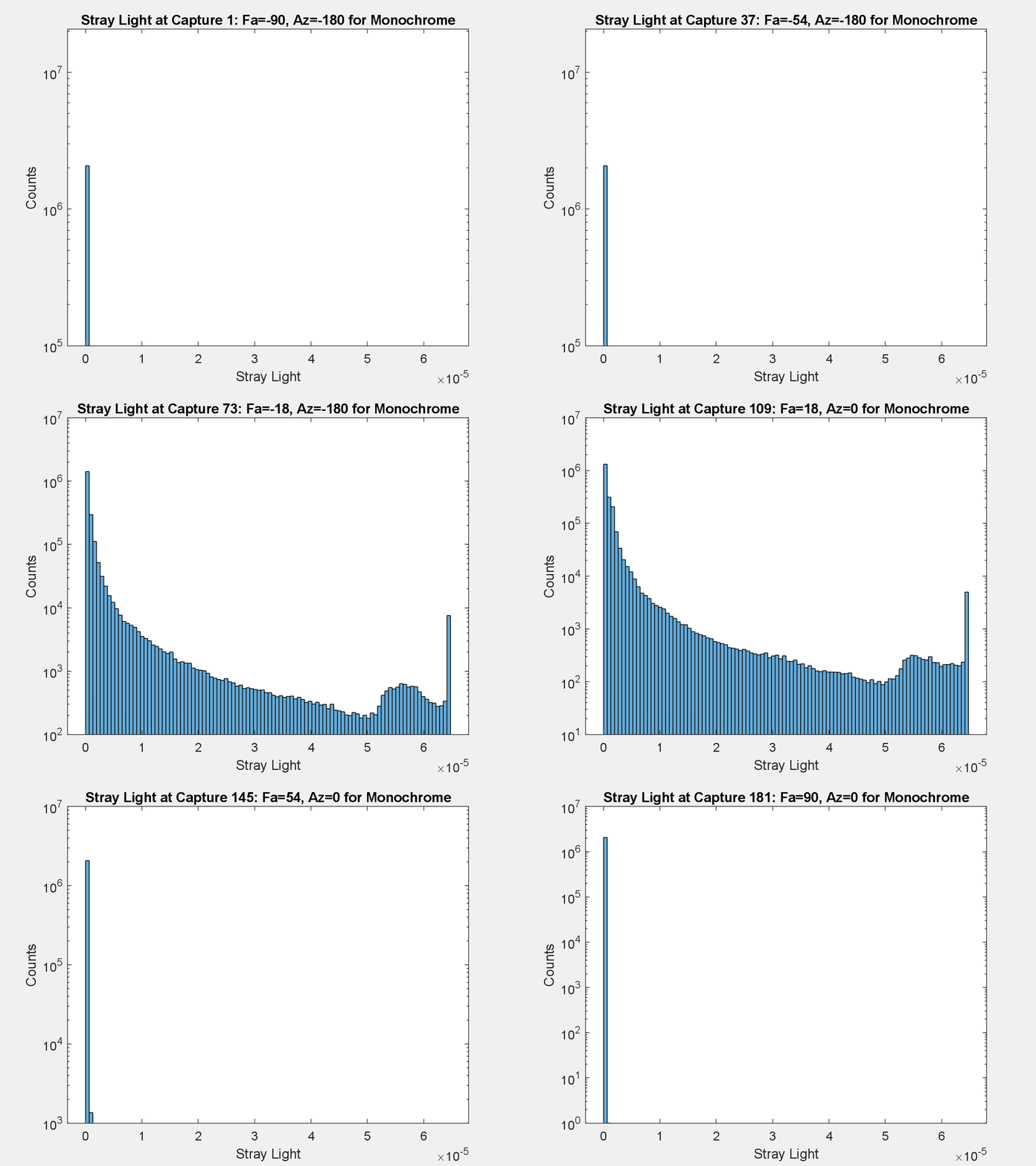
- 색상 매핑된 산란광 측정 이미지 플롯
- 이미지별 색상 매핑된 산란광 측정 이미지 플롯(이미지 파일로 저장됨). 이 플롯을 통해 산란광 측정 이미지를 쉽게 확인할 수 있습니다.
- 색상 매핑된 전체 산란광 측정 이미지 플롯의 애니메이션을 보여주는 동영상 파일(GIF, AVI, MP4) ( 참고 : Linux OS에서는 MP4 출력을 사용할 수 없습니다).
- 해당 마스크 이미지 FITS 파일에는 관련 산란광 측정 이미지에서 광원의 직접 이미지를 마스킹하는 데 사용된 이진 마스크 이미지가 포함되어 있습니다.
- 참고: 산란광 측정 이미지 데이터와 마스크 이미지도 HDF5 결과 파일에 포함되어 있습니다.
- 산란광 레벨 플롯: 산란광 측정 이미지 통계(예: 평균, 최대값, 75번째 백분위수 등)를 이미지 인덱스 또는 광원 필드 각도의 함수로 나타낸 그래프입니다.
- 산란광 픽셀 수 플롯: 이미지 인덱스 또는 광원 필드 각도의 함수로 나타낸 산란광 측정 이미지 카운트(픽셀 수).
- 이미지별 산란광 측정값 히스토그램(이미지 파일로 저장됨). 이 히스토그램은 산란광 측정 이미지의 데이터 분포를 나타냅니다.
- 전체 산란광 측정 이미지 히스토그램의 애니메이션을 보여주는 동영상 파일(GIF, AVI, MP4) ( 참고 : Linux OS에서는 MP4 출력을 사용할 수 없습니다).
- 마스크 진단 플롯
- 분석 이미지 마스킹 또는 참조 이미지 감지를 위한 진단 플롯
표준 출력 파일 형식 (JSON, CSV, HDF5, XML)
- 출력 파일 형식
- 구조화된 산란광 분석 입력값과 결과(이미지별 통계 및 요약/다중 이미지 통계 포함)가 담긴 JSON 형식의 텍스트 파일입니다.
- CSV 파일에는 이미지별 통계 및 요약/다중 이미지 통계를 포함하여 표 형식으로 정리된 산란광 분석 입력값과 결과가 포함되어 있습니다.
- 구조화된 산란광 분석 입력 및 결과가 포함된 HDF5 파일과 전체 입력 이미지 데이터, 출력 산란광 측정 이미지 데이터 및 이진 마스크 이미지 데이터가 포함되어 있습니다.
- 구조화된 산란광 분석 입력값과 결과(이미지별 통계 및 요약/다중 이미지 통계 포함)가 담긴 XML 인코딩 텍스트 파일
- 결과 파일에 대한 설명은 결과 문서 페이지를 참조하십시오.
- 출력 파일 형식
- 이미지에 대해 생성된 광원 마스크가 포함된 FITS 파일입니다.
정규화된 산란광 측정 이미지
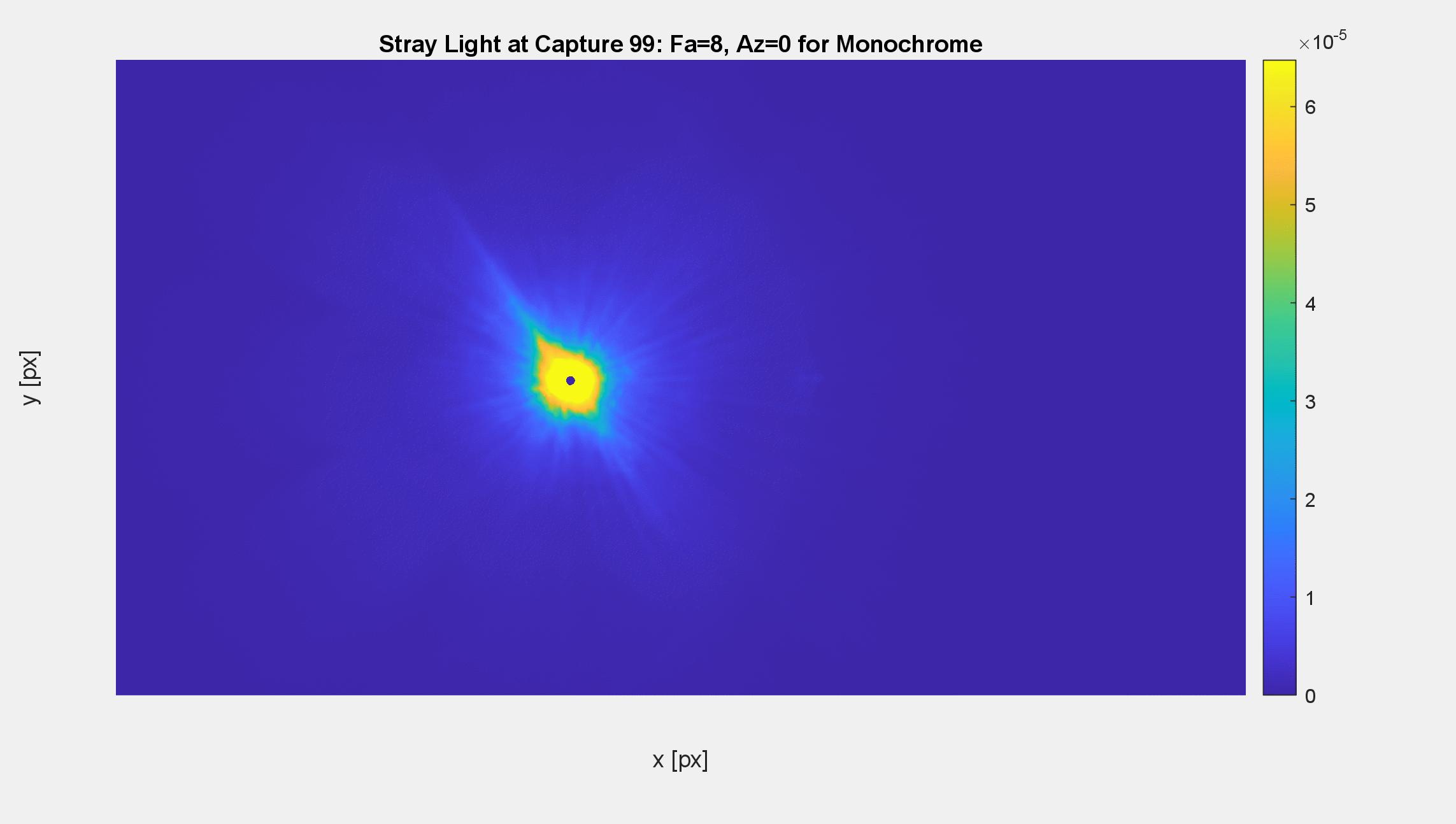
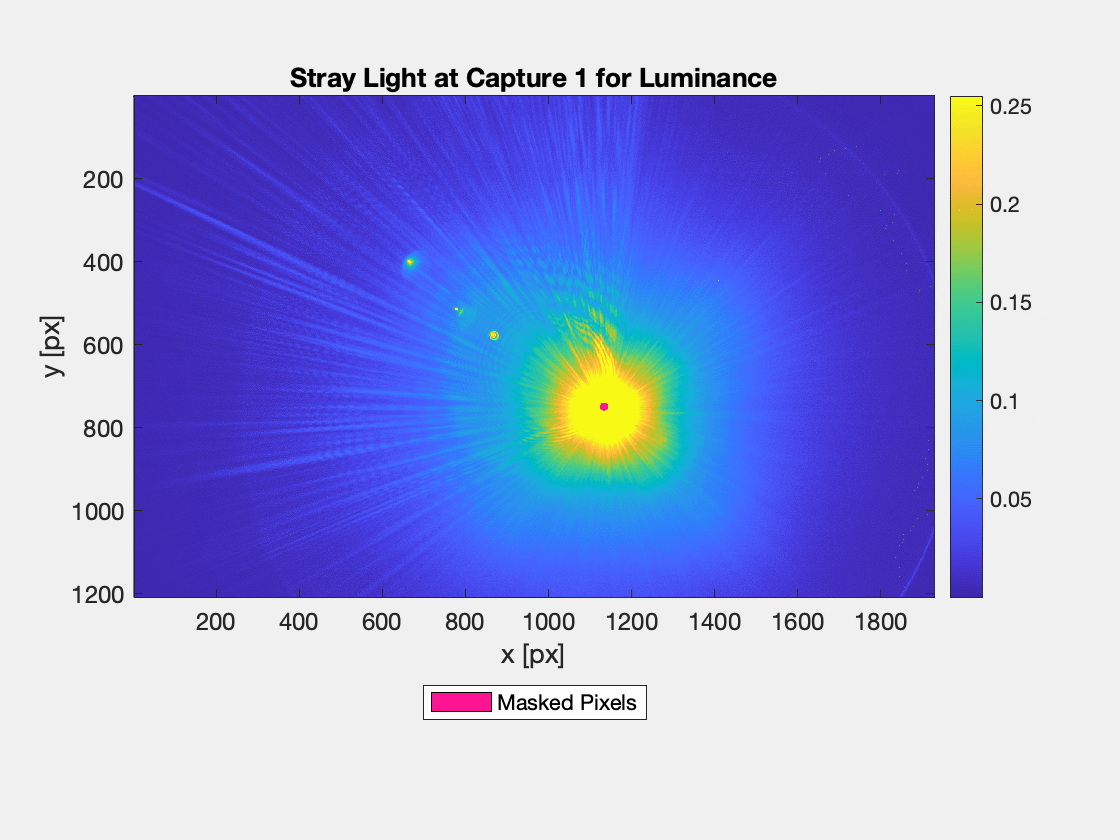
산란광 분석의 주요 결과물은 산란광 측정 이미지입니다.
산란광 측정 이미지는 FITS 파일과 색상 매핑된 플롯(이미지 파일로 저장)으로 출력할 수 있습니다. 측정 이미지 FITS 파일에는 부동 소수점 측정 이미지 데이터가 포함되어 있어 추가 분석에 활용할 수 있습니다. 색상 매핑된 측정 이미지 플롯은 산란광 측정 이미지를 쉽고 편리하게 시각화할 수 있는 방법을 제공합니다. 사용자는 구조화된 HDF5 출력 파일 내에서도 측정 이미지 데이터에 접근할 수 있습니다. 정규화된 산란광 측정 이미지 해석에 대한 자세한 내용은 산란광 관련 문서 페이지를 참조하십시오.
산란광 측정 이미지 FITS 파일
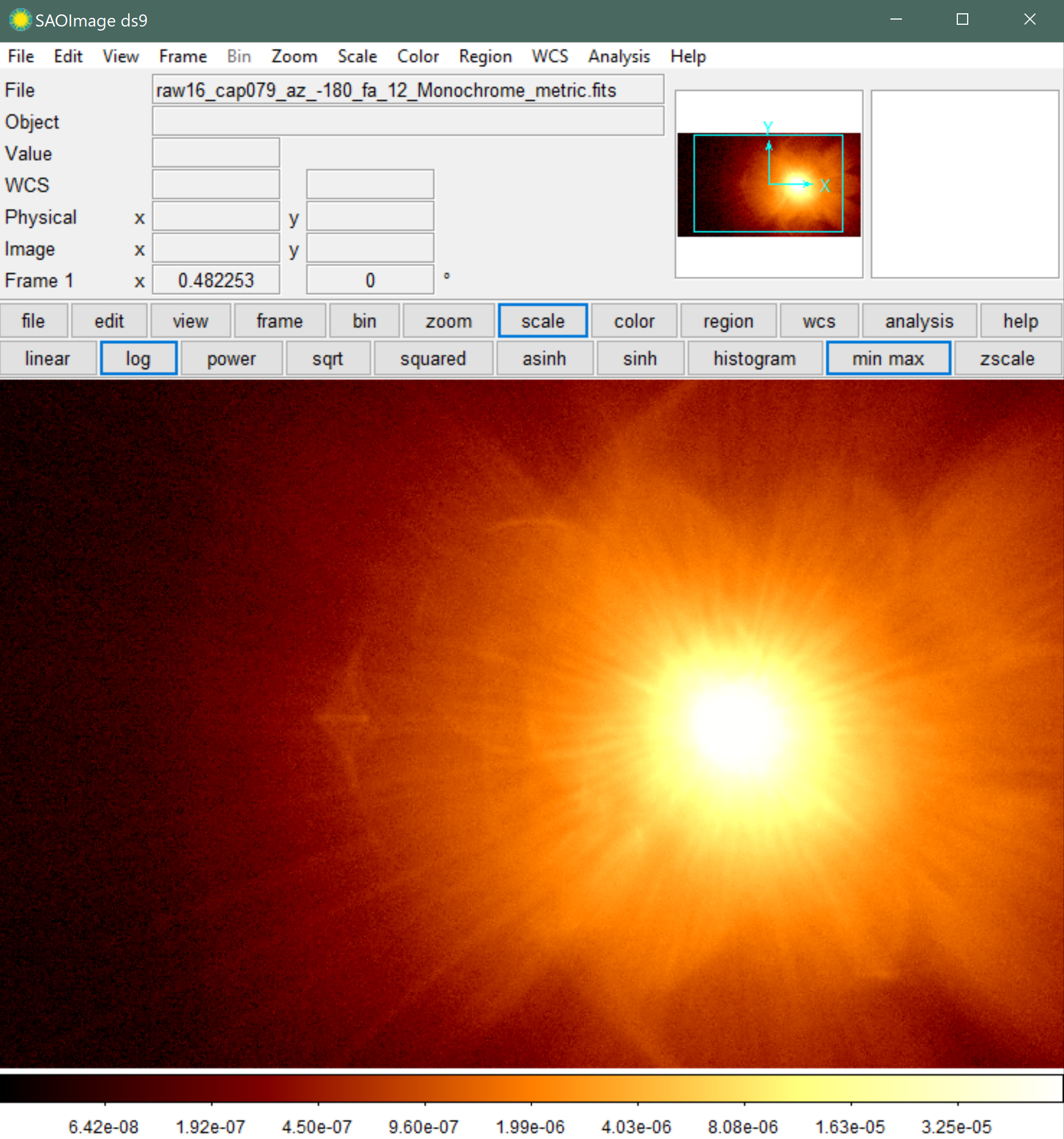
FITS(Flexible Image Transport System) 는 과학 이미지 데이터를 저장하고 조작하기 위해 설계된 파일 형식입니다.
사용자는 Imatest 산란광 분석에서 산란광 측정 이미지 FITS 파일을 출력할 수 있는 옵션을 갖습니다.
FITS 파일에는 이미지의 각 픽셀에 대해 계산된 산란광 측정값을 나타내는 부동 소수점 데이터가 포함되어 있습니다. 광원이 마스크 처리된 경우 해당 값은 NaN(숫자가 아님)이 됩니다. 산란광 측정 이미지를 최대한 활용하려는 사용자는 FITS 파일 출력을 사용하여 추가적인 산란광 분석을 수행할 수 있습니다. 예를 들어, FITS 파일을 사용자가 선택한 프로그래밍 언어로 읽어 들여 추가 데이터 처리를 수행하거나 기존의 다양한 FITS 뷰어 애플리케이션 중 하나로 불러올 수 있습니다. FITS 파일 형식은 천문학계에서 널리 사용되며, FITS 파일 이미지 데이터를 분석하는 데 사용할 수 있는 다양한 소프트웨어 도구/애플리케이션이 이미 존재합니다. 이러한 도구를 사용하여 이미지 데이터의 색상과 크기를 조작하는 등의 방법으로 산란광 측정 이미지에서 시각적인 정보를 추출할 수 있습니다.
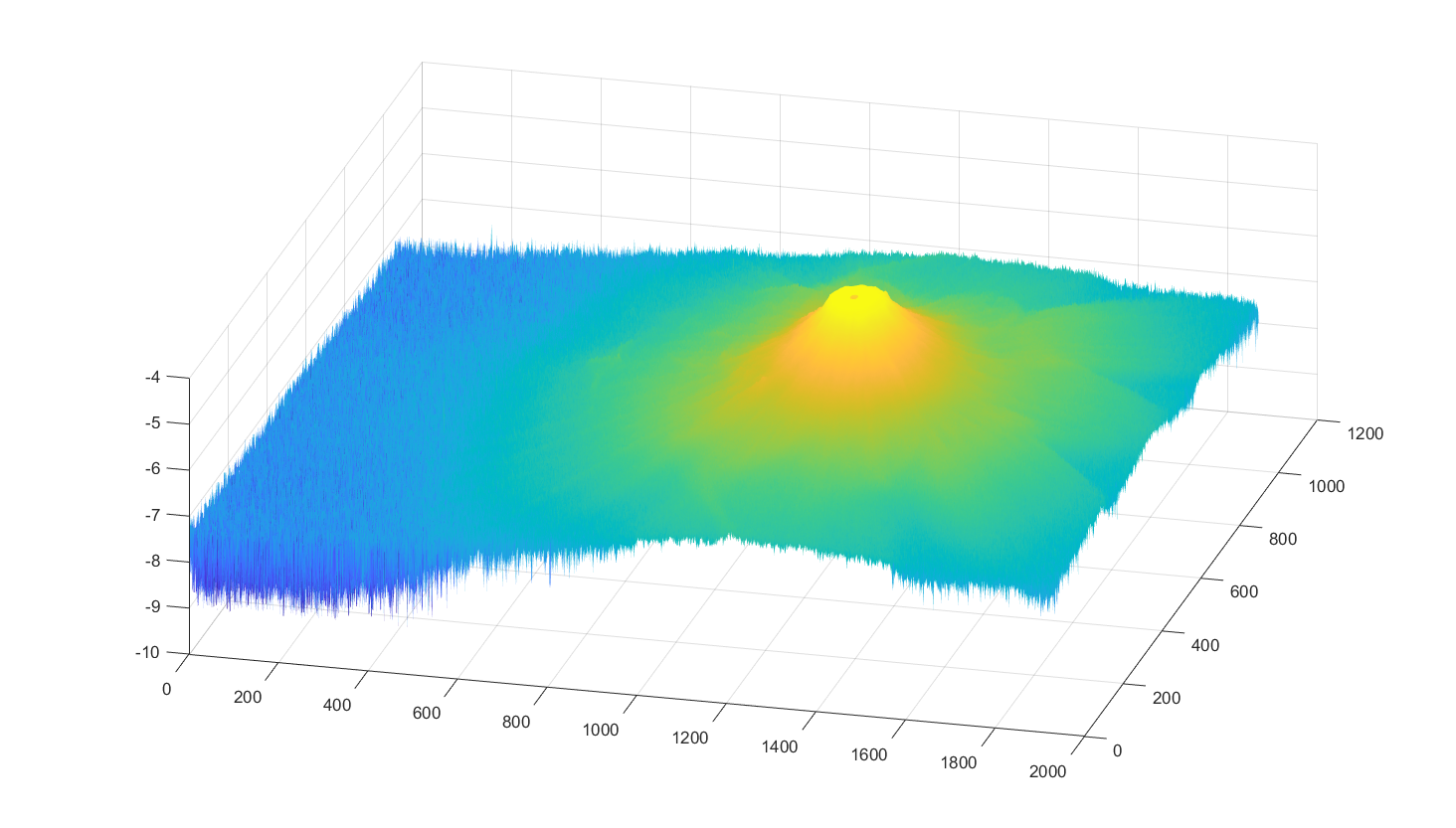
surf() 명령어를 사용하여 표면 플롯으로 표시할 수 있습니다. 이 경우, 명령어는 surf(log10(im), 'EdgeColor', 'None'); 이며, 여기서 im은 fitread() 명령어로 읽어들인 이미지 배열입니다.바이너리 마스크 FITS 파일
사용자는 각 측정 이미지에 대한 광원의 이진 마스크가 포함된 FITS 파일을 출력할 수 있는 옵션을 갖습니다. 이진 마스크 FITS 파일은 uint8로 인코딩된 이미지이며, 1은 마스크된 픽셀을, 0은 마스크되지 않은 픽셀을 나타냅니다.
색상 매핑된 산란광 측정 이미지 플롯
사용자는 Imatest 산란광 분석 결과를 바탕으로 색상 매핑된 산란광 측정 이미지 플롯(이미지 파일로 저장)을 출력할 수 있습니다. 이 플롯은 각 입력 이미지의 주요 분석 결과를 나타냅니다. 또한, 모든 측정 이미지 플롯을 동영상(GIF, AVI, MP4)으로 출력하여 애니메이션으로 확인할 수도 있습니다. 단 , Linux 운영체제에서는 MP4 출력이 지원되지 않습니다.
색상으로 매핑된 산란광 측정 이미지 플롯은 특히 동영상으로 볼 때 산란광을 빠르고 쉽게 평가할 수 있는 방법을 제공합니다. 산란광 측정 이미지를 더 자세히 살펴보고 싶은 사용자는 관련 측정 이미지 데이터(해당 FITS 파일 또는 HDF5 출력)를 확인하거나, 파생된 다양한 통계 정보(예: JSON 출력 또는 다른 플롯)를 활용할 수 있습니다.
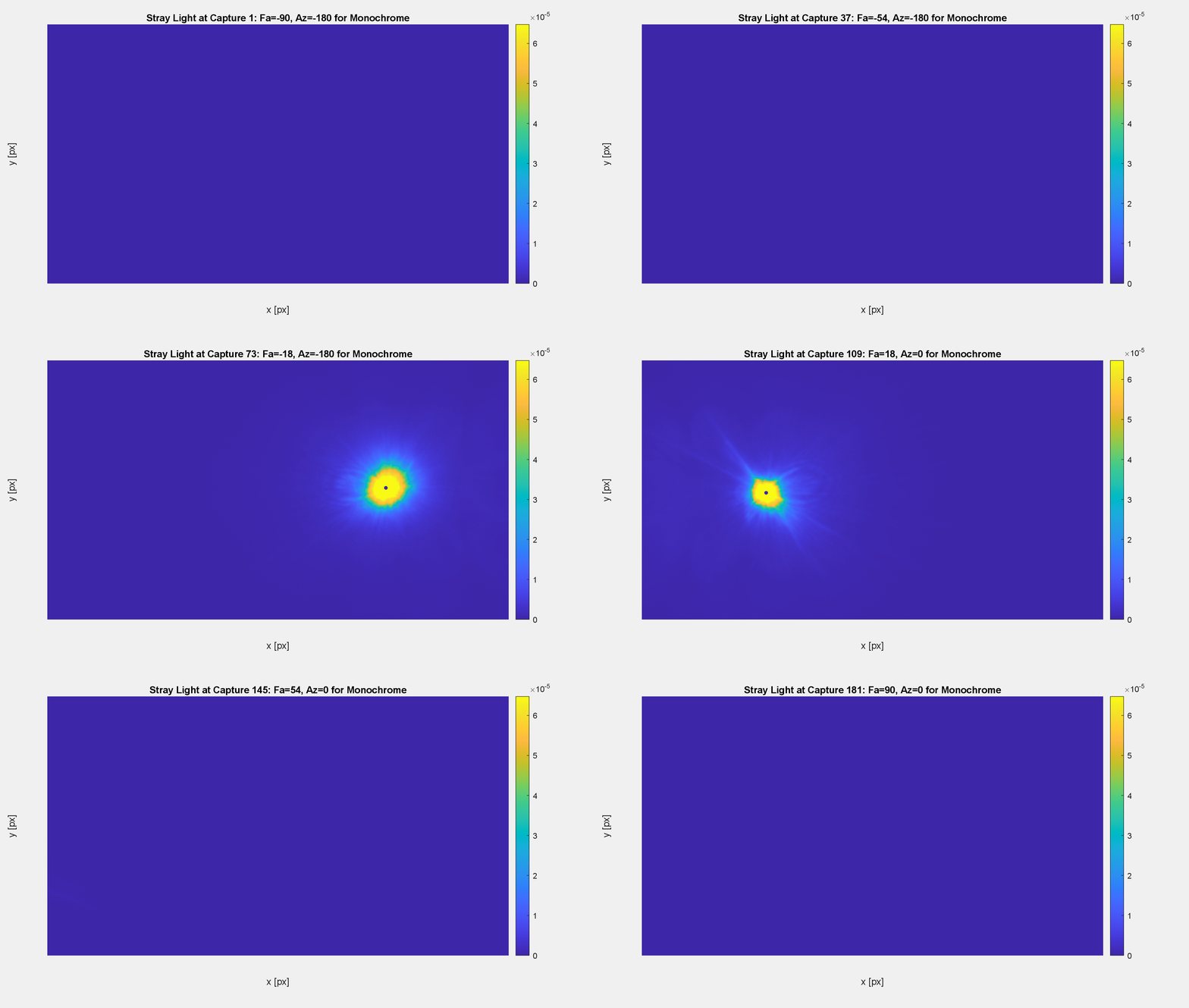
산란광 레벨 플롯
사용자는 Imatest 산란광 분석 결과를 "산란광 수준 그래프"(이미지 파일로 저장)로 출력할 수 있는 옵션을 갖습니다.
산란광 수준 플롯은 사용자가 선택한 다양한 통계값을 측정 이미지 데이터에서 도출하여 캡처 인덱스 또는 광원 시야각의 함수로 표시합니다. 이러한 통계값에는 각 측정 이미지의 평균 또는 최댓값, 그리고 측정 이미지 데이터의 다양한 백분위수(예: 75번째 및 95번째 백분위수) 등이 포함될 수 있습니다. 이러한 고급 통계값은 합격/불합격 기준으로 활용될 수 있으며, 광원 시야각의 함수로 플롯하면 데이터에 대한 의미 있는 요약 또는 고수준의 통찰력을 제공할 수 있습니다. 플롯된 통계값은 외부 플롯 또는 추가 분석을 위해 벡터화된 형식으로 표준 출력 파일(JSON, CSV, HDF5 , XML)에도 포함됩니다.
하지만 도출된 요약 지표는 전체적인 상황을 보여주지 못하는 반면, 지표 이미지 자체는 상황을 명확하게 보여준다는 점에 유의해야 합니다. 예를 들어, 어떤 이미지는 산란광 요약 지표가 더 나쁘게 나타나지만, 산란광이 단순히 가려진 빛 번짐으로만 나타날 수 있습니다. 반면 다른 이미지는 요약 지표가 더 좋게 나타나지만, 산란광이 여러 개의 뚜렷한 잔상 형태로 나타날 수 있습니다. 어떤 산란광이 더 심각한 것일까요? 카메라 시스템의 적용에 있어 해당 이미지의 산란광이 얼마나 중요한지 판단하려면 지표 이미지 자체에 대한 추가적인 주관적 분석이 필요할 수 있습니다.
산란광 수준 요약 통계는 측정 이미지의 포화도에 영향을 받아 오해의 소지가 있을 수 있다는 점에 유의하십시오. 예를 들어, 산란광원을 촬영한 두 개의 서로 다른 이미지 세트를 생각해 보겠습니다. 첫 번째 이미지 세트는 카메라 노출 시간을 50ms로 설정하여 촬영했고, 두 번째 이미지 세트는 200ms로 설정하여 촬영했습니다. 두 번째 이미지 세트는 더 많은 산란광을 보여주지만, 광원의 직접 이미지 주변에서 포화도와 블루밍 현상이 더 심하게 나타납니다. 이미지의 이러한 포화된 영역은 평균과 같은 전체 통계 값을 포화도에 해당하는 값으로 밀어내지만, 그 이상으로는 밀어내지 않으므로, 이러한 통계 값은 실제보다 낮게 나타날 수 있습니다(포화된 산란광을 측정할 수 있었다면 실제 값보다 낮았을 경우).
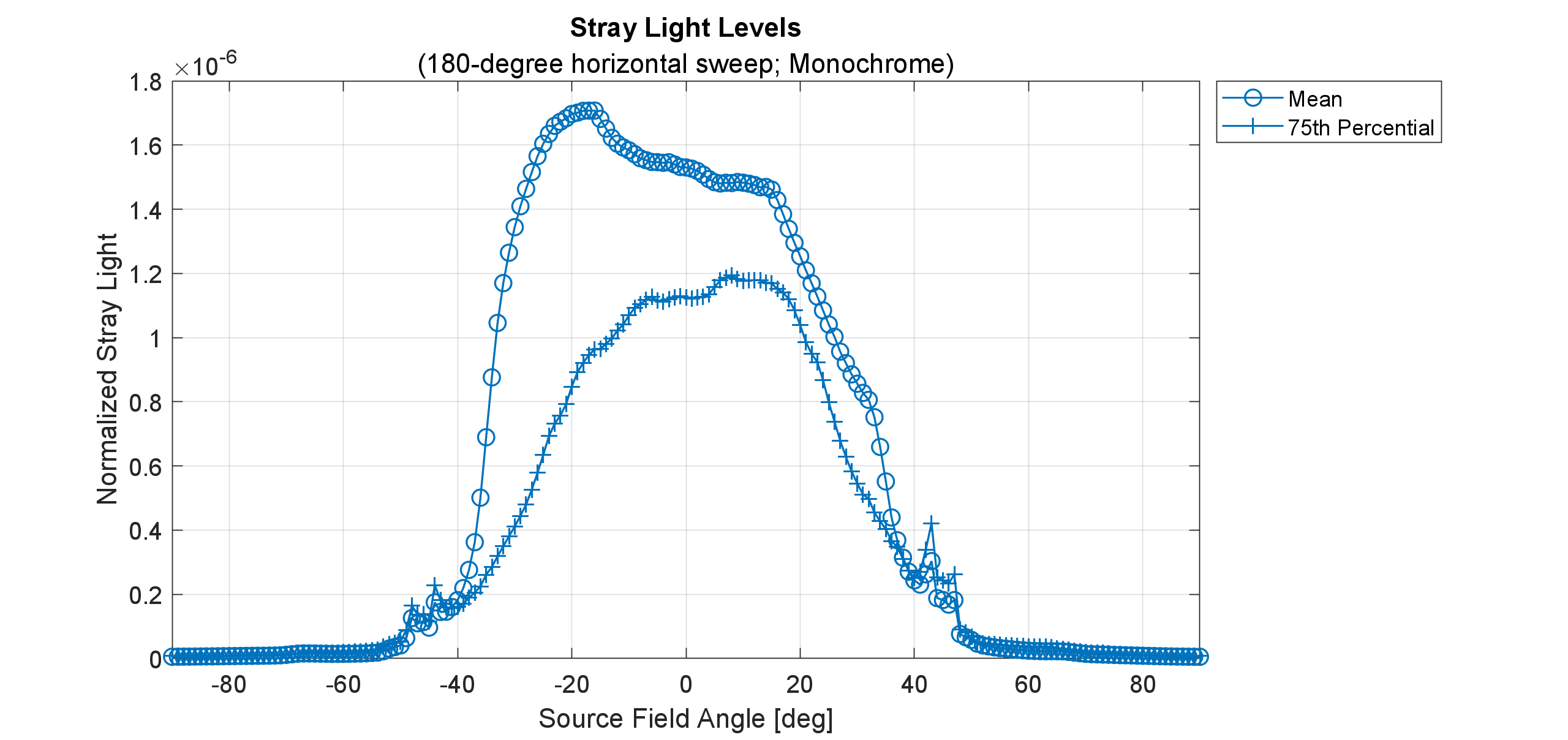
흩어진 픽셀 수 플롯
사용자는 Imatest 산란광 분석 결과를 "산란광 픽셀 수 플롯"(이미지 파일로 저장)으로 출력할 수 있는 옵션을 갖습니다.
산란광 픽셀 수 플롯은 이미지에서 특정 수준의 산란광 또는 특징에 해당하는 픽셀 수를 보여줍니다. 여기에는 선택된 임계 값(예: 산란광 수준이 0.002 이상인 픽셀 수)을 초과하는 픽셀 수뿐만 아니라 이미지의 전체 픽셀 수 및 마스크된 픽셀 수가 포함됩니다. 수준 통계와 마찬가지로 이러한 픽셀 수는 합격/불합격 기준으로 사용될 수 있으며, 광원 시야각의 함수로 플롯하면 데이터에 대한 의미 있는 요약 또는 개괄적인 정보를 제공할 수 있습니다. 산란광 픽셀 수 플롯은 산란광 히스토그램과 유사하게 이미지에서 산란광 데이터의 분포를 설명하는 데 사용할 수 있습니다. 플롯된 통계는 외부 플롯 또는 추가 분석을 위해 벡터화된 형식으로 표준 출력 파일(JSON, CSV, HDF5 , XML)에도 포함됩니다.
픽셀 개수 통계/그래프는 레벨 통계/그래프보다 포화로 인한 오류 발생 가능성이 낮다는 점에 유의하십시오. 예를 들어, 측정 이미지의 전체 평균 레벨은 포화의 영향을 받을 수 있지만(포화 이상에서 측정할 수 있을 때보다 평균값이 낮아짐), "0.002 이상인 산란광 픽셀 수"는 측정 이미지에 포화된 픽셀이 있는지 여부와 관계없이 동일합니다.
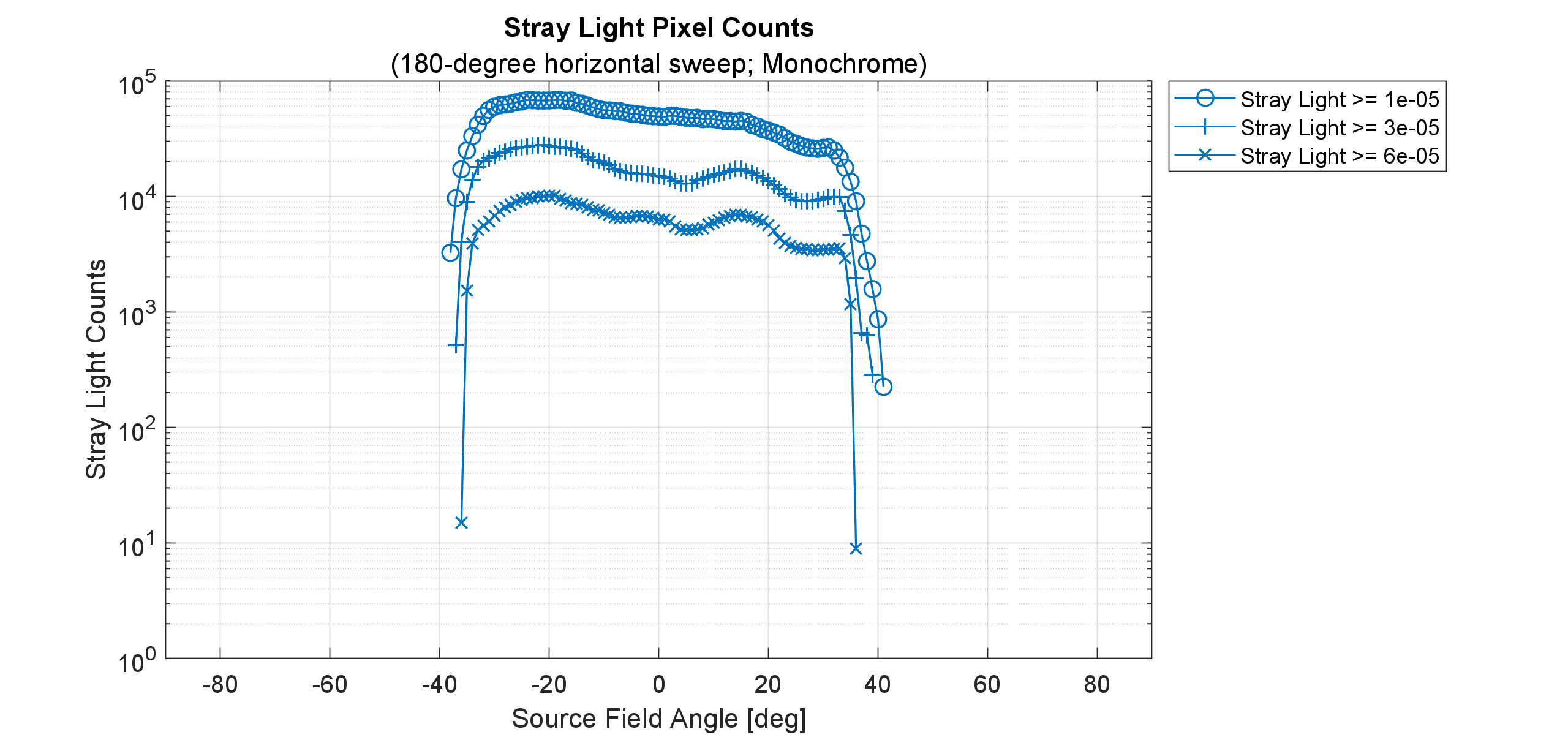
산란광 측정 이미지 히스토그램
사용자는 Imatest 산란광 분석 결과를 바탕으로 산란광 측정값 이미지 히스토그램(이미지 파일 형식)을 출력할 수 있습니다. 이 히스토그램은 산란광 측정값 이미지 데이터에서 얻은 PSRR과 같은 측정값의 분포를 보여줍니다. 또한, 동일한 히스토그램을 동영상(GIF, AVI, MP4)으로 출력하여 전체 히스토그램 세트를 애니메이션으로 볼 수도 있습니다. 단 , Linux 운영체제에서는 MP4 출력이 지원되지 않습니다.
측정 이미지 히스토그램은 데이터에 대한 의미 있는 고수준 통찰력을 제공할 수 있습니다. 예를 들어, 개별 히스토그램을 비교함으로써 사용자는 어떤 이미지나 광원 각도가 원치 않는 산란광 분포를 유발하는지 파악할 수 있습니다. 또한 히스토그램을 사용하여 산란광 픽셀 수 플롯 에 표시할 수 있는 적절한 "레벨 임계값"을 도출할 수 있습니다.
마스크 진단 플롯
마스크 진단 플롯은 마스킹(소스 감지) 프로세스에서 발생하는 상황을 이해하는 데 도움이 되는 방법을 제공합니다. 이 플롯은 마스크를 생성하는 데 사용된 1채널 이미지 위에 마스크된 픽셀의 윤곽선을 보여줍니다.
마스크 메타데이터
마스크를 시각적으로 표시하는 것 외에도, 생성된 마스크에 대한 메타데이터도 진단 플롯에 표시됩니다. 텍스트 색상은 마스크 데이터 유형을 나타냅니다. 흰색 텍스트는 일반적인 정보이며 특정 마스크 유형을 나타내지 않습니다.
|
모서리 |
진단 정보 |
내용물 |
|
왼쪽 위 |
마스크 정보 |
사용된 마스킹 유형에 대한 정보입니다. |
|
오른쪽 위 |
작물 정보 |
진단 시험구에 사용된 작물에 대한 정보입니다. |
|
왼쪽 아래 |
마스크 파라미터 |
마스크가 생성되면 픽셀 수가 표시됩니다. 마스크가 생성되지 않은 경우, 이와 관련된 메시지가 표시됩니다. 경우에 따라 다른 매개변수가 표시될 수 있습니다(마스크가 생성된 경우). |
|
오른쪽 아래 |
이미지 레벨 |
마스크를 계산하는 데 사용된 채널 이름(예: 평균, 휘도) 이미지의 여러 영역(전체 이미지, 확대)에 대한 통계(최소값, 최대값)를 표시합니다. 마스크가 감지되면 마스크된 픽셀에 대한 통계도 함께 표시됩니다. |
일부 마스크 데이터 유형은 해당 마스킹 방법에 특정한 추가 정보를 제공할 수 있습니다.
추가 정보 | |||
마스크 데이터 유형 | 왼쪽 위 | 왼쪽 아래 | 참고사항 |
기하학적 보정 + 원 | 원형 마스크의 중심과 반지름. | 마스크 중심은 IEEE P2020 [2] 유형 IV 이미지 좌표 에 있습니다. | |
이미지 처리 | 마스크를 생성하는 데 사용되는 디지털 숫자 임계값입니다. 이미지 처리 마스킹 알고리즘의 종료 조건입니다. | ||
이미지 처리 + 원형 | 이미지 처리 정보. 원형 마스크의 중심과 반지름. | 마스크 중심은 IEEE P2020 [2] 유형 IV 이미지 좌표 에 있습니다. | |
수동 원형 | 원형 마스크의 중심과 반지름. | 마스크 중심은 IEEE P2020 [2] 유형 IV 이미지 좌표 에 있습니다. | |
없음 | |||
오류 | 시도된 방법. | 발생한 오류입니다. | |
디버깅 가이드
마스크 데이터 유형 | 안내 |
기하학적 보정 + 원 | 마스크 중심이 제대로 맞춰졌는지 확인하세요. 각도를 반전시키면 도움이 될 수 있습니다. |
이미지 처리 | 이미지 처리 마스킹 알고리즘이 어디에서 멈췄는지 파악하려면 종료 조건을 확인하십시오 . 임계값이 이미지 데이터 및 설정에 적합한지 확인하십시오. |
이미지 처리 + 원형 | 이미지 처리 진단을 확인하십시오. |
수동 원형 | 마스크 중심이 정확한지 확인하십시오. |
없음 | |
오류 | 오류 메시지를 확인하세요. 추가적인 도움이 필요하시면 [email protected] 으로 문의해 주세요 . |
예시
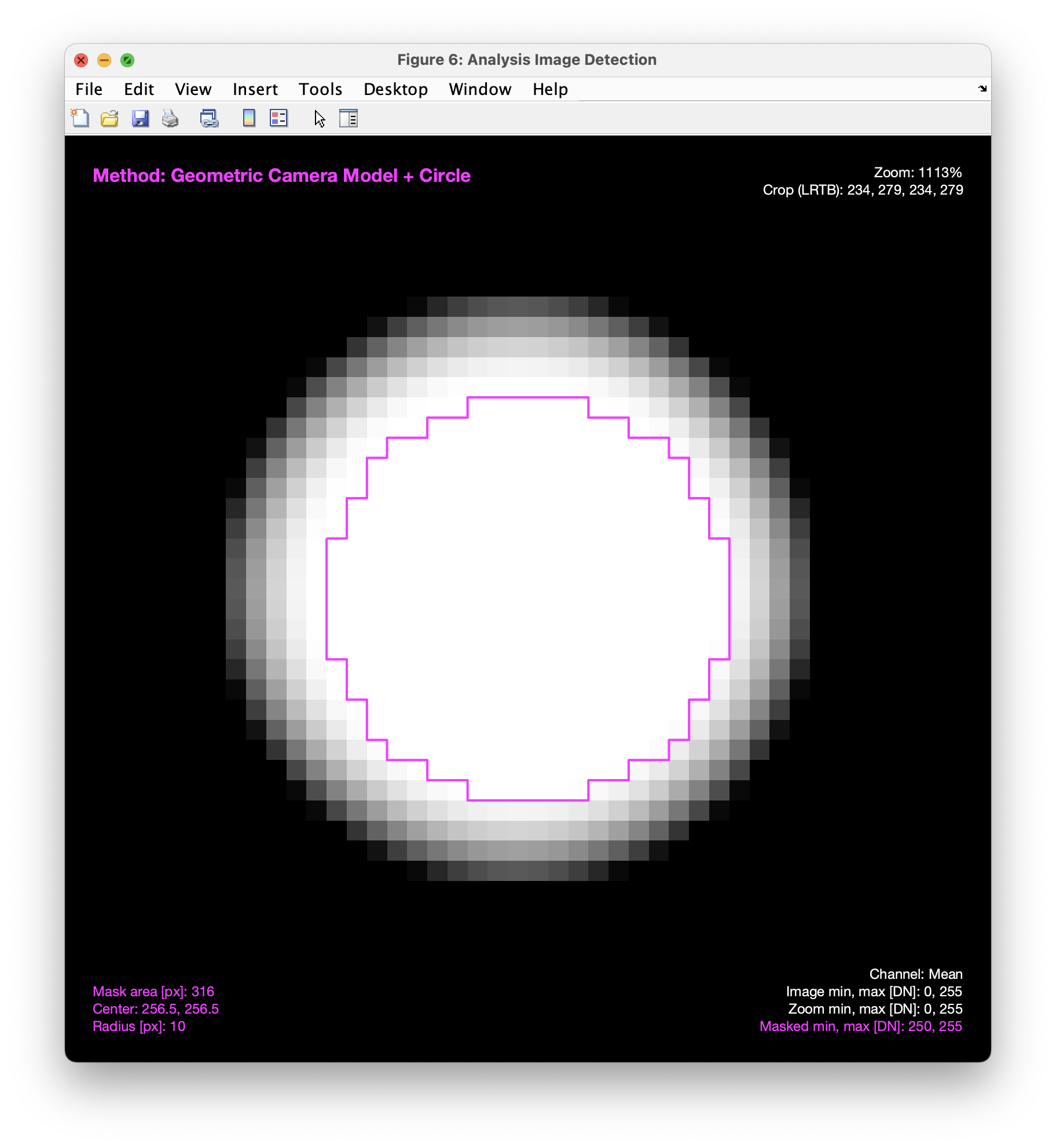
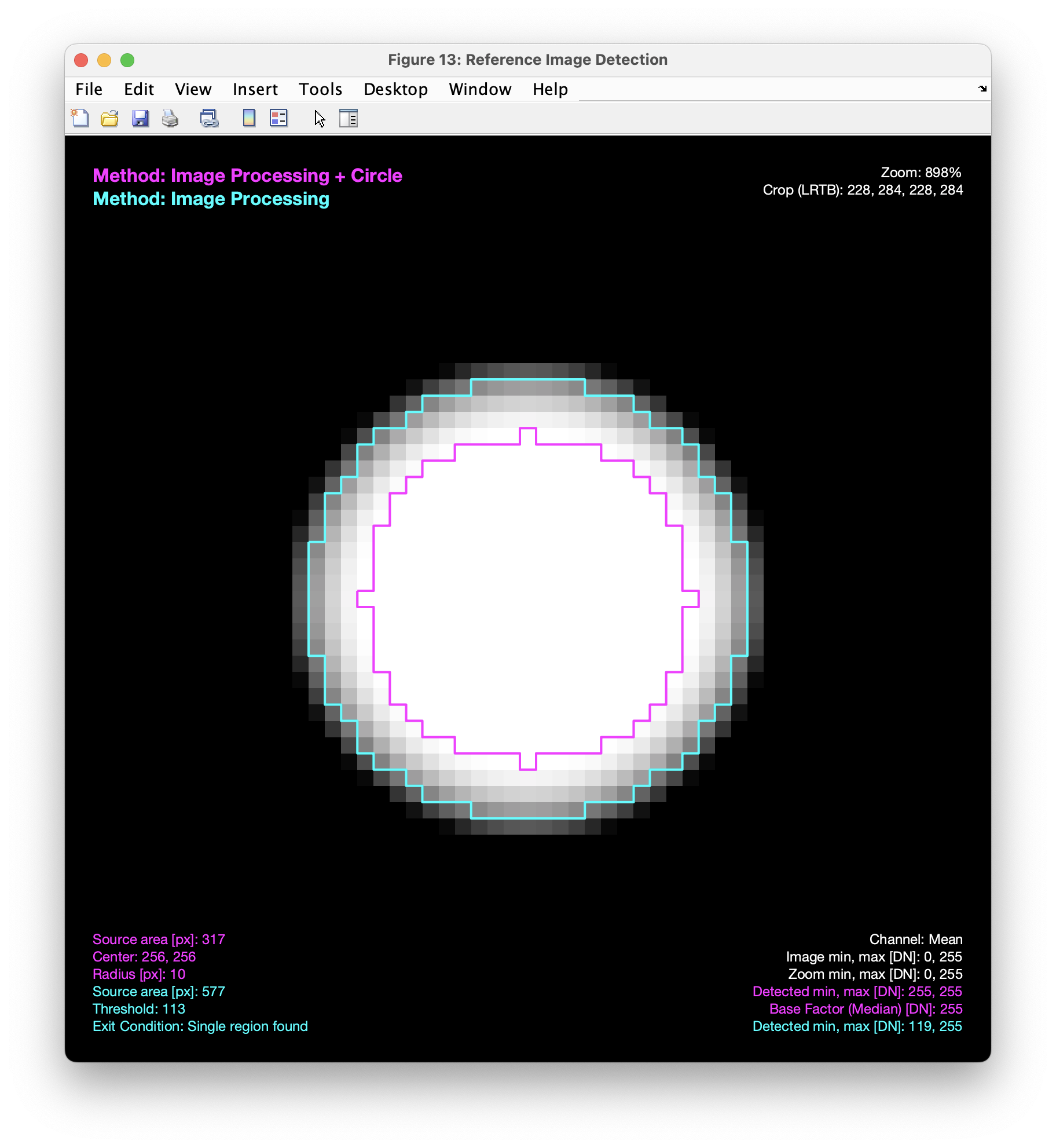
표준 출력 파일 형식 (JSON, CSV, HDF5, XML)
사용자는 구조화된 산란광 분석 입력 및 결과를 포함하는 여러 표준 출력 파일(JSON, CSV, HDF5, XML)을 생성할 수 있으며, 여기에는 이미지별 통계와 요약/다중 이미지 통계가 포함됩니다. 결과 파일에 대한 자세한 설명은 결과 문서 페이지를 참조하십시오.
HDF5 파일(.h5)에는 JSON 및 CSV 파일과 동일한 출력 외에도 모든 입력 이미지 데이터, 출력 측정 이미지 데이터 및 이진 마스크 이미지 데이터가 포함되어 있습니다. 계층적 데이터 형식(HDF)은 대용량 데이터를 저장하고 구성하기 위한 파일 형식( HDF5 포함) 집합입니다. 예를 들어 NASA는 지구 관측 임무 데이터에 HDF 형식을 사용합니다 . Imatest 22.2 버전부터 사용자는 외부 분석 및/또는 데이터 배포를 위해 HDF5 표준 출력 파일 내의 모든 산란광 데이터에 선택적으로 접근할 수 있습니다. HDF5 파일은 외부 애플리케이션이나 대부분의 프로그래밍 언어를 사용하여 프로그래밍 방식으로 읽을 수 있습니다.
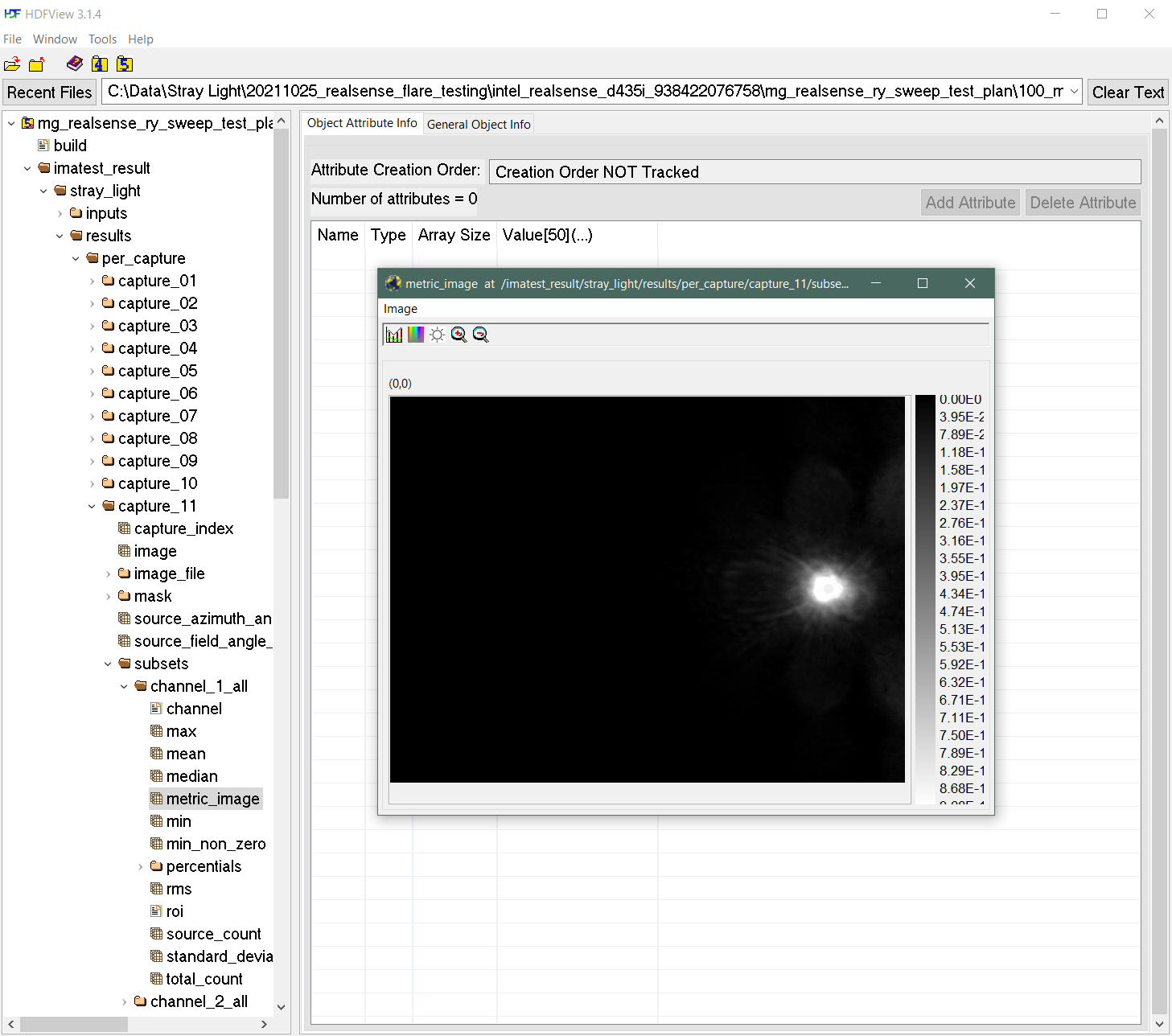
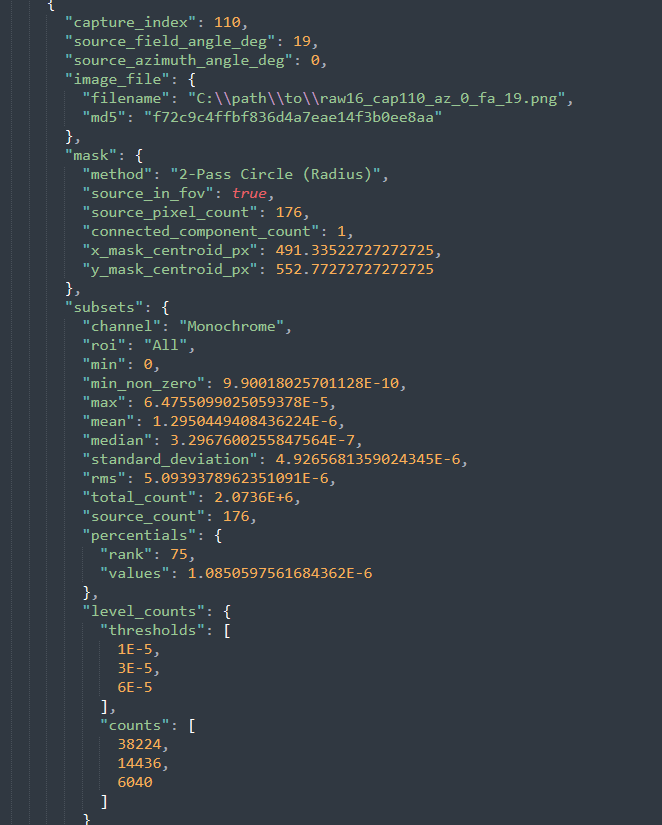
참고 자료
- B. Bouce 외, "GUERAP II 사용자 안내서", Perkin-Elmer Corp., 1974. ↩
- IEEE 자동차 시스템 영상 품질 표준 , IEEE Std 2020-2024, 2024, doi: 10.1109/IEEESTD.2024.10935839 . ↩ a ↩ b ↩ c