Imatestソフトウェアは、様々な種類のターゲットの画像空間上の位置を自動的に検出し、これらの位置から分析に適したROI(関心領域)の位置を決定することができます。
これらの自動ルーチンは、多くの画像品質分析で一般的に使用されるテストチャートの「適切に撮影された」画像には十分ですが、一部のテスト画像には検出を妨げる要因が存在する場合があります。そのような要因には、以下のようなものがあります。
- 過剰な騒音
- 過度のぼかし
- 低コントラスト検出機能
- 「気を散らす」背景シーン
- 予想よりもはるかに大きいまたは小さい検出特徴
- 光学的な歪みにより、検出対象の形状が変化する。
これらの課題は、ユーザーがアクセスできる検出オプションを使用することで、場合によっては克服できます。これらのオプションは、ユーザー固有の状況に合わせて検出ルーチンを調整するのに役立ちます。モジュールが画像内のターゲットを正しく検出できない場合は、これらの値を変更して、使用する画像の種類に合わせて検出を調整してみてください。
ターゲット検出設定ウィンドウ
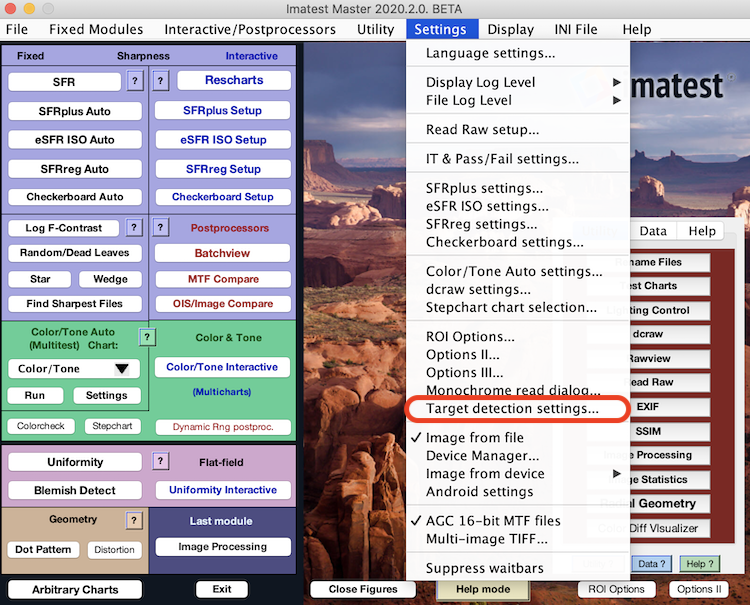
ターゲット検出設定ウィンドウは、Imatestメインウィンドウの「設定」メニューからアクセスできます。
チェッカーボード
検出設定へのアクセス
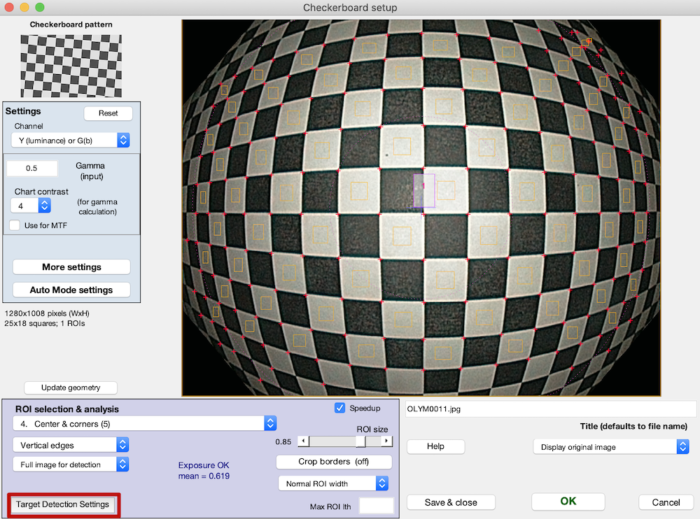
ターゲット検出設定ウィンドウは、チェッカーボード設定ウィンドウからアクセスできます。
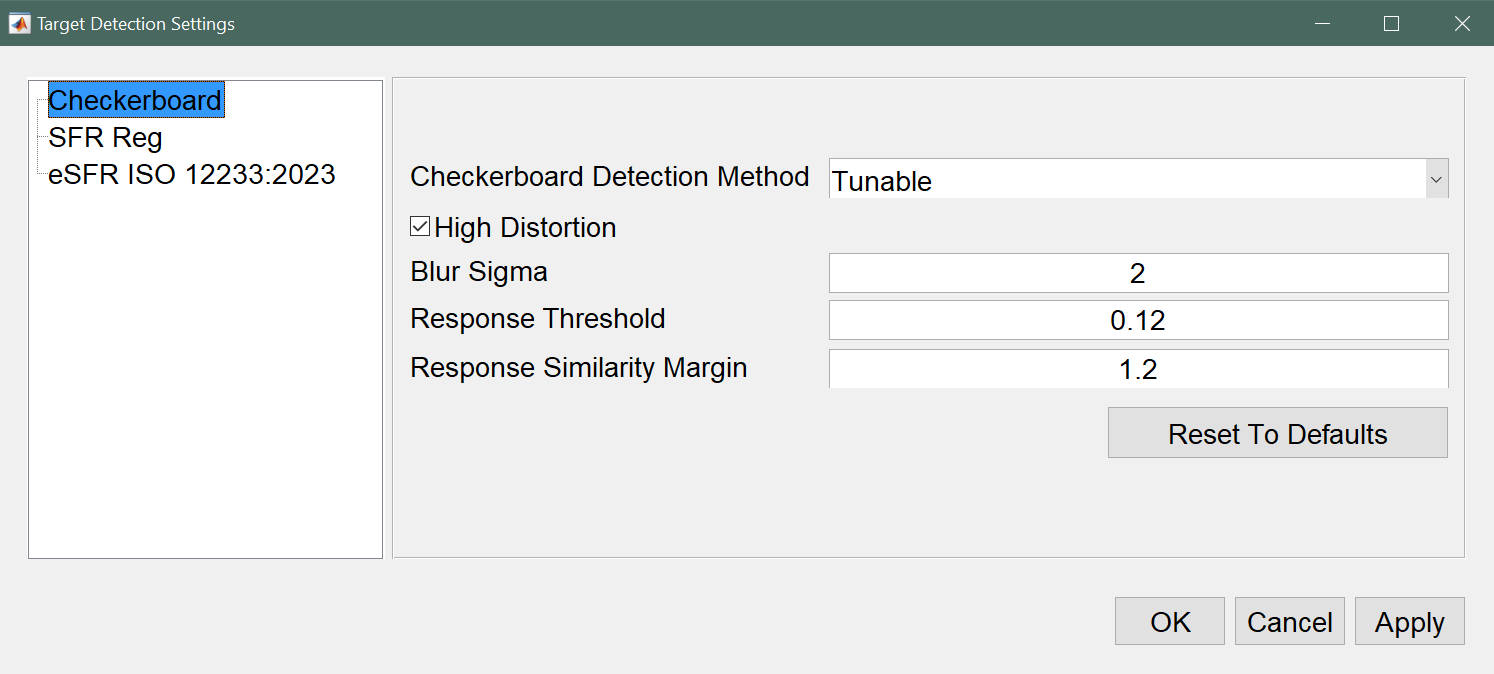
設定項目
INIフィールドは[checkerboard]セクションにあります。
| 設定名 | 許容される値 | INIフィールド | 説明 |
|---|---|---|---|
| チェッカーボード検出方法 | MATLAB、調整可能 | 検出方法 | 使用するチェッカーボード検出アルゴリズムを決定します。 MATLABは組み込みのMATLABルーチンを使用しますが、このルーチンはそれ以上の調整機能を提供せず、検出された点の完全な矩形部分集合のみを返します。つまり、画像内で点が完全な行に含まれていない場合、点が見つからないことがよくあります。 TunableはImatest独自のルーチンで、より詳細なチューニングオプションの使用を可能にします。また、完全に検出された行/列の一部ではないターゲットポイントも検出できるため、ターゲットが画像全体を占める場合や、歪みの大きい画像の場合に、検出範囲を大幅に拡大できます。 デフォルト: MATLAB |
| 高歪み | 0、1 | 高歪み | 歪みの大きい画像(魚眼レンズによる歪みなど)の場合は有効にしてください。歪みの少ない画像の場合は無効にしてください。このオプションを有効にすると、歪みの大きいチェッカーボード画像の検出精度が向上します。また、検出完了までの時間が長くなる場合があります。 デフォルト: 0 |
| ブラーシグマ | [2, 無限] | ブラーシグマ | 画像のぼやけの許容レベル。この値を大きくすると、画像のぼやけが原因で検出に失敗した場合に検出精度が向上する可能性がありますが、大きすぎるとポイントが全く検出されない場合があります。 デフォルト: 2 |
| 応答閾値 | [0, 1] | 応答しきい値 | コーナーを検出するために必要な最小「コーナー応答」値。この値を小さくすることで、画像のぼやけやコントラストの低さが原因で検出に失敗する場合に、検出精度が向上する可能性があります。 デフォルト値:0.15。 |
| 応答類似性マージン | [1, 10] | 応答類似性 | 他の検出点に対するコーナー応答に基づいて、新しい点を受け入れるためのしきい値を設定します。この値を大きくすると、より多くの画像点が意味のあるチェッカーボードコーナー点として認識されます。これは、照明の不均一性や周辺減光が大きい場合などに役立ちます。ただし、この値を高くしすぎると、特に視野全体をチェッカーボードが覆っておらず、ターゲットの背後に複雑な風景がある場合などに、チェッカーボード周辺に偽の点が生じる可能性があります。 デフォルト: 1.2 |
MATLABと調整可能な検出範囲の比較
MATLABのチェッカーボード検出機能の欠点、すなわち行または列全体の一部ではない点を返せないという点は、検出された点を赤色で示した以下の例からも明らかです。Imatestの調整可能な検出方法(デフォルト設定)では、画像全体をはるかに広範囲にカバーできます。
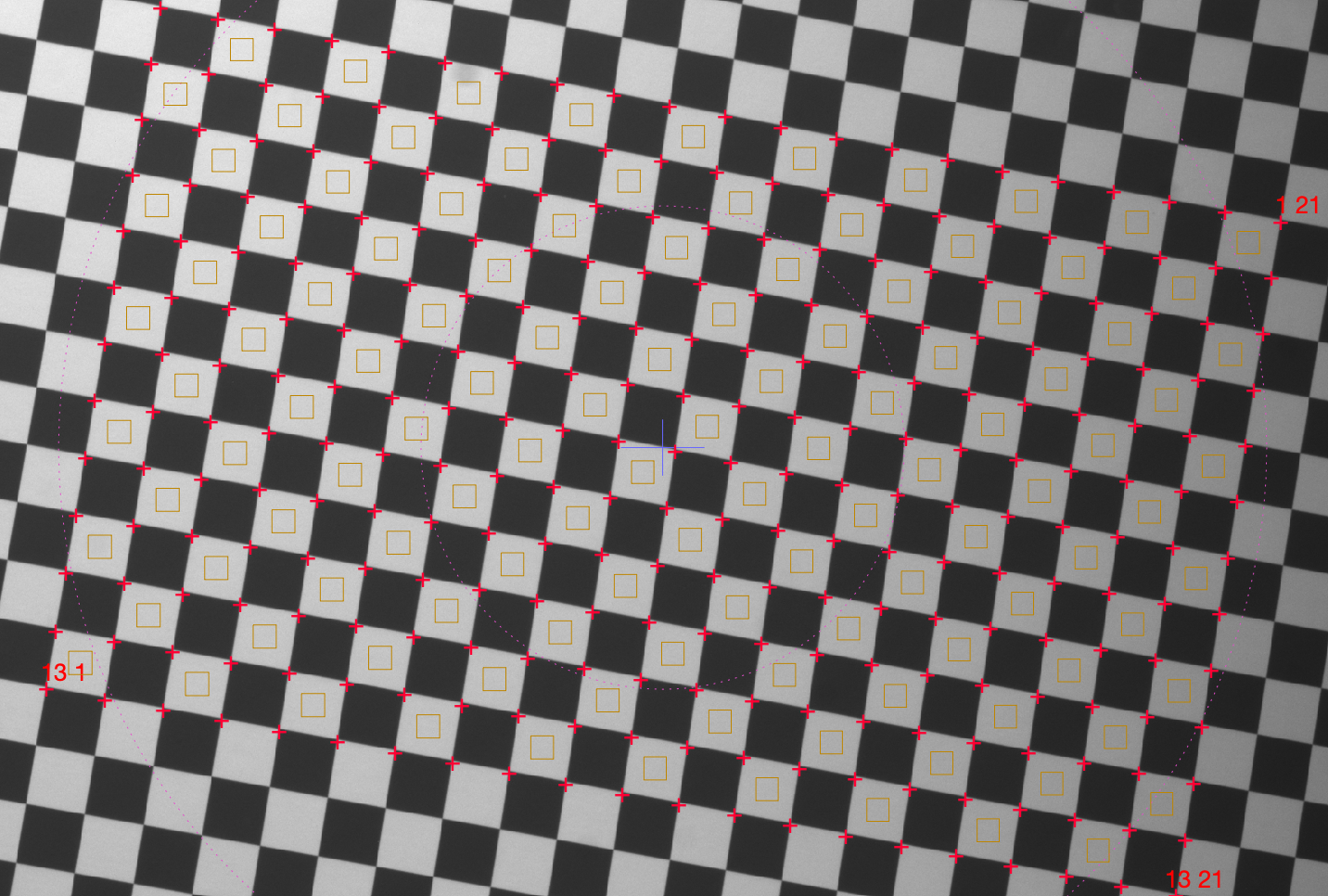 | 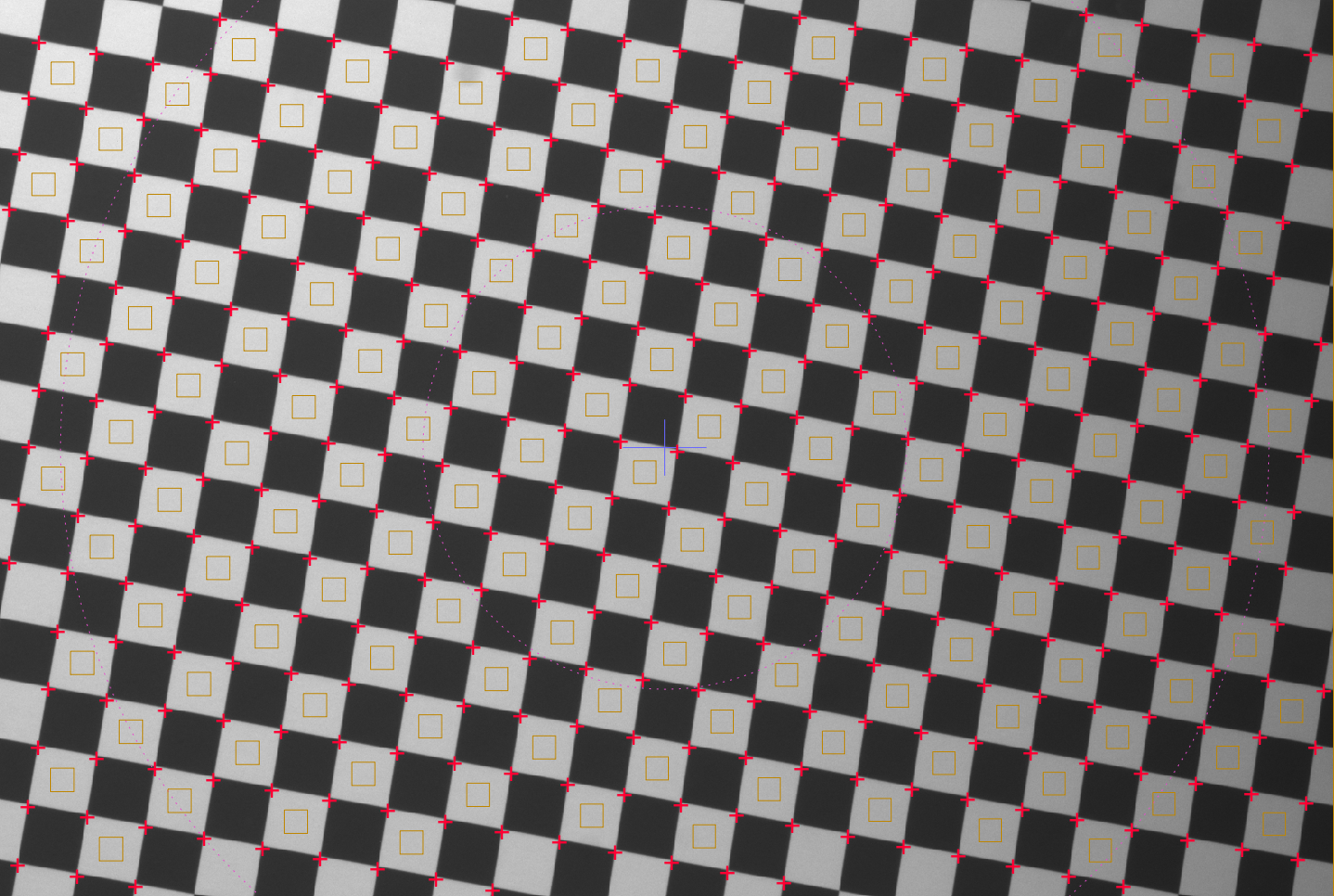 |
カメラやチャートの位置がわずかにずれた場合でも、MATLABルーチンが新しい行や列全体を認識する際の遷移点がないため、このカバレッジの増加はより安定します。
SFRreg
Imatest 22.1では、SFRreg画像におけるレジストレーションマークの検出機能が大幅に改善されました。ユーザーはレジストレーションマークの位置を指定できるようになりました。これは、コントラストの低いマーク、ぼやけたマーク、ノイズが多い場合、またはターゲットが小さい場合に特に役立ちます。
検出設定へのアクセス
ターゲット検出設定ウィンドウは、SFRreg設定ウィンドウの下部にある「ターゲット検出設定」をクリックすることでアクセスできます。
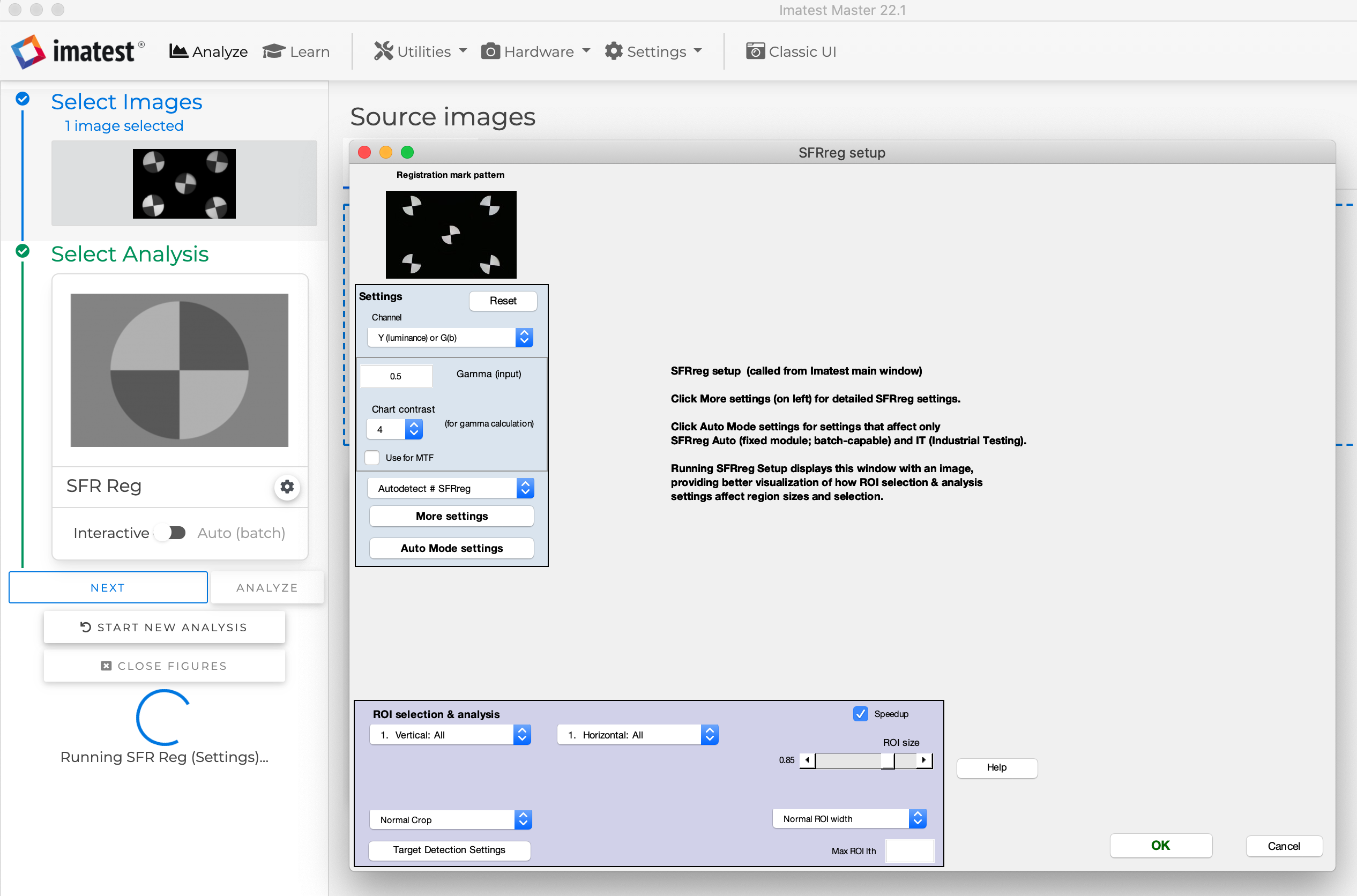
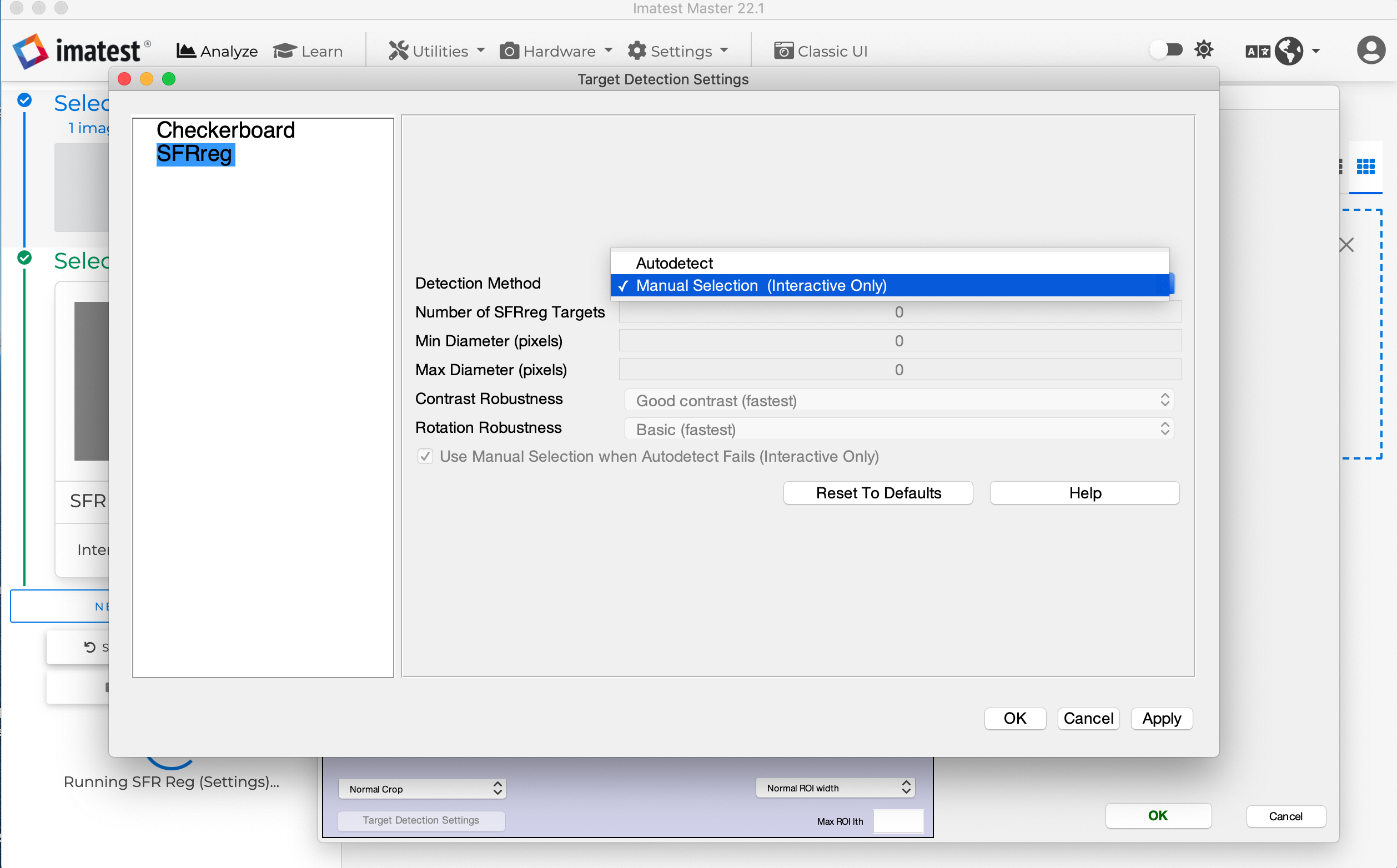
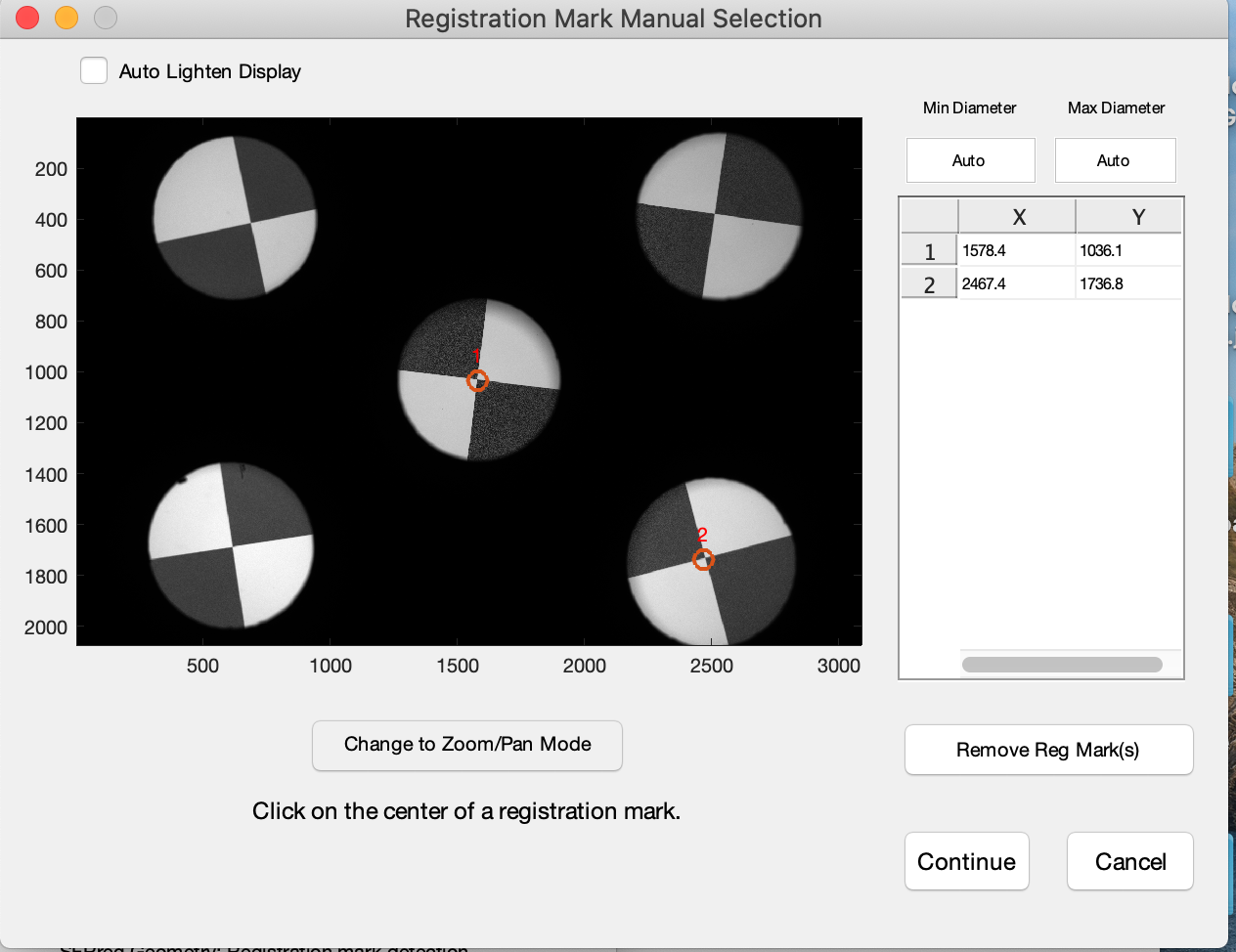
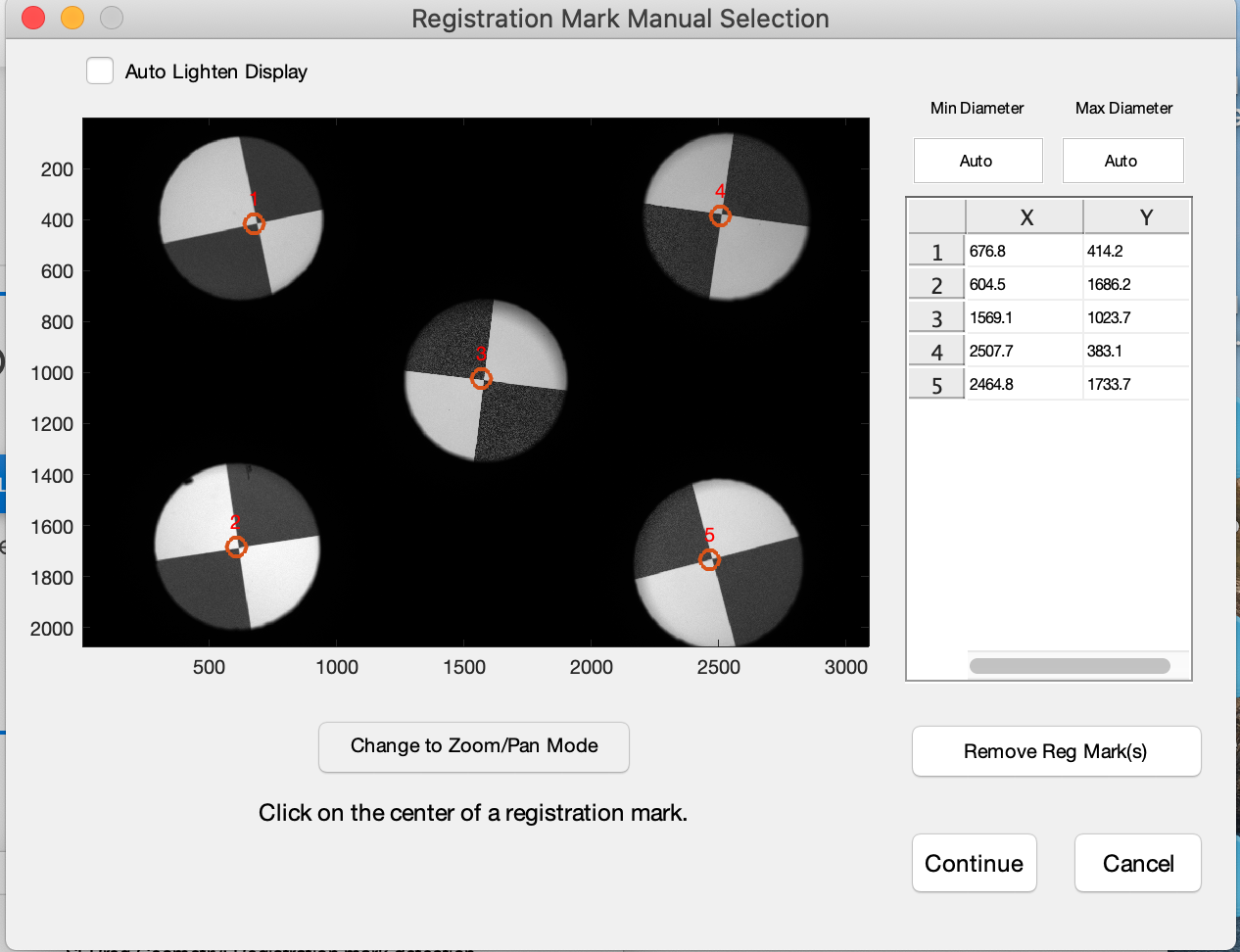
ターゲットの検出が難しい場合は、「ターゲット検出設定」ウィンドウで「手動選択」を選択します。次に「OK」をクリックします。これで、SFRReg画像を対話モードで解析すると、「Regmark手動選択」ウィンドウが表示されます。