Imatest 软件可以自动检测多种类型目标的图像空间位置,并根据这些位置确定用于分析的适当 ROI 位置。
对于许多图像质量分析中常见的“拍摄良好”的测试图表图像,这些自动程序通常足以胜任,但在某些测试图像中,可能存在一些干扰检测的因素。这些因素可能包括:
- 过大的噪音
- 过度模糊
- 低对比度检测特征
- “分散注意力”的背景场景
- 检测特征比预期大得多或小得多
- 光学畸变改变了检测特征的预期形状
在某些情况下,可以通过用户可访问的检测选项来克服这些挑战,这些选项有助于针对用户的具体情况调整检测程序。如果某个模块无法正确定位图像中的目标,请尝试更改这些值,以针对您的图像类型调整检测。
目标检测设置窗口
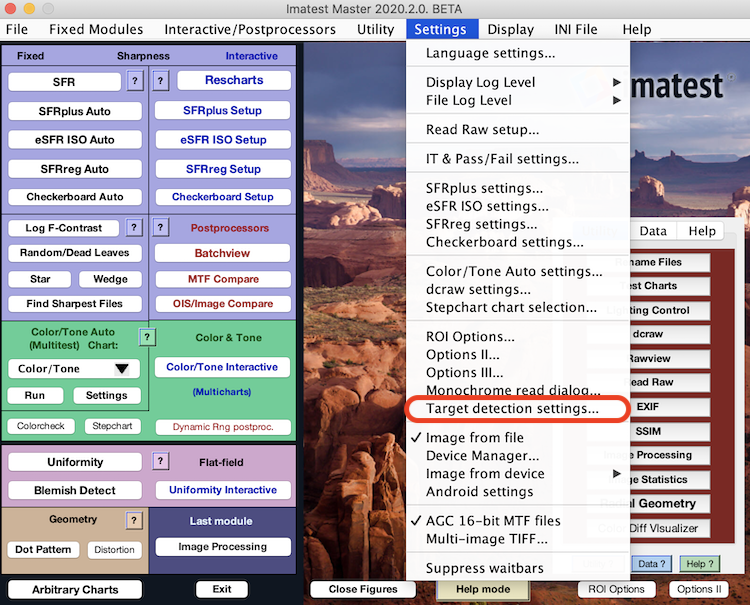
可以通过 Imatest 主窗口的“设置”菜单访问“目标检测设置”窗口:
棋盘
访问检测设置
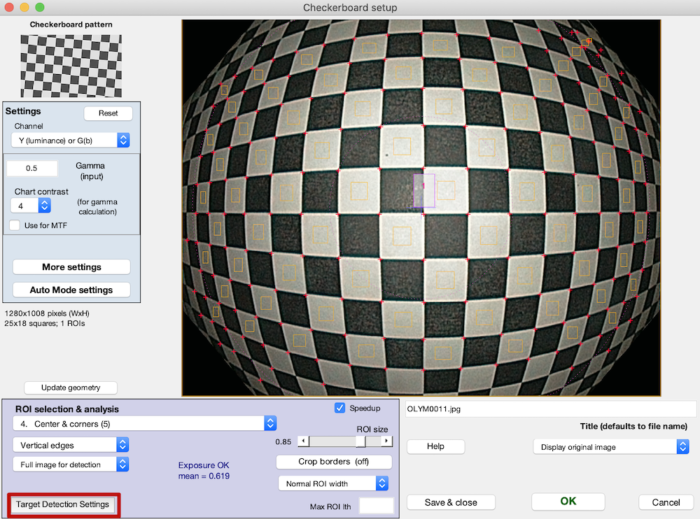
目标检测设置窗口可从棋盘格设置窗口访问:
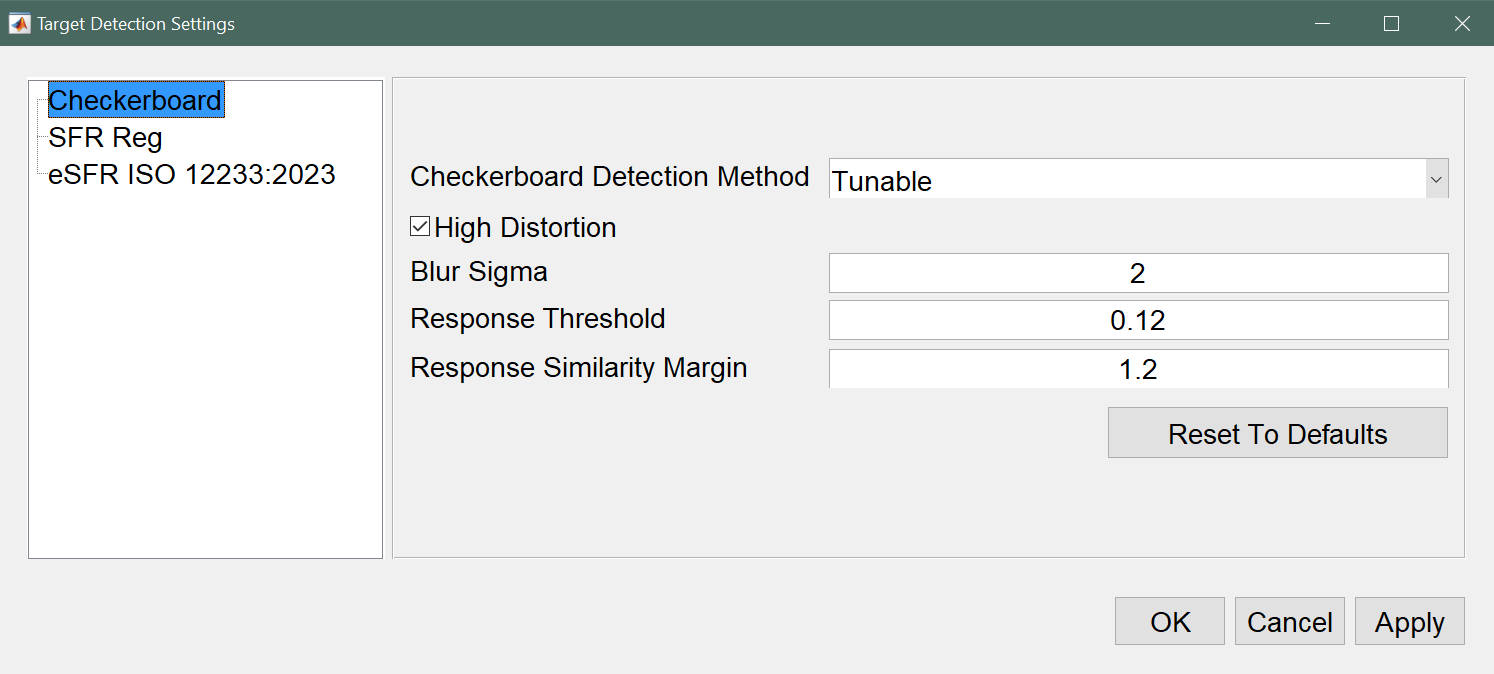
设置字段
INI 字段位于 [checkerboard] 部分。
| 设置名称 | 允许值 | INI 场 | 描述 |
|---|---|---|---|
| 棋盘格检测方法 | MATLAB,可调 | 检测方法 | 确定使用哪种棋盘格检测算法。 MATLAB 使用内置的 MATLAB 例程,该例程不提供进一步的调整,并且只返回检测到的点的完整矩形子集,这意味着经常找不到点,因为它们不在图像中的完整行中。 Tunable 是 Imatest 的专有程序,它启用了更多调谐选项。它还能找到不属于完整行/列的目标点,这在目标充满图像或图像严重失真时可以显著提高覆盖率。 默认值:MATLAB |
| 高失真 | 0,1 | 高失真 | 启用此选项可检测严重失真的图像(例如,鱼眼失真)。禁用此选项可检测不严重失真的图像。启用此选项可提高对严重失真棋盘格图像的检测鲁棒性。启用此选项可能会增加检测完成所需的时间。 默认值:0 |
| 模糊西格玛 | [2, 无穷大] | blurSigma | 允许的图像模糊程度。增加此值可以提高因图像模糊导致检测失败时的检测效果,但如果设置过大,则可能完全检测不到任何点。 默认值:2 |
| 反应阈值 | [0, 1] | 响应阈值 | 检测角点所需的最小“角点响应值”。降低此值可以提高因图像高度模糊或对比度低而导致的检测失败率。 默认值:0.15。 |
| 响应相似度裕度 | [1, 10] | 响应相似性 | 基于角点响应相对于其他已识别点的阈值来接受新点。提高此值可以让更多图像点被识别为有效的棋盘格角点。这有助于解决因光照不均匀或严重渐晕导致的识别失败问题。但阈值过高可能会在棋盘格周围引入虚假点,尤其是在棋盘格未充满视野且目标后方存在复杂场景的情况下。 默认值:1.2 |
MATLAB 与可调检测覆盖率
MATLAB棋盘格检测的缺陷在于无法检测出不属于完整行或列的点,以下示例可以明显看出这一点,检测到的点用红色标记。Imatest可调检测方法(使用默认设置)能够更好地覆盖图像。
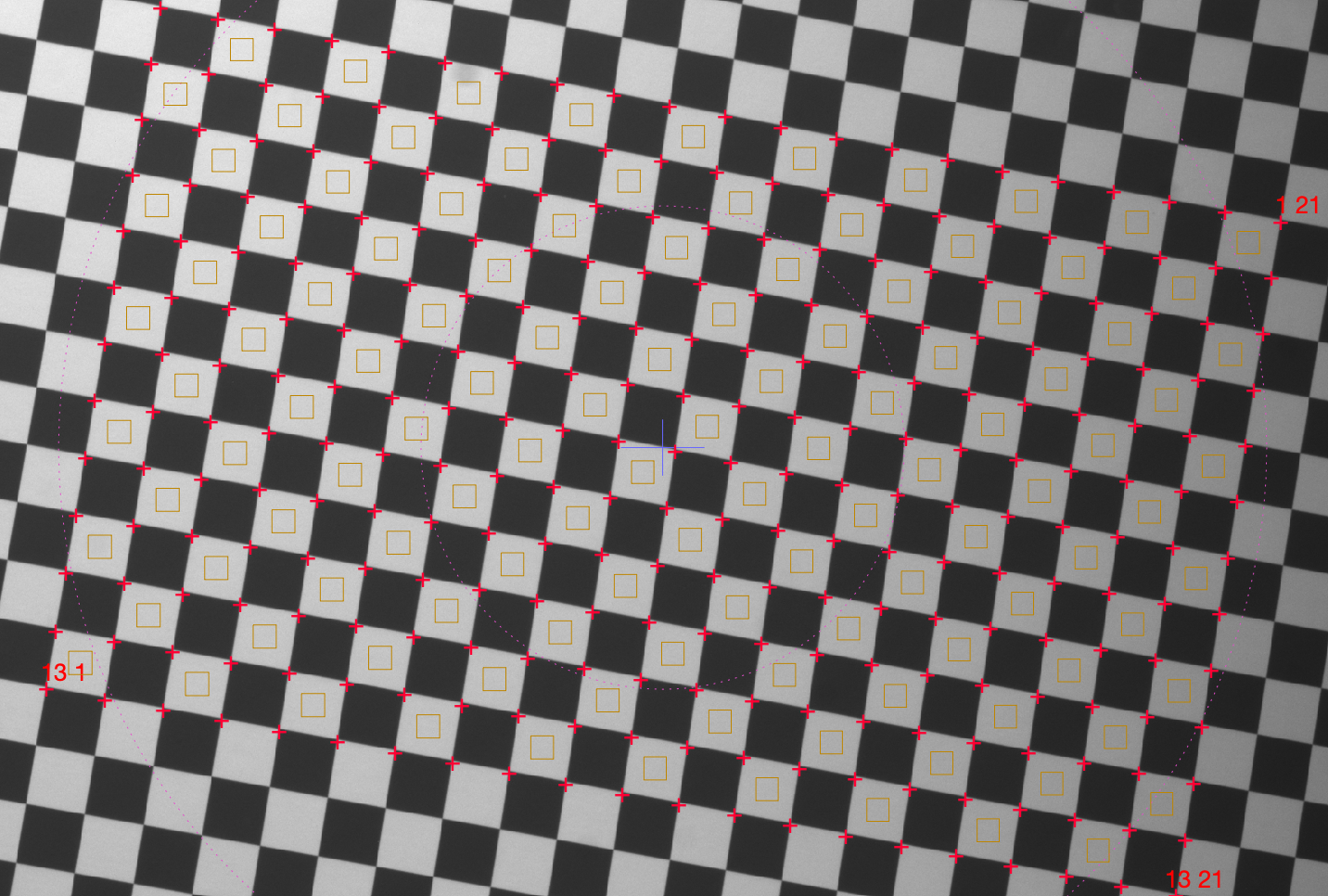 | 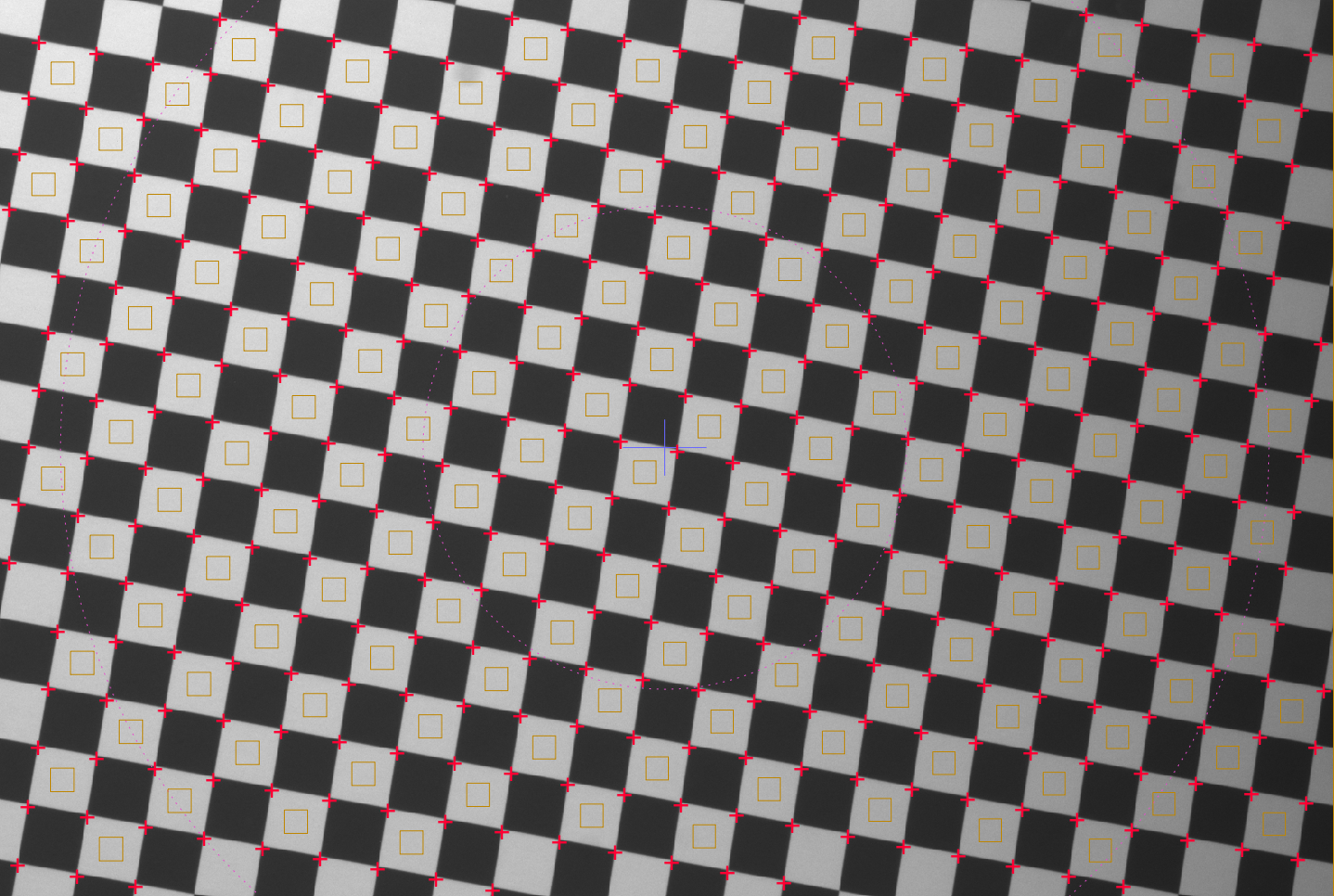 |
如果相机或图表位置发生微小变化,这种增加的覆盖范围也更加稳定,因为 MATLAB 例程在看到新的完整行或列时不会出现过渡点。
SFRreg
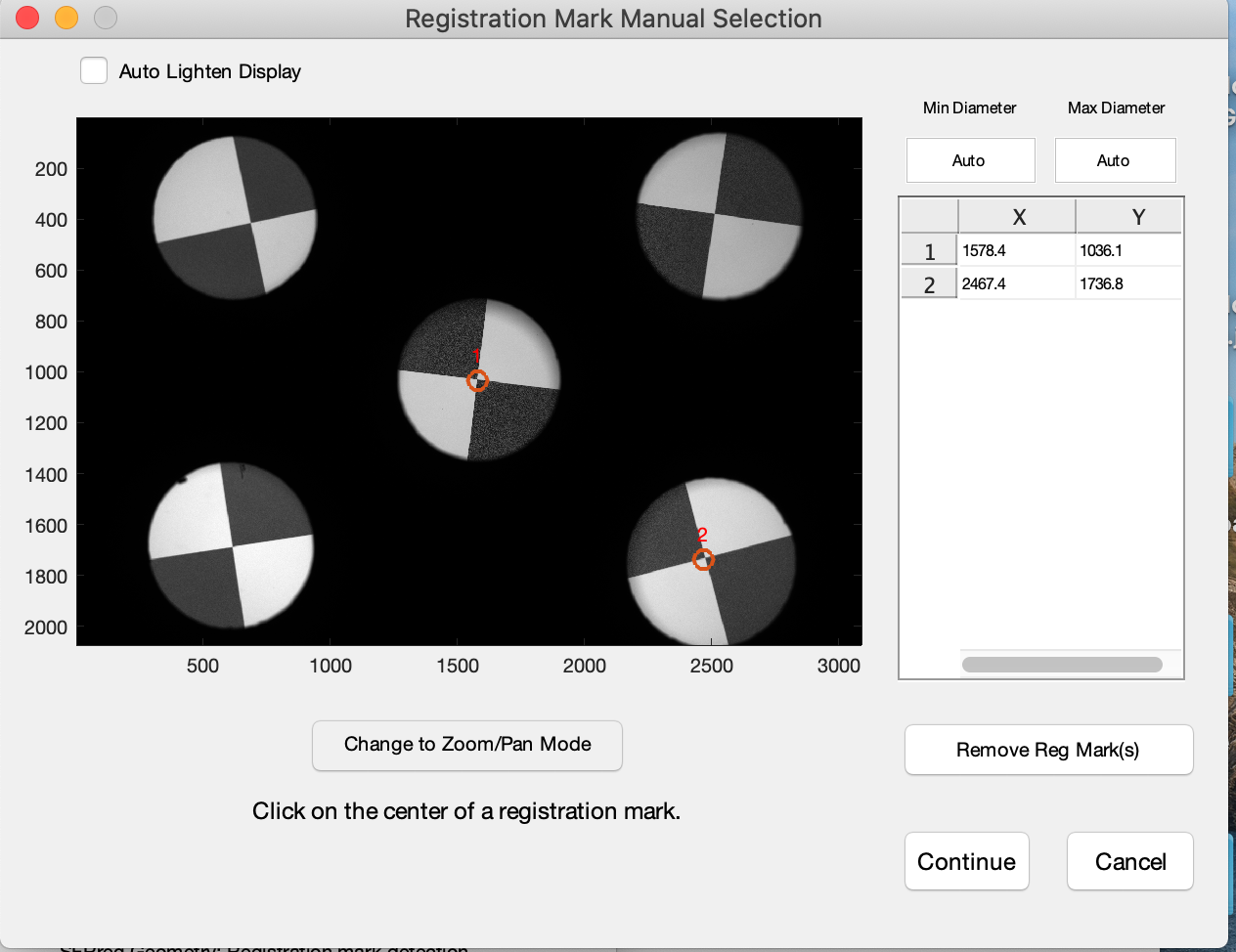
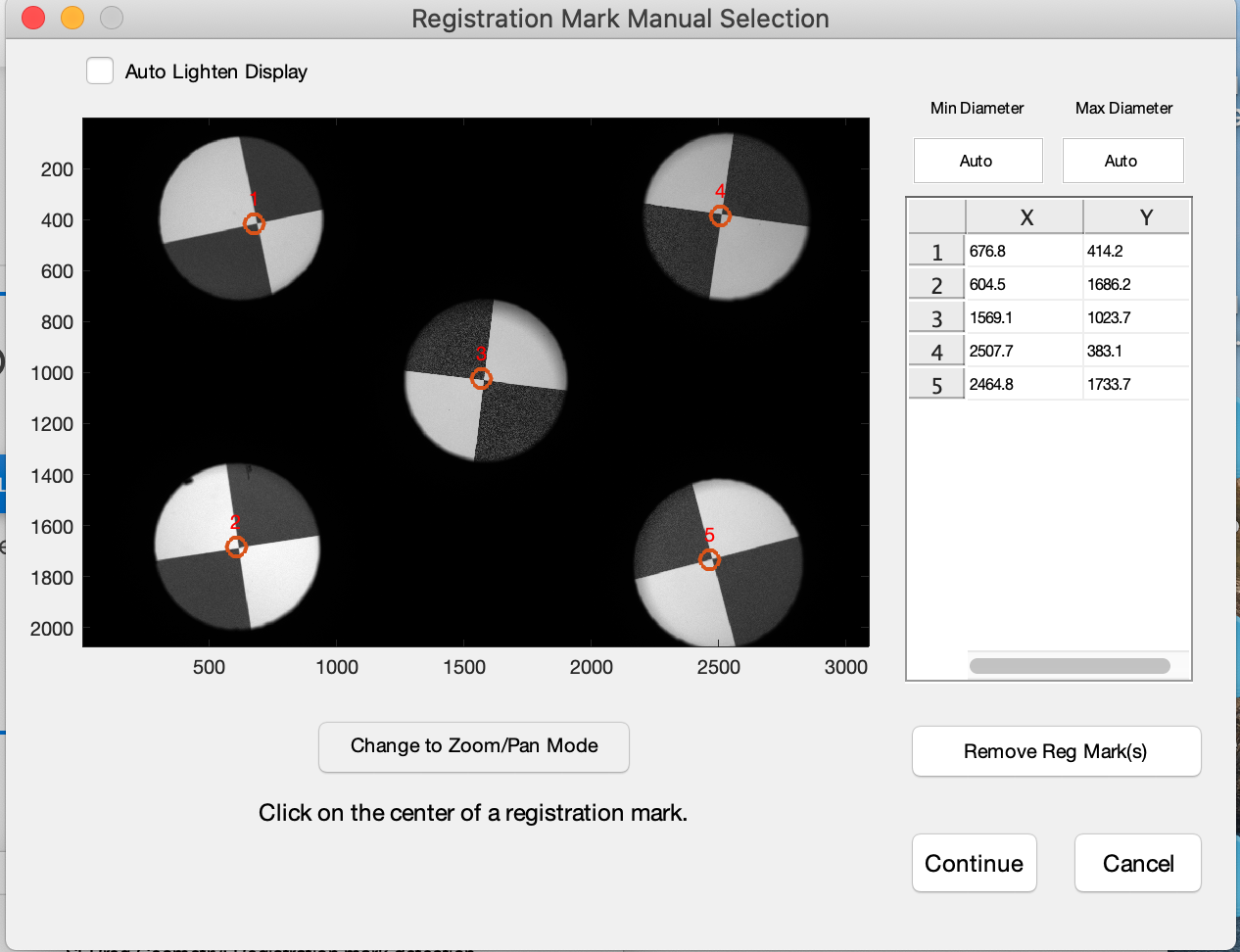
Imatest 22.1 显著改进了 SFRreg 图像的 Regmark 检测功能。它允许用户指定 Reg Mark 的位置。这在以下情况下尤其有用:低对比度标记、模糊标记、高噪声或小目标。
访问检测设置
点击 SFRreg 设置窗口底部的“目标检测设置”,即可访问目标检测设置窗口:
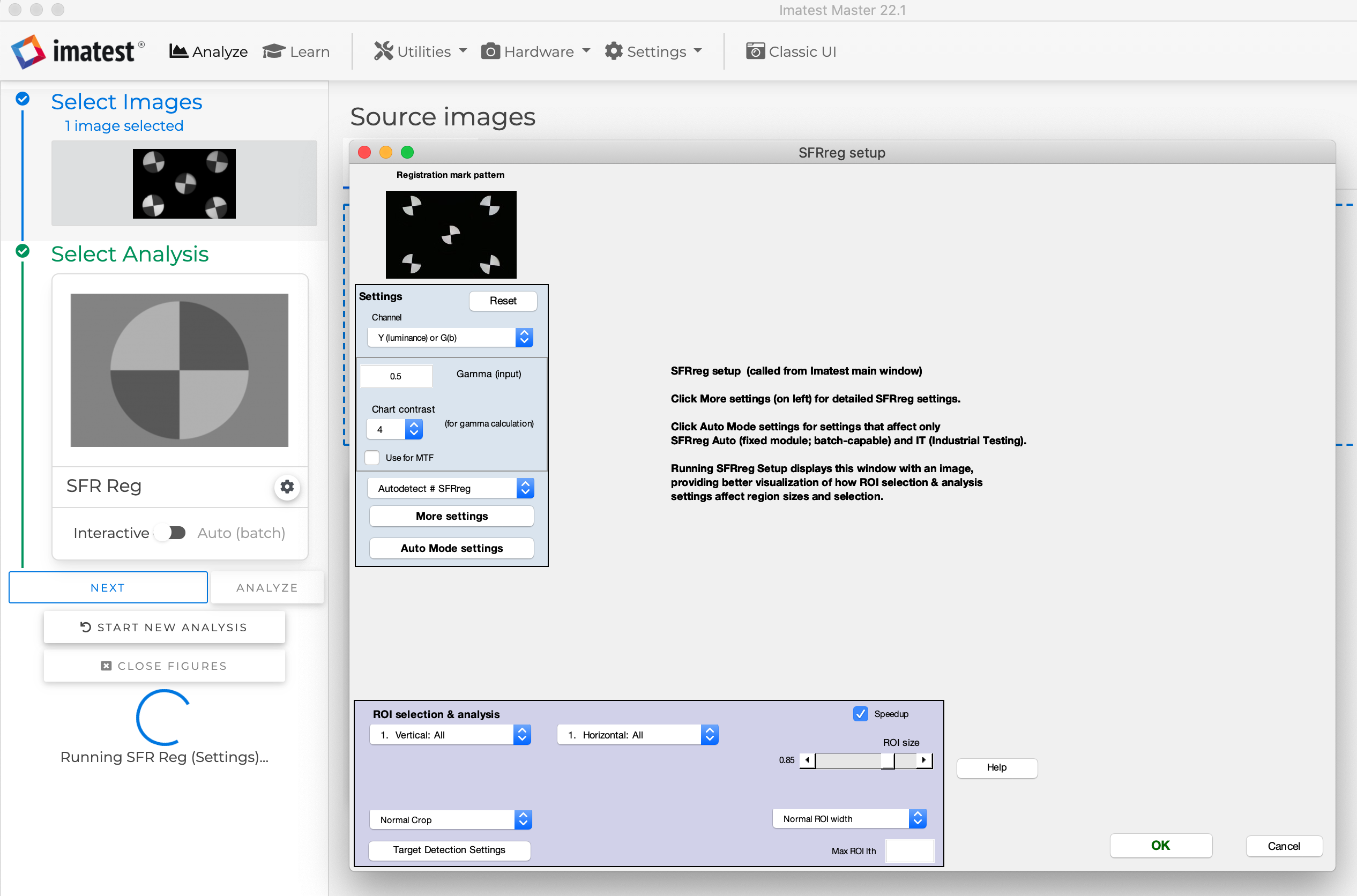
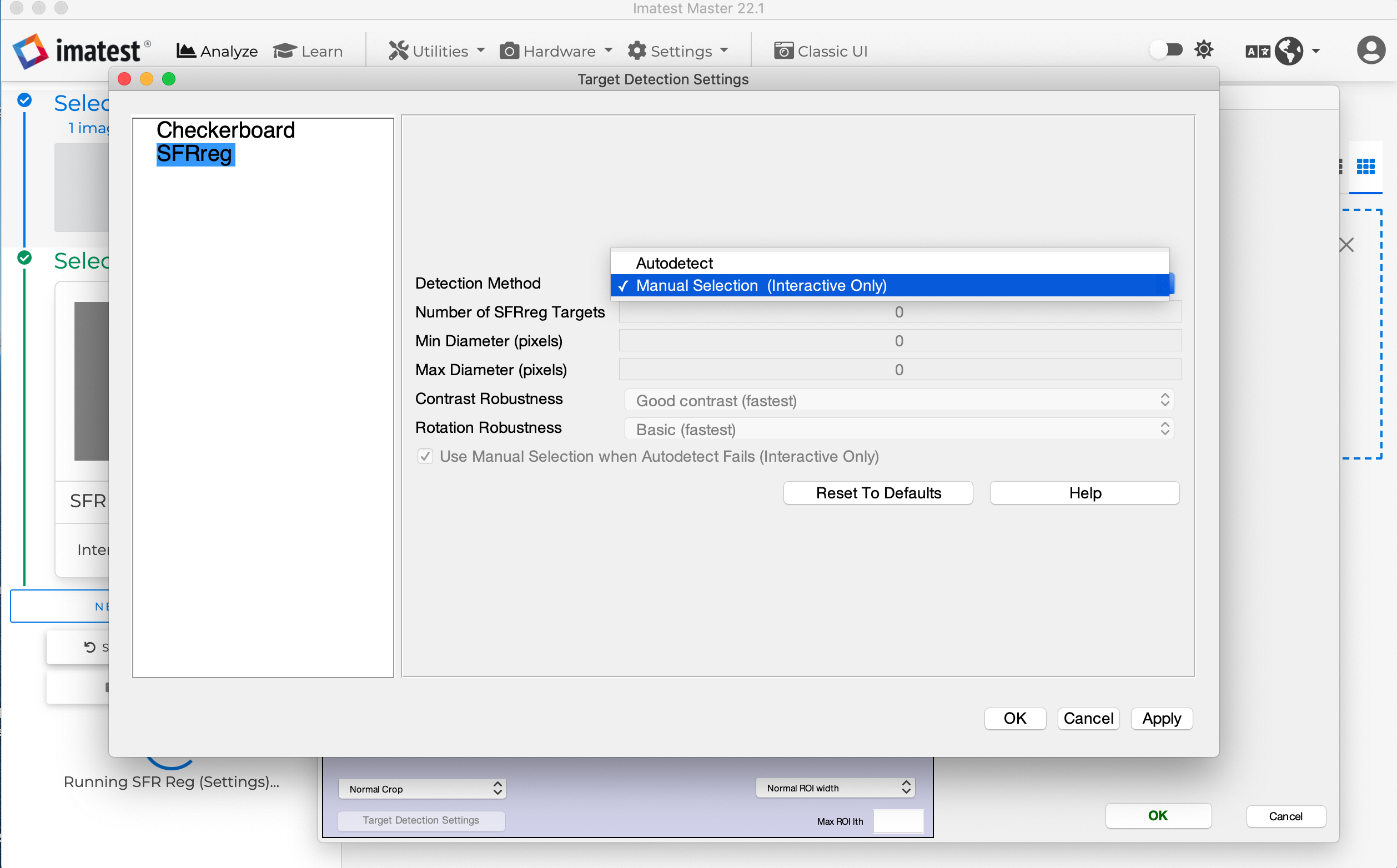
如果目标难以检测,请在“目标检测设置”窗口中选择“手动选择”,然后单击“确定”。现在,当您在交互模式下分析 SFRReg 图像时,将出现“Regmark 手动选择”窗口。