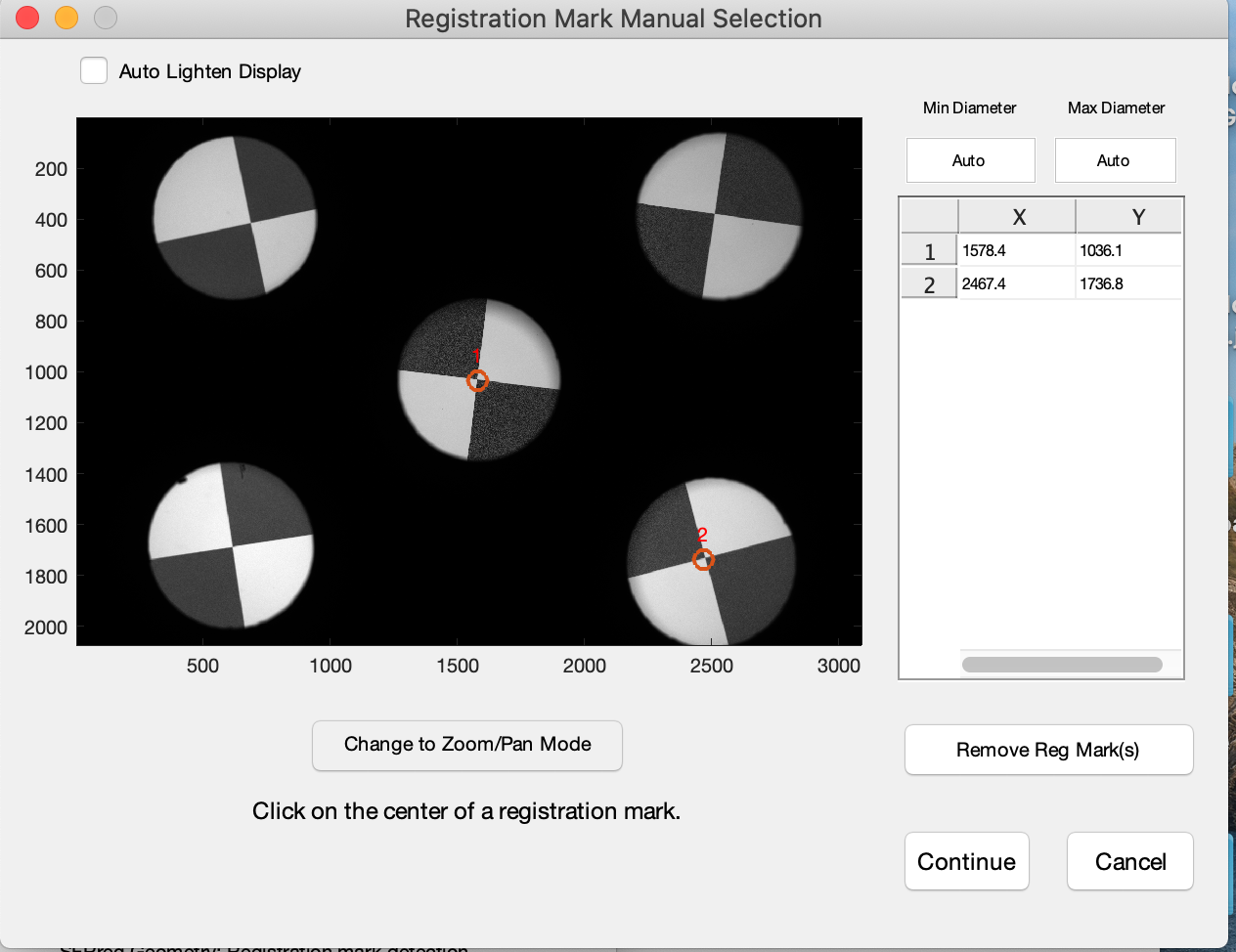
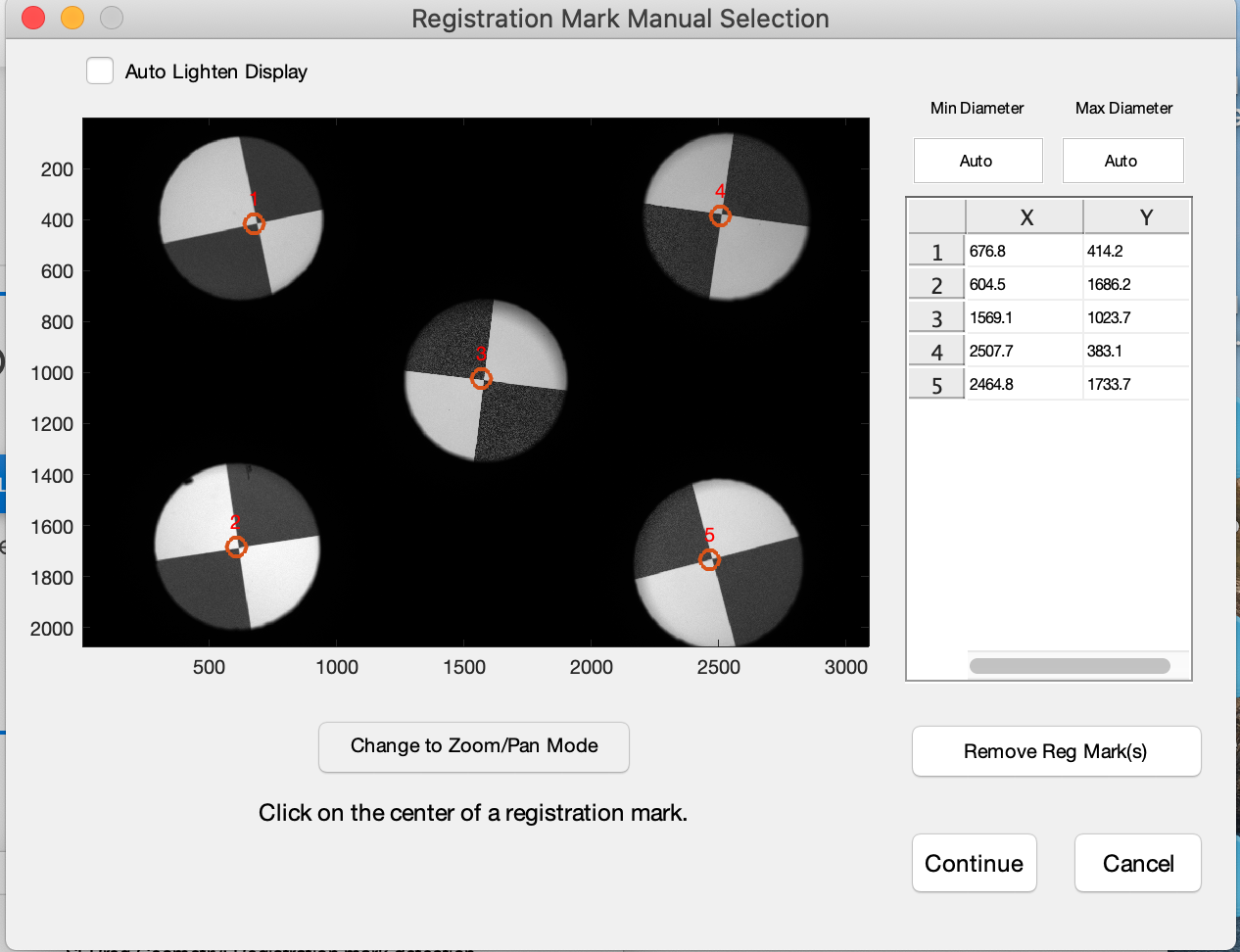
Imatest 軟體可以自動偵測多種類型目標的影像空間位置,並根據這些位置確定用於分析的適當 ROI 位置。
對於許多影像品質分析中常見的「拍攝良好」的測試圖表影像,這些自動程序通常足以勝任,但在某些測試影像中,可能存在一些幹擾檢測的因素。這些因素可能包括:
- 過大的噪音
- 過度模糊
- 低對比檢測特徵
- 「分散注意力」的背景場景
- 檢測特徵比預期大得多或小得多
- 光學畸變改變了檢測特徵的預期形狀
在某些情況下,可以透過使用者可存取的偵測選項來克服這些挑戰,這些選項有助於針對使用者的具體情況調整偵測程序。如果某個模組無法正確定位影像中的目標,請嘗試變更這些值,以針對您的影像類型調整偵測。
目標偵測設定視窗
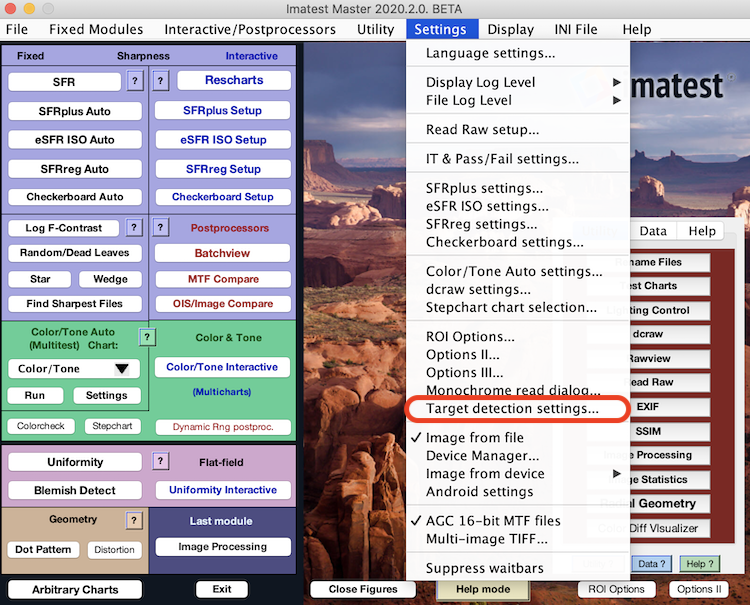
可透過 Imatest 主視窗的「設定」選單存取「目標偵測設定」視窗:
棋盤
訪問檢測設定
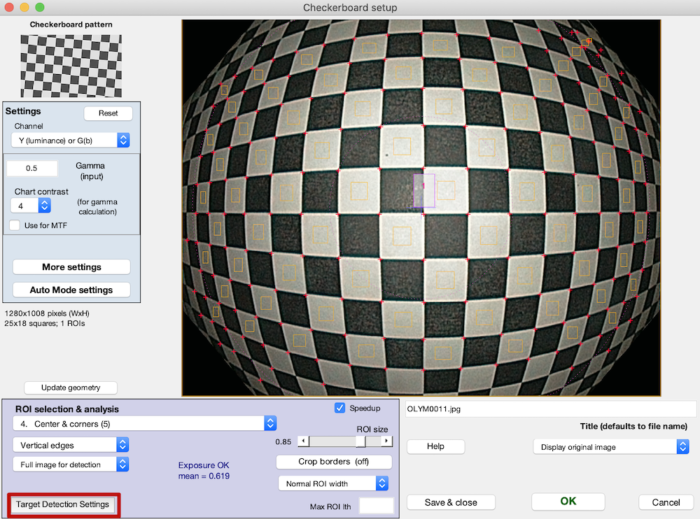
目標偵測設定視窗可從棋盤格設定視窗存取:
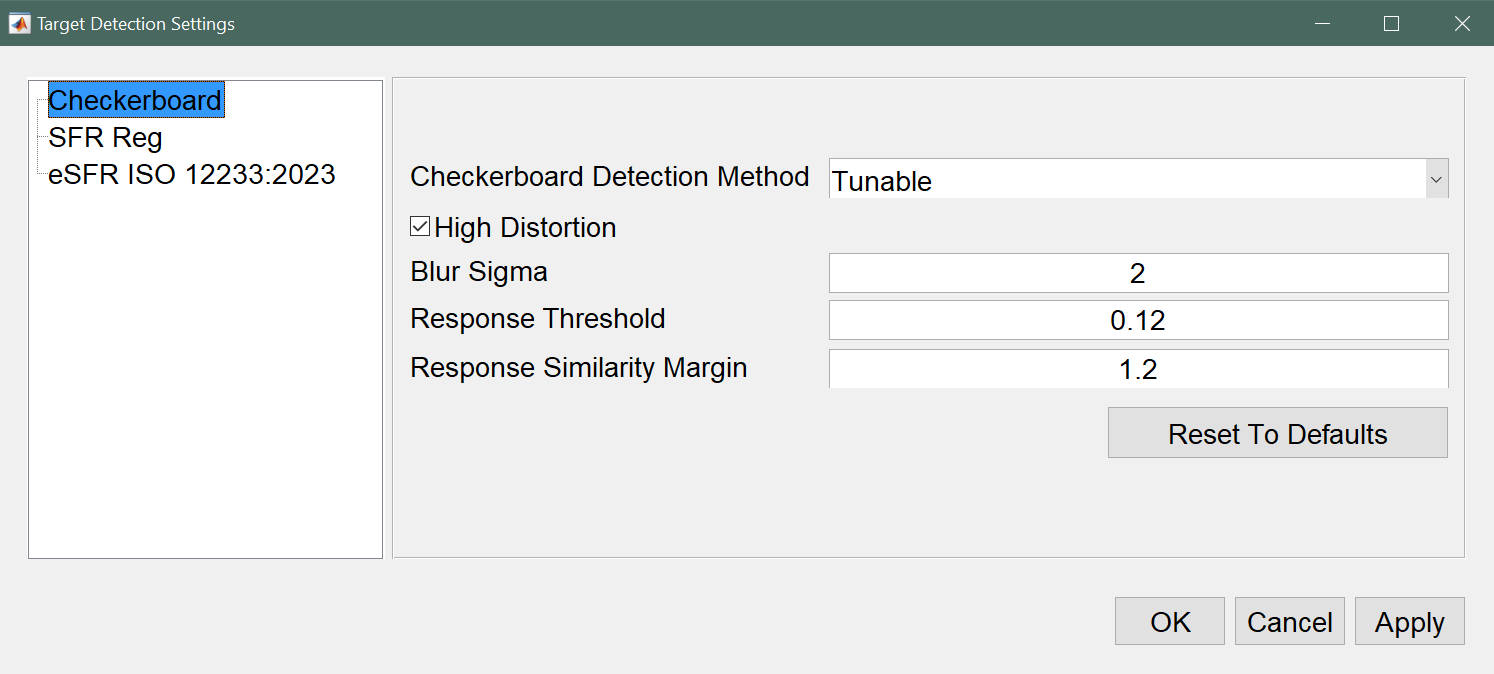
設定字段
INI 欄位位於 [checkerboard] 部分。
| 設定名稱 | 允許值 | INI 場 | 描述 |
|---|---|---|---|
| 棋盤格檢測方法 | MATLAB,可調 | 檢測方法 | 確定使用哪種棋盤格檢測演算法。 MATLAB 使用內建的 MATLAB 例程,該例程不提供進一步的調整,並且只返回偵測到的點的完整矩形子集,這意味著經常找不到點,因為它們不在影像中的完整行中。 Tunable 是 Imatest 的專有程序,它啟用了更多調諧選項。它還能找到不屬於完整行/列的目標點,這在目標充滿影像或影像嚴重失真時可以顯著提高覆蓋率。 預設值:MATLAB |
| 高失真 | 0,1 | 高失真 | 啟用此選項可偵測嚴重失真的影像(例如,魚眼失真)。停用此選項可偵測不嚴重失真的影像。啟用此選項可提高對嚴重失真棋盤格影像的偵測穩健性。啟用此選項可能會增加檢測完成所需的時間。 預設值:0 |
| 模糊西格瑪 | [2, 無窮大] | blurSigma | 允許的影像模糊程度。增加此值可以提高因影像模糊導致偵測失敗時的偵測效果,但如果設定過大,則可能完全偵測不到任何點。 預設值:2 |
| 反應閾值 | [0, 1] | 響應閾值 | 檢測角點所需的最小“角點響應值”。降低此值可以提高因影像高度模糊或對比度低而導致的偵測失敗率。 預設值:0.15。 |
| 響應相似度裕度 | [1, 10] | 響應相似性 | 基於角點響應相對於其他已識別點的閾值來接受新點。提高此值可以讓更多影像點被辨識為有效的棋盤格角點。這有助於解決因光照不均勻或嚴重漸暈導致的辨識失敗問題。但閾值過高可能會在棋盤格周圍引入虛假點,尤其是在棋盤格未充滿視野且目標後方存在複雜場景的情況下。 預設值:1.2 |
MATLAB 與可調式偵測覆蓋率
MATLAB棋盤格偵測的缺陷在於無法偵測到不屬於完整行或列的點,以下範例可以明顯看出這一點,並偵測到的點以紅色標記。 Imatest可調檢測方法(使用預設設定)能夠更好地覆蓋影像。
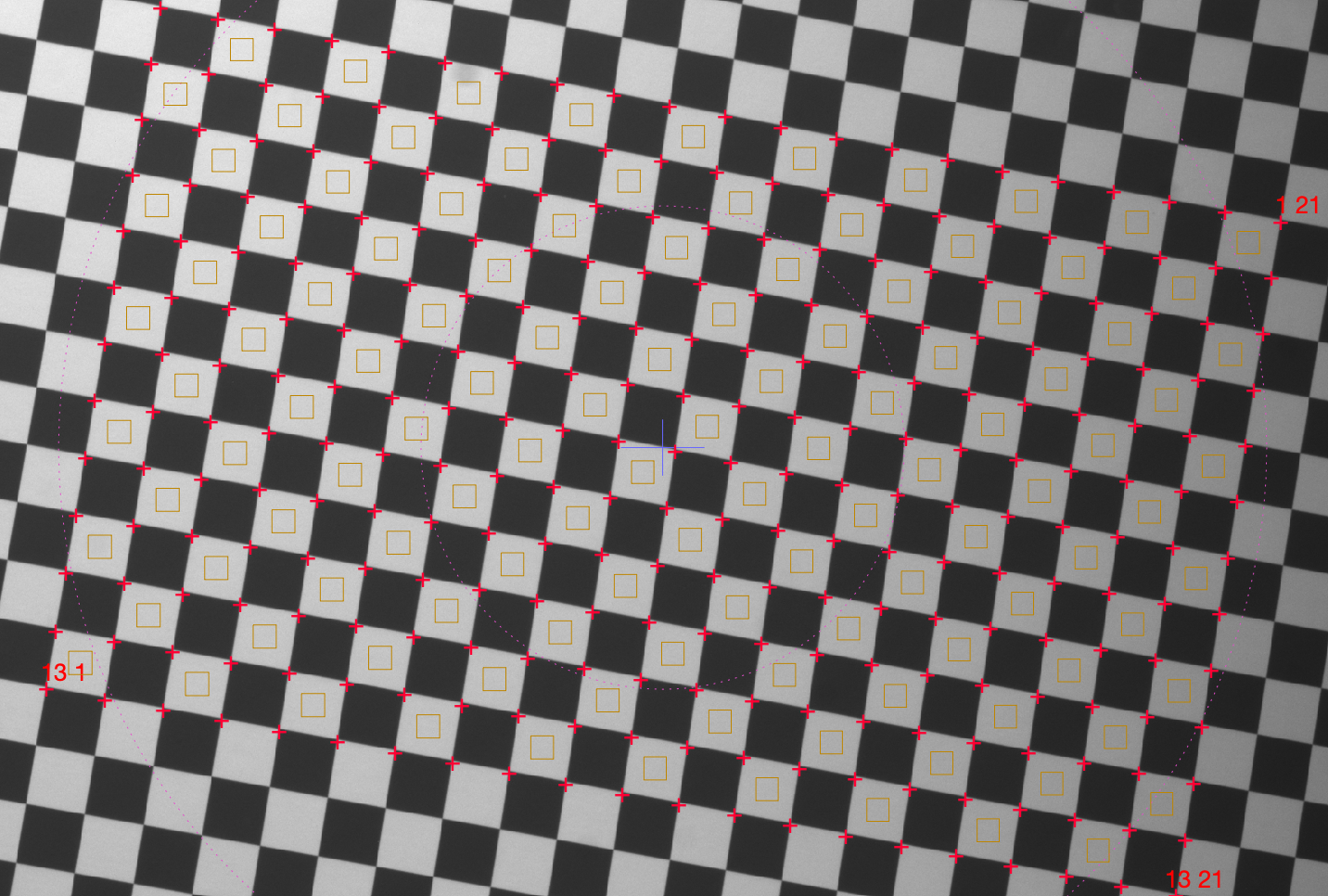 | 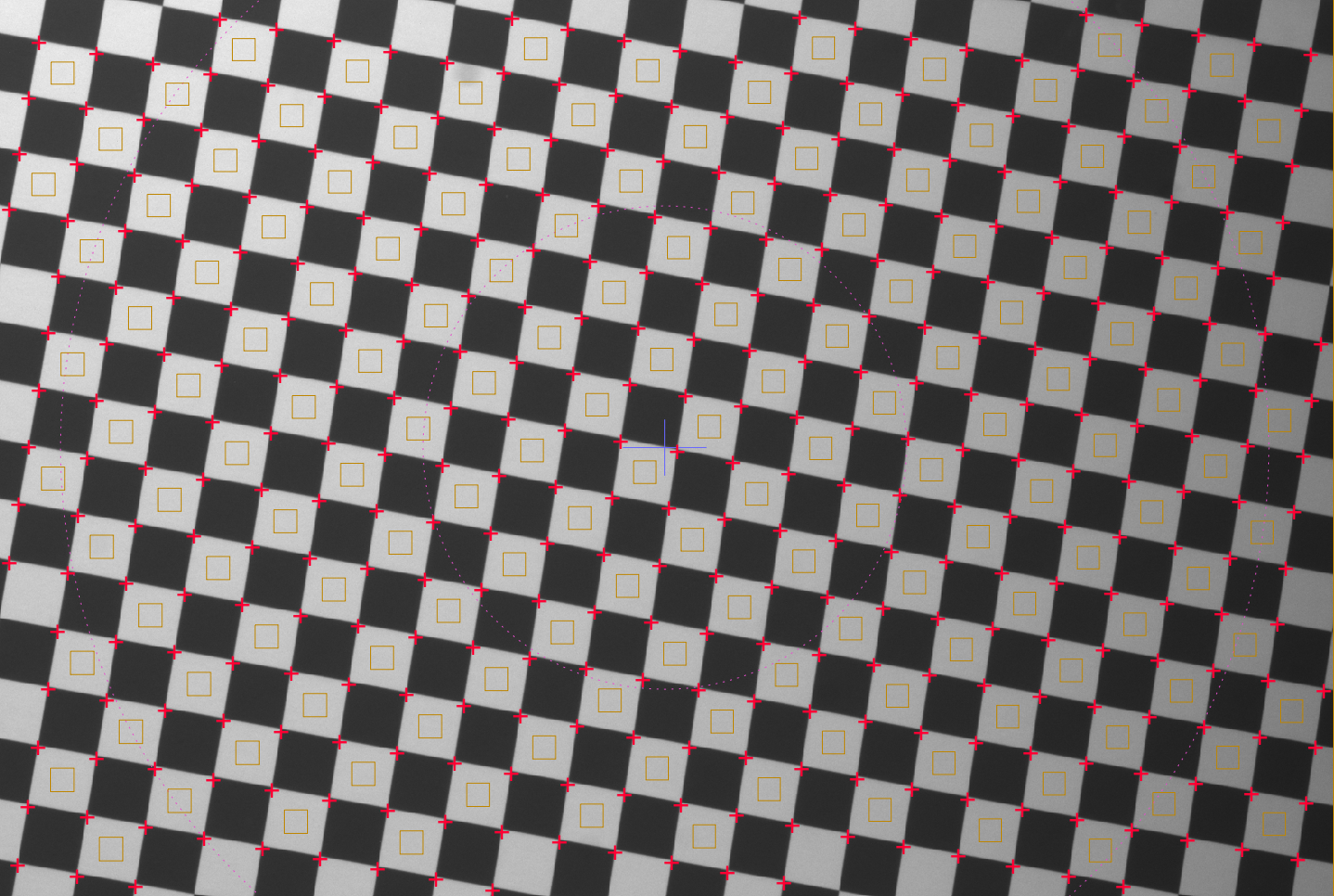 |
如果相機或圖表位置發生微小變化,這種增加的覆蓋範圍也更加穩定,因為 MATLAB 例程在看到新的完整行或列時不會出現過渡點。
SFRreg
Imatest 22.1 顯著改善了 SFRreg 影像的 Regmark 偵測功能。它允許使用者指定 Reg Mark 的位置。這在以下情況下尤其有用:低對比標記、模糊標記、高雜訊或小目標。
訪問檢測設定
點擊 SFRreg 設定視窗底部的“目標偵測設定”,即可存取目標偵測設定視窗:
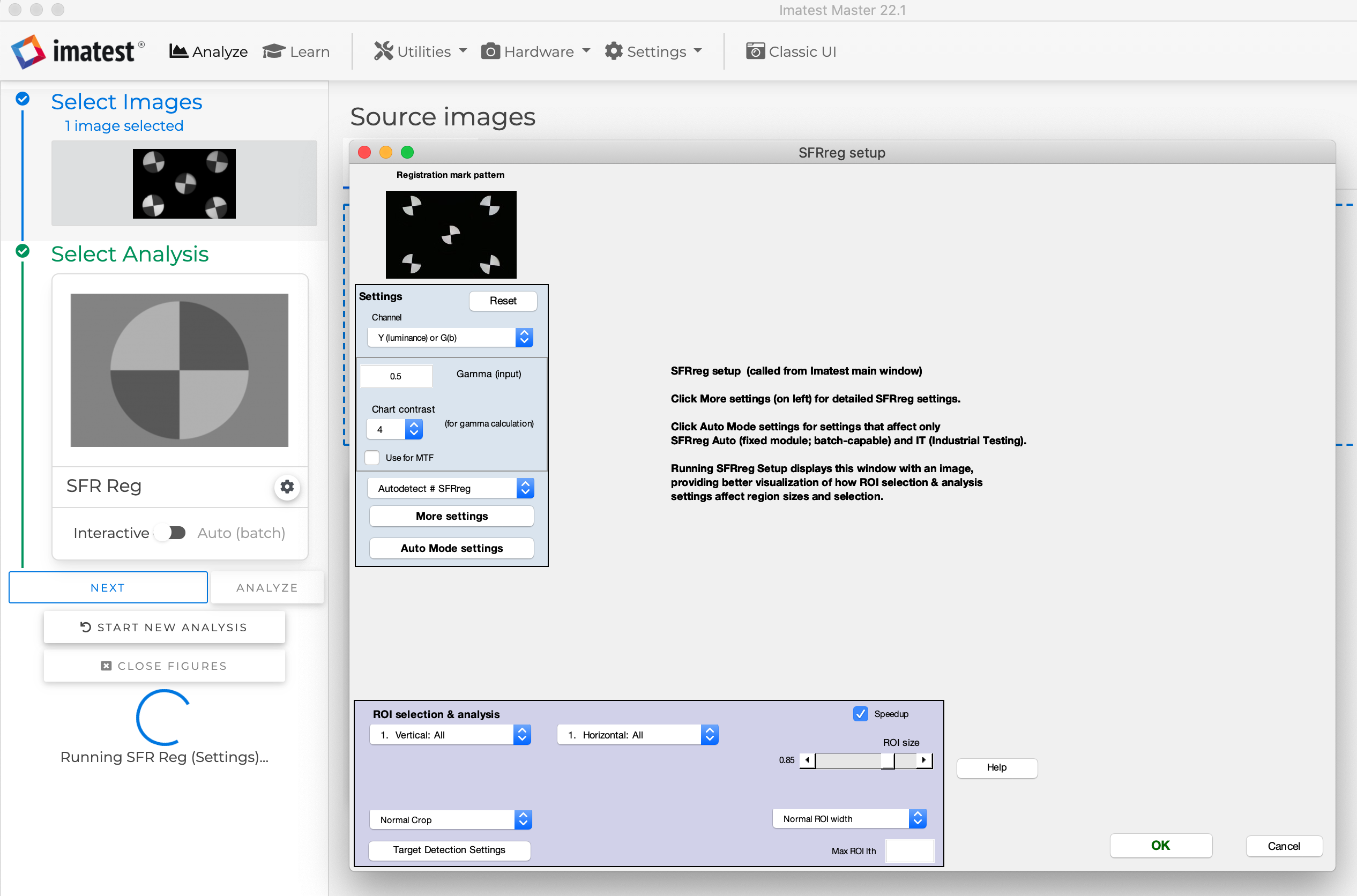
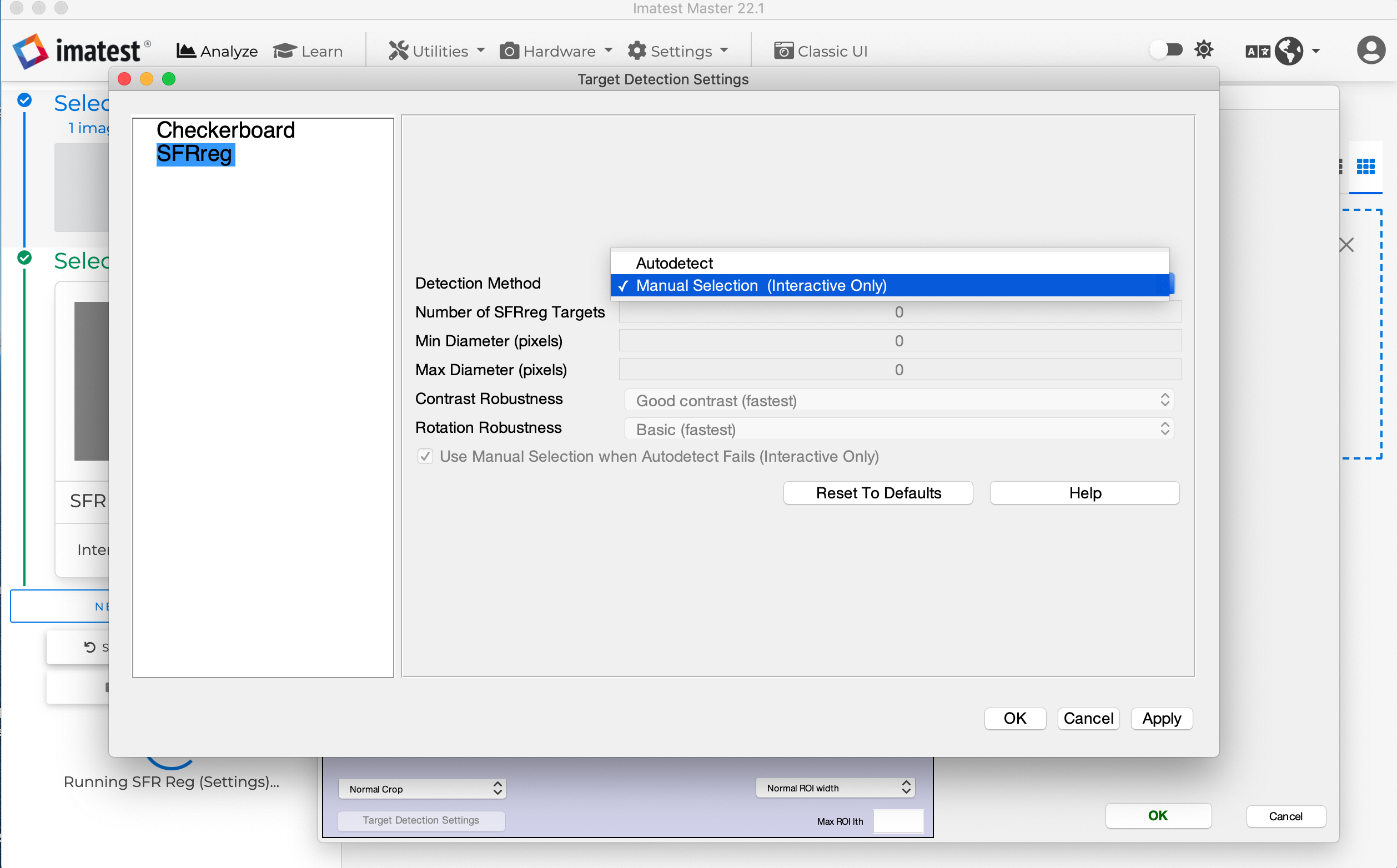
如果目標難以偵測,請在“目標偵測設定”視窗中選擇“手動選擇”,然後按一下“確定”。現在,當您在互動模式下分析 SFRReg 影像時,將出現「Regmark 手動選擇」視窗。