概要
Imatestモジュールは、ビデオシステムのオートフォーカス(AF)、オートホワイトバランス(AWB)、自動露出(AE)機能に関する基本的な分析を実行できます。これら3つのテストをまとめてAAA分析と呼ぶことがあります。
現在、時間分析は以下のモジュールとのみ互換性があります。
- オートフォーカス: SFR
- 平均正規化ピクセルレベル(自動露出) :任意チャート、CMP DT003、Colorchecker 24、Colorchecker SG、ColorGuage 6x5、RezChecker 6x7、コントラスト解像度、ChromaDuMonde 28、DreamCatcher 48、EIAグレースケール、36パッチダイナミックレンジ、ISO 14524、ISO 15739、IT8.7、ITEGrayscale、OECF 20、QA-61、QA-62、QA79、QPカード、SpyderCHECKR、TE226、TE269
- 露出エラー(自動露出) :CMP DT003、Colorchecker 24、Colorchecker SG、ColorGuage 6x5、RezChecker 6x7、コントラスト解像度、ChromaDuMonde 28、DreamCatcher 48、EIAグレースケール、36パッチダイナミックレンジ、ISO 14524、ISO 15739、IT8.7、ITEGrayscale、OECF 20、QA-61、QA-62、QA79、QPカード、SpyderCHECKR、TE226、TE269
- CPIQ品質損失(自動露出) :Colorchecker 24、Colorchecker SG、ColorGuage 6x5
- 相関色温度(自動ホワイトバランス) :CMP DT003、Colorchecker 24、Colorchecker SG、ColorGuage 6x5、RezChecker 6x7、コントラスト解像度、ChromaDuMonde 28、DreamCatcher 48、EIAグレースケール、36パッチダイナミックレンジ、ISO 14524、ISO 15739、IT8.7、ITEGrayscale、OECF 20、QA-61、QA-62、QA79、QPカード、SpyderCHECKR、TE226、TE269
これらのモジュールのいずれかを選択してビデオファイルを読み込むと、 Imatest Video Readerの 4 番目のオプションである「時間に対するメトリックのプロット」が使用可能になります。このオプションを選択すると、時間分析のための適切な設定が開始されます。時間分析を中止する場合は、実行を再度実行してください。
時間分析を実行する際は、分析を開始するビデオファイルの場所に移動し、「開始をクリックします。次に、分析を終了するビデオファイルの場所に移動し、「終了をクリックします。有効な開始点と終了点のペアが選択されると、ビデオファイルの分析範囲の長さがビデオタイムラインの青色の領域に表示されます。
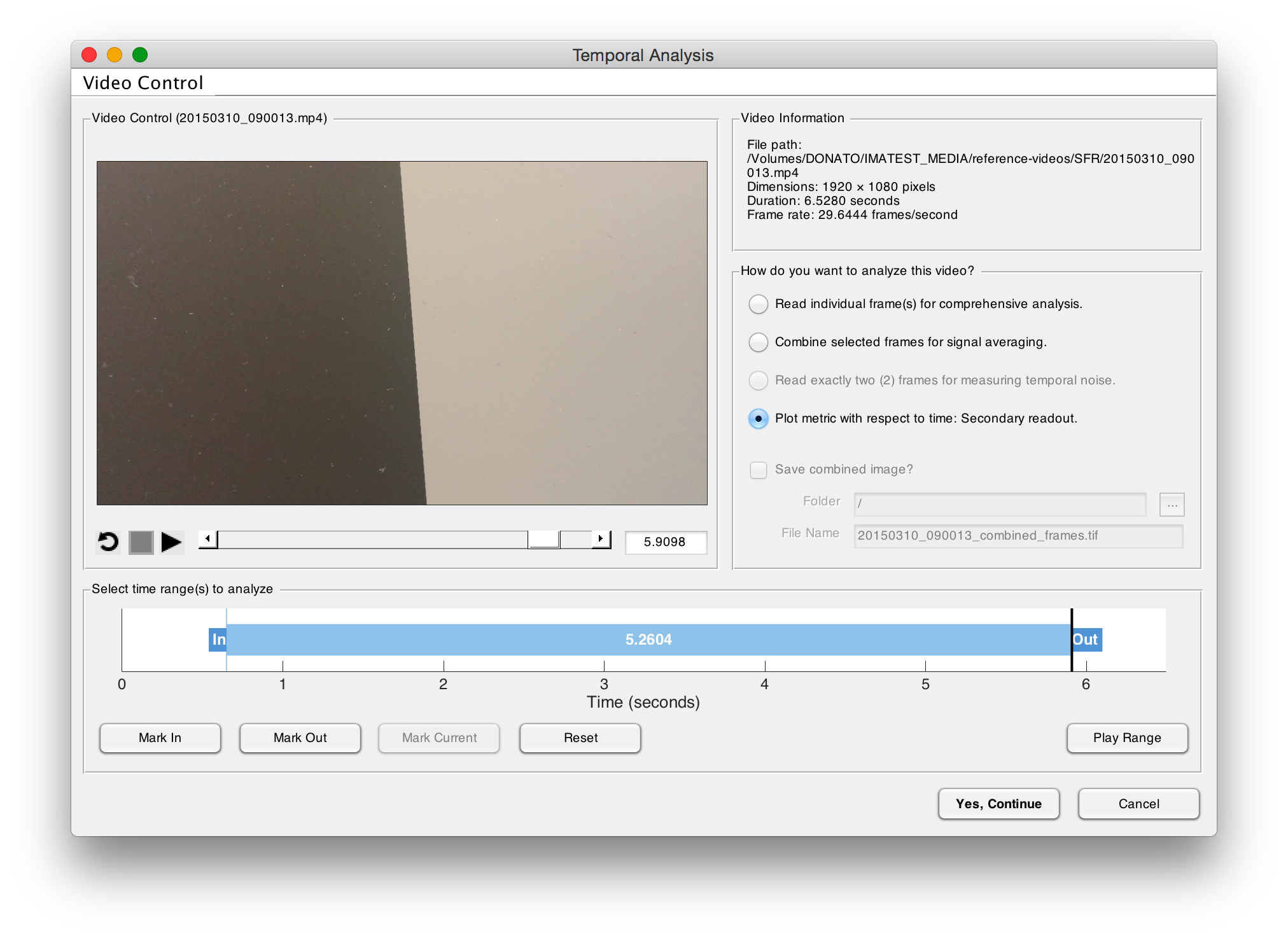
時間的解析を実行すると、標準画像ファイルの場合と比べて、一部の機能や設定が変わることに気づくでしょう。例えば、多くの静止画像プロットは時間的解析モードでは利用できません。一方、関心領域(ROI)の設定など、その他の設定は変わりません。
Imatestは、ビデオファイル内の選択されたフレームを繰り返し処理し、ビデオの時間値に対応する適切なメトリックを保存し、ビデオファイル内の時間に対するメトリックのグラフを自動的に生成します。この結果は、現在の実行結果ディレクトリに自動的に保存されます。
オートフォーカス(AF)
SFRを選択すると、ビデオシステムのフォーカス安定性やオートフォーカス性能を測定するために、時間経過に伴う様々なシャープネス指標をグラフ化できます。SFR設定では、時間分析モードで使用できないオプションはすべて無効になります。
オートフォーカス解析用の動画を撮影する際は、まず斜めのエッジをぼかした画像を撮影してください。次に、動画撮影中にビデオシステムのオートフォーカス機構を作動させます。SFRモジュールを開き、この動画ファイルを選択してください。
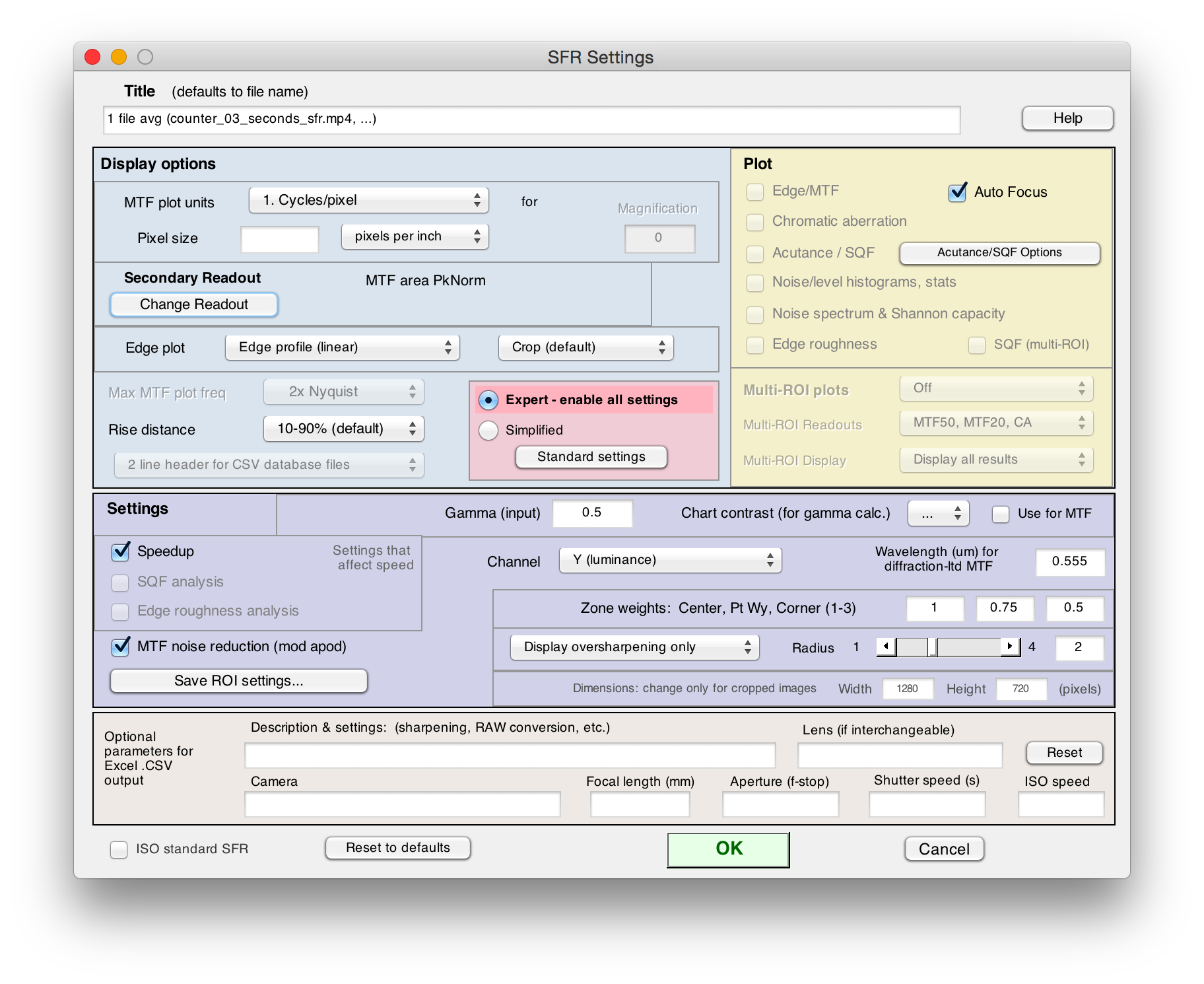
時間の関数としてプロットされるシャープネス指標は、セカンダリ読み出しによって決定されます。このプロットでは、3つのセカンダリ読み出しのうち最初のもののみが使用されます。オートフォーカス解析指標を設定するには、 クリックします。
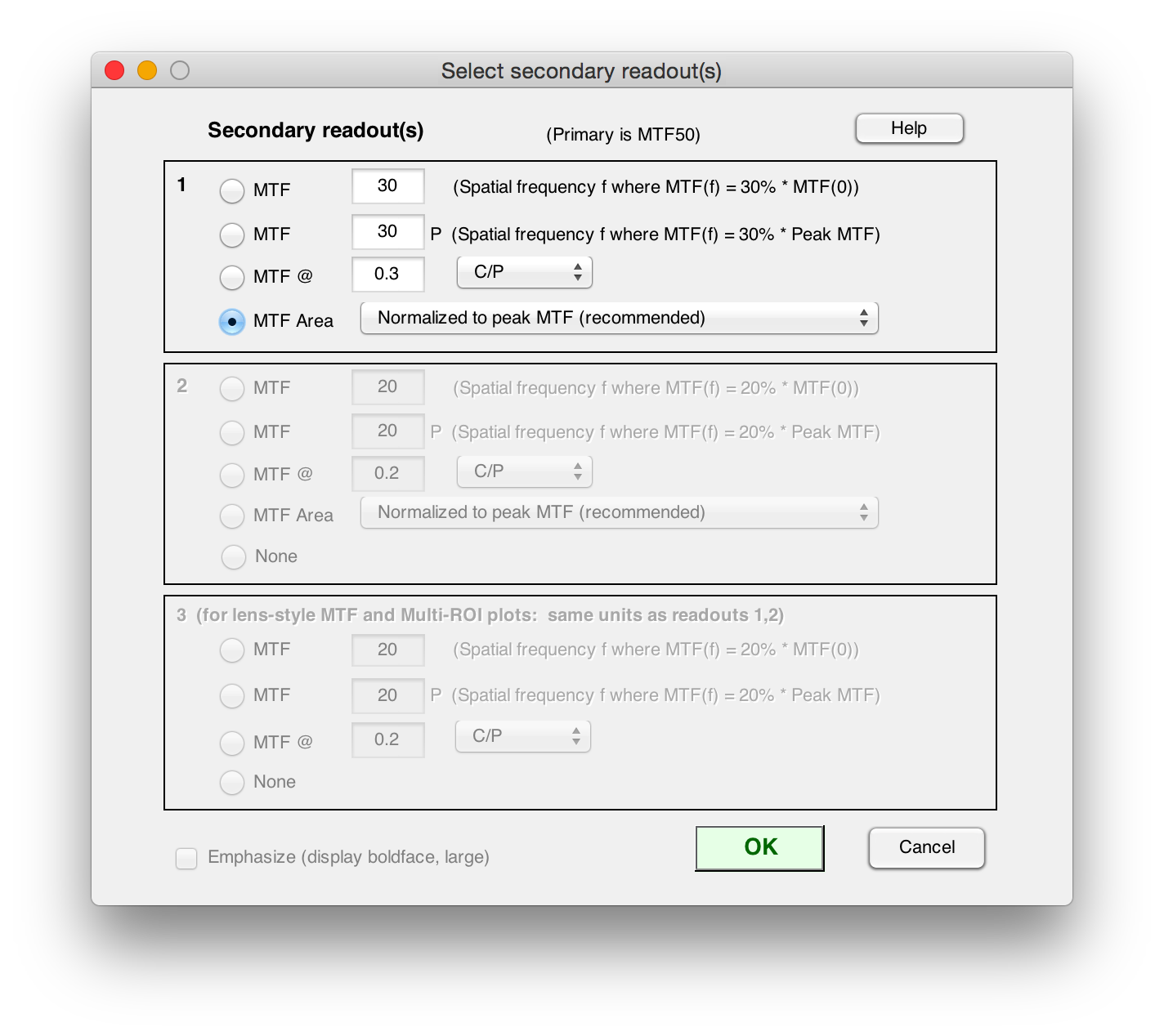
ここで、時間関数としてプロットする目的のメトリックを選択します。ピークMTFで正規化されたMTF面積は、オートフォーカス解析に適した安定したMTFメトリックです。完了したら、 をクリックします。SFR設定ウィンドウで、黄色のプロットボックスにある「オートフォーカス」にチェックを入れると、実行の最後に結果が表示されます。
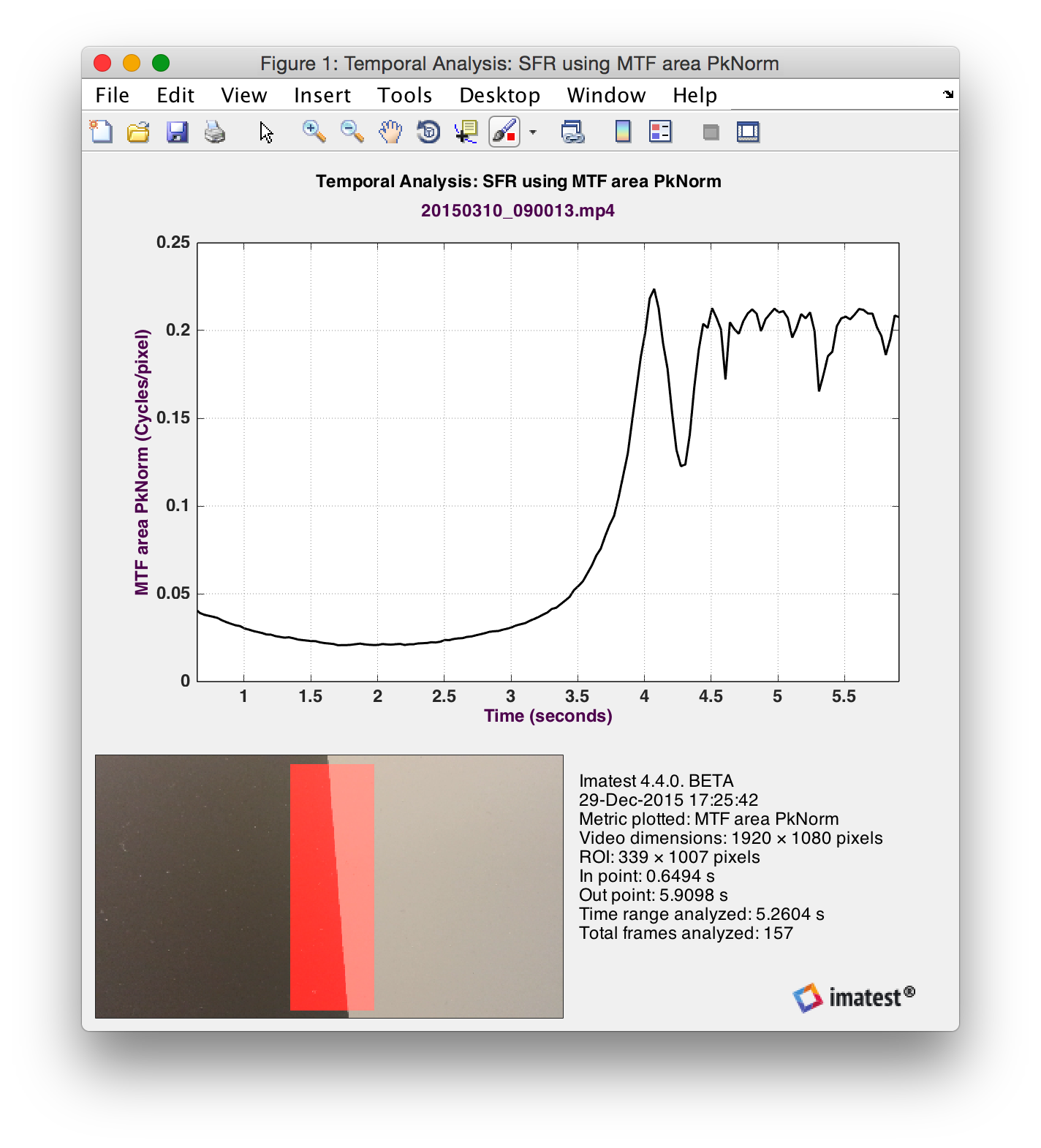
オートフォーカスの結果グラフは、実行の最後に表示されます。このグラフには、選択された二次読み出しMTF指標が時間の関数として表示され、追加のビデオ解析データとメタデータも併せて表示されます。