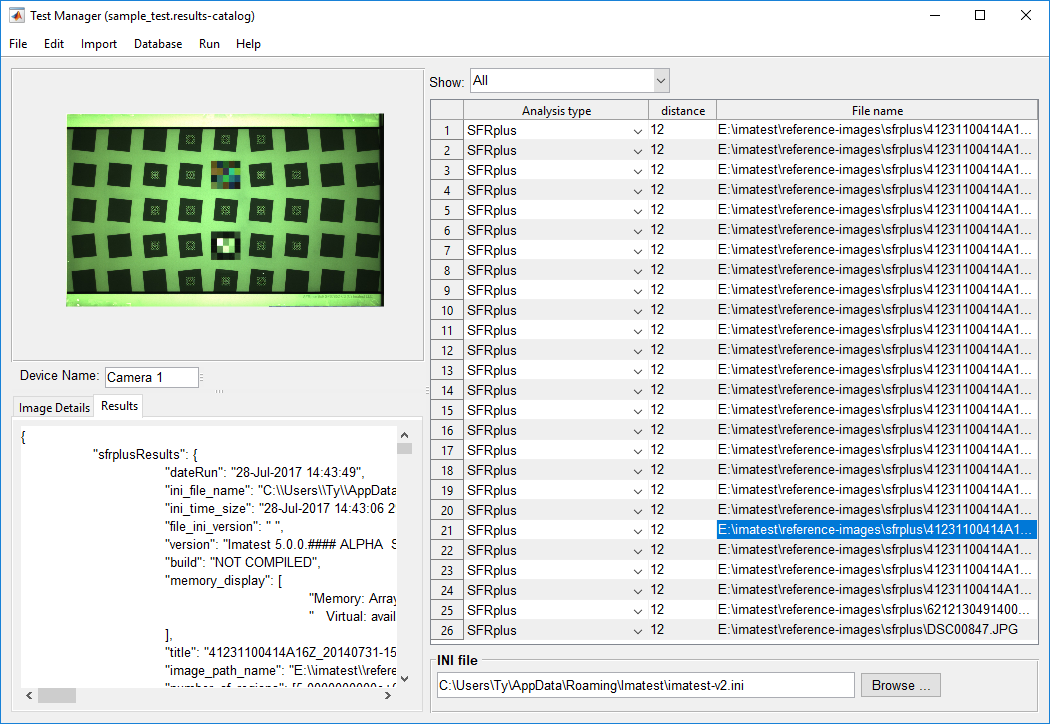
Imatest 5.0では、テストマネージャと呼ばれる新しい処理ユーティリティが追加されました。テストマネージャを使用すると、Imatestの画像品質アルゴリズムを使用して、画像のバッチを並列処理できます。テストマネージャは、1台のカメラで多数の画像を取得した場合に最適です。これらの画像は、Imatestのどのモジュールでもサポートされている任意のチャートのもので構いません。ユーザーは、各画像に対して実行するモジュールを指定するだけで済みます。
その他の機能は以下のとおりです。
- 画像解析の並列処理
- データベースから画像をインポートし、情報を取得します。
- ユーザー定義の命名規則を使用して、画像ファイルとファイル名にエンコードされた情報をインポートします。
- 画像キャプチャ情報をデータベースに送信する
- 分析完了後に結果を表示する
入門
テストマネージャーを起動しています
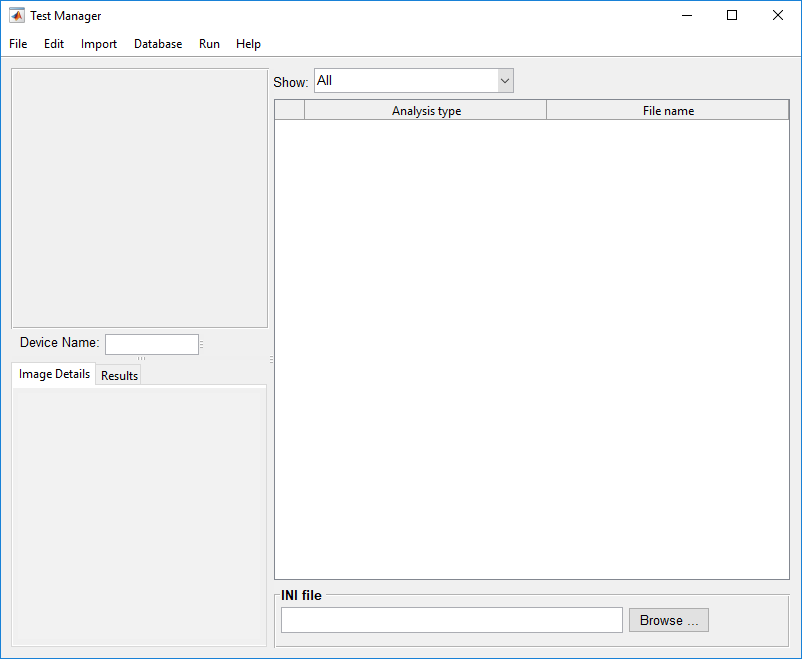
テストマネージャーはユーティリティメニューから開きます。 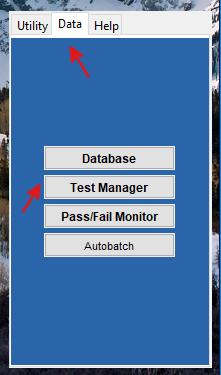 しばらくすると、空白のテストマネージャーのメインウィンドウが表示されます。
分析を開始する
まず最初に、既存の分析結果を開くか、新しい分析結果を作成します。 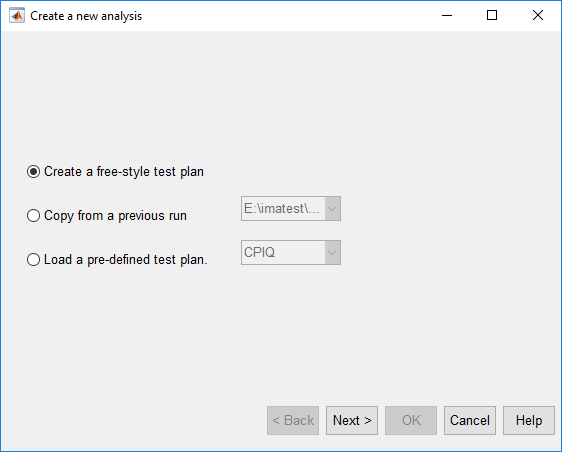 新しい解析を開始するには、 「ファイル」メニューから「新規作成」を選択すると、次のウィンドウが表示されます。
今後の選択肢は以下のとおりです。
- フリースタイルのテストプランを作成する - このオプションを選択すると、新しいテストプランを開始できます。
- 前回の実行からコピーする - このオプションを選択すると、前回の分析からテストプランがコピーされます。
- 定義済みのテストプランを読み込む - このオプションを選択すると、CPIQ用に定義されたテストプランなどが読み込まれます。
この例では、「フリースタイルテストプランを作成する」が選択され、「次へ > 」ボタンを押すと、次のパネルが表示されます。
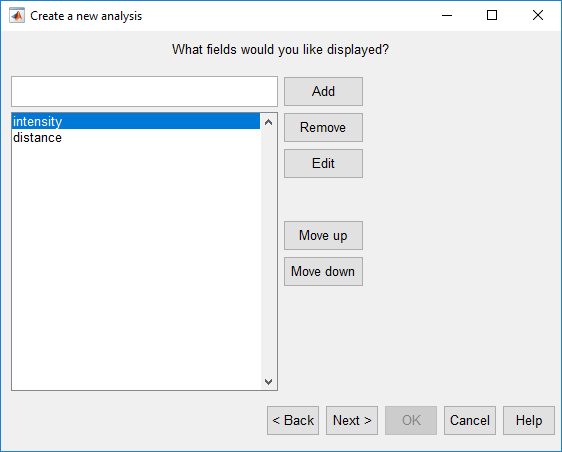
このパネルでは、ユーザーはテストマネージャーのメインテーブルビューに独自のラベル付き列を追加し、表示順序を変更できます。必要なテーブル列名を追加したら、「次へ > 」ボタンをクリックしてください。
ファイル命名規則を定義する
このパネルでは、Test Managerに画像をインポートする際に使用する独自のファイル命名規則をユーザーが定義できます。 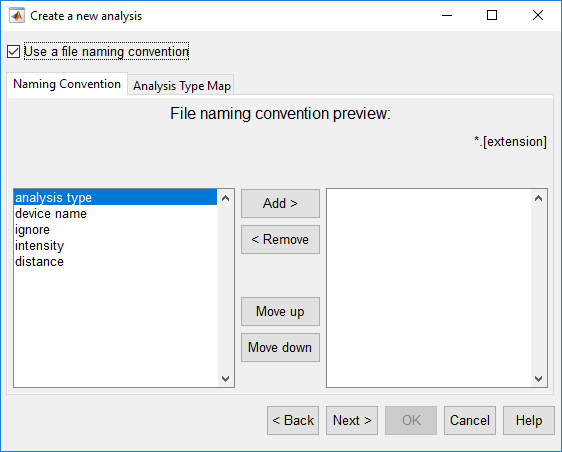 この機能は、ユーザーがイメージのファイル名に、デバイス名、分析タイプ、デバイス名、または前の手順で定義したテーブルフィールドに対応するデータなどのエンコードされたデータを含めている場合に便利です。ファイル命名規則を定義することで、Test Manager はファイル名にエンコードされたデータをテーブルビューに自動的にインポートできます。
この例では、「強度」と「距離」が表の列として追加され、このパネルにも反映されています。ファイル命名規則を定義するには、左側の目的の要素を選択し、「追加 > 」を押してください。
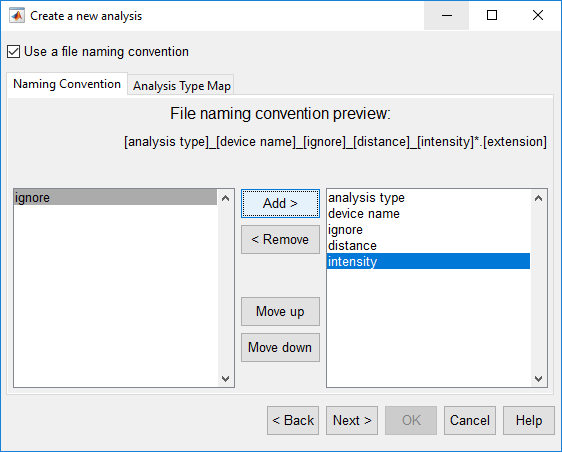
命名規則が追加されると、プレビューが更新されます。上記の例では、ファイル命名規則は [分析タイプ]_[デバイス名]_[無視]_[距離]_[強度]*.[拡張子] と定義されています。このファイル命名規則は、Test Manager に対してアンダースコア ('_') で区切られた文字セットを探し、テーブルの列に従ってマッピングするように指示します。この場合、Test Manager は最初の文字セットを画像の目的の分析タイプとして解釈し、2 番目のセットをデバイス名として解釈し、3 番目のセットを無視し、4 番目のセットを距離列にコピーし、5 番目のセットを強度列にコピーします。
「分析タイプマップ」タブでは、ユーザーは[分析タイプ]のどの値をどのImatest分析モジュールにマッピングするかを定義できます。以下に、分析タイプのデフォルトのマッピングを示します。たとえば、ユーザーが「blemish_」または「checkerb_」で始まるファイルをインポートした場合、以下の分析タイプマップから、Test Managerは分析タイプ列をそれぞれ「Blemish」と「Checkerboard」に設定します。 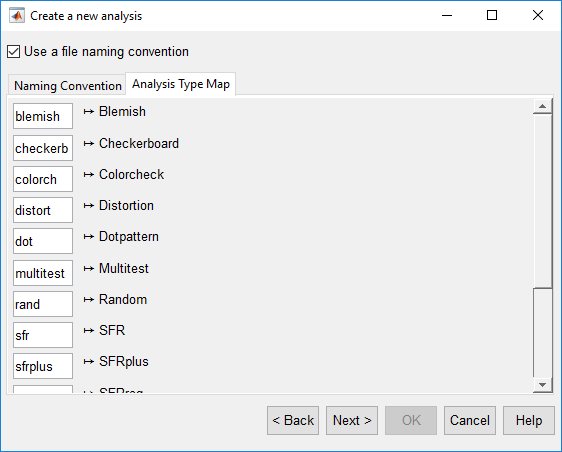
ファイル命名規則に問題がなければ、「次へ > 」をクリックしてください。
グローバルセーブフォルダの設定
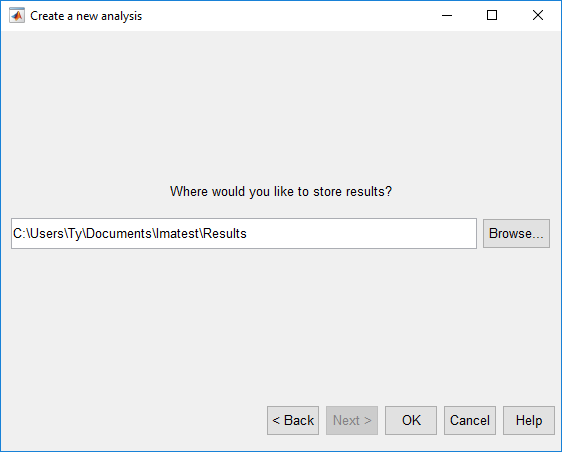
最後のパネルでは、グラフなどのすべての結果を保存するフォルダを設定できます。設定が完了したら、「 OK 」をクリックしてください。
画像を追加する
分析に画像を追加するには、テストマネージャーの「インポート」メニューを選択し、「ファイルからの画像...」または「データベースからの画像...」を選択します。 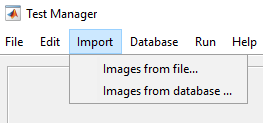
画像ファイルを追加する
「インポート:ファイルから画像...」を選択すると、標準のファイル選択ダイアログウィンドウが開きます。必要なファイルを選択し、「開く」ボタンをクリックしてください。ユーザーがファイル命名規則を選択した場合、ファイル名にエンコードされたデータがそれに従ってインポートされます。
データベースから画像を追加する
「インポート:データベースからの画像...」を選択すると、データベースに現在登録されている画像の一覧が表示される次のウィンドウが開きます。
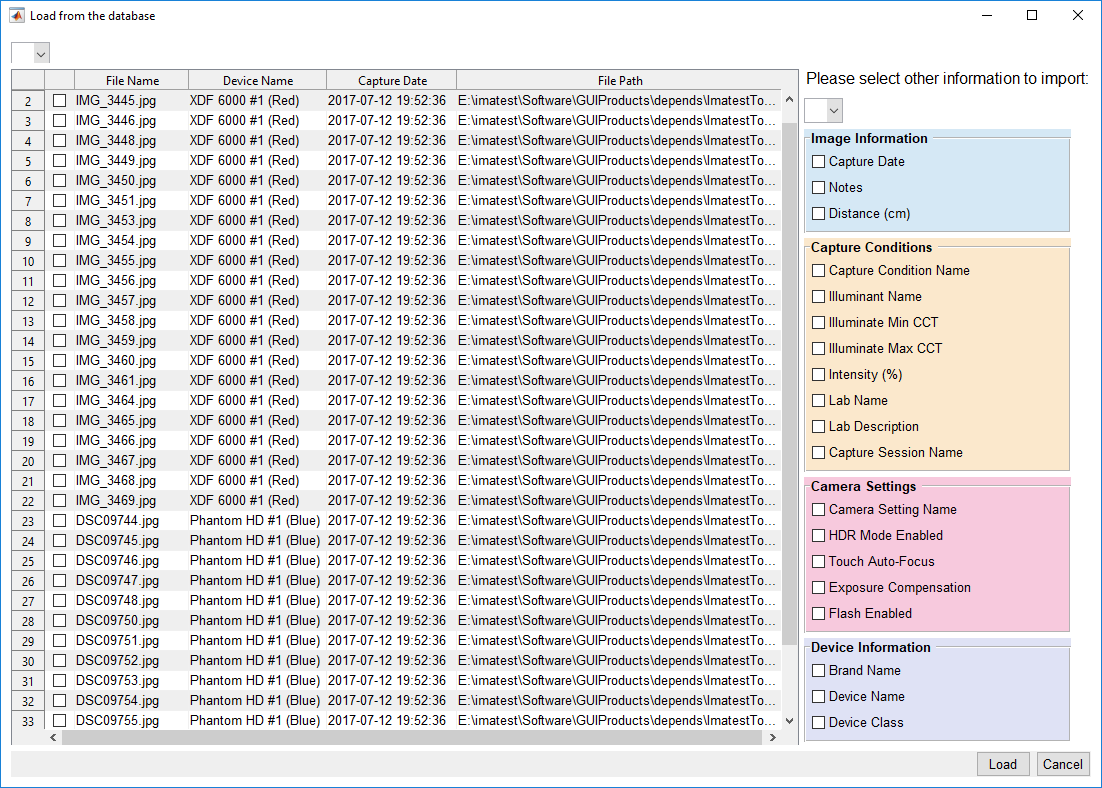
このウィンドウを使用すると、ユーザーはデータベースから画像を選択的にインポートし、画像に関連付けられた画像キャプチャ情報を取得できます。
インポートする画像を選択するには、表の一番左の列にあるチェックボックスをクリックします。表示されているすべての行の選択状態を変更するには、表の上にあるドロップダウンメニューを使用します。
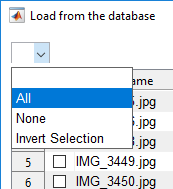
- すべて:すべての画像を選択
- なし:すべての画像の選択を解除
- 選択範囲の反転:選択されているすべての画像の選択を解除し、以前選択されていなかったすべての画像を選択します。
画像を選択するだけでなく、右側のパネルにあるチェックボックスを使用して、画像に関連付けられたその他の情報をインポートすることもできます。 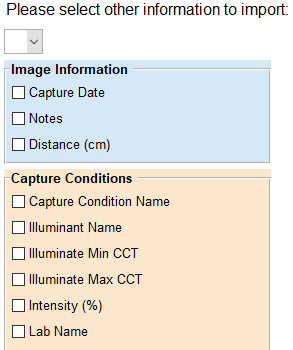
すべての選択が完了したら、「読み込み」をクリックすると、画像がテストマネージャーにインポートされます。
キャプチャ情報をデータベースに送信する
テーブル内のフィールドを変更する
テーブルフィールドは個別に変更できますが、数値行に同じ値が必要な場合に時間を節約するには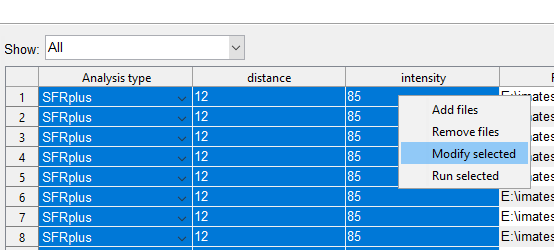 複数のフィールドを一括で変更できます。一括で変更するには、変更したいフィールドをすべてハイライト表示します。まず最初のフィールドを選択し、Shiftキーを押しながら最後のフィールドを選択します。次に、ハイライト表示されたフィールドを右クリックし、「選択したフィールドを変更」を選択します。
次に表示されるウィンドウでは、選択したすべての行と列を変更できます。このウィンドウには、選択した列ごとに編集可能なフィールドが 1 つ表示されます (ファイル名とファイル パスのフィールドは読み取り専用です)。特定のフィールドに格納されている値は、対応する列のすべての選択行に設定される値です。たとえば、「距離」フィールドを変更して保存すると、「距離」列のすべての選択行が新しい値に設定されます。必要な変更を行い、「保存」をクリックして変更を確定してください (テスト マネージャー)。 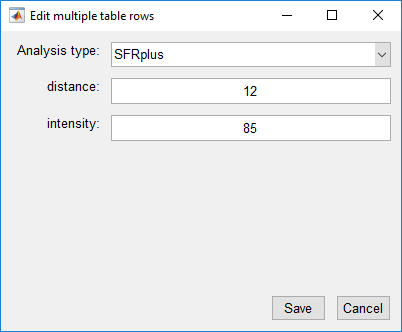
分析を実行する
解析を実行する前に、まず使用する Imatest INI ファイルを指定する必要があります。INIファイルパネルの「参照... 」ボタンをクリックして、INI ファイルを選択してください。
INIファイルを指定すると、すべての画像、特定の分析タイプの画像のみ、または単一のファイルの分析を実行できます。
すべてのファイルを分析する
すべての画像ファイルを解析するには、「実行」メニューから「すべて解析」を選択してください。テストマネージャーがすべての画像の解析を開始します。並列処理が有効になっている場合、並列ワーカープロセスが起動するまで少し時間がかかりますのでご注意ください。
単一の分析タイプを分析する
単一の分析タイプを分析するには、まず「表示」ドロップダウンメニューから分析タイプを選択します。 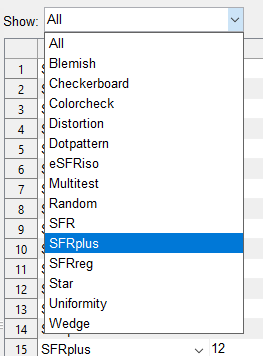 表の上にあります。次に、「実行」メニューに移動して、「現在のカテゴリを分析」を選択します。
選択した画像を分析する
表内の選択した画像を分析するには、行のグループをハイライト表示し、行を右クリックして「選択した項目を実行」を選択します。 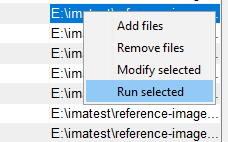
検索結果を表示
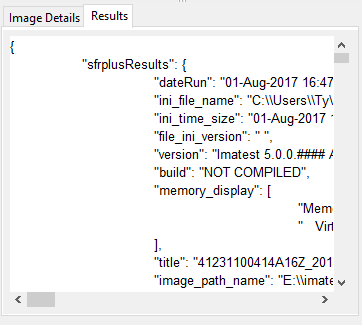
解析が完了したら、画像行のいずれかの列をクリックして「結果」タブを開くと、その画像の結果を確認できます。「結果」タブには、画像の解析結果がJSON形式で表示されます。