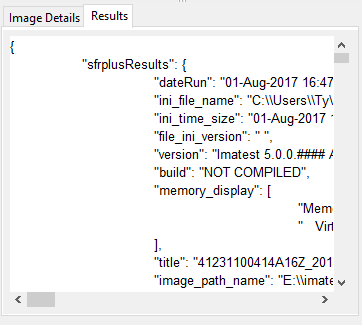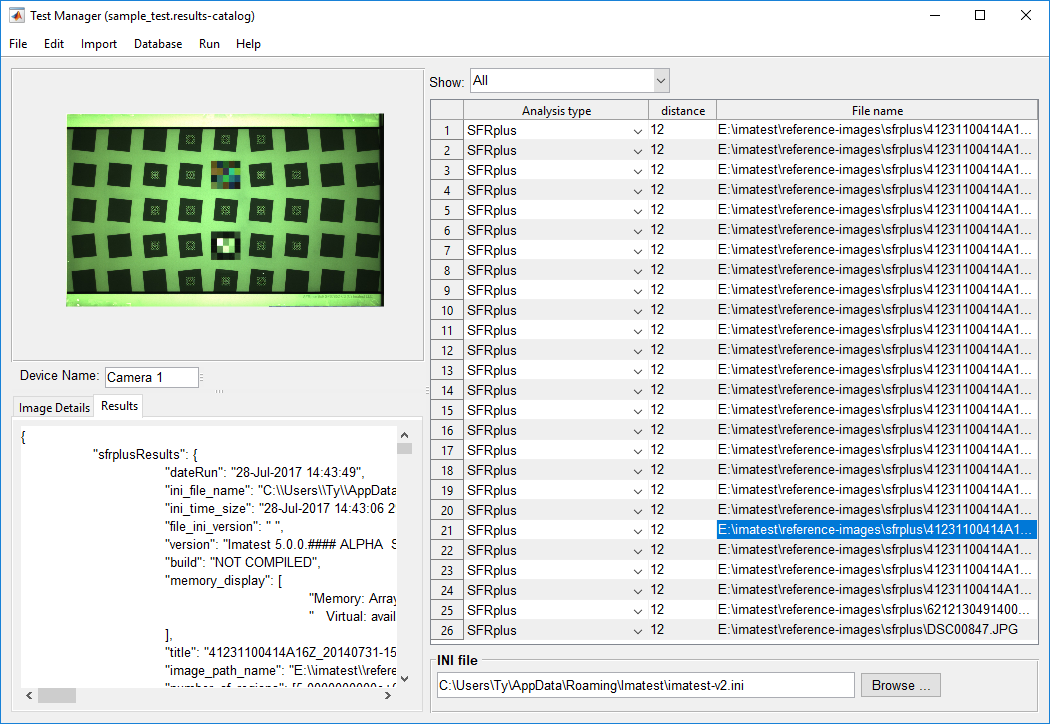
Imatest 5.0 新增了一个名为“测试管理器”的图像处理工具。测试管理器允许用户使用 Imatest 的图像质量算法并行处理多批图像。当单台相机采集了大量图像时,测试管理器尤为适用。这些图像可以是 Imatest 任何模块支持的任何图表;用户只需为每张图像指定要运行的模块即可。
其他功能包括:
- 图像分析的并行处理
- 从数据库导入图像并捕获信息
- 使用用户自定义的命名规则导入图像文件和编码在文件名中的信息
- 将图像采集信息提交至数据库
- 分析完成后查看结果
入门
启动测试管理器
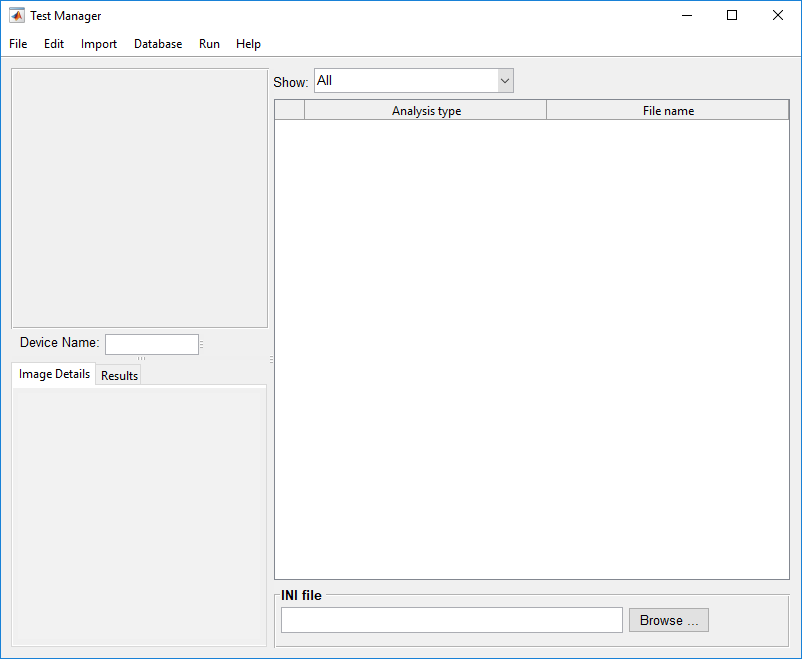
测试管理器是从“实用工具”菜单打开的。 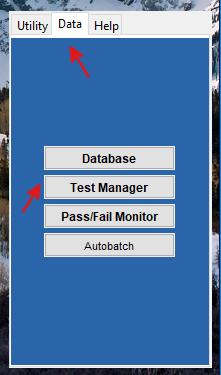 片刻之后,会出现一个空白的测试管理器主窗口。
开始分析
首先,可以打开之前的分析,或者创建一个新的分析。 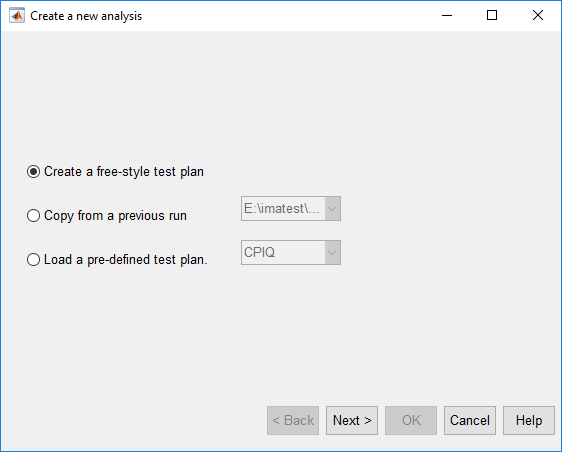 要开始新的分析,请选择“文件”菜单,然后选择“新建…” ,此时将出现以下窗口:
可行的方案有:
- 创建自由式测试计划 - 选择此选项以创建新的测试计划
- 从上次运行复制 - 选择此选项可从上次分析中复制测试计划
- 加载预定义的测试计划 - 选择此选项可加载测试计划,例如为 CPIQ 定义的测试计划。
在本例中,选中“创建自由式测试计划”,然后按下“下一步 > ”按钮,将显示下一个面板。
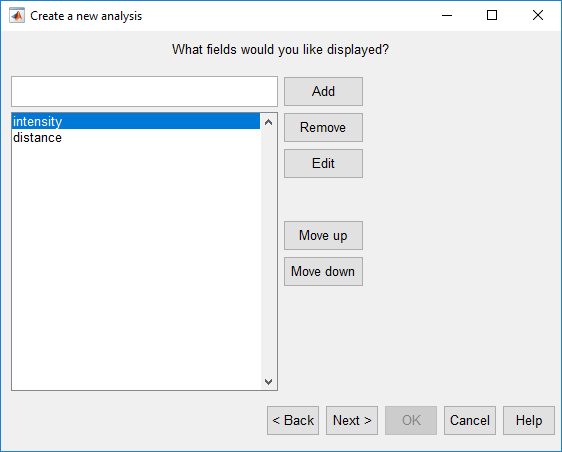
在此面板中,用户可以选择向测试管理器的主表格视图添加自定义标签列,并设置列的显示顺序。添加完所需的表格列名称后,单击“下一步 > ”按钮。
定义文件命名规则
在此面板中,用户可以定义将图像导入测试管理器时使用的文件命名约定。 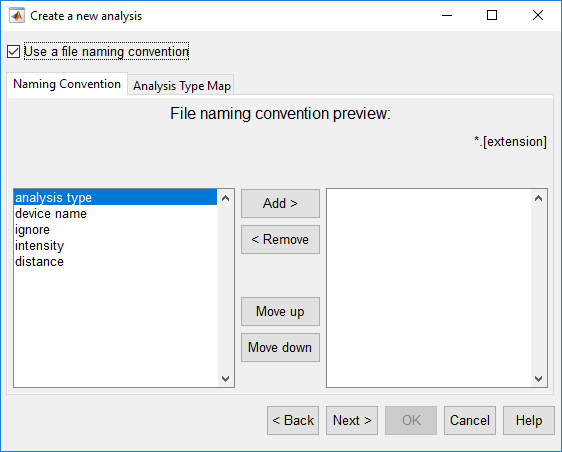 如果用户在图像文件名中编码了数据,例如设备名称、分析类型或与上一步定义的表格字段对应的任何数据,则此功能非常有用。通过定义文件命名规则,测试管理器可以自动将文件名中编码的数据导入到表格视图中。
在这个例子中,“强度”和“距离”被添加为表格列,并已导入到此面板中。要定义文件命名规则,请在左侧选择所需元素,然后按“添加 > ”。
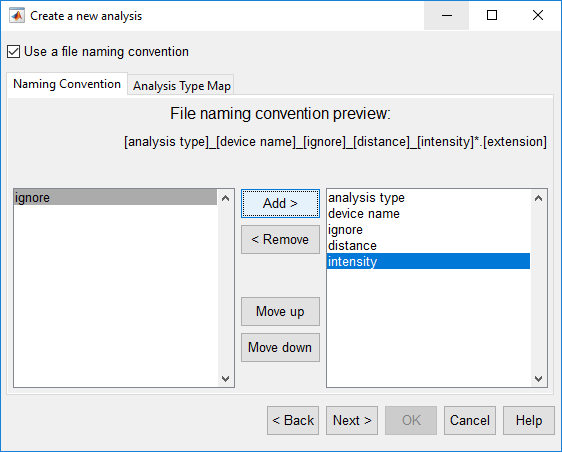
添加命名规则后,预览将更新。在上面的示例中,文件命名规则定义为 [分析类型]_[设备名称]_[忽略]_[距离]_[强度]*.[扩展名]。此文件命名规则指示测试管理器查找以下划线(即“_”)分隔的字符集,并根据表格列进行映射。在本例中,测试管理器会将第一组字符解释为图像所需的分析类型,第二组字符解释为设备名称,忽略第三组字符,将第四组字符复制到距离列,并将第五组字符复制到强度列。
在“分析类型映射”选项卡中,用户可以定义[分析类型]的值与哪些 Imatest 分析模块对应。下图显示了分析类型的默认映射。例如,如果用户导入的文件以“blemish_”或“checkerb_”开头,则根据下图所示的分析类型映射,Test Manager 会将分析类型列分别设置为“Blemish”(瑕疵)和“Checkerboard”(棋盘格)。 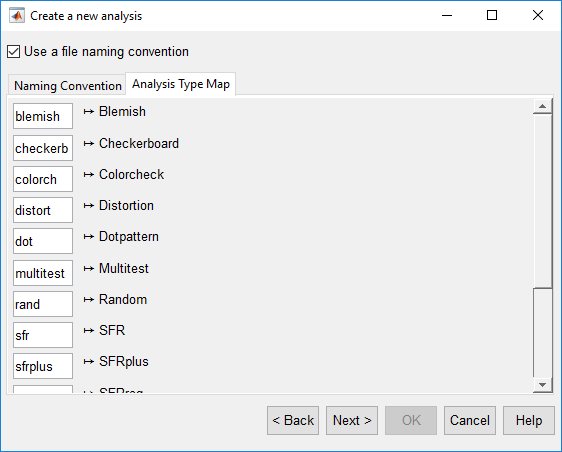
对文件命名规则满意后,单击“下一步 > ”。
设置全局保存文件夹
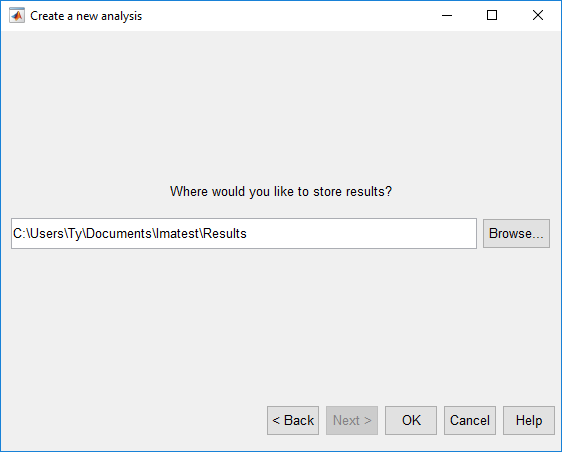
在最后一个面板中,用户可以设置保存所有结果(例如图表)的文件夹。完成后,单击“确定”。
添加图片
要将图像添加到分析中,请在测试管理器中选择“导入”菜单,然后选择“从文件导入图像...”或“从数据库导入图像...”。 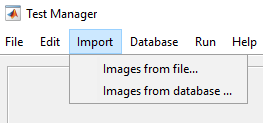
添加图像文件
选择“从文件导入图像...”将打开一个标准的文件选择对话框。选择所需的文件,然后单击“打开”按钮。如果用户选择了文件命名规则,则文件名中编码的数据将按此规则导入。
从数据库添加图像
选择“从数据库导入:图像...”将打开以下窗口,其中列出了当前在数据库中注册的图像。
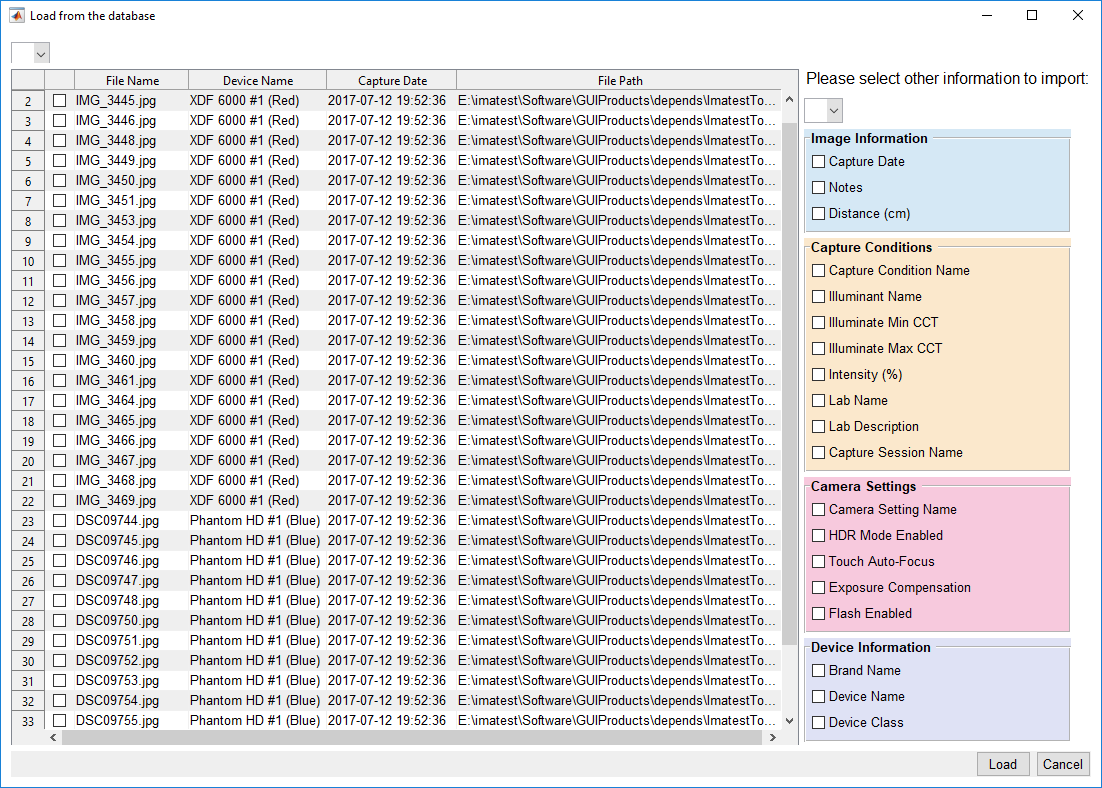
此窗口允许用户从数据库中选择性地导入图像,以及与图像关联的图像捕获信息。
要选择要导入的图片,请点击表格最左侧列中的复选框。您可以通过表格上方的下拉菜单更改所有显示行的选择状态。
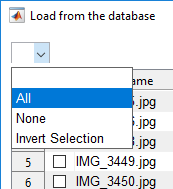
- 全部:选择所有图像
- 无:取消选择所有图像
- 反转选择:取消选择所有已选图像,并选中所有先前未选择的图像。
除了选择图像外,您还可以使用右侧面板上的复选框选择导入与图像关联的其他信息。 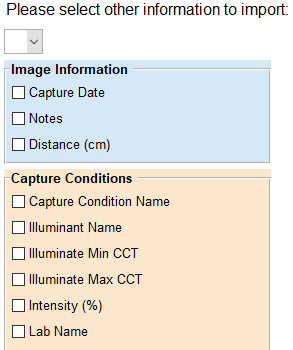
完成所有选择后,点击“加载”,图像将被导入到测试管理器中。
将采集信息提交到数据库
修改表中的字段
表格字段可以单独修改,但为了节省时间,当多行数据需要相同值时,最好将它们合并为一个统一的值。 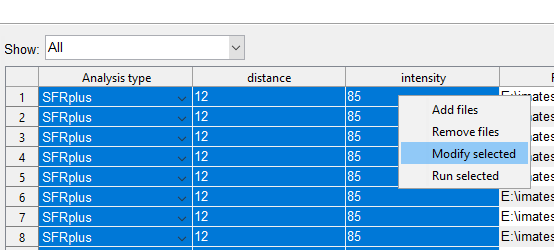 您可以批量修改。要批量修改,请选中所有要修改的字段:选中第一个字段,按住 Shift 键,然后选择最后一个字段。接着,右键单击选中的字段,选择“修改所选内容”。
接下来出现的窗口允许您修改所有选定的行和列。该窗口将包含每个选定列的一个可编辑字段(文件名和文件路径字段除外,它们是只读的)。给定字段中存储的值将设置为相应列中所有选定行的值。例如,如果修改并保存“距离”字段,则“距离”列中所有选定行的值都将设置为新值。进行所需的更改,然后单击“保存”以提交更改。 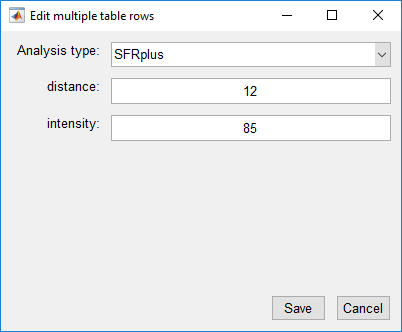
运行分析
在运行分析之前,您必须先指定要使用的 Imatest INI 文件。单击INI 文件面板中的“浏览... ”按钮,然后选择一个 INI 文件。
指定 INI 文件后,您可以对所有图像、特定分析类型的图像或单个文件进行分析。
分析所有文件
要分析所有图像文件,请转到“运行”菜单并选择“全部分析”。测试管理器将开始分析所有图像。请注意,如果启用了并行处理,则在启动并行工作进程时会有短暂的延迟。
分析单一分析类型
要分析单个分析类型,请先从“显示”下拉菜单中选择该分析类型。 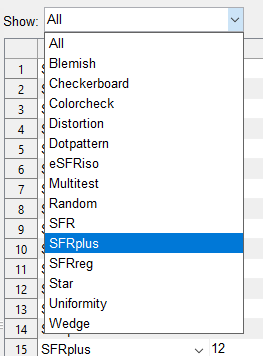 在表格上方。接下来,转到“运行”菜单,然后选择“分析当前类别”。
分析选定的图像
要分析表格中选定的图像,请选中一组行,右键单击该行,然后选择“运行所选内容”。 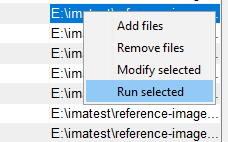
查看结果
分析完成后,您可以点击图像行中的任意列,然后点击“结果”选项卡查看图像的分析结果。 “结果”选项卡中会显示 JSON 格式的图像分析结果。