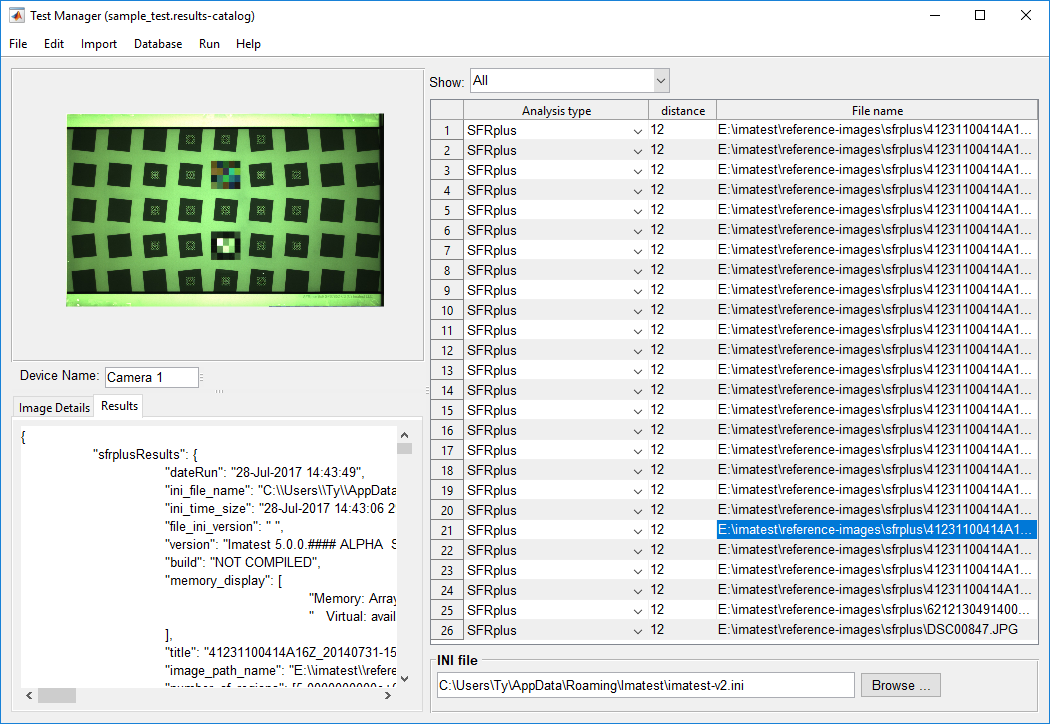
Imatest 5.0 新增了一個名為「測試管理器」的映像處理工具。測試管理器允許使用者使用 Imatest 的影像品質演算法並行處理多批影像。當單一相機擷取了大量影像時,測試管理器尤其適用。這些圖像可以是 Imatest 任何模組支援的任何圖表;使用者只需為每張圖像指定要運行的模組即可。
其他功能包括:
- 影像分析的平行處理
- 從資料庫匯入圖像並捕獲訊息
- 使用使用者自訂的命名規則匯入圖像檔案和編碼在檔案名稱中的信息
- 將影像擷取資訊提交至資料庫
- 分析完成後查看結果
開始使用
啟動測試管理器
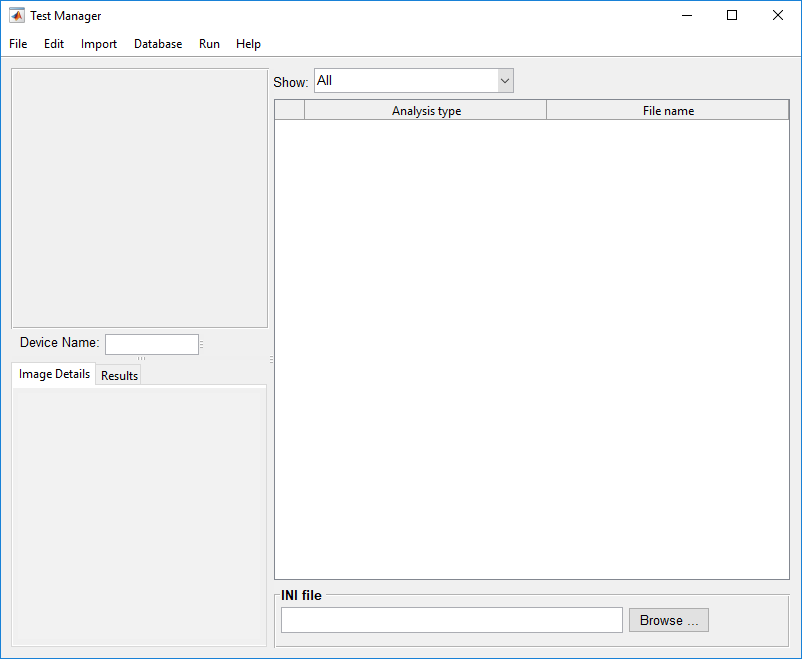
測試管理器是從「實用工具」功能表開啟的。 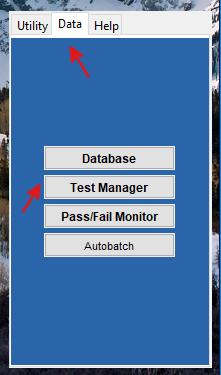 片刻之後,會出現一個空白的測試管理器主視窗。
開始分析
首先,可以開啟先前的分析,或建立一個新的分析。 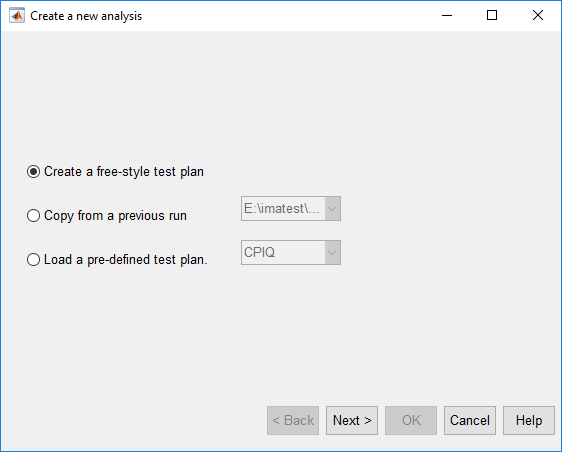 若要開始新的分析,請選擇「檔案」選單,然後選擇「新建…」 ,此時將出現下列視窗:
可行的方案有:
- 建立自由式測試計劃 - 選擇此選項以建立新的測試計劃
- 從上次執行複製 - 選擇此選項可從上次分析複製測試計劃
- 載入預先定義的測試計劃 - 選擇此選項可載入測試計劃,例如為 CPIQ 定義的測試計劃。
在本例中,選取“建立自由式測試計劃”,然後按下“下一步 > ”按鈕,將顯示下一個面板。
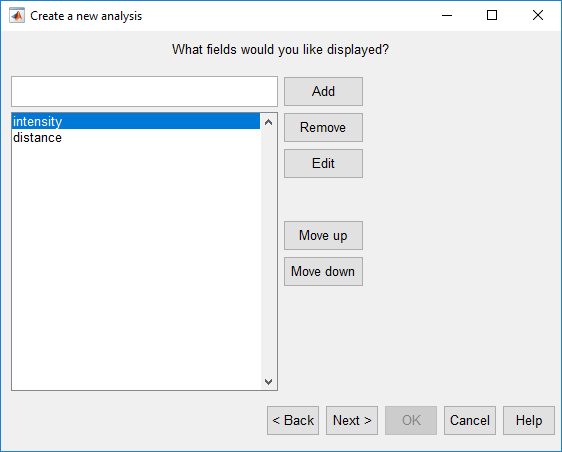
在此面板中,使用者可以選擇向測試管理器的主表格視圖新增自訂標籤列,並設定列的顯示順序。新增所需的表格列名稱後,按一下「下一步 > 」按鈕。
定義檔案命名規則
在此面板中,使用者可以定義將影像匯入測試管理器時所使用的檔案命名約定。 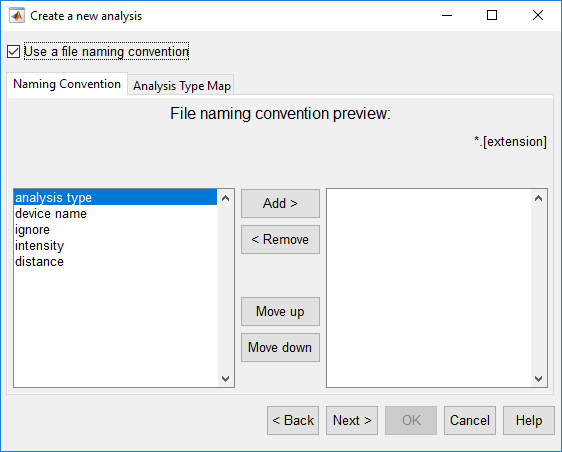 如果使用者在圖像檔案名稱中編碼了數據,例如裝置名稱、分析類型或與上一個步驟定義的表格欄位對應的任何數據,則此功能非常有用。透過定義檔案命名規則,測試管理器可以自動將檔案名稱中編碼的資料匯入到表格檢視中。
在這個例子中,「強度」和「距離」被加入為表格列,並已匯入此面板。若要定義檔案命名規則,請在左側選擇所需元素,然後按下「新增 > 」。
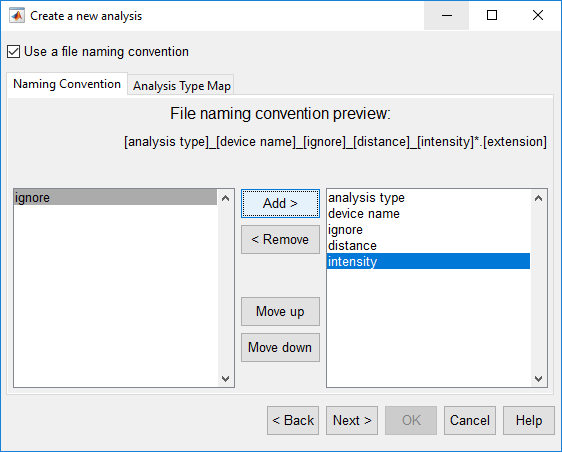
新增命名規則後,預覽將更新。在上面的範例中,檔案命名規則定義為 [分析類型]_[裝置名稱]_[忽略]_[距離]_[強度]*.[副檔名]。此檔案命名規則指示測試管理員尋找由下列劃線(即「_」)分隔的字元集,並依照表格列進行對應。在本例中,測試管理器會將第一組字符解釋為圖像所需的分析類型,第二組字符解釋為設備名稱,忽略第三組字符,將第四組字符複製到距離列,並將第五組字符複製到強度列。
在「分析類型對應」標籤中,使用者可以定義[分析類型]的值與哪些 Imatest 分析模組對應。下圖顯示了分析類型的預設映射。例如,如果使用者匯入的檔案以「blemish_」或「checkerb_」開頭,則根據下圖所示的分析類型映射,Test Manager 會將分析類型列分別設定為「Blemish」(瑕疵)和「Checkerboard」(棋盤格)。 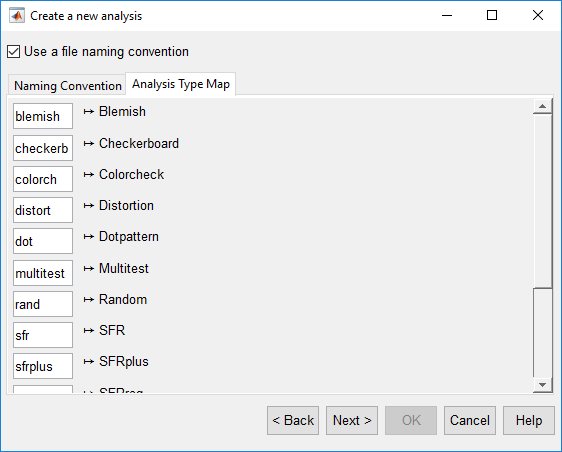
對檔案命名規則滿意後,按一下「下一步 > 」。
設定全域保存資料夾
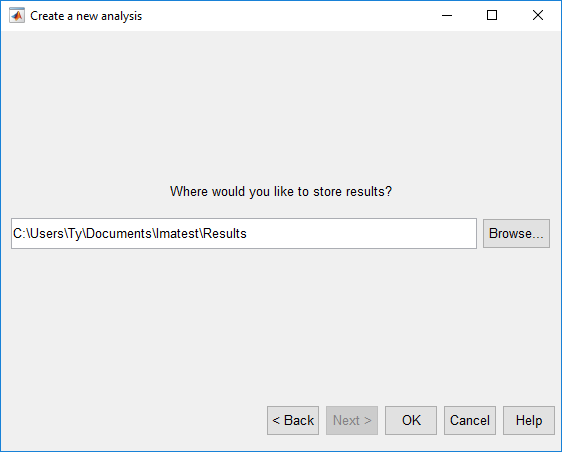
在最後一個面板中,使用者可以設定保存所有結果(例如圖表)的資料夾。完成後,按一下“確定”。
新增圖片
若要將影像新增至分析中,請在測試管理員中選擇「匯入」選單,然後選擇「從檔案匯入影像...」或「從資料庫匯入影像...」。 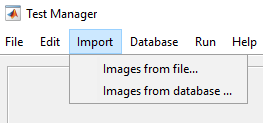
新增圖像文件
選擇“從檔案匯入圖像...”將開啟一個標準的檔案選擇對話框。選擇所需的文件,然後按一下“開啟”按鈕。如果使用者選擇了檔案命名規則,則檔案名稱中編碼的資料將按此規則匯入。
從資料庫新增圖像
選擇「從資料庫匯入:影像...」將開啟以下窗口,其中列出了目前在資料庫中註冊的影像。
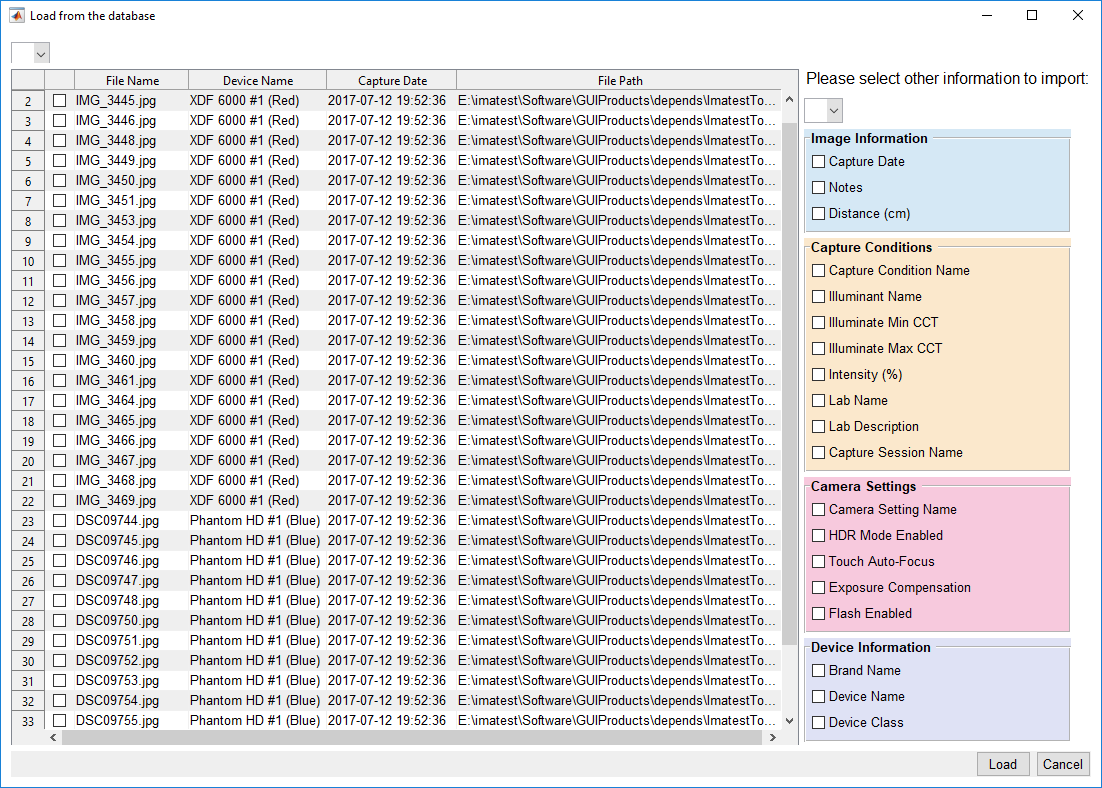
此視窗允許使用者從資料庫中選擇性地匯入影像,以及與影像關聯的影像擷取資訊。
若要選擇要匯入的圖片,請點選表格最左側列中的核取方塊。您可以透過表格上方的下拉式選單變更所有顯示行的選擇狀態。
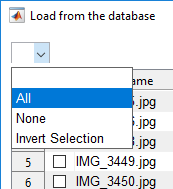
- 全部:選擇所有影像
- 無:取消選取所有影像
- 反轉選取:取消選取所有已選取影像,並選取所有先前未選取的影像。
除了選擇影像外,您還可以使用右側面板上的複選框選擇匯入與影像關聯的其他資訊。 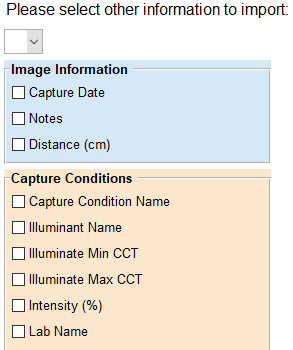
完成所有選擇後,點擊“載入”,圖像將被匯入到測試管理器中。
將採集資訊提交到資料庫
修改表格中的字段
表格欄位可以單獨修改,但為了節省時間,當多行資料需要相同值時,最好將它們合併為一個統一的值。 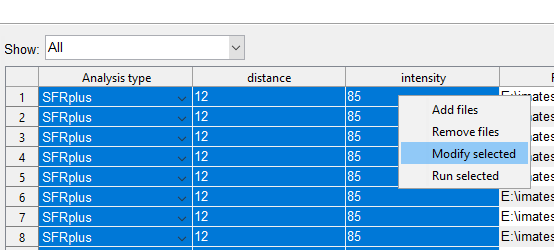 您可以批量修改。若要批次修改,請選取所有要修改的字段:選取第一個字段,按住 Shift 鍵,然後選擇最後一個字段。接著,右鍵點選選取的字段,選擇「修改所選內容」。
接下來出現的視窗可讓您修改所有選定的行和列。此視窗將包含每個選定列的一個可編輯欄位(檔案名稱和檔案路徑欄位除外,它們是唯讀的)。給定欄位中儲存的值將設定為對應列中所有選定行的值。例如,如果修改並儲存「距離」字段,則「距離」列中所有選取行的值都會設定為新值。進行所需的更改,然後按一下「儲存」以提交更改。 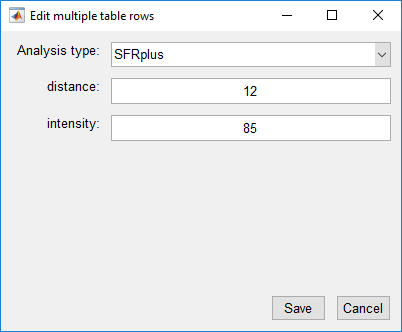
運行分析
在執行分析之前,您必須先指定要使用的 Imatest INI 檔案。按一下INI 檔案面板中的「瀏覽... 」按鈕,然後選取 INI 檔案。
指定 INI 檔案後,您可以對所有影像、特定分析類型的影像或單一檔案進行分析。
分析所有文件
要分析所有圖像文件,請轉到“運行”選單並選擇“全部分析”。測試管理器將開始分析所有影像。請注意,如果啟用了並行處理,則在啟動並行工作進程時會有短暫的延遲。
分析單一分析類型
若要分析單一分析類型,請先從「顯示」下拉式選單中選擇該分析類型。 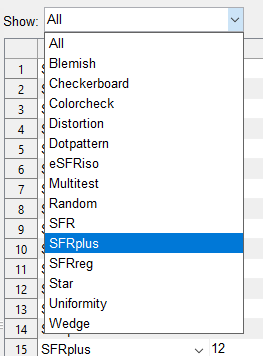 在表格上方。接下來,轉到“運行”選單,然後選擇“分析目前類別”。
分析選定的影像
若要分析表格中選定的影像,請選取一組行,並右鍵按一下該行,然後選擇「執行所選內容」。 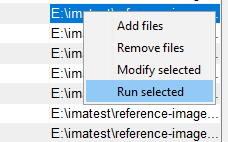
查看結果
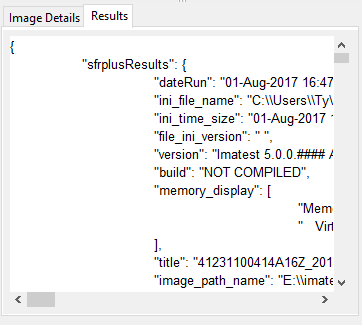
分析完成後,您可以點擊圖像行中的任何列,然後點擊「結果」標籤以查看圖像的分析結果。 「結果」標籤中會顯示 JSON 格式的影像分析結果。