高品質のインクジェット印刷または画面表示用のテストチャートファイルを作成します。
お客様にはImatestストアでテストチャートをご購入いただくことを強くお勧めしますが、 Imatest テストチャートモジュールを使用すると、高品質の写真用インクジェットプリンターで印刷するためのテストチャートファイルを作成できます。このモジュールを使用してチャートを印刷する場合は、最適なチャート品質を得るために、精密印刷のスキルとカラーマネジメントの知識が必要です。そうでない場合は、 Imatestストアでチャートをご購入いただくことをお勧めします。
| カスタムチャートや当店にないチャートを購入するには、 ご要望はcharts@imatest.comまでお送りください。 |
導入
作成できるチャートファイルは、ビットマップ形式とスケーラブルベクターグラフィックス(SVG)形式の2種類です。様々なオプションが用意されています。まずチャートパターンを選択し、次に(パターンに応じて)オプションを選択します。例えば、タイプ(星型の場合は棒グラフ、正弦グラフなど)、コントラスト、ハイライトカラー、プリンターのガンマ値などです。
テストチャートを実行するには、Imatestを起動し、ユーティリティメニューからを開きます。次のウィンドウが表示されます(ここではISO 12233規格の一部であるスターチャートの例を示しています)。使用可能な設定は、パターンによって異なります。
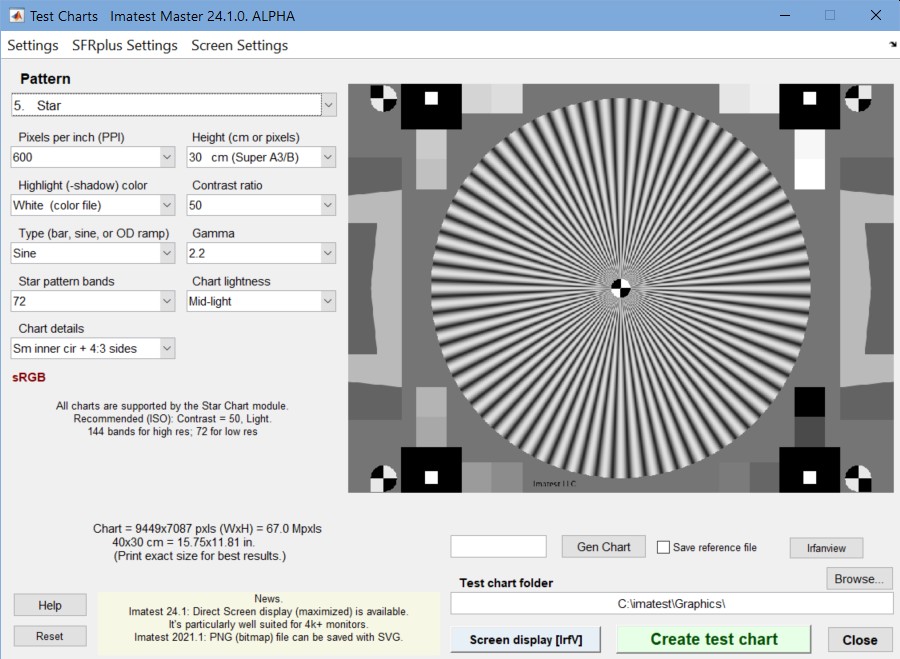
左下には、指定された PPI で印刷した場合のファイルピクセルサイズとチャートの寸法 (ビットマップ ファイルのみ) が表示されます。これらの印刷寸法は最適な品質を実現しますが、ファイルは任意のサイズで印刷できます。パターン(チャートの種類)、オプション、テスト チャート ファイルのフォルダー (ディレクトリ) とファイル名を選択します。ファイルを作成する準備ができたら、 をクリックします。 をクリックするとキャンセルできます。計算が完了すると、チャート (印刷用ではありません) を示すプレビュー図が表示されます。拡大して詳細を確認できます。
グラフの画像が表示されている図はプレビュー用です。グラフの見た目を確認したり、必要に応じて拡大表示したりできます。この図から直接グラフを印刷しないでください。
ビットマップファイルの場合は、印刷テストの出力ファイルを画像ビューア/エディタ(Photoshop、 Picture Window Pro 、 Irfanview (ほぼすべての既知のフォーマットを読み書きできる優れた無料の画像ビューア)など)で開いて印刷してください。
SVG(スケーラブルベクターグラフィックス)ファイルの場合は、 InkscapeでSVGファイルを開いて編集や印刷を行うか、Adobe Illustratorにインポートしてください。これにより、チャートの変更、印刷サイズの選択、注釈の追加、カラーマネジメントなどが可能になります。
チャートを印刷する最良の方法は、TIFFファイルを白黒から24ビットカラーに変換し、ICCプロファイルを使用したカラーマネジメントワークフローで印刷することです。メーカー提供のプロファイルで十分な場合もありますが、階調値が重要な場合はカスタムプロファイルを使用する方が望ましいです。
画面表示の作成
Test Chartsは元々、高品質なグラフを印刷するためのファイル(ビットマップまたはSVG)を作成するために設計されましたが、 Imatest 24.2では、どちらのタイプのグラフも画面に表示するために使用できます。これは、価格が手頃になった4Kモニターで特に役立ちます。8Kモニターはさらに優れていますが、依然として非常に高価です。
モニターを使用する前に、ちらつきがないことを確認してください。一部のモニター、特にノートパソコンに搭載されているモニターは、広い色域を実現するためにタイムドメインマルチプレキシング方式を採用していますが、これは適さない場合があります。これを簡単に確認するには、カメラ付きスマートフォンのプレビュー画像を見てみましょう。画像に縞模様が見られる場合は、そのモニターはおそらく適していません。 Wirecutterの4Kモニターレビューにあるフリッカーテストへのリンクはこちらです。 モニターのPWMフリッカーをテストするにはどうすればよいですか? |
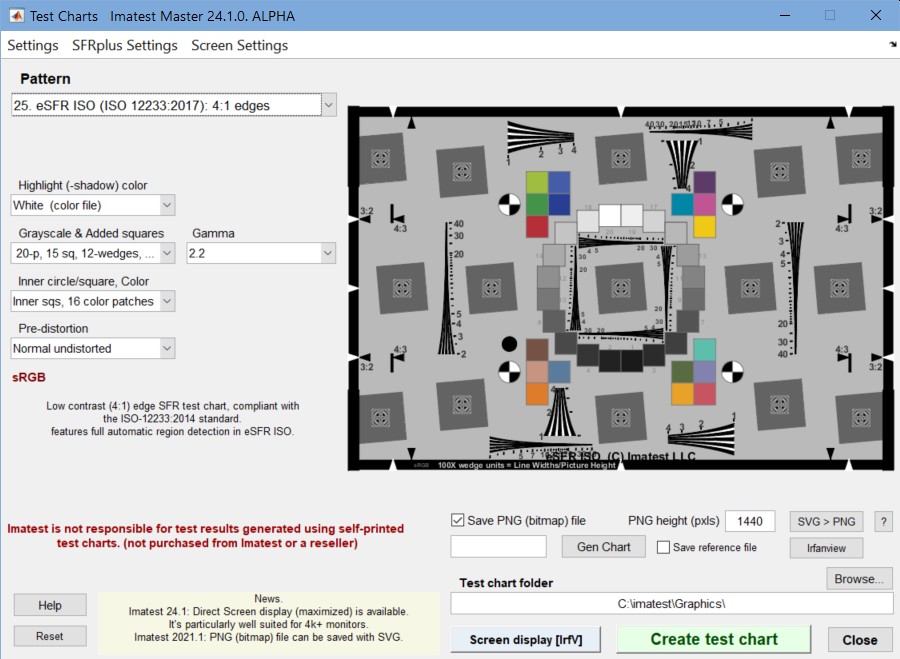
セットアップ —画面表示を作成する前に、テストチャートから開くことができるように、2 つのプログラムをインストールして設定する必要があります。
- Inkscape は、スケーラブル ベクター グラフィックス (SVG) ファイル用の優れた無料のエディター/ビューアーです。SVG ファイルを表示するには、コマンドライン モード(ユーザーの操作なし)で実行して、SVG ファイルを適切なサイズの PNG (ビットマップ) ファイルに変換します。inkscape.org Inkscape をテスト チャートにリンクするには、チャート イメージの下にあるテスト チャート ウィンドウの右側にあるSVG > PNGボタンを押し、Inkscape の場所に移動して exe ファイルを選択します。
- Irfanview は、ビットマップ ファイル用の優れた無料のエディタ/ビューアです。ビットマップ ファイルの表示に関しては MATLAB よりも優れており、より鮮明で、エイリアシング アーティファクトが少なくなっています。コマンドライン モードでも実行できます。irfanview.com Irfanview を Test Charts にリンクするには、 SVG > PNGボタンのすぐ下にあるIrfanviewボタンを押し、Irfanview の場所に移動して exe ファイルを選択します。
- 上部のメニューバーにある「画面設定」ドロップダウンメニューで、いくつかの設定を行ってください。
- 画面表示にはIrfanviewを使用してください。Irfanviewはエイリアシングアーティファクトが少なく、より鮮明な表示が得られるため、推奨します。正しいモニターに表示させるにはコツがあります。Irfanviewウィンドウが最後に閉じられたモニターに表示されます。不明な場合は、Irfanviewウィンドウを目的のモニター(通常はテストチャートウィンドウとは別のモニター)に移動してから閉じてください。
- モニター1を使用する— MATLABの表示専用
- モニター2を使用する— MATLABの表示専用
設定が完了すれば、グラフの表示は簡単です。テストグラフで、表示したいグラフ(およびオプション)を選択し、 押します。グラフが選択したモニターに全画面表示されるまで、数秒かかる場合があります。
ビットマップパターン
ビットマップパターンは、標準的な画像ファイルとして保存されるピクセルの配列で構成されており、ベクターグラフィックパターン(下記参照)とは異なります。ビットマップは、連続階調画像、特に下記のパターンの一部に見られるような正弦波変調画像に最適です。
最初の3つのパターン、 SFR:quadrants 、 SFR rectangles 、およびDistortion gridまたはcheckerboardは、すべてのバージョンで利用可能です。残りのパターンのほとんどは、 Imatest Masterでのみ利用可能です。
印刷高さは、cm(印刷用)またはピクセル(標準ビデオ/画面サイズ用)で選択できます。印刷可能なサイズは、25 x 18 cm(A4用紙用)、25 x 20 cm(USレター用紙用)、40 x 28 cm(A3用紙用)、40 x 30 cm(スーパーA3/スーパーB用紙用)です。さらに、標準ディスプレイ解像度に対応する以下のサイズでファイルを作成できます:640 x 480、600 x 800、768 x 1024、960 x 1280、1024 x 1280、1200 x 1600ピクセル。
SFR:象限(全バージョン)これはSFR測定用の標準チャートです。撮影時には傾けて撮影してください。手順については「SFRの使い方 パート1」をご覧ください。 オプションには、1インチあたりのピクセル数(100が推奨)、コントラスト比(10または4が推奨)、ガンマ値(sRGBやAdobe RGBなどの標準色空間では2.2が推奨)、ハイライトカラー(通常は白)の調整が含まれます。 | 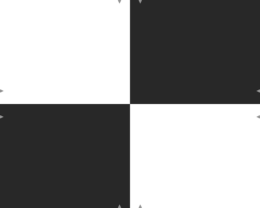 |
SFR:長方形2つ(全バージョン)この図表はSFR測定にも使用されます。撮影時には、図表を左右2つの部分に切り分け、上記のSFR象限図表と同様の角度で傾ける必要があります。 オプションはSFRの象限と同じです。 | 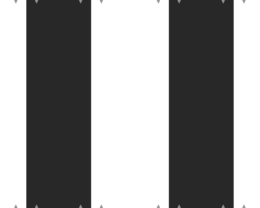 |
歪みグリッドまたはチェッカーボード(全バージョン)歪みグリッド…歪みモジュール用のグリッドまたはチェッカーボードのテストチャートを生成します。(右側にグリッドが表示されていますが、チェッカーボードの使用をお勧めします。) オプションには、PPI(画素密度)、ハイライトカラー、タイプ(グリッドまたはチェッカーボード)が含まれます。コントラストは常に最大になります。高解像度は必須ではありません。1インチあたり100~300ピクセルを推奨します。 | 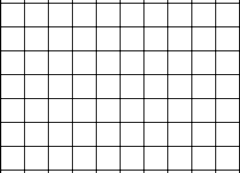 歪み(グリッド) |
グリッドパターンの場合、線幅(ピクセル)は通常、0.01*PPI~0.025*PPIの範囲で設定されます。印刷される線は、明瞭(薄すぎず)でありながら、太すぎないようにする必要があります。150 PPIのファイルであれば、3ピクセルが適切です。プレビュー画像の線は、最終画像に比べてグリッドサイズに対して太くなっています。
線幅は、キャプチャした画像で少なくとも 2 ピクセルを覆うのに十分な太さにする必要があります。線幅が狭すぎると、エラー (数値の不一致など) が発生する可能性があります。たとえば、キャプチャした画像が 640 x 480 ピクセル (VGA) だとします。右図に示すように、線幅は 1476 ピクセルのチャート幅のうち 3 ピクセルになります。キャプチャしたチャートでは、線幅は 640 * (3 / 1476) = 1.3 となり、この小さな画像サイズには不十分ですが、このチャートは 1 メガピクセル以上のカメラには十分です。
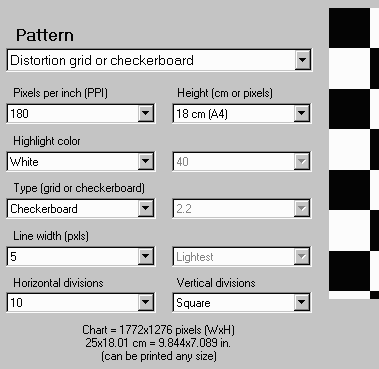
テストチャート入力ダイアログボックスの一部
歪み(チェッカーボード表示)
星図(Imatest Master専用)
このチャートは、シーメンス星図とも呼ばれています。標準印刷サイズは、24x18 cm(A4用紙用)、26.67x20 cm(USレター用紙用)、37.33x28 cm(A3用紙用)、40x30 cm(スーパーA3/スーパーB用紙用)です。オプションには、星の帯の数、正弦波または棒グラフのパターン(右図は正弦波)、1インチあたりのピクセル数(プリンターに応じて600または720が推奨)、コントラスト比、ガンマ、ハイライトカラーなどがあります。
スターチャートは、さまざまな角度からパフォーマンス(MTF、モアレパターン、その他の画像処理アーティファクト)を観察するために使用できます。星(バンド数を選択可能で、バー型またはサイン型のいずれかの形状)に加えて、チャートにはトーンキャリブレーションパッチと、 SFRで結果を確認するための傾斜エッジが含まれています。
ISO 12233規格の改訂案に含まれる星図は、Imatest Masterの星図モジュールで解析できます。この星図は、以下の設定で生成されます。PPI:720(Epsonインクジェット)または600(HPまたはCanonインクジェット)、高さ(cm) (必要に応じて)、ハイライトカラー:白、コントラスト比:>40、タイプ:正弦波、ガンマ:2.2、星パターンバンド:144または72、チャートの明るさ:最も明るい~中程度の明るさ、 ISO標準チャート:はいまたははい(小さな内円):(内円の直径は、それぞれ外円の直径の1/10または1/20になります)。
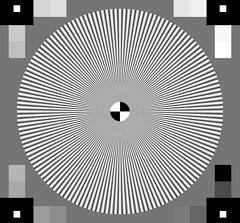
Star Chartの支援を受けています
対数周波数コントラスト勾配チャート(またはステップチャート)(Imatest Masterでは1バンドおよび2バンドチャートのみ)
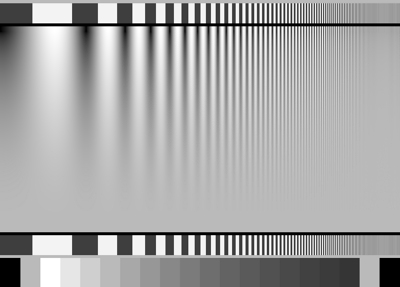
これらのチャートは、空間周波数が増加する棒グラフまたは正弦波パターンを表示し、 Reschartsの2つのモジュール( Log FrequencyとLog F-Contrast )で使用できます。いくつかの機能は、 レンズテスト( Imatestより前に開発されたもの)で説明されているKoren 2003テストチャートに似ています。
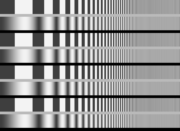
このチャートは、モアレ縞(エイリアシングによって生じる色の帯)を表示したり、カメラやRAW現像ソフト内部で行われるソフトウェアノイズリダクションによって失われた低コントラストの詳細を分析したりするのに役立ちます。ソフトウェアノイズリダクションは、エッジや強い画像の特徴がない領域でオンになるローパスフィルタリング(高空間周波数でのコントラストの低減)の一種です。ほとんどのカメラは、ノイズと、1バンドおよび2バンドチャートの右下にある高空間周波数の低コントラストの詳細を区別できません。2バンドおよび4バンドチャートは、対象物の周囲に、場合によっては異なる向き(横向き、縦向き)で配置できるようにセグメントに切り分けて使用するように設計されています。
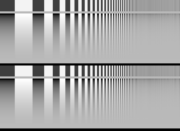 |  |
 | |
| 対数Fコントラストチャート | |
各チャートは、1、2、または4つのバンドで構成された以下のパターンからなります。上から下へ、
- 空間周波数が増加するバーパターン(空間周波数を決定するために使用できる( Imatestでは使用されない))。
- すべてのチャートにおいて、空間周波数が水平方向に増加する正弦波または棒グラフパターンが用いられ、1バンドおよび2バンドチャートでは、コントラストが垂直方向に減少します。コントラストは、このバンドの底からの距離の二乗に比例します。これにより、ノイズ低減によってディテールが失われる低コントラスト領域が強調されます。また、人間の視覚にも対応しており、パターンのコントラストが最大値の4分の1の場合、最大値の約半分に見えます。Imatest Studioで利用可能な4バンドチャートでは、コントラストは一定です。
- (1バンドチャートのみ)長方形のパッチが20個あります。1と20は黒(0,0,0)、2と19は中間グレー、3~18(16個のパッチ)は濃度ステップが0.1のステップチャートです。チャートが正しく印刷され、プリンターのガンマがテストチャートの設定と一致する場合、これらのパッチは、Kodak Q-13やQ-14などの0.1濃度ステップの反射ステップチャートの最初の16個のパッチとよく一致します。
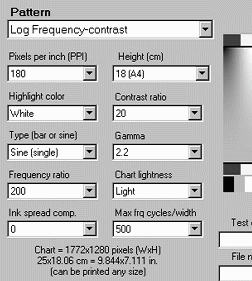
オプションには以下が含まれます
- 標準オプション:1インチあたりのピクセル数(PPI、プリンターによって600または720が推奨)、ハイライトカラー、ガンマ、高さ。標準印刷サイズは、25 x (約)18 cm(9.83 x (約)7.08インチ、A4用紙)、25 x (約)20 cm(9.83 x (約)7.87インチ、USレター用紙)、40 x (約)28 cm(15.7 x (約)11.02インチ、A3用紙)、40 x (約)30 cm(15.7 x (約)11.8インチ、スーパーA3/スーパーB用紙)です。
- コントラスト比とチャートの明るさ:垂直方向にコントラストが変化するパターンには影響を与えません。
- タイプ:バーまたはサイン(シングルパターン)、バーまたはサイン(ダブルパターン)、またはコントラスト変化のないバーとサイン(クワッドパターン、 Imatest Studioで利用可能)。MTF測定にはサインパターンを推奨します。
- 頻度比(最大値と最小値)推奨事項については、 Log Fコントラストを参照してください。
- 最大空間周波数(サイクル/幅)。(実際の空間周波数は解析プログラムによって検出されます。)推奨事項については、 Log Fコントラストを参照してください。
ステップチャートには2つのオプションがあり、1つは20段階のチャート(コダックQ-13に類似)、もう1つは両端に黒と中間グレーの帯が付いた16段階のチャートです。どちらも濃度増分は0.1です。任意のサイズ(小または大)で印刷でき、特殊なテスト用に細長いストリップに切り分けることができます。ステップチャートは、カラーマネジメントされた環境で慎重に印刷する必要があります。印刷にICCプロファイルを使用する場合は、ブラックポイント補正をオフにしてください。
ゾーンプレート(Imatest Master専用。Imatestによる分析は行われません)
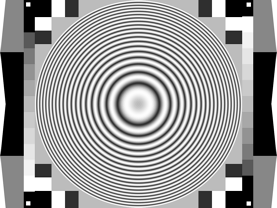
ゾーンプレート(フレネル回折に基づく)は、エイリアシング、特にモアレパターンやその他の画像処理アーティファクトの観察に役立ちます。ゾーンプレートは、星図よりもはるかに広い高空間周波数領域を有しています。空間周波数は、半径(パターンの中心からの距離)の二乗に反比例します。このチャートには、 SFRで結果を確認するためのトーンキャリブレーションパッチと傾斜エッジも含まれています。ゾーンプレートに関する興味深い研究を行ったBart van der Wolf氏に感謝します。
印刷サイズは星図と同じです。オプションには、最大空間周波数の除数(1に設定すると外半径でピクセルあたり0.5サイクル)、正弦波またはバーバンドパターン(右図は正弦波)、1インチあたりのピクセル数、コントラスト比、ガンマ、ハイライトカラーなどがあります。低ppiの星図は、サイズ変更性能のテストに役立ちます。
ランダムな(スケール不変な)パターン(こぼれたコイン)
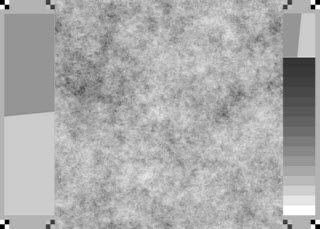 ランダムなスケール不変パターン
このパターンは、ランダム(スケール不変)モジュールと連携するように設計されています。このモジュールは、視距離に依存しない一般的な外観を持つランダムパターンを特徴としています。(そのフーリエ変換は1/ f 、パワースペクトル密度(PSD)は1/ f²です。)
警告:ランダムチャートは、多くのプリンタードライバーが(カメラのノイズリダクションに似た)平滑化アルゴリズムを適用するため、印刷時に実際のスペクトルに影響を与える可能性があり、印刷が難しい場合があります。
モジュールの推奨設定:
- プリンターの解像度と印刷サイズに基づいて、PPI、高さ、ガンマ(通常は2.2)、ハイライトカラー(通常は白)には標準値を使用してください。
- コントラスト比:40:1を推奨。コントラストの極端な部分にピクセルはほとんどなく、コントラストの高いエッジの問題は発生しません。
- チャートの詳細:左右のフィーチャーを表示します。(重要!)
- チャートの明るさ:中程度の明るさ(重要ではない)
その他のグラフ
テストチャートは、追加のチャートを印刷するためのファイルも作成できます。
- 簡略化されたISO 15739騒音チャート、
- やや簡略化されたISO 14524 OECFチャート(ノイズチャートと非常によく似ている)と、
- 業界標準の24色カラーチャートと16色グレースケールステップチャートを含むチャートです。後者のチャートは慎重に使用してください。分光光度計用に作成された参照ファイルがあれば、Color/Tone InteractiveおよびColorcheckで使用できます。インクジェット印刷のため、標準チャートと完全に一致するわけではありません。
これらのグラフのオプションは限られており、説明不要です。
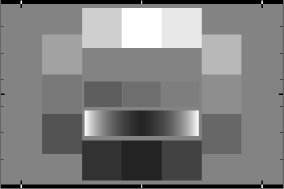
スケーラブルベクターグラフィックス(SVG)パターン
| Imatest Master および IS SVG チャートについては、 MTF 測定を改善するための SVG (構造化ベクターグラフィックス) テストチャートで詳しく説明されています。 |
ベクターグラフィック画像は、線や多角形などの基本要素で構成されており、任意のサイズに拡大縮小でき、ビットマップ画像のようなピクセル化の問題もありません。サイズに関係なく、プリンターの最高品質で印刷できます。ベクターグラフィックは、正弦波変調のような複雑な色調変化を必要としない、線、曲線、領域で構成されるテストチャートを作成するのに最適です。
スケーラブルベクターグラフィックス(SVG)は、ワールドワイドウェブコンソーシアム( W3C )が認めるXMLファイル形式です。SVGファイルは、優れた無料のオープンソースプログラムであるInkscape ( Wikipediaで説明されています)で読み書き、印刷できます。また、Adobe Illustrator、Corel Drawなどのソフトウェアにインポートすることも可能です。SVGの実装については、こちらをご覧ください。
Imatest Master は、 SVG (構造化ベクターグラフィックス) テストチャートで詳しく説明されているいくつかのタイプの SVG チャートを作成できます。これらのチャートには以下が含まれます。
- SFRplusチャートは、グリッド構成、コントラスト、追加グラフィックなど、多くのオプションを備えています。これらはSVGチャートの中でも最も重要なものです。ドロップダウンメニューでは、SVG Squares m x n (例: 5x7) として表示されます。
- SVG形式の正方形と扇形。斜めの辺と双曲線状の扇形が含まれています。
- 1951年米空軍解像度チャート(一部簡略化、数値省略)。視覚的な判断用。Imatestによる分析用ではありません。
- ドットパターンにおける歪みと横方向の色収差のI3A CPIQ準拠測定に使用される水玉模様。
- ISO-12233:2014 (低コントラスト4:1エッジ)に対応し、 eSFR ISOモジュールでサポートされています。複数のオプションが利用可能です。
- チェッカーボードモジュールと併用する場合、中央付近に幾何学的な情報を示すためのドットをオプションで追加したチェッカーボードパターン。
- SFRregで使用するための登録マークパターン(円の中に 4 つの明暗の四分円があります)。
以下は、グレースケールパターンとフォーカススターを備えた5x9サイズのSFRplusチャートの例です。主コントラストは10:1、副コントラストは2:1です。
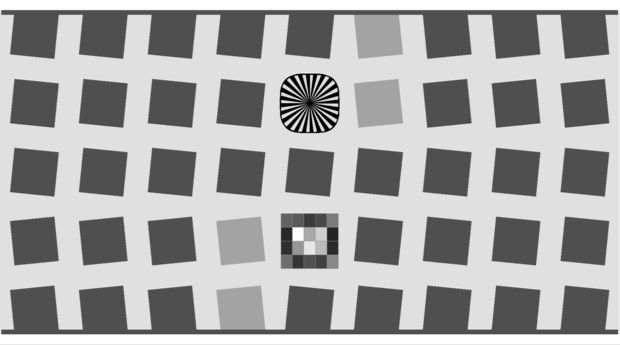
グレースケール(濃度0.1増分)とフォーカススター付き
このチャートは、約15メガピクセルまでのカメラで十分な解像度を確保するために、少なくとも高さ24インチ(上下に余白を設けて)で印刷してください。より高解像度のカメラの場合は、より大きなチャート(幅60インチまたは72インチ)をお勧めします。
設定
1インチあたりのピクセル数(PPI)
(ビットマップチャートのみ)選択肢:720、600、400、360、320、300、180、150、120、100、72
チャートの高さに加えて、PPI はビットマップ テスト チャート画像ファイルのサイズを決定します。2 つの SFR チャート (上記 1 および 2) では、垂直方向と水平方向のエッジしかないため、PPI は低い値 (100 PPI) で構いません。スター、対数周波数、およびゾーン プレート チャートでは、プリンターのネイティブ DPI (1 インチあたりのドット数) が推奨されます。Epson プリンターの場合は 720 (1440 または 2880 dpi)、Canon または HP プリンターの場合は 600 (1200、2400 など DPI) です。最適な結果 (最高の解像度) を得るには、チャートをこれらの DPI 設定で正確に印刷する必要があります (合計サイズはテスト チャート ウィンドウに表示されます)。高解像度ファイルの作成には多少時間がかかる場合があります。
チャートの高さ
(ビットマップチャートのみ)選択肢:30(スーパーA3/B)、28(A3)、20(USレター)、18(A4)
横長フォーマット(幅>高さ)を想定した、印刷されるビットマップチャートの想定高さ。チャートは任意のサイズで印刷できますが、想定高さで印刷すると、指定された PPI(上記)がプリンターに送信されます。これにより、最適な結果が得られます。幅は高さよりも約 4:3 の比率で大きくなります(パターンによって異なります)。指定される高さは、18 cm(7.08 インチ、A4 用紙)、20 cm(7.87 インチ、11 x 8.5 インチ US レター用紙)、28 cm(11.02 インチ、A3 用紙)、および 30 cm(11.8 インチ、19 x 13 インチ Super A3/Super B 用紙)です。
ハイライトカラー
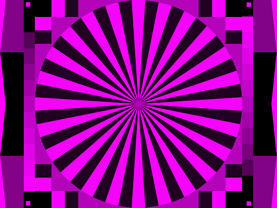
標準的な白黒(または白灰色)のチャートに加えて、白を任意の加法混色または減法混色の原色(R、G、B、C、M、Y)に置き換えることができます。
異なる色は、交互に並んだピクセル列が {R, G, R, B, R, ...} と {G, B, G, B, G, ...} に感度を持つベイヤーセンサーの分析に役立つ場合があります。R センサーと B センサーは緑色センサーの半分の数 (総ピクセル数の 4分の 1) しかないため、赤黒チャートと青黒チャートの MTF は白黒チャートよりも劣ると予想されます。デモザイキングアルゴリズムは通常、詳細を計算するために異なる色のピクセルを使用します (つまり、他のチャネルに情報が存在する場合、赤チャネルのエッジはより鮮明になります)。また、異なるアルゴリズムは異なるパフォーマンスを示します。異なる色のターゲットから多くのことを学ぶことができます。
チャートの明るさ
選択肢:最も明るい、明るい、中程度の明るさ、中程度、中程度の暗さ、最も暗い
チャートの明暗両方のグレースケールレベルを決定します。グレースケール情報を含むチャート(スターチャート、ゾーンプレートチャート、正弦波変調付き対数周波数パターンなど)で役立ちます。この設定を「最も明るい」(純粋な白を強調表示)にしないと、最高のパターン品質が得られます。また、中間調がカメラの線形応答領域にある可能性が高いSFRエッジチャートにも有効です。
コントラスト比
選択肢:なし、最大、80、50、40、25、20、10、5、4、2、1.414、1.2、1.1
明暗領域の反射率の比(対数周波数チャートでは上部のみ)。最大コントラスト比はプリンターと用紙によって異なります。光沢面(またはラスター面)では通常約 100 ですが、マット面では約 40 です。最大印刷濃度 = -log 10 (最小反射率)は、印刷テストで測定するか、 Gamutvisionで推定できます。選択可能な値は、最大と 80 ~ 1.1 です。
高コントラストの被写体では、クリッピングが問題となることがよくあります。ISO-12233規格ではコントラスト比を40~80としていますが、最近の実験では、コントラスト比が低い方がより正確で一貫性のある結果が得られ、ガンマやカメラの非線形性の影響を受けにくいことが示されています。2007年には、ISO規格が変更され、より低いコントラスト比のテストチャートが推奨されるようになります。テストチャートのデフォルト値は40(ISO規格で推奨されている最小値)ですが、多くの場合、20が推奨されます。
コントラスト比は、非線形信号処理(すなわち、閾値を用いたノイズ低減とシャープ化)を行うカメラのMTF(SFR)測定値に影響を与えます。これは、民生用カメラではほぼ普遍的に見られる処理です。カメラの特性評価には、少なくとも20と2(またはそれ以下)の2つのコントラスト比を含むチャートを使用することをお勧めします。
ガンマ
選択肢:2.5、2.2、2.0、1.8、1.5、1.0
ガンマ値は、普段お使いのカラースペースとワークフローに合わせて設定してください(Windows の場合は 2.2、古い Mac システムの場合は 1.8 が標準です)。デフォルト値は 2.2 です。ガンマ値はサインパターンの精度と実際の印刷コントラスト比に影響します。正しいコントラスト比を得るには、印刷に使用する値(カラーマネジメントを使用している場合は、カラースペースの値、つまり Adobe RGB (1998) の場合は 2.2)と同じ値にする必要があります。
インクのにじみ補正
対数周波数チャートにおけるインクのにじみ(または「ドットゲイン」)を補正します。(スターチャートは後から追加される可能性があります。)最適な値は実験的に決定する必要があります。(最近はあまり使用されていません。)
出力図
出力図にはテストチャートの画像が含まれています。アンチエイリアス処理が施されていないため、グリッド線が欠落したり、下図に示すような奇妙なエイリアシングパターンが現れたりする場合があります。中央の円だけが実際の図形であり、その他はすべてエイリアシングの結果です。
この図は印刷用ではありません。チャートを印刷するには、画像ファイル (以下の例ではC:ImatestData_distortionchart_temp.tif ) を画像エディタで開き、エディタから印刷してください。高品質の (写真用) インクジェット プリンターの使用をお勧めします。チャートを印刷する最良の方法は、TIFF ファイルを白黒から 24 ビット カラーに変換し、ICC プロファイルを使用したカラー マネジメント ワークフローで印刷することです。メーカー提供のプロファイルで十分な場合が多いですが、トーン値が重要な場合はカスタム プロファイルの方が適しています。SilverFast 8.5 – Printer Calibration は、It8.7 チャートで校正されたフラットベッド スキャナーを使用して、分光光度計を使用せずに ICC プリンター プロファイルを取得するための優れた低コスト手段です。
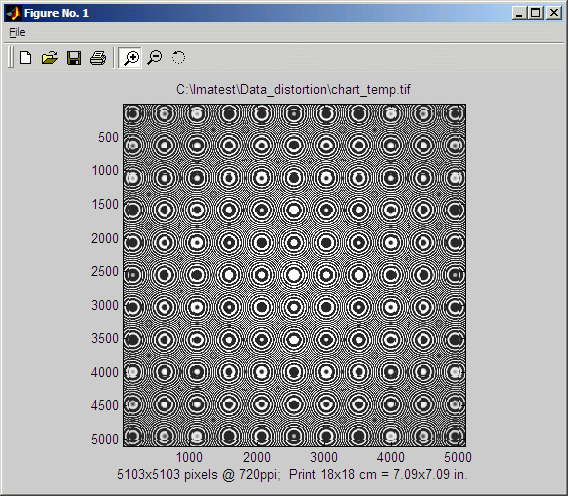
ゾーンプレートのプレビュー画像(極端なモアレを示す)
グラフは、領域を選択するか、関心のある地点をクリックすることで拡大表示できます。ダブルクリックすると元の画像に戻ります。
チャートの測定と校正
テストチャートのグレースケールおよびカラーパッチを測定する手順については、 「テストチャートパッチの測定」を参照してください。これらの測定によって生成されたCGATSファイルは、カラーチャートまたはグレースケールチャートを分析するImatestモジュール( Color/Tone Interactive 、 Colorcheck 、 Stepchart 、 Rescharts (SFRplus) 、 MultiTest )のいずれでも読み込むことができます。