고품질 잉크젯 프린트 또는 화면 표시를 위한 테스트 차트 파일을 생성하세요.
저희는 고객 여러분께 Imatest 스토어 에서 차트를 구매하시는 것을 강력히 권장하지만, Imatest 테스트 차트 모듈을 사용하면 고품질 사진용 잉크젯 프린터로 인쇄할 수 있는 테스트 차트 파일을 생성할 수도 있습니다. 이 모듈을 사용하여 차트를 인쇄하려면 정밀 인쇄 기술과 색상 관리 지식이 있어야 최적의 차트 품질을 얻을 수 있습니다. 그렇지 않은 경우에는 Imatest 스토어 에서 차트를 구매하시는 것을 권장합니다.
| 저희 매장에 없는 맞춤형 차트나 차트를 구매하시려면, 요청 사항은 charts@imatest.com 으로 보내주시기 바랍니다. |
소개
차트 파일은 비트맵 과 SVG(확장 가능한 벡터 그래픽) 두 가지 유형으로 생성할 수 있습니다. 다양한 옵션을 사용할 수 있으며, 차트 패턴을 선택한 다음 패턴에 따라 유형(별형 차트의 경우 막대형, 사인형 등), 대비, 강조 색상, 프린터 감마 등의 옵션을 선택할 수 있습니다.
테스트 차트를 실행하려면 Imatest를 실행하고 유틸리티 메뉴에서 엽니다. 다음 창이 나타납니다(여기서는 ISO 12233 표준의 일부인 별 차트를 보여줍니다). 사용 가능한 설정은 패턴에 따라 다릅니다.
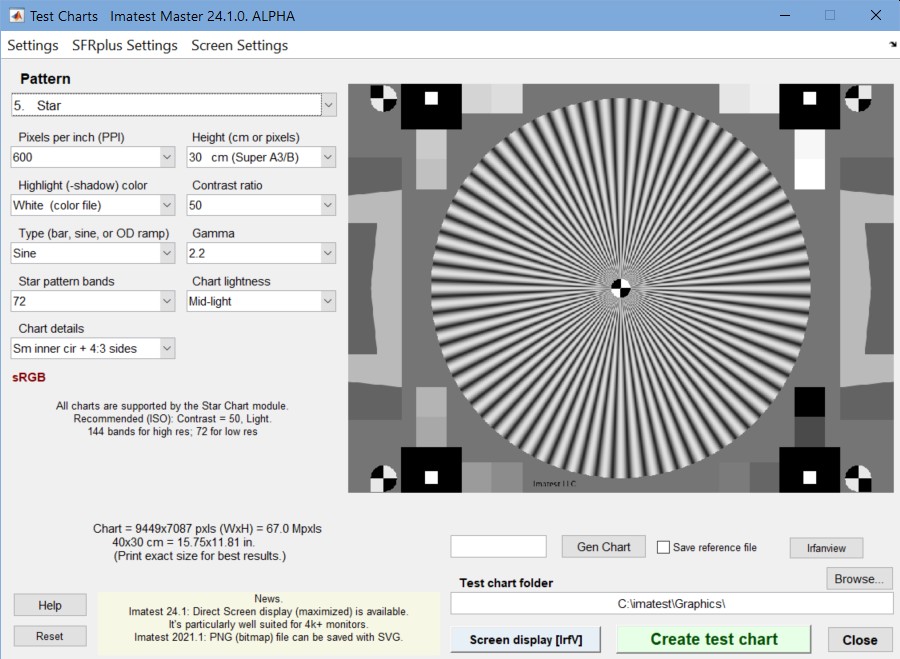
파일 픽셀 크기와 지정된 PPI(비트맵 파일에만 해당)로 인쇄했을 때의 차트 크기가 왼쪽 하단에 표시됩니다. 이러한 인쇄 크기는 최적의 품질을 제공하지만, 원하는 크기로 파일을 인쇄할 수 있습니다. 패턴 (차트 유형), 옵션, 테스트 차트 파일을 저장할 폴더(디렉토리) 및 파일 이름을 선택하십시오. 파일 생성을 준비했으면 클릭하십시오. 를 클릭하여 취소할 수 있습니다. 계산이 완료되면 차트 미리보기 이미지( 인쇄용 아님 )가 나타납니다. 확대하여 세부 사항을 확인할 수 있습니다.
차트 이미지가 포함된 그림은 미리보기용입니다. 차트의 모양을 보여주고 필요에 따라 확대할 수 있도록 해줍니다. 이 그림에서 차트를 직접 인쇄하지 마십시오.
비트맵 파일의 경우, 인쇄 테스트 출력 파일을 이미지 뷰어/편집기(예: Photoshop, Picture Window Pro 또는 Irfanview (거의 모든 알려진 형식을 읽고 쓸 수 있는 훌륭한 무료 이미지 뷰어))에서 열어 인쇄하십시오.
SVG(확장 가능한 벡터 그래픽) 파일의 경우, Inkscape 에서 SVG 파일을 열어 편집하거나 인쇄하십시오(또는 Adobe Illustrator로 가져오십시오). 이렇게 하면 차트를 수정하고, 인쇄 크기를 선택하고, 주석을 추가하고, 색상을 관리하는 등의 작업을 수행할 수 있습니다.
차트를 인쇄하는 가장 좋은 방법 은 TIFF 파일을 흑백에서 24비트 컬러로 변환한 다음 ICC 프로파일을 사용하는 색상 관리 워크플로를 통해 인쇄하는 것입니다. 제조업체에서 제공하는 프로파일로도 충분할 수 있지만, 명암 값이 중요한 경우에는 사용자 지정 프로파일을 사용하는 것이 더 좋습니다.
화면 표시 생성
Test Charts는 원래 고품질 차트를 인쇄하기 위한 파일(비트맵 또는 SVG) 생성을 위해 설계되었지만, Imatest 24.2 에서는 두 가지 유형의 차트를 화면에 표시하는 데 사용할 수 있습니다. 이는 특히 가격이 저렴해진 4K 모니터에서 유용하게 활용될 수 있습니다. 8K 모니터는 더욱 좋지만 여전히 매우 비쌉니다.
|
모니터를 사용하기 전에 화면 깜빡임이 없는지 확인하세요. 일부 모니터, 특히 노트북 모니터는 좋은 색 재현율을 위해 시간 영역 다중화(TD-MM) 방식을 사용하는데, 이러한 모니터는 적합하지 않을 수 있습니다. 이를 확인하는 가장 빠른 방법은 스마트폰 카메라로 미리보기 이미지를 확인하는 것입니다. 이미지에 줄무늬(밴딩)가 나타나면 해당 모니터는 적합하지 않을 가능성이 높습니다. 다음은 Wirecutter의 4K 모니터 리뷰 에 있는 플리커 테스트 링크입니다. 모니터의 PWM 플리커 현상을 어떻게 테스트하나요? |
설정 — 화면 표시를 생성하기 전에 테스트 차트 에서 열 수 있도록 두 개의 프로그램을 설치하고 설정해야 합니다.
- Inkscape 는 확장 가능한 벡터 그래픽(SVG) 파일을 위한 훌륭한 무료 편집기/뷰어입니다. SVG 파일을 보려면 명령줄 모드 (사용자 개입 없이) 로 실행하여 SVG 파일을 적절한 크기의 PNG(비트맵) 파일로 변환합니다. inkscape.org Inkscape를 테스트 차트에 연결하려면 테스트 차트 창 오른쪽, 차트 이미지 아래에 있는 SVG > PNG 버튼을 누른 다음 Inkscape가 설치된 위치로 이동하여 실행 파일(exe)을 선택하십시오.
- Irfanview 는 비트맵 파일을 위한 훌륭한 무료 편집기/뷰어입니다. 비트맵 파일 표시 면에서 MATLAB보다 우수하며, 더 선명하고 앨리어싱 현상이 적습니다. 또한 명령줄 모드에서 실행할 수 있습니다. irfanview.com Test Charts에 Irfanview를 연결하려면 SVG > PNG 버튼 바로 아래에 있는 Irfanview 버튼을 누른 다음 Irfanview가 설치된 위치로 이동하여 실행 파일(exe)을 선택하십시오.
- 상단 메뉴바의 화면 설정 드롭다운 메뉴에서 몇 가지 설정을 변경하세요.
- 화면 표시에는 Irfanview를 사용하세요. Irfanview는 앨리어싱 현상이 적고 더 깔끔한 화면을 제공하므로 권장합니다. 원하는 모니터에 표시되도록 하려면 몇 가지 요령이 있습니다. Irfanview 창은 마지막으로 닫았던 모니터에 표시됩니다. 확실하지 않은 경우, Irfanview 창을 원하는 모니터(일반적으로 테스트 차트 창이 있는 모니터와 다른 모니터)로 이동한 다음 닫으세요.
- MATLAB 화면 표시 전용으로 모니터 1을 사용하십시오 .
- MATLAB 화면 표시 전용으로 모니터 2를 사용하십시오 .
설정이 완료되면 차트를 표시하는 것은 간단합니다. 테스트 차트에서 표시할 차트(옵션 포함)를 선택한 다음 누르십시오. 선택한 모니터에 차트가 전체 화면으로 나타나기까지 몇 초 정도 걸릴 수 있습니다.
비트맵 패턴
비트맵 패턴은 표준 이미지 파일로 저장된 픽셀 배열로 구성되며, 벡터 그래픽 패턴( 아래 참조 )과는 대조적입니다. 비트맵은 연속적인 색조를 가진 이미지, 특히 아래 패턴 중 일부에 나타나는 사인파 변조 이미지에 가장 적합합니다.
첫 번째 세 가지 패턴인 SFR:사분면 , SFR 직사각형 , 그리고 왜곡 격자 또는 체커보드 는 모든 버전에서 사용할 수 있습니다. 나머지 패턴 대부분은 Imatest Master 에서만 사용할 수 있습니다.
인쇄 높이는 센티미터(cm) 단위 또는 픽셀(표준 비디오/화면 크기) 단위로 선택할 수 있습니다. 인쇄 가능한 크기는 25 x 18cm(A4 용지), 25 x 20cm(미국 레터 용지), 40 x 28cm(A3 용지), 40 x 30cm(슈퍼 A3/슈퍼 B 용지)입니다. 또한, 표준 디스플레이 해상도에 해당하는 640 x 480, 600 x 800, 768 x 1024, 960 x 1280, 1024 x 1280, 1200 x 1600 픽셀 크기의 파일을 생성할 수 있습니다.
SFR: 사분면 (모든 버전)이것은 SFR 측정을 위한 표준 차트입니다. 사진을 찍을 때는 기울여서 촬영해야 합니다. 자세한 지침은 "SFR 사용법, 1부" 를 참조하십시오. 설정 옵션에는 인치당 픽셀 수(100 권장), 명암비(10 또는 4 권장), 감마(sRGB 또는 Adobe RGB와 같은 표준 색 공간의 경우 2.2 권장), 하이라이트 색상(일반적으로 흰색) 조정이 포함됩니다. | 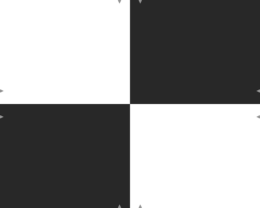 |
SFR: 두 개의 직사각형 (모든 버전)이 차트는 SFR 측정에도 사용됩니다. 사진을 찍을 때는 위의 SFR 사분면 차트와 유사하게 좌우 두 부분으로 잘라서 기울여야 합니다. 옵션은 SFR 사분면과 동일합니다. | 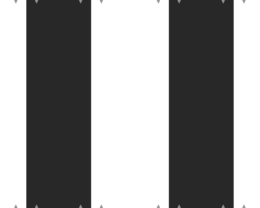 |
왜곡 격자 또는 체커보드 (모든 버전)디스토션 그리드... 디스토션 모듈용 그리드 또는 체커보드 테스트 차트를 생성합니다. (오른쪽에는 그리드가 표시되어 있지만 체커보드 사용을 권장합니다.) 옵션에는 PPI, 강조 색상 및 글꼴 유형(격자 또는 바둑판 무늬)이 포함됩니다. 최대 대비는 항상 사용됩니다. 고해상도는 필수가 아니며, 인치당 100~300픽셀을 권장합니다. | 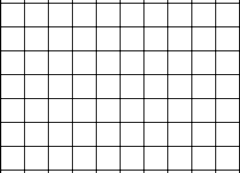 왜곡(그리드) |
격자 패턴의 경우, 선 두께(픽셀)는 일반적으로 0.01*PPI에서 0.025*PPI 범위로 설정됩니다. 인쇄된 선은 선명해야 하지만(흐릿하지 않아야 함), 너무 두껍지 않아야 합니다. 150PPI 파일의 경우 3픽셀이 적절합니다. 미리보기 이미지의 선은 최종 이미지보다 격자 크기에 비해 상대적으로 두껍습니다.
선 굵기는 캡처된 이미지에서 최소 두 픽셀을 덮을 수 있을 만큼 충분히 두꺼워야 합니다. 선이 너무 얇으면 오류(숫자 불일치 등)가 발생할 수 있습니다. 예를 들어, 캡처된 이미지가 640 x 480 픽셀(VGA)이라고 가정해 보겠습니다. 오른쪽 그림과 같이 선 굵기는 차트 너비 1476에서 3픽셀이 됩니다. 캡처된 차트에서 선 굵기는 640*(3/1476) = 1.3이 되는데, 이는 이처럼 작은 이미지 크기에는 부적합합니다 . 하지만 이 차트는 1메가픽셀 이상의 카메라에는 완벽하게 적합할 것입니다.
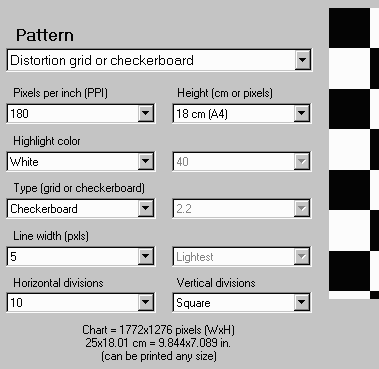
테스트 차트 입력 대화 상자의 일부
왜곡(체커보드 표시) 의 경우
별자리 차트 (Imatest Master 전용)
이 차트는 지멘스 별자리 차트 라고도 합니다. 표준 인쇄 크기는 24x18cm(A4 용지), 26.67x20cm(미국 레터 용지), 37.33x28cm(A3 용지), 40x30cm(슈퍼 A3/슈퍼 B 용지)입니다. 옵션으로는 별자리 띠 개수, 사인파 또는 막대형 띠 패턴(오른쪽은 사인파), 인치당 픽셀 수(프린터에 따라 600 또는 720 권장), 명암비, 감마, 강조 색상 등이 있습니다.
별자리 차트는 다양한 각도에서 관측 성능(MTF, 모아레 패턴 및 기타 이미지 처리 아티팩트)을 평가하는 데 사용할 수 있습니다. 별자리 차트에는 별 모양(밴드 개수 선택 가능, 막대형 또는 사인형 형태) 외에도 SFR을 사용하여 결과를 확인하기 위한 톤 보정 패치와 경사진 가장자리가 포함되어 있습니다.
ISO 12233 표준 개정안에 포함된 별자리표는 Imatest Master 의 별자리표 모듈을 사용하여 분석할 수 있습니다. 해당 모듈은 다음 설정으로 생성됩니다. PPI : 720(엡손 잉크젯) 또는 600(HP 또는 캐논 잉크젯), 높이(cm) (필요에 따라), 강조 색상 : 흰색, 명암비 : >40, 유형 : 사인파, 감마 : 2.2, 별 패턴 밴드 : 144 또는 72, 차트 밝기 : 가장 밝음~중간 밝기, ISO 표준 차트 : 예 또는 예(작은 내부 원): (내부 원의 지름은 각각 외부 원 지름의 1/10 또는 1/20입니다).
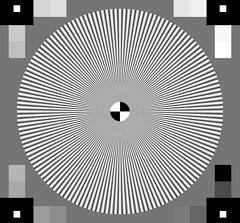
스타차트 의 지원을 받습니다.
로그 주파수 대비 그라디언트 차트(또는 스텝 차트)(Imatest Master에서만 1밴드 및 2밴드 차트 사용 가능)
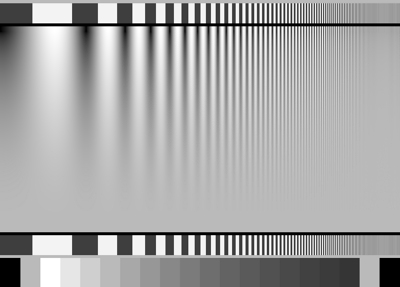
이 차트는 Rescharts의 두 가지 모듈( Log Frequency 및 Log F-Contrast )과 함께 사용하기 위해 공간 주파수가 증가하는 막대 또는 사인 패턴을 표시합니다. 몇 가지 특징은 렌즈 테스트 ( Imatest 이전에 개발됨)에서 설명된 Koren 2003 테스트 차트와 유사합니다.
이 차트는 모아레 현상(앨리어싱으로 인한 색띠)을 확인하고 카메라 및/또는 RAW 변환기 내부에서 발생하는 소프트웨어 노이즈 감소로 인해 손실된 저대비 디테일을 분석하는 데 유용합니다. 소프트웨어 노이즈 감소는 가장자리나 강한 이미지 특징이 없는 영역에서 활성화되는 저역 통과 필터링(높은 공간 주파수에서 대비 감소)의 일종입니다. 대부분의 카메라는 노이즈와 1밴드 및 2밴드 차트의 오른쪽 하단에 위치한 높은 공간 주파수의 저대비 디테일을 구분하지 못합니다. 2밴드 및 4밴드 차트는 대상 주변에 여러 조각으로 잘라서 배치할 수 있도록 설계되었으며, 가로 또는 세로 방향으로 배치할 수 있습니다.
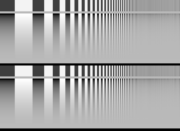 |  |
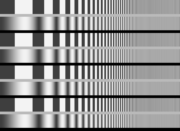 | |
| 로그 F-대비 차트 | |
각 차트는 1개, 2개 또는 4개의 밴드로 구성된 다음 패턴으로 이루어져 있습니다. 위에서 아래로,
- 공간 주파수가 증가하는 막대 패턴(공간 주파수를 결정하는 데 사용될 수 있음( Imatest 에서는 사용되지 않음)).
- 모든 차트에서 공간 주파수(수평 방향)가 증가하고, 1밴드 및 2밴드 차트에서는 대비(수직 방향)가 감소하는 사인파 또는 막대 패턴을 사용합니다. 대비는 이 밴드 하단으로부터의 거리의 제곱에 비례합니다. 이는 노이즈 감소로 인해 세부 정보가 손실되는 저대비 영역을 강조합니다. 또한 이는 인간의 시각 인식 방식과도 일치하는데, 패턴 대비가 최대값의 4분의 1일 때 최대값의 절반 정도로 인식됩니다. 4밴드 차트의 경우 대비가 일정하며, 이 기능은 Imatest Studio 에서 사용할 수 있습니다.
- (1밴드 차트 전용) 20개의 직사각형 패치로 구성됩니다. 1번과 20번 패치는 검정색(0,0,0)이고, 2번과 19번 패치는 중간 회색이며, 3번부터 18번까지(16개 패치)는 0.1씩 증가하는 밀도 단계의 스텝 차트입니다. 차트가 올바르게 인쇄된 경우, 즉 프린터 감마가 테스트 차트 설정과 일치하는 경우, 이 패치들은 Kodak Q-13 및 Q-14와 같은 0.1 밀도 단계의 반사형 스텝 차트의 처음 16개 패치와 매우 유사합니다.
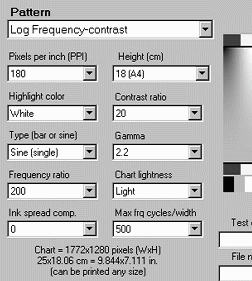
옵션에는 다음이 포함됩니다.
- 기본 설정 옵션: 인치당 픽셀 수(PPI, 프린터에 따라 600 또는 720 권장), 강조 색상, 감마 및 높이. 표준 인쇄 크기는 25 x 18cm(A4 용지, 약 9.83 x 7.08인치), 25 x 20cm(US Letter 용지, 약 9.83 x 7.87인치), 40 x 28cm(A3 용지, 약 15.7 x 11.02인치), 40 x 30cm(Super A3/Super B 용지, 약 15.7 x 11.8인치)입니다.
- 명암비 및 차트 밝기: 세로 방향으로 명암이 변하는 패턴에는 영향을 주지 않습니다.
- 유형: 막대형 또는 사인파형(단일 패턴), 막대형 또는 사인파형(이중 패턴), 또는 대비 변화가 없는 막대형 및 사인파형(사중 패턴, Imatest Studio 에서 사용 가능). MTF 측정에는 사인파형을 권장합니다.
- 주파수 비율(최대값 대 최소값)에 대한 권장 사항은 Log F-Contrast를 참조하십시오.
- 최대 공간 주파수(사이클/폭). (실제 공간 주파수는 분석 프로그램에서 감지됩니다.) 권장 사항은 Log F-Contrast를 참조하십시오.
두 가지 스텝차트 옵션이 있습니다. 하나는 20단계(코닥 Q-13과 유사)이고, 다른 하나는 양 끝에 검정색과 중간 회색 띠가 있는 16단계입니다. 두 스텝차트 모두 0.1씩 농도가 증가합니다. 원하는 크기(크거나 작게)로 인쇄할 수 있으며, 특수 테스트를 위해 좁은 스트립으로 분할하여 사용할 수도 있습니다. 스텝차트는 색상 관리가 적용된 환경에서 주의해서 인쇄해야 합니다. ICC 프로파일을 사용하여 인쇄하는 경우, 검정점 보정(Black Point Compensation) 기능을 꺼야 합니다.
존 플레이트 (Imatest Master 전용, Imatest에서 분석되지 않음)
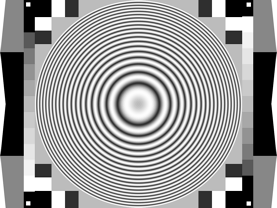
존 플레이트(프레넬 회절 기반)는 특히 모아레 패턴 및 기타 이미지 처리 아티팩트와 같은 에일리어싱 현상을 관찰하는 데 유용합니다. 존 플레이트는 별자리표보다 훨씬 넓은 고공간 주파수 영역을 가지고 있습니다. 공간 주파수는 반지름(패턴 중심에서부터의 거리)의 제곱에 반비례합니다. 또한, 존 플레이트에는 SFR (공간 주파수 보정)을 사용하여 결과를 확인하기 위한 톤 보정 패치와 경사진 가장자리가 포함되어 있습니다. 존 플레이트에 대한 흥미로운 연구를 수행해 주신 Bart van der Wolf 님께 감사드립니다.
인쇄 크기는 별자리 차트와 동일합니다. 옵션에는 최대 공간 주파수(1로 설정 시 바깥쪽 반경에서 픽셀당 0.5 사이클)에 대한 제수, 사인파 또는 막대 밴드 패턴(오른쪽은 사인파 표시), 인치당 픽셀 수, 명암비, 감마 및 강조 색상이 포함됩니다. 낮은 ppi 차트는 크기 조정 성능 테스트에 유용합니다.
무작위(크기 불변) 패턴(쏟아진 동전)
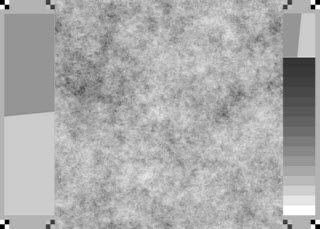 무작위 스케일 불변 패턴
이 패턴은 시청 거리에 관계없이 일반적인 모양이 변하지 않는 무작위 패턴을 특징으로 하는 무작위(스케일 불변) 모듈과 함께 작동하도록 설계되었습니다. (푸리에 변환은 1/ f 이고 전력 스펙트럼 밀도(PSD)는 1 / f² 입니다.)
경고: 이 무작위 차트는 인쇄 시 문제가 발생할 수 있습니다. 많은 프린터 드라이버가 카메라의 노이즈 감소와 유사한 평활화 알고리즘을 적용하여 실제 인쇄된 스펙트럼에 영향을 미치기 때문입니다.
모듈에 권장되는 설정:
- 프린터 해상도와 인쇄 크기에 따라 PPI, 높이, 감마(일반적으로 2.2) 및 강조 색상(일반적으로 흰색)에 표준값을 사용하십시오 .
- 명암비 : 40:1을 권장합니다. 명암이 극단적으로 강한 부분의 픽셀 수가 적습니다. 명암이 강한 가장자리 부분은 문제가 되지 않습니다.
- 차트 세부 정보 : 좌우측에 주요 기능을 표시합니다. (중요!)
- 차트 밝기 : 중간 밝기 (필수 아님)
기타 차트
테스트 차트는 추가 차트를 인쇄하기 위한 파일도 생성할 수 있습니다.
- 간소화된 ISO 15739 소음표 ,
- ISO 14524 OECF 차트 (노이즈 차트와 매우 유사함)를 다소 단순화한 것입니다.
- 이 차트에는 업계 표준 24패치 컬러 차트와 16패치 그레이스케일 스텝 차트가 포함되어 있습니다. 후자의 차트는 사용 시 주의해야 합니다. 분광광도계용으로 생성해야 하는 참조 파일이 있는 경우 Color/Tone Interactive 및 Colorcheck에서 사용할 수 있습니다. 잉크젯 프린터로 인쇄되었기 때문에 표준 차트와 정확히 일치하지 않을 수 있습니다.
이 차트의 옵션은 제한적이며 설명이 필요 없을 정도로 명확합니다.
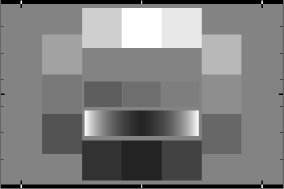
확장 가능한 벡터 그래픽(SVG) 패턴
| Imatest Master 및 IS SVG 차트에 대한 자세한 내용은 MTF 측정 개선을 위한 SVG(구조화 벡터 그래픽) 테스트 차트 에서 확인할 수 있습니다. |
벡터 그래픽 이미지는 선, 다각형 등의 기본 도형으로 구성되어 있으며, 어떤 크기로든 확대/축소가 가능하고 비트맵 이미지에서 발생하는 픽셀화 문제를 겪지 않습니다. 크기에 관계없이 프린터의 최대 품질로 인쇄됩니다. 벡터 그래픽은 사인파 변조와 같은 복잡한 색조 변화가 필요하지 않은 선, 곡선 및 영역으로 구성된 테스트 차트를 생성하는 데 매우 적합합니다.
확장 가능한 벡터 그래픽(SVG) 은 월드 와이드 웹 컨소시엄( W3C )에서 인정하는 XML 파일 형식입니다. SVG 파일은 Inkscape ( 위키피디아 에서 설명)와 같은 훌륭한 무료 오픈 소스 프로그램으로 읽고 편집하고 인쇄할 수 있습니다. 또한 Adobe Illustrator, Corel Draw 등 다른 프로그램으로도 가져올 수 있습니다. SVG 구현 목록은 여기에서 확인할 수 있습니다.
Imatest Master는 SVG(구조적 벡터 그래픽) 테스트 차트 에서 자세히 설명하는 여러 유형의 SVG 차트를 생성할 수 있습니다. 이러한 차트에는 다음이 포함됩니다.
- SFRplus 차트는 다양한 옵션(격자 구성, 대비, 추가 그래픽 등)을 제공합니다. 이는 SVG 차트 중 가장 중요한 유형이며, 드롭다운 메뉴에서 "SVG Squares m x n" (예: 5x7) 형식으로 표시됩니다.
- SVG 사각형 및 쐐기 모양. 비스듬한 모서리와 쌍곡선 쐐기 모양이 포함되어 있습니다.
- 미 공군 1951년 해상도 차트 (다소 단순화됨, 숫자는 생략됨). 시각적 판단용. Imatest 분석용이 아님 .
- 도트 패턴은 I3A CPIQ 규격 에 따른 왜곡 및 측면 색수차 측정에 사용됩니다.
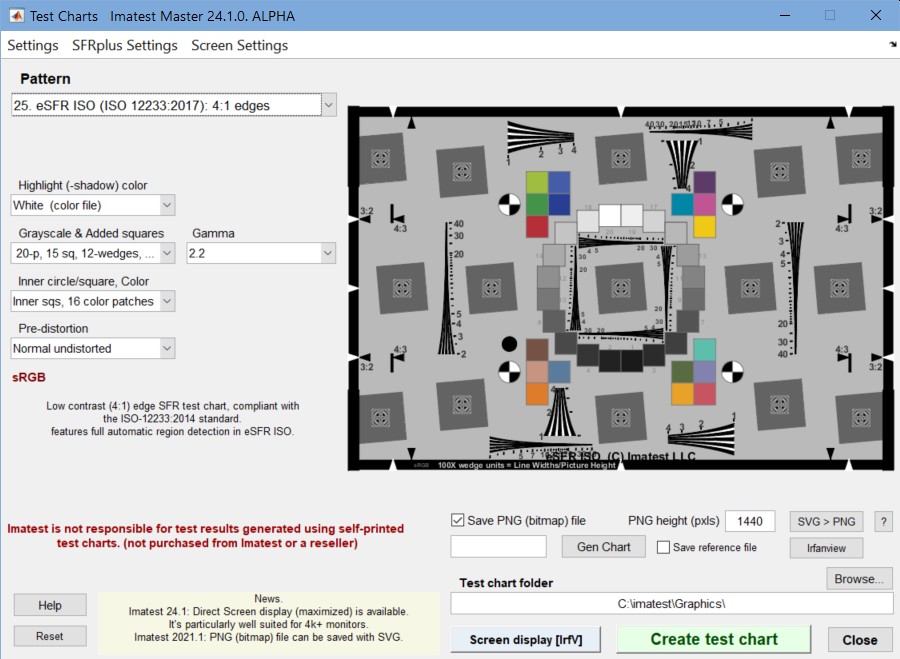
- ISO-12233:2014 (저대비 4:1 에지) 규격을 준수하며, eSFR ISO 모듈에서 지원됩니다. 다양한 옵션을 사용할 수 있습니다.
- 체커보드 모듈과 함께 사용할 경우, 중앙 부근에 기하학적 정보를 나타내는 점이 선택적으로 표시되는 체커보드 패턴입니다 .
- SFRreg 에 사용하기 위한 등록 마크 패턴 (내부에 밝고 어두운 네 개의 사분면이 있는 원).
다음은 회색조 패턴과 초점 별이 있는 5x9 SFRplus 차트의 예입니다. 기본 대비는 10:1이고, 보조 대비는 2:1입니다.
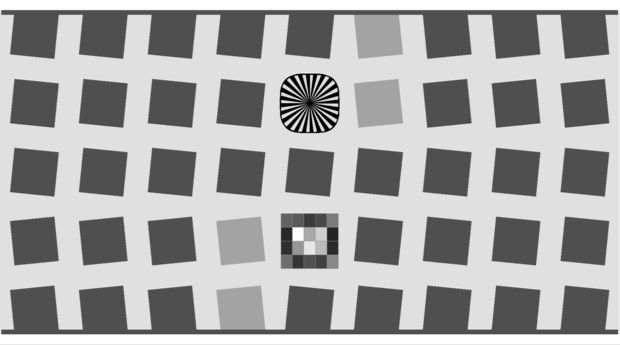
회색조(0.1 밀도 증가) 및 초점 별을 사용하여
이 차트는 최대 약 15메가픽셀 카메라의 해상도를 확보하기 위해 최소 24인치(상하단에 여백 포함) 높이로 인쇄해야 합니다. 고해상도 카메라의 경우 더 큰 차트(60인치 또는 72인치)를 사용하는 것이 좋습니다.
설정
인치당 픽셀 수(PPI)
(비트맵 차트만 해당) 선택 사항: 720, 600, 400, 360, 320, 300, 180, 150, 120, 100, 72
차트 높이와 함께 PPI는 비트맵 테스트 차트 이미지 파일의 크기를 결정합니다. 위의 두 SFR 차트(1번과 2번)의 경우 수직 및 수평 가장자리만 있으므로 100 PPI와 같이 낮은 값으로 설정할 수 있습니다. 스타 차트, 로그 주파수 차트, 존 플레이트 차트의 경우 프린터의 기본 DPI(인치당 도트 수)를 사용하는 것이 좋습니다. Epson 프린터의 경우 720 DPI(1440 또는 2880 DPI), Canon 또는 HP 프린터의 경우 600 DPI(1200, 2400 등)를 권장합니다. 최적의 결과(최고 해상도)를 얻으려면 차트를 정확히 이러한 DPI 설정으로 인쇄해야 합니다(전체 크기는 테스트 차트 창에 표시됨). 고해상도 파일은 생성 속도가 다소 느릴 수 있습니다.
차트 높이
(비트맵 차트만 해당) 선택 사항: 30매(슈퍼 A3/B), 28매(A3), 20매(US Letter), 18매(A4)
가로 방향(가로 > 세로)으로 인쇄할 경우, 비트맵 차트의 목표 높이를 지정합니다. 차트는 어떤 크기로든 인쇄할 수 있지만, 지정된 높이로 인쇄할 경우 위에서 언급한 PPI 값이 프린터로 전송되어 최적의 인쇄 품질을 얻을 수 있습니다. 너비는 높이보다 대략 4:3 비율로 큽니다(패턴에 따라 다름). 지정된 높이는 18cm(7.08인치, A4 용지), 20cm(7.87인치, 11 x 8.5인치 US 레터 용지), 28cm(11.02인치, A3 용지), 30cm(11.8인치, 19 x 13인치 Super A3/Super B 용지)입니다.
강조 색상
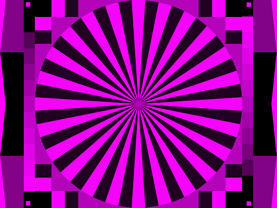
표준 흰색/검은색(또는 흰색/회색) 차트 외에도 흰색을 R, G, B, C, M 또는 Y와 같은 모든 가산 또는 감산 원색으로 대체할 수 있습니다.
베이어 센서 분석에는 다양한 색상이 유용하게 사용될 수 있습니다. 베이어 센서에서는 픽셀 행이 번갈아 가며 {R, G, R, B, R, ...}과 {G, B, G, B, G, ...}에 민감하게 반응합니다. R 및 B 센서의 수는 녹색 센서의 절반에 불과하고(전체 픽셀 수는 4분의 1에 불과함), 따라서 적색-흑색 및 청색-흑색 차트의 MTF는 백색-흑색 차트보다 떨어질 것으로 예상됩니다. 디모자이킹 알고리즘은 일반적으로 디테일 계산을 위해 서로 다른 색상의 픽셀을 활용합니다(예: 다른 채널에 정보가 있는 경우 적색 채널의 가장자리가 더 선명하게 나타남). 또한, 알고리즘마다 성능이 다릅니다. 다양한 색상의 대상으로부터 많은 정보를 얻을 수 있습니다.
차트 밝기
선택 사항: 가장 밝음, 밝음, 중간 밝음, 중간, 중간 어두움, 가장 어두움
차트의 밝은 영역과 어두운 영역 모두의 회색조 레벨을 결정합니다. 별표, 존 플레이트, 사인파 변조가 포함된 로그 주파수 패턴과 같이 회색조 정보가 포함된 차트에서 유용하며, 이 설정이 "가장 밝은"(순백색 강조 표시)이 아닌 경우 최상의 패턴 품질을 얻을 수 있습니다. 또한 중간 톤이 카메라의 선형 응답 영역에 있을 가능성이 높은 SFR 에지 차트에도 유용합니다.
명암비
선택지: 없음, 최대, 80, 50, 40, 25, 20, 10, 5, 4, 2, 1.414, 1.2, 1.1
밝은 영역과 어두운 영역의 반사율 비율(로그 주파수 차트의 상단 영역만 해당)입니다. 최대 명암비는 프린터와 용지에 따라 다릅니다. 일반적으로 광택(또는 반광) 표면의 경우 약 100이지만, 무광 표면의 경우 약 40에 불과합니다. 최대 인쇄 밀도 = -log 10 (최소 반사율)은 인쇄 테스트 에서 측정하거나 Gamutvision 으로 추정할 수 있습니다. 선택 가능한 값은 최대와 80~1.1입니다.
고대비 테스트 차트를 사용할 경우 클리핑 현상이 자주 발생합니다. ISO-12233 표준에서는 40~80의 대비비를 권장하지만, 최근 실험 결과 대비비가 낮을수록 감마 및 카메라 비선형성의 영향을 덜 받아 더욱 정확하고 일관된 결과를 얻을 수 있는 것으로 나타났습니다. 2007년부터 ISO 표준은 더 낮은 대비비의 테스트 차트를 권장하도록 변경될 예정입니다. 테스트 차트 의 기본값은 40(ISO 표준에서 권장하는 최소값)이지만, 많은 경우 20이 더 적합합니다.
명암비는 비선형 신호 처리(예: 노이즈 감소 및 임계값을 이용한 선명도 향상)를 수행하는 카메라의 MTF(SFR) 측정에 영향을 미칩니다. 이러한 기능은 소비자용 카메라에서 거의 보편적으로 사용됩니다. 카메라 특성 분석에는 최소 두 개의 명암비(20과 2 이하)를 포함하는 차트를 사용하는 것이 좋습니다.
감마
선택지: 2.5, 2.2, 2.0, 1.8, 1.5, 1.0
일반적으로 사용하는 색 공간 및 워크플로에 맞는 감마 값을 사용해야 합니다(Windows의 경우 표준값은 2.2이고, 구형 Mac 시스템의 경우 1.8입니다). 기본값은 2.2입니다. 감마는 사인파 패턴의 정확도와 실제 인쇄 시 명암비에 영향을 미치므로, 정확한 명암비를 얻으려면 인쇄에 사용하는 값(색 공간 값, 즉 색상 관리를 사용하는 경우 Adobe RGB(1998)의 경우 2.2)과 동일한 값을 사용해야 합니다.
잉크 번짐 보상
로그 주파수 차트에서 잉크 번짐(또는 "도트 게인")을 보정합니다. (별 차트는 나중에 추가될 수 있습니다.) 최적값은 실험적으로 결정해야 합니다. (최근에는 많이 사용되지 않습니다.)
출력 수치
출력 그림에는 테스트 차트 이미지가 포함되어 있습니다. 이 이미지는 앤티앨리어싱 처리가 되어 있지 않으므로 ( 격자 모양 에서) 선이 누락되거나 아래에서 볼 수 있는 것처럼 이상한 앨리어싱 패턴이 나타날 수 있습니다. 가운데 원만 실제이며 나머지는 모두 앨리어싱으로 인해 생성된 것입니다.
이 그림은 인쇄용이 아닙니다. 차트를 인쇄하려면 이미지 파일(아래 예시에서는 C:ImatestData_distortionchart_temp.tif )을 이미지 편집기에서 열고 편집기에서 인쇄하십시오 . 고품질(사진용) 잉크젯 프린터를 사용하는 것이 좋습니다. 차트를 인쇄하는 가장 좋은 방법은 TIFF 파일을 흑백에서 24비트 컬러로 변환한 후 ICC 프로파일을 사용하는 색상 관리 워크플로를 통해 인쇄하는 것입니다. 제조업체에서 제공하는 프로파일로도 충분한 경우가 많지만, 톤 값이 중요한 경우에는 사용자 지정 프로파일을 사용하는 것이 좋습니다. SilverFast 8.5 – 프린터 보정은 분광광도계 없이 ICC 프린터 프로파일을 얻을 수 있는 저렴한 방법입니다. It8.7 차트로 보정된 평판 스캐너를 사용하면 됩니다.
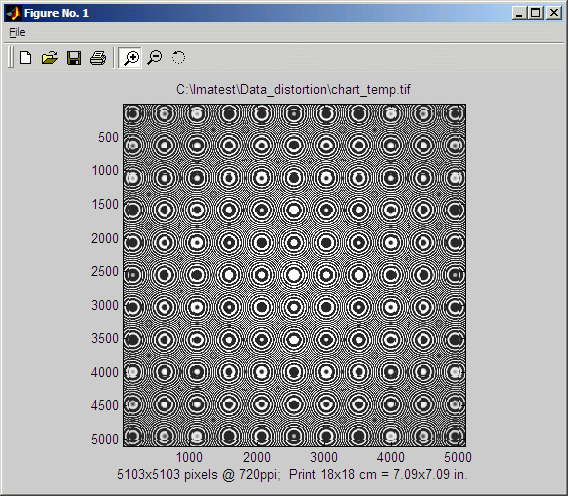
극심한 모아레 현상을 보여주는 존 플레이트의 미리보기 이미지
차트에서 영역을 선택하거나 관심 지점을 클릭하면 확대할 수 있습니다. 두 번 클릭하면 전체 이미지가 복원됩니다.
차트 측정 및 교정
테스트 차트의 회색조 및 색상 패치를 측정하는 절차는 "테스트 차트 패치 측정" 에 나와 있습니다. 이러한 측정으로 생성된 CGATS 파일은 Color/Tone Interactive , Colorcheck , Stepchart , Rescharts (SFRplus) 또는 MultiTest 와 같이 색상 또는 회색조 차트를 분석하는 모든 Imatest 모듈에서 읽을 수 있습니다.