创建用于高质量喷墨打印或屏幕显示的测试图表文件
虽然我们强烈建议客户从Imatest 商店购买测试图表,但 Imatest 测试图表模块允许您创建测试图表文件,以便在高品质照片喷墨打印机上打印。如果您计划使用此模块打印图表,则应具备精细打印技能和色彩管理知识,以获得最佳图表质量;否则,我们建议您从Imatest 商店购买图表。
| 如需购买定制图表或本店未上架的图表, 请将您的请求发送至charts@imatest.com 。 |
介绍
可以创建两种类型的图表文件:位图和可缩放矢量图形 (SVG) 。提供多种选项。您可以选择图表图案,然后选择选项(取决于图案),例如,类型(星形图表可选择条形、正弦等)、对比度、高亮颜色、打印机伽玛值等等。
要运行测试图表,请运行 Imatest 并从“实用工具”菜单打开 。此时将显示以下窗口(此处以星形图表为例,该图表符合 ISO 12233 标准)。不同图案的可用设置有所不同。
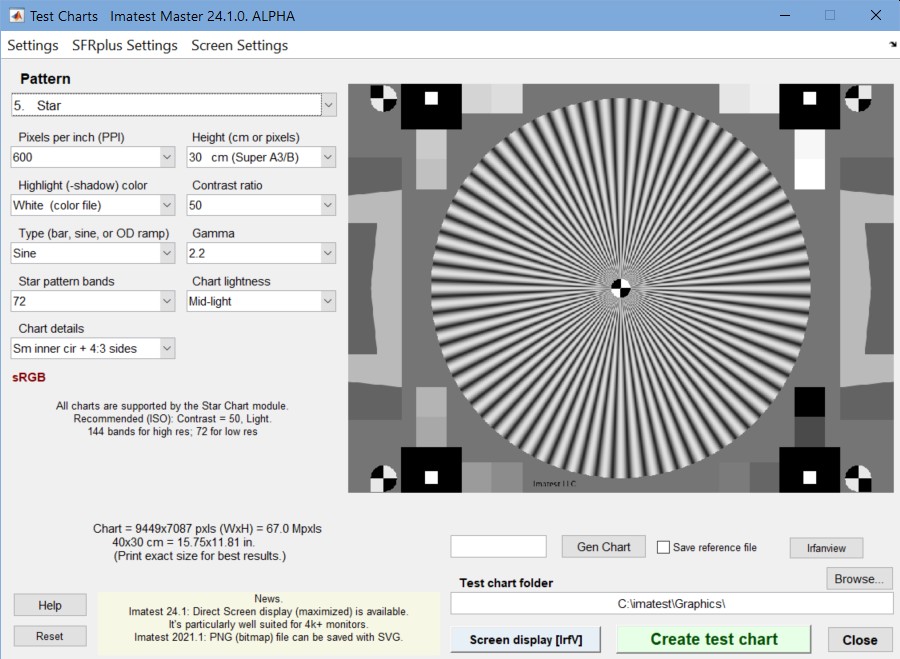
文件像素大小和以指定 PPI 打印时的图表尺寸(仅限位图文件)显示在左下角。虽然这些打印尺寸可获得最佳质量,但您可以根据需要打印任意尺寸的文件。选择图表类型(图案)、选项以及测试图表文件的文件夹(目录)和文件名。准备好创建文件后,单击 。您可以单击取消操作。计算完成后,将显示图表预览图(非打印预览图)。您可以放大查看细节。
图中所示的图表仅供预览:它展示了图表的外观,并允许您放大查看。请勿直接从该图中打印图表。
对于位图文件,将打印测试输出文件打开到图像查看器/编辑器(例如 Photoshop、 Picture Window Pro或Irfanview (一款优秀的免费图像查看器,几乎可以读取和写入所有已知格式))中进行打印。
对于 SVG(可缩放矢量图形)文件,请在Inkscape中打开 SVG 文件进行编辑和/或打印(或将其导入 Adobe Illustrator)。这样您就可以修改图表、选择打印尺寸、添加注释、使用颜色管理等功能。
打印这些图表的最佳方法是将 TIFF 文件从黑白转换为 24 位彩色,然后使用带有 ICC 配置文件的色彩管理工作流程进行打印。制造商提供的配置文件可能足够,但如果色调值至关重要,则自定义配置文件效果更佳。
创建屏幕显示
虽然测试图表最初是为创建用于打印高质量图表的文件(位图或 SVG)而设计的,但在Imatest 24.2中,它也可以用于在屏幕上显示这两种类型的图表,这对于价格已经变得相对低廉的 4K 显示器来说尤其有用。8K 显示器效果更佳,但价格仍然非常昂贵。
使用显示器前,请务必确认其不会出现闪烁。某些显示器(尤其是笔记本电脑显示器)采用时域复用技术来实现良好的色域,但这种技术可能并不适用。一个快速的判断方法是查看手机摄像头拍摄的预览图像。如果预览图像出现色带,则该显示器可能并非理想之选。 这里有一个来自Wirecutter 4K 显示器评测的闪烁测试链接。 如何测试我的显示器是否存在 PWM 闪烁? |
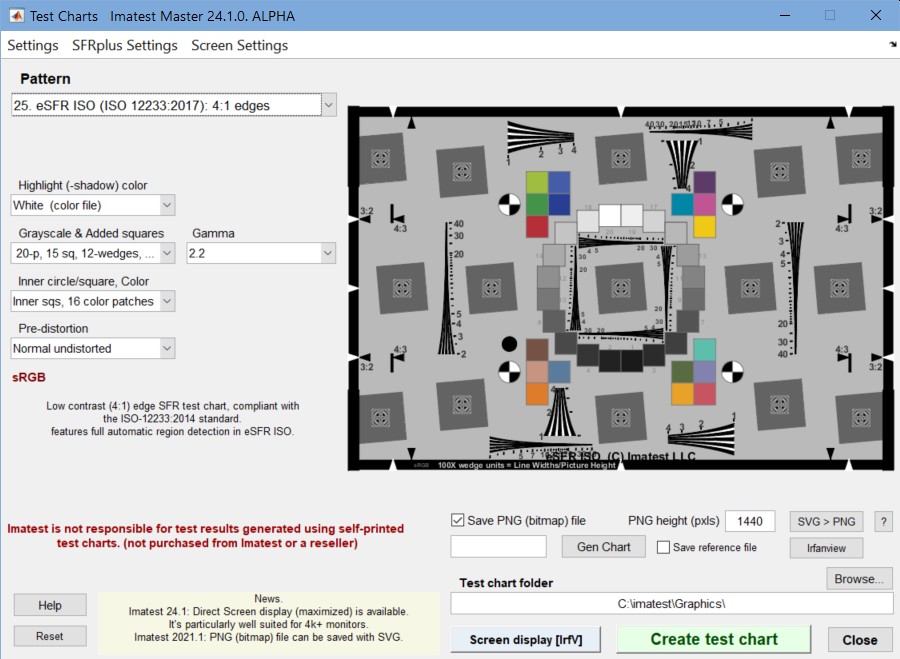
设置 —在创建屏幕显示之前,应安装并设置两个程序,以便可以从测试图表中打开它们。
- Inkscape是一款优秀的免费可缩放矢量图形 (SVG) 文件编辑器/查看器。要查看 SVG 文件,它以命令行模式运行(无需用户干预) ,将 SVG 文件转换为合适大小的 PNG(位图)文件。inkscape.org要将 Inkscape 连接到测试图表,请按测试图表窗口右侧图表图像下方的“SVG > PNG”按钮,然后导航到 Inkscape 所在位置并选择 exe 文件。
- Irfanview是一款优秀的免费位图文件编辑器/查看器。它在显示位图文件方面优于 MATLAB:图像更清晰,锯齿伪影更少。它还支持命令行模式。irfanview.com 要将Irfanview连接到测试图表,请点击SVG > PNG按钮正下方的Irfanview按钮,然后导航到 Irfanview 所在位置并选择 exe 文件。
- 在顶部栏的“屏幕设置”下拉菜单中进行一些设置。
- 使用 Irfanview 进行屏幕显示——推荐使用 Irfanview,因为它能提供更清晰的显示效果,减少锯齿伪影。要将显示内容显示在正确的显示器上,需要一些技巧。它会显示在上次关闭 Irfanview 窗口的显示器上。如果不确定,请将 Irfanview 窗口移动到所需的显示器上(通常与测试图表窗口所在的显示器不同),然后再将其关闭。
- 使用显示器 1 — 仅用于 MATLAB 显示
- 使用监视器 2 — 仅用于 MATLAB 显示
设置完成后,显示图表非常简单。在“测试图表”中,选择要显示的图表(及其选项),然后按 。图表可能需要几秒钟才能在选定的显示器上全屏显示。
位图图案
位图图案由像素数组组成,并以标准图像文件的形式存储,这与矢量图形图案(如下所示)不同。位图最适合连续色调图像,尤其是下面某些图案中的正弦调制图像。
前三种图案,即 SFR:quadrants 、 SFR rectangles和Distortion grid 或 checkerboard ,在所有版本中均可用。其余大部分图案仅在Imatest Master 版本中可用。
打印高度可以以厘米(用于打印)或像素(用于标准视频/屏幕尺寸)为单位选择。可用的打印尺寸包括:25 x 18 厘米(A4 纸)、25 x 20 厘米(美式信纸)、40 x 28 厘米(A3 纸)和 40 x 30 厘米(Super A3/Super B 纸)。此外,还可以创建以下尺寸的文件,这些尺寸对应于标准显示分辨率:640 x 480、600 x 800、768 x 1024、960 x 1280、1024 x 1280 和 1200 x 1600 像素。
SFR:象限(所有版本)这是SFR测量的标准图表。拍照时应倾斜图表。具体操作说明请参见《使用SFR,第一部分》。 可调整的参数包括每英寸像素数(建议为 100)、对比度(建议为 10 或 4)、伽玛值(对于 sRGB 或 Adobe RGB 等标准色彩空间,建议为 2.2)和高光颜色(通常为白色)。 | 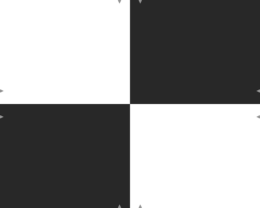 |
SFR:两个矩形(所有版本)此图表也用于SFR测量。拍照时,应将其剪成两部分(左右两部分),并按类似于上方SFR象限图的方式倾斜。 选项与SFR象限相同。 | 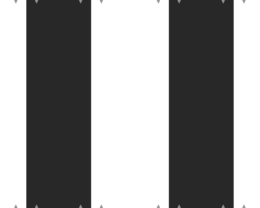 |
扭曲网格或棋盘格(所有版本)失真网格……为失真模块生成网格或棋盘格测试图。(右侧显示的是网格图,但建议使用棋盘格图。) 选项包括像素密度 (PPI)、高亮颜色和类型(网格或棋盘格)。始终使用最大对比度。无需高分辨率,建议使用 100-300 像素/英寸。 | 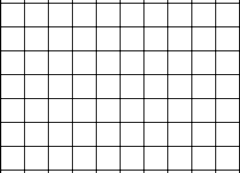 失真(网格) |
对于网格图案,线宽(像素)通常设置在 0.01 * PPI 到 0.025 * PPI 的范围内。打印出的线条应该清晰(而不是模糊),但不要太粗。对于 150 PPI 的文件,3 像素的线宽比较合适。预览图像中的线条相对于网格尺寸而言比最终图像中的线条要粗。
线条宽度应足够粗,至少覆盖所拍摄图像中的两个像素。过细的线条可能会导致错误(例如,数值不一致)。例如,假设您拍摄的图像尺寸为 640 x 480 像素(VGA)。线条宽度(如右图所示)为 3 个像素,而图表宽度为 1476。在所拍摄的图表中,线条宽度为 640 * (3 / 1476) = 1.3,对于如此小的图像尺寸来说不够,但对于 100 万像素以上的相机来说则完全足够。
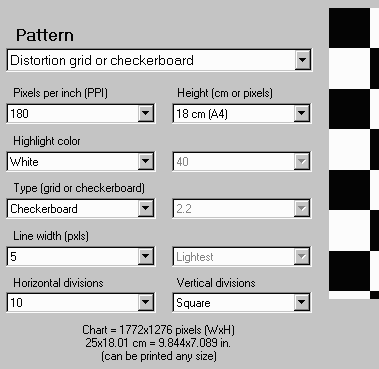
测试图表输入对话框的一部分
失真(显示棋盘格)
星图(仅限 Imatest Master)
此星图也称为西门子星图。标准打印尺寸为 24x18 厘米(A4 纸)、26.67x20 厘米(美式信纸)、37.33x28 厘米(A3 纸)和 40x30 厘米(Super A3/Super B 纸)。可选参数包括星带数量、正弦或条形星带图案(右侧为正弦图案)、每英寸像素数(建议 600 或 720,具体取决于打印机)、对比度、伽玛值和高光颜色。
星图可用于从各种角度观察性能(MTF、莫尔条纹和其他图像处理伪影)。除了星形(可选择波段数量以及条形或正弦形状)之外,该图表还包含色调校准色块和倾斜边缘,以便使用SFR检查结果。
拟议的ISO 12233 标准更新中包含的星图可以使用Imatest Master中的星图模块进行分析。它使用以下设置生成: PPI :720(爱普生喷墨打印机)或 600(惠普或佳能喷墨打印机),高度(厘米) (根据需要),高光颜色:白色,对比度:>40,类型:正弦波, Gamma :2.2,星形图案带数:144 或 72,图表亮度:最亮到中等亮度, ISO 标准图表:是或是(小内圈):(内圈直径分别为外圈直径的 1/10 或 1/20)。
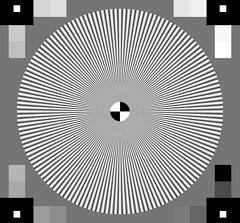
由星图支持
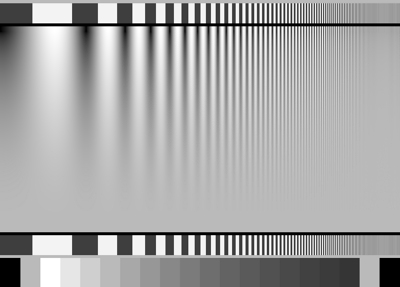
对数频率对比梯度图(或阶跃图)(仅限 Imatest Master 中的 1 频段和 2 频段图)
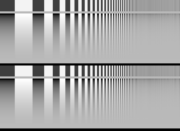
这些图表显示了空间频率递增的条形或正弦模式,可与Rescharts 的两个模块配合使用:对数频率和对数 F 对比度。其中一些特征类似于镜头测试中描述的 Koren 2003 测试图(开发于Imatest之前)。
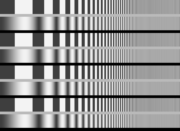
此图表对于观察莫尔条纹(由混叠引起的彩色条纹)以及分析因软件降噪而丢失的低对比度细节非常有用。软件降噪是在相机和/或 RAW 转换器内部进行的。软件降噪是一种低通滤波(降低高空间频率的对比度),它会在边缘或图像特征不明显的区域启用。大多数相机无法区分噪声和位于 1 波段和 2 波段图表右下角的高空间频率、低对比度细节。2 波段和 4 波段图表设计为可裁剪成多个部分,并放置在目标周围,可以采用不同的方向(横向、纵向)。
 |  |
 | |
| 对数 F 对比度图 | |
每个图表由以下几种模式组成,分为 1、2 或 4 个波段。从上到下,
- 空间频率递增的条形图(可用于确定空间频率( Imatest中未使用))。
- 所有图表均采用空间频率(水平方向)递增、对比度(垂直方向)递减的正弦或条形图案(适用于 1 波段和 2 波段图表)。对比度与距该波段底部距离的平方成正比。这种设计突出了对比度较低的区域,因为降噪会导致这些区域的细节丢失。这也符合人眼的视觉特性,即当图案对比度为最大值的四分之一时,人眼看到的对比度约为最大值的一半。Imatest Studio中提供的 4 波段图表的对比度是恒定的。
- (仅限单波段色卡)20 个矩形色块。1 和 20 为黑色 (0,0,0),2 和 19 为中灰色,3-18(共 16 个色块)为阶梯色卡,密度步长为 0.1。如果色卡打印正确,即打印机伽玛值与测试色卡设置匹配,则这些色块将与柯达 Q-13 和 Q-14 等密度步长为 0.1 的反射式阶梯色卡的前 16 个色块非常接近。
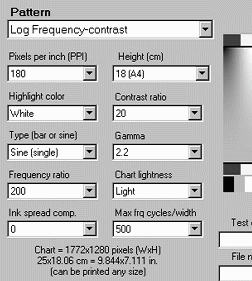
选项包括
- 标准选项:每英寸像素数(PPI;建议根据打印机选择 600 或 720)、高光颜色、伽玛值和高度。标准打印尺寸为 25 x 18 厘米(约 9.83 x 7.08 英寸;A4 纸)、25 x 20 厘米(约 9.83 x 7.87 英寸;美式信纸)、40 x 28 厘米(约 15.7 x 11.02 英寸;A3 纸)和 40 x 30 厘米(约 15.7 x 11.8 英寸;Super A3/Super B 纸)。
- 对比度和图表亮度:不影响垂直方向对比度变化的图案。
- 类型:条形或正弦(单图案)、条形或正弦(双图案),或无对比度变化的条形和正弦(四图案;可在Imatest Studio中使用)。建议使用正弦图案进行 MTF 测量。
- 频率比(最大值与最小值)请参阅Log F-Contrast以获取建议。
- 最大空间频率(周期/宽度)。(实际空间频率将由分析程序检测。)有关建议,请参阅Log F-Contrast 。
两种阶梯图选项包括 20 级阶梯图(类似于柯达 Q-13)和 16 级阶梯图,阶梯图两端带有黑色和中灰色条带。两种阶梯图的密度增量均为 0.1。它们可以打印成任意尺寸(小或大),并可切割成窄条用于特殊测试。阶梯图应在色彩管理环境下谨慎打印。如果使用 ICC 配置文件进行打印,则应关闭黑点补偿。
区域板(仅限 Imatest Master;Imatest 不进行分析)
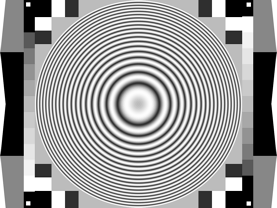
区域板(基于菲涅耳衍射)可用于观察混叠现象,特别是莫尔条纹和其他图像处理伪影。与星图相比,它们具有更大的高空间频率区域。空间频率与半径(图案中心到该点的距离)的平方成反比。该星图还包含色调校准区域和倾斜边缘,用于使用空间频率比 ( SFR)检查结果。感谢 Bart van der Wolf,他利用区域板开展了一些有趣的研究工作。
打印尺寸与星图相同。选项包括最大空间频率的除数(设置为 1 时,外半径处每像素 0.5 个周期)、正弦或条形带状图案(右侧显示的是正弦图案)、每英寸像素数、对比度、伽玛值和高光颜色。低像素数图表可用于测试缩放性能。
随机(尺度不变)图案(散落的硬币)
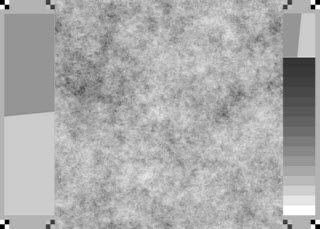 随机尺度不变模式
此图案旨在与随机(尺度不变)模块配合使用,该模块提供一种随机图案,其整体外观与观看距离无关。(其傅里叶变换为 1/ f ,功率谱密度 (PSD) 为 1/ f² 。 )
警告:由于许多打印机驱动程序应用了平滑算法(类似于相机中的降噪),这会影响实际打印的光谱,因此随机图表可能难以打印。
模块推荐设置:
- 根据打印机分辨率和打印尺寸,使用 PPI、高度、Gamma(通常为 2.2)和高亮颜色(通常为白色)的标准值。
- 对比度:建议 40:1。对比度极端处几乎没有像素点。高对比度边缘的问题不大。
- 图表详情:显示左右两侧的特征。(重要!)
- 图表亮度:中等亮度(非关键)
其他图表
测试图表还可以创建用于打印其他图表的文件,包括
- 简化的ISO 15739 噪声图表,
- 一个简化版的ISO 14524 OECF 图表(与噪声图表非常相似),以及
- 这张图表包含行业标准的24色色卡和16色灰阶阶梯图。使用后者时应谨慎。如果拥有参考文件(必须为分光光度计创建),则Color/Tone Interactive和Colorcheck可以使用此图表。由于它是喷墨打印的,因此无法与标准图表完全匹配。
这些图表的选项有限,而且一目了然。
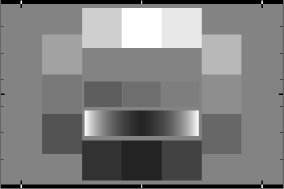
可缩放矢量图形 (SVG) 图案
| 在SVG(结构化矢量图形)测试图表中详细讨论了Imatest Master 和 IS SVG 图表,以改进 MTF 测量。 |
矢量图形由线条、多边形等基本图形组成,可以缩放到任意大小,并且不会像位图图像那样出现像素化问题。无论尺寸大小,它们都能以打印机的最高质量打印。矢量图形非常适合生成由线条、曲线和区域组成的测试图表,这些图表不需要复杂的色调变化,例如正弦调制。
可缩放矢量图形 (SVG)是一种 XML 文件格式,已被万维网联盟 ( W3C ) 认可。SVG 文件可以使用Inkscape (一款优秀的免费开源程序,详见维基百科)读取、编辑和打印。此外,SVG 文件还可以导入到 Adobe Illustrator、Corel Draw 等软件中。SVG 的实现方式列表请点击此处查看。
Imatest Master可以创建多种类型的 SVG 图表,这些图表在“SVG(结构化矢量图形)测试图表”一节中有详细介绍。这些图表包括
- SFRplus图表提供多种选项(网格配置、对比度、添加图形等)。这些是最重要的 SVG 图表。它们在下拉菜单中显示为“SVG 正方形m x n” (例如,5x7)。
- SVG格式的正方形和楔形图形。包含斜边和双曲楔形。
- 美国空军1951年分辨率图表(略有简化;省略了数字)。仅供目测判断,不可用于Imatest分析。
- 波点图案,用于符合 I3A CPIQ 标准的点状图案畸变和横向色差测量。
- 符合ISO-12233:2014标准(低对比度 4:1 边缘),并受eSFR ISO模块支持。提供多种选项。
- 与棋盘格模块一起使用时,棋盘格图案中心附近可以选择添加点,以显示几何信息。
- 与SFRreg配合使用的注册标记图案(圆圈内有四个明/暗象限)。
这是一个 5x9 SFRplus 测试图的示例,包含灰度图案和焦点星。主对比度为 10:1;次对比度为 2:1。
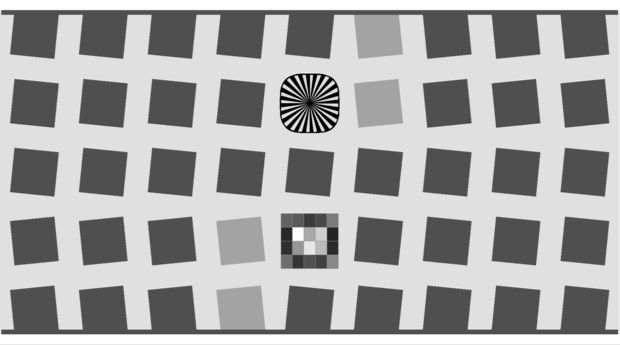
使用灰度(0.1 密度增量)和聚焦星
为确保分辨率足以满足约1500万像素以下相机的需求,此图表应至少打印24英寸高(顶部和底部留出一些空白)。对于更高分辨率的相机,建议使用更大的图表(60或72英寸宽)。
设置
每英寸像素数 (PPI)
(仅限位图图表)选项:720、600、400、360、320、300、180、150、120、100、72
除了图表高度之外,PPI(每英寸点数)也决定了位图测试图表图像文件的大小。对于两个 SFR 图表(上文中的图表 1 和 2),由于只有垂直和水平边缘,因此 PPI 可以很低,例如 100 PPI。对于星形图、对数频率图和区域图,建议使用打印机的原生 DPI(每英寸点数):爱普生打印机为 720(1440 或 2880 dpi);佳能或惠普打印机为 600(1200、2400 等 DPI)。为了获得最佳效果(最佳分辨率),图表应以这些 DPI 设置精确打印(总尺寸显示在“测试图表”窗口中)。高分辨率文件的创建速度可能会比较慢。
图表高度
(仅限位图图表)选项:30(超大 A3/B)、28(A3)、20(美式信纸)、18(A4)
假设采用横向格式(宽度大于高度),则打印位图图表的预期高度为 18 厘米(7.08 英寸;A4 纸)、20 厘米(7.87 英寸;11 x 8.5 英寸美式信纸)、28 厘米(11.02 英寸;A3 纸)和 30 厘米(11.8 英寸;19 x 13 英寸 Super A3/Super B 纸)。图表可以打印任意尺寸,但当以预期高度打印时,打印机会收到上述指定的 PPI 值。这样可以获得最佳打印效果。宽度与高度的比例约为 4:3(取决于图案)。指定的高度分别为:18 厘米(7.08 英寸;A4 纸)、20 厘米(7.87 英寸;11 x 8.5 英寸美式信纸)、28 厘米(11.02 英寸;A3 纸)和 30 厘米(11.8 英寸;19 x 13 英寸 Super A3/Super B 纸)。
高亮颜色
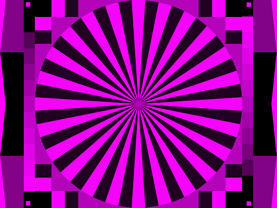
除了标准的白/黑(或白/灰)色卡外,您还可以用任何加色或减色原色(红、绿、蓝、青、品红或黄)代替白色。
不同的颜色可用于分析拜耳传感器,其中交替的像素行分别对{R, G, R, B, R, ...}和{G, B, G, B, G, ...}敏感。由于红色和蓝色传感器的数量只有绿色传感器的一半(总像素数的四分之一),因此可以预期,红黑和蓝黑图表的MTF值会比白黑图表更差。去马赛克算法通常利用不同颜色的像素来计算细节(例如,如果其他通道中存在信息,则红色通道中的边缘会更清晰)。此外,不同的算法性能也不同。我们可以从不同颜色的目标中学习到很多信息。
图表亮度
选项:最浅、浅、中浅、中等、中深、最深
确定图表中亮部和暗部的灰阶级别。对于包含灰阶信息的图表(例如星形图、区域板图和正弦调制对数频率图),此设置非常有用,因为如果此设置不是“最亮”(即高光为纯白色),则可以获得最佳的图案质量。对于 SFR 边缘图也很有用,因为中间色调很可能位于摄像机的线性响应区域内。
对比度
选项:无、最大值、80、50、40、25、20、10、5、4、2、1.414、1.2、1.1
明暗区域反射率之比(仅指对数频率图表中的上部区域)。最大对比度取决于打印机和纸张。对于光面(或光泽面),最大对比度通常约为 100,而对于哑光面,则约为 40。最大打印密度 = -log 10 (最小反射率),可在打印测试中测量,或通过Gamutvision估算。可选值包括最大值以及 80 到 1.1。
高对比度测试图经常会出现过曝问题。ISO 12233 标准要求对比度在 40 到 80 之间,但近期的实验表明,较低的对比度能产生更准确、更一致的测试结果,且受伽马校正和相机非线性的影响更小。2007 年,ISO 标准将进行修订,推荐使用更低对比度的测试图。测试图的默认值为 40(ISO 标准推荐的最低值),但在许多情况下,20 更为理想。
对比度会影响执行非线性信号处理(例如,使用阈值进行降噪和锐化)的相机的MTF(SFR)测量结果——这几乎是消费级相机的普遍特性。建议使用至少包含两种对比度(20和2或更低)的图表来表征相机。
伽马
选项:2.5、2.2、2.0、1.8、1.5、1.0
您应该使用适用于您常用色彩空间和工作流程的伽玛值(Windows 标准值为 2.2;较旧的 Mac 系统为 1.8)。默认值为 2.2。伽玛值会影响正弦图案的精度和实际打印对比度:它必须与打印时使用的值相同(即色彩空间的值,例如,如果使用色彩管理,则 Adobe RGB (1998) 的值为 2.2),才能获得正确的对比度。
墨水扩散补偿
用于校正对数频率图表中的墨迹扩散(或“网点增大”)。(星形图表可能会稍后添加。)最佳值需要通过实验确定。(最近很少使用。)
输出图
输出图像包含测试图表的图像。由于未进行抗锯齿处理,因此可能会出现线条缺失(在网格中)或出现奇怪的锯齿图案(如下所示)。只有中间的圆圈是真实的——其他圆圈都是锯齿造成的。
此图不适用于打印。如需打印图表,请在图像编辑器中打开图像文件(例如,以下示例中的C:\ImatestData\distortionchart_temp.tif ),然后从编辑器打印。建议使用高质量(照片级)喷墨打印机。打印图表的最佳方法是将 TIFF 文件从黑白转换为 24 位彩色,然后使用带有 ICC 配置文件的色彩管理工作流程进行打印。制造商提供的配置文件通常就足够了;当色调值至关重要时,自定义配置文件效果更佳。SilverFast 8.5 – 打印机校准是一种无需分光光度计即可获取 ICC 打印机配置文件的出色低成本方法——只需使用已用 It8.7 图表校准的平板扫描仪即可。
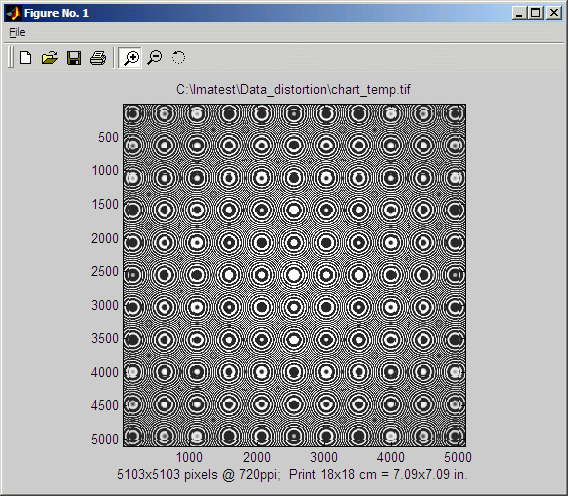
区域板预览图显示了极强的莫尔条纹
您可以通过选择区域或单击感兴趣的点来放大图表。双击即可恢复完整图像。
测量和校准图表
测量测试图表中的灰阶和色块的步骤在“测量测试图表色块”一节中给出。这些测量生成的 CGATS 文件可以被任何分析颜色或灰阶图表的 Imatest 模块读取,例如: Color/Tone Interactive 、 Colorcheck 、 Stepchart 、 Rescharts (SFRplus)或MultiTest 。