建立用於高品質噴墨列印或螢幕顯示的測試圖表文件
雖然我們強烈建議客戶從Imatest 商店購買測試圖表,但 Imatest 測試圖表模組可讓您建立測試圖表文件,以便在高品質照片噴墨印表機上列印。如果您打算使用此模組列印圖表,則應具備精細列印技能和色彩管理知識,以獲得最佳圖表品質;否則,我們建議您從Imatest 商店購買圖表。
| 如需購買客製化圖表或本店未上架的圖表, 請將您的請求發送至charts@imatest.com 。 |
介紹
可以建立兩種類型的圖表檔案:點陣圖和可縮放向量圖形 (SVG) 。提供多種選項。您可以選擇圖表圖案,然後選擇選項(取決於圖案),例如,類型(星形圖表可選擇條形、正弦等)、對比度、高亮顏色、印表機伽瑪值等等。
若要執行測試圖表,請執行 Imatest 並從「實用工具」功能表開啟 。此時將顯示以下視窗(此處以星形圖表為例,該圖表符合 ISO 12233 標準)。不同圖案的可用設定有所不同。
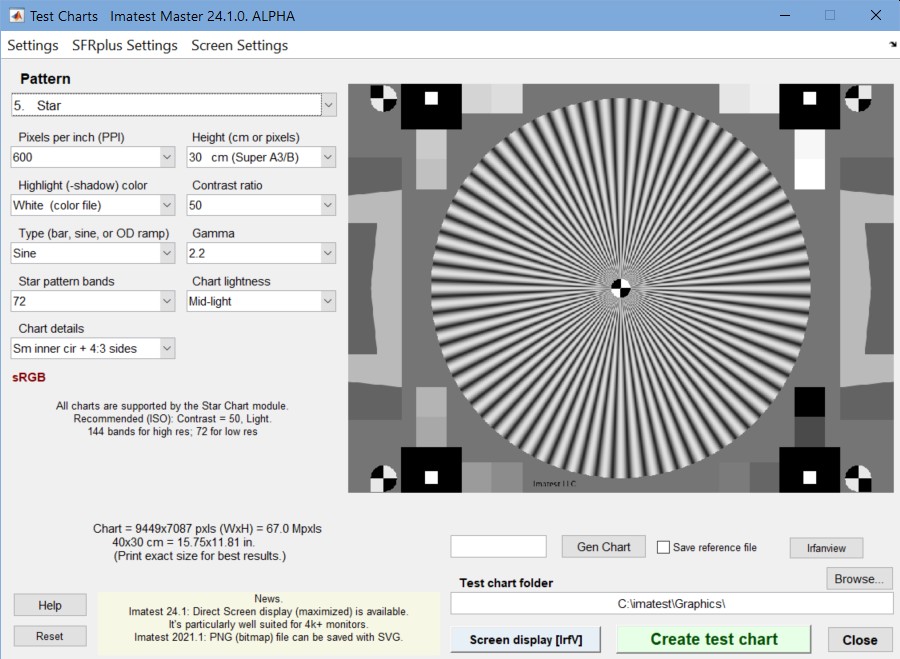
檔案像素大小和以指定 PPI 列印時的圖表尺寸(僅限點陣圖檔案)顯示在左下角。雖然這些列印尺寸可獲得最佳質量,但您可以根據需要列印任意尺寸的文件。選擇圖表類型(圖案)、選項以及測試圖表檔案的資料夾(目錄)和檔案名稱。準備好建立文件後,按一下 。您可以按一下取消操作。計算完成後,將顯示圖表預覽圖(非列印預覽圖)。您可以放大查看細節。
圖中所示的圖表僅供預覽:它展示了圖表的外觀,並允許您放大檢視。請勿直接從該圖中列印圖表。
對於點陣圖文件,將列印測試輸出檔案開啟到影像檢視器/編輯器(例如 Photoshop、 Picture Window Pro或Irfanview (一款優秀的免費影像檢視器,幾乎可以讀取和寫入所有已知格式))中進行列印。
對於 SVG(可縮放向量圖形)文件,請在Inkscape中開啟 SVG 檔案進行編輯和/或列印(或將其匯入 Adobe Illustrator)。這樣您就可以修改圖表、選擇列印尺寸、新增註解、使用色彩管理等功能。
列印這些圖表的最佳方法是將 TIFF 檔案從黑白轉換為 24 位元彩色,然後使用帶有 ICC 配置檔案的色彩管理工作流程進行列印。製造商提供的設定檔可能足夠,但如果色調值至關重要,則自訂設定檔效果更佳。
建立螢幕顯示
雖然測試圖表最初是為建立用於列印高品質圖表的檔案(點陣圖或 SVG)而設計的,但在Imatest 24.2中,它也可以用於在螢幕上顯示這兩種類型的圖表,這對於價格已經變得相對低廉的 4K 顯示器來說尤其有用。 8K 顯示器效果更佳,但價格仍然非常昂貴。
|
使用顯示器前,請務必確認其不會出現閃爍。某些顯示器(尤其是筆記型電腦顯示器)採用時域重複使用技術來實現良好的色域,但這種技術可能並不適用。一個快速的判斷方法是查看手機相機拍攝的預覽影像。如果預覽影像出現色帶,則該顯示器可能並非理想之選。 這裡有一個來自Wirecutter 4K 顯示器評測的閃爍測試連結。 如何測試我的顯示器是否有 PWM 閃爍? |
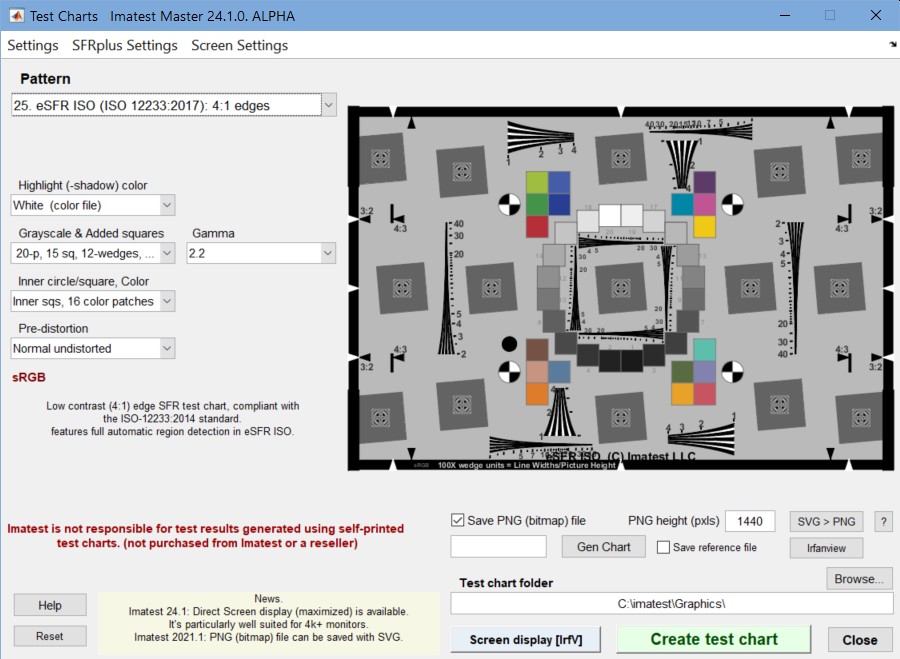
設定 —在建立螢幕顯示之前,應安裝並設定兩個程序,以便可以從測試圖表中開啟它們。
- Inkscape是一款優秀的免費可縮放向量圖形 (SVG) 檔案編輯器/檢視器。要查看 SVG 文件,它以命令列模式運行(無需用戶幹預) ,將 SVG 文件轉換為合適大小的 PNG(點陣圖)文件。 inkscape.org要將 Inkscape 連接到測試圖表,請按測試圖表視窗右側圖表圖像下方的「SVG > PNG」按鈕,然後導覽至 Inkscape 所在位置並選擇 exe 檔案。
- Irfanview是一款優秀的免費點陣圖檔案編輯器/檢視器。它在顯示點陣圖檔案方面優於 MATLAB:影像更清晰,鋸齒偽影較少。它還支援命令列模式。 irfanview.com 若要將Irfanview連接到測試圖表,請點選SVG > PNG按鈕正下方的Irfanview按鈕,然後導覽至 Irfanview 所在位置並選擇 exe 檔。
- 在頂部欄的“螢幕設定”下拉式選單中進行一些設定。
- 使用 Irfanview 進行螢幕顯示-建議使用 Irfanview,因為它能提供更清晰的顯示效果,減少鋸齒偽影。要將顯示內容顯示在正確的顯示器上,需要一些技巧。它會顯示在上次關閉 Irfanview 視窗的顯示器上。如果不確定,請將 Irfanview 視窗移到所需的顯示器上(通常與測試圖表視窗所在的顯示器不同),然後再將其關閉。
- 使用顯示器 1 — 僅用於 MATLAB 顯示
- 使用監視器 2 — 僅用於 MATLAB 顯示
設定完成後,顯示圖表非常簡單。在「測試圖表」中,選擇要顯示的圖表(及其選項),然後按下。圖表可能需要幾秒鐘才能在選定的顯示器上全螢幕顯示。
點陣圖圖案
點陣圖圖案由像素數組組成,並以標準圖像檔案的形式存儲,這與向量圖形圖案(如下所示)不同。點陣圖最適合連續色調影像,尤其是下面某些圖案中的正弦調製影像。
前三種圖案,即 SFR:quadrants 、 SFR rectangles和Distortion grid 或 checkerboard ,在所有版本中均可使用。其餘大部分圖案僅在Imatest Master 版本中可用。
列印高度可以以公分(用於列印)或像素(用於標準視訊/螢幕尺寸)為單位選擇。可用的列印尺寸包括:25 x 18 公分(A4 紙)、25 x 20 公分(美式信紙)、40 x 28 公分(A3 紙)和 40 x 30 公分(Super A3/Super B 紙)。此外,還可以建立以下尺寸的文件,這些尺寸對應於標準顯示解析度:640 x 480、600 x 800、768 x 1024、960 x 1280、1024 x 1280 和 1200 x 1600 像素。
SFR:象限圖(所有版本)這是SFR測量的標準圖表。拍照時應傾斜圖表。具體操作說明請參閱《使用SFR,第一部分》。 可調整的參數包括每英吋像素數(建議為 100)、對比度(建議為 10 或 4)、伽瑪值(對於 sRGB 或 Adobe RGB 等標準色彩空間,建議為 2.2)和高光顏色(通常為白色)。 | 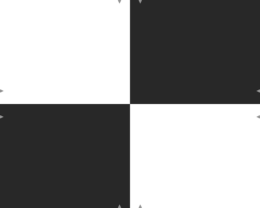 |
SFR:兩個矩形(所有版本)此圖表也用於SFR測量。拍照時,應將其剪成兩部分(左右兩部分),並以類似於上方SFR象限圖的方式傾斜。 選項與SFR象限相同。 | 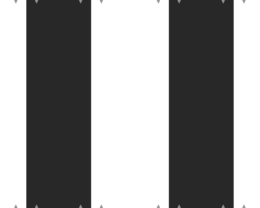 |
扭曲網格或棋盤格(所有版本)失真網格…為失真模組產生網格或棋盤格測試圖。 (右側顯示的是網格圖,但建議使用棋盤格圖。) 選項包括像素密度 (PPI)、高亮顏色和類型(網格或棋盤格)。始終使用最大對比度。無需高解析度,建議使用 100-300 像素/英吋。 | 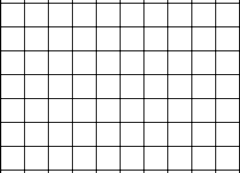 失真(網格) |
對於網格圖案,線寬(像素)通常設定在 0.01 * PPI 到 0.025 * PPI 的範圍內。列印出來的線條應該清晰(而不是模糊),但不要太粗。對於 150 PPI 的文件,3 像素的線寬比較適合。預覽影像中的線條相對於網格尺寸而言比最終影像中的線條要粗。
線條寬度應足夠粗,至少覆蓋所拍攝影像中的兩個像素。過細的線條可能會導致錯誤(例如,數值不一致)。例如,假設您拍攝的影像尺寸為 640 x 480 像素(VGA)。線條寬度(如右圖)為 3 個像素,而圖表寬度為 1476。在所拍攝的圖表中,線條寬度為 640 * (3 / 1476) = 1.3,對於如此小的圖像尺寸來說不夠,但對於 100 萬像素以上的相機來說則完全足夠。
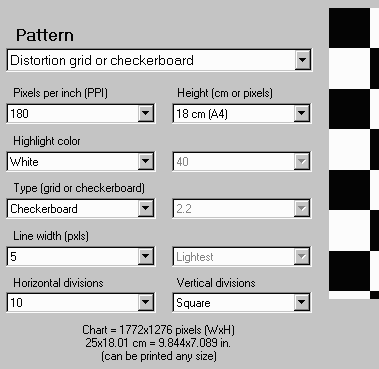
測試圖表輸入對話框的一部分
失真(顯示棋盤格)
星圖(僅限 Imatest Master)
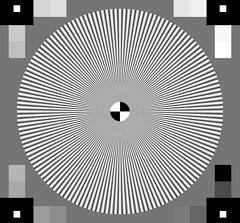
此星圖也稱為西門子星圖。標準列印尺寸為 24x18 公分(A4 紙)、26.67x20 公分(美式信紙)、37.33x28 公分(A3 紙)和 40x30 公分(Super A3/Super B 紙)。可選參數包括星帶數量、正弦或條形星帶圖案(右側為正弦圖案)、每英寸像素數(建議 600 或 720,取決於印表機)、對比度、伽瑪值和高光顏色。
星圖可用於從各種角度觀察性能(MTF、莫爾條紋和其他影像處理偽影)。除了星形(可選擇波段數量以及條形或正弦形狀)之外,此圖表還包含色調校準色塊和傾斜邊緣,以便使用SFR檢查結果。
建議的ISO 12233 標準更新中包含的星圖可以使用Imatest Master中的星圖模組進行分析。它使用以下設定產生: PPI :720(愛普生噴墨印表機)或 600(惠普或佳能噴墨印表機),高度(公分) (依需求),高光顏色:白色,對比度:>40,類型:正弦波, Gamma :2.2,星狀圖案帶數:144 或 72,圖表直徑:最亮圈至內光圈的亮度,分別為內光圈或亮度(內光圈或亮度1/10 或 1/20)。
由星圖支持
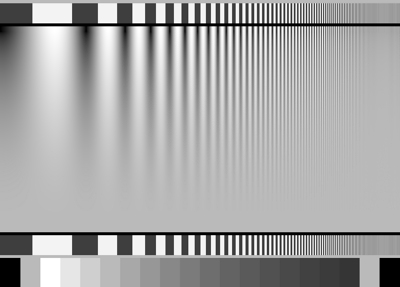
對數頻率對比梯度圖(或階躍圖)(僅限 Imatest Master 中的 1 頻段和 2 頻段圖)
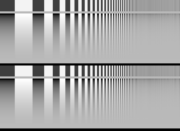
這些圖表顯示了空間頻率遞增的條形或正弦模式,可與Rescharts 的兩個模組配合使用:對數頻率和對數 F 對比。其中一些特徵類似於鏡頭測試中描述的 Koren 2003 測試圖(開發於Imatest之前)。
此圖表對於觀察莫爾條紋(由混疊引起的彩色條紋)以及分析因軟體降噪而丟失的低對比度細節非常有用。軟體降噪是在相機和/或 RAW 轉換器內部進行的。軟體降噪是一種低通濾波(降低高空間頻率的對比度),它會在邊緣或影像特徵不明顯的區域啟用。大多數相機無法區分雜訊和位於 1 波段和 2 波段圖表右下角的高空間頻率、低對比度細節。 2 波段和 4 波段圖表設計為可裁切成多個部分,並放置在目標周圍,可以採用不同的方向(橫向、縱向)。
 |  |
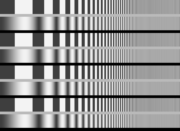 | |
| 對數 F 對比圖 | |
每個圖表由以下幾種模式組成,分為 1、2 或 4 個波段。從上到下,
- 空間頻率遞增的長條圖(可用於確定空間頻率( Imatest中未使用))。
- 所有圖表均以空間頻率(水平方向)遞增、對比(垂直方向)遞減的正弦或長條圖案(適用於 1 波段和 2 波段圖表)。對比與該波段底部距離的平方成正比。這種設計突出了對比度較低的區域,因為降噪會導致這些區域的細節丟失。這也符合人眼的視覺特性,也就是當圖案對比為最大值的四分之一時,人眼看到的對比度約為最大值的一半。 Imatest Studio中提供的 4 波段圖表的對比是恆定的。
- (僅限單波段色卡)20 個矩形色塊。 1 和 20 為黑色 (0,0,0),2 和 19 為中灰色,3-18(共 16 個色塊)為階梯色卡,密度步長為 0.1。如果色卡列印正確,即印表機伽瑪值與測試色卡設定匹配,則這些色塊將與柯達 Q-13 和 Q-14 等密度步長為 0.1 的反射式階梯色卡的前 16 個色塊非常接近。
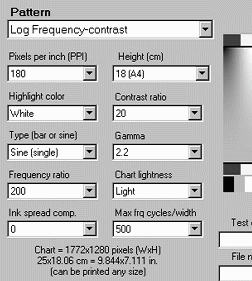
選項包括
- 標準選項:每英吋像素數(PPI;建議根據印表機選擇 600 或 720)、高光顏色、伽瑪值和高度。標準列印尺寸為 25 x 18 公分(約 9.83 x 7.08 英吋;A4 紙)、25 x 20 公分(約 9.83 x 7.87 英吋;美式信紙)、 40 x 28 公分(約 15.7 x 11.02 英吋;A3 紙)和Super 4075.102英吋; A3/Super B 紙)。
- 對比和圖表亮度:不影響垂直方向對比變化的圖案。
- 類型:長條或正弦(單一圖案)、長條或正弦(雙圖案),或無對比變化的長條和正弦(四圖案;可在Imatest Studio中使用)。建議使用正弦圖案進行 MTF 測量。
- 頻率比(最大值與最小值)請參閱Log F-Contrast以取得建議。
- 最大空間頻率(週期/寬度)。 (實際空間頻率將由分析程序檢測。)有關建議,請參閱Log F-Contrast 。
兩種階梯圖選項包括 20 級階梯圖(類似柯達 Q-13)和 16 級階梯圖,階梯圖兩端帶有黑色和中灰色條帶。兩種階梯圖的密度增量均為 0.1。它們可以列印成任意尺寸(小或大),並可切割成窄條以進行特殊測試。階梯圖應在色彩管理環境下謹慎列印。如果使用 ICC 配置檔案進行列印,則應關閉黑點補償。
區域板(僅限 Imatest Master;Imatest 不進行分析)
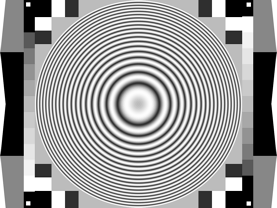
區域板(基於菲涅耳衍射)可用於觀察混疊現象,特別是莫爾條紋和其他影像處理偽影。與星圖相比,它們具有更大的高空間頻率區域。空間頻率與半徑(圖案中心到該點的距離)的平方成反比。此星圖還包含色調校準區域和傾斜邊緣,用於使用空間頻率比 ( SFR)檢查結果。感謝 Bart van der Wolf,他利用區域板進行了一些有趣的研究工作。
列印尺寸與星圖相同。選項包括最大空間頻率的除數(設定為 1 時,外半徑處每像素 0.5 個週期)、正弦或條形帶狀圖案(右側顯示的是正弦圖案)、每英吋像素數、對比度、伽瑪值和高光顏色。低像素數圖表可用於測試縮放效能。
隨機(尺度不變)圖案(散落的硬幣)
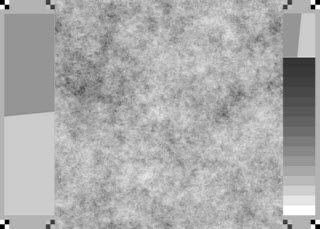 隨機尺度不變模式
此圖案旨在與隨機(尺度不變)模組配合使用,該模組提供一種隨機圖案,其整體外觀與觀看距離無關。 (其傅立葉轉換為 1/ f ,功率譜密度 (PSD) 為 1/ f² 。 )
警告:由於許多印表機驅動程式應用了平滑演算法(類似於相機中的降噪),這會影響實際列印的光譜,因此隨機圖表可能難以列印。
模組推薦設定:
- 根據印表機解析度和列印尺寸,使用 PPI、高度、Gamma(通常為 2.2)和高亮顏色(通常為白色)的標準值。
- 對比:建議 40:1。對比度極端處幾乎沒有像素點。高對比邊緣的問題不大。
- 圖表詳情:顯示左右兩側的特徵。 (重要!)
- 圖表亮度:中等亮度(非關鍵)
其他圖表
測試圖表還可以建立用於列印其他圖表的文件,包括
- 簡化的ISO 15739 噪音圖表,
- 簡化版的ISO 14524 OECF 圖表(與雜訊圖表非常相似),以及
- 這張圖表包含業界標準的24色色卡和16色灰階梯圖。使用後者時應謹慎。如果擁有參考文件(必須為分光光度計建立),則Color/Tone Interactive和Colorcheck可以使用此圖表。由於它是噴墨列印的,因此無法與標準圖表完全匹配。
這些圖表的選項有限,而且一目了然。
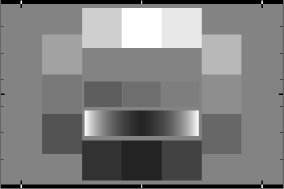
可縮放向量圖形 (SVG) 圖案
| 在SVG(結構化向量圖形)測試圖表中詳細討論了Imatest Master 和 IS SVG 圖表,以改進 MTF 測量。 |
向量圖形由線條、多邊形等基本圖形組成,可以縮放到任意大小,並且不會像點陣圖影像那樣出現像素化問題。無論尺寸大小,它們都能以印表機的最高品質列印。向量圖形非常適合產生由線條、曲線和區域組成的測試圖表,這些圖表不需要複雜的色調變化,例如正弦調製。
可縮放向量圖形 (SVG)是一種 XML 檔案格式,已被萬維網聯盟 ( W3C ) 認可。 SVG 檔案可以使用Inkscape (一款優秀的免費開源程序,詳見維基百科)讀取、編輯和列印。此外,SVG 檔案還可以匯入 Adobe Illustrator、Corel Draw 等軟體中。 SVG 的實作方式清單請點擊此處查看。
Imatest Master可以建立多種類型的 SVG 圖表,這些圖表在「SVG(結構化向量圖形)測試圖表」一節中有詳細介紹。這些圖表包括
- SFRplus圖表提供多種選項(網格配置、對比、新增圖形等)。這些是最重要的 SVG 圖表。它們在下拉式選單中顯示為“SVG 正方形m x n” (例如,5x7)。
- SVG格式的方形和楔形圖形。包含斜邊和雙曲楔形。
- 美國空軍1951年解析度圖表(略有簡化;省略了數字)。僅供目測判斷,不可用於Imatest分析。
- 波點圖案,用於符合 I3A CPIQ 標準的點狀圖案畸變和橫向色差測量。
- 符合ISO-12233:2014標準(低對比 4:1 邊緣),並受eSFR ISO模組支援。提供多種選項。
- 與棋盤格模組一起使用時,棋盤格圖案中心附近可以選擇新增點,以顯示幾何資訊。
- 與SFRreg搭配使用的註冊標記圖案(圓圈內有四個明/暗象限)。
這是一個 5x9 SFRplus 測試圖的範例,包含灰階圖案和焦點星。主對比為 10:1;次對比為 2:1。
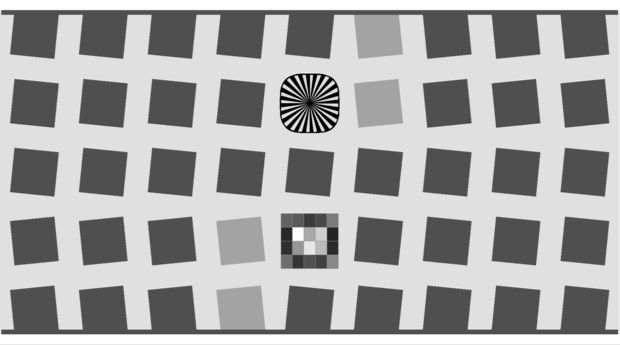
使用灰階(0.1 密度增量)和聚焦星
為確保解析度足以滿足約1500萬像素以下相機的需求,此圖表應至少列印24英吋高(頂部和底部留出一些空白)。對於更高解析度的相機,建議使用更大的圖表(60或72英寸寬)。
設定
每英吋像素數 (PPI)
(僅限點陣圖)選項:720、600、400、360、320、300、180、150、120、100、72
除了圖表高度之外,PPI(每英吋點數)也決定了點陣圖測試圖表影像檔案的大小。對於兩個 SFR 圖表(上文中的圖表 1 和 2),由於只有垂直和水平邊緣,因此 PPI 可以很低,例如 100 PPI。對於星形圖、對數頻率圖和區域圖,建議使用印表機的原生 DPI(每英吋點數):愛普生印表機為 720(1440 或 2880 dpi);佳能或惠普印表機為 600(1200、2400 等 DPI)。為了獲得最佳效果(最佳解析度),圖表應以這些 DPI 設定精確列印(總尺寸顯示在「測試圖表」視窗中)。高解析度檔案的創建速度可能會比較慢。
圖表高度
(僅限點陣圖)選項:30(超大 A3/B)、28(A3)、20(美式信紙)、18(A4)
假設採用橫向格式(寬度大於高度),則列印點陣圖圖表的預期高度為 18 公分(7.08 吋;A4 紙)、20 公分(7.87 吋;11 x 8.5 吋美式信紙)、28 公分(11.02 吋;A3 紙)和 30 吋(11.8 吋;19 x - 13 x BSuper/Super 紙)。圖表可以列印任意尺寸,但當以預期高度列印時,印表機會收到上述指定的 PPI 值。這樣可以獲得最佳列印效果。寬度與高度的比例約為 4:3(取決於圖案)。指定的高度分別為:18 公分(7.08 吋;A4 紙)、20 公分(7.87 吋;11 x 8.5 吋美式信紙)、28 公分(11.02 吋;A3 紙)和 30 公分(11.8 吋;19 x 13 吋 Super A3/Super B 紙)。
高亮顏色
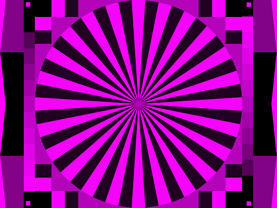
除了標準的白/黑(或白/灰)色卡外,您還可以用任何加色或減色原色(紅、綠、藍、青、品紅或黃)代替白色。
不同的顏色可用於分析拜耳感測器,其中交替的像素行分別對{R, G, R, B, R, ...}和{G, B, G, B, G, ...}敏感。由於紅色和藍色感測器的數量只有綠色感測器的一半(總像素數的四分之一),因此可以預期,紅黑和藍黑圖表的MTF值會比白黑圖表更差。去馬賽克演算法通常利用不同顏色的像素來計算細節(例如,如果其他通道中存在訊息,則紅色通道中的邊緣會更清晰)。此外,不同的演算法性能也不同。我們可以從不同顏色的目標中學到很多資訊。
圖表亮度
選項:最淺、淺、中淺、中、中深、最深
確定圖表中亮部和暗部的灰階級別。對於包含灰階資訊的圖表(例如星形圖、區域板圖和正弦調變對數頻率圖),此設定非常有用,因為如果此設定不是「最亮」(即高光為純白色),則可以獲得最佳的圖案品質。對於 SFR 邊緣圖也很有用,因為中間色調很可能位於攝影機的線性響應區域內。
對比
選項:無、最大值、80、50、40、25、20、10、5、4、2、1.414、1.2、1.1
明暗區域反射率之比(僅指對數頻率圖表中的上部區域)。最大對比度取決於印表機和紙張。對於光面(或光澤面),最大對比度通常約為 100,而對於霧面,則約為 40。最大列印密度 = -log 10 (最小反射率),可在列印測試中測量,或透過Gamutvision估算。可選值包括最大值以及 80 到 1.1。
高對比測試圖常會出現過曝問題。 ISO 12233 標準要求對比度在 40 到 80 之間,但近期的實驗表明,較低的對比度能產生更準確、更一致的測試結果,且受伽馬校正和相機非線性的影響更小。 2007 年,ISO 標準將進行修訂,建議使用更低對比的測試圖。測試圖的預設值為 40(ISO 標準建議的最低值),但在許多情況下,20 更為理想。
對比度會影響執行非線性訊號處理(例如,使用閾值進行降噪和銳利化)的相機的MTF(SFR)測量結果——這幾乎是消費級相機的普遍特性。建議使用至少包含兩種對比度(20和2或更低)的圖表來表徵相機。
伽瑪
選項:2.5、2.2、2.0、1.8、1.5、1.0
您應該使用適用於您常用色彩空間和工作流程的伽瑪值(Windows 標準值為 2.2;較舊的 Mac 系統為 1.8)。預設值為 2.2。伽瑪值會影響正弦圖案的精確度和實際列印對比:它必須與列印時使用的值相同(即色彩空間的值,例如,如果使用色彩管理,則 Adobe RGB (1998) 的值為 2.2),才能獲得正確的對比度。
墨水擴散補償
用於校正對數頻率圖表中的墨跡擴散(或稱「網點增大」)。 (星形圖表可能會稍後添加。)最佳值需要透過實驗確定。 (最近很少使用。)
輸出圖
輸出影像包含測試圖表的影像。由於未進行抗鋸齒處理,因此可能會出現線條缺失(在網格中)或出現奇怪的鋸齒圖案(如下所示)。只有中間的圓圈是真的——其他圓圈都是鋸齒造成的。
此圖不適用於列印。如需列印圖表,請在圖像編輯器中開啟圖像檔案(例如,以下範例中的C:\ImatestData\distortionchart_temp.tif ),然後從編輯器列印。建議使用高品質(照片級)噴墨印表機。列印圖表的最佳方法是將 TIFF 檔案從黑白轉換為 24 位元彩色,然後使用帶有 ICC 配置檔案的色彩管理工作流程進行列印。製造商提供的設定檔通常就足夠了;當色調值至關重要時,自訂設定檔效果更佳。 SilverFast 8.5 – 印表機校準是一種無需分光光度計即可取得 ICC 印表機設定檔的出色低成本方法——只需使用已用 It8.7 圖表校準的平板掃描器即可。
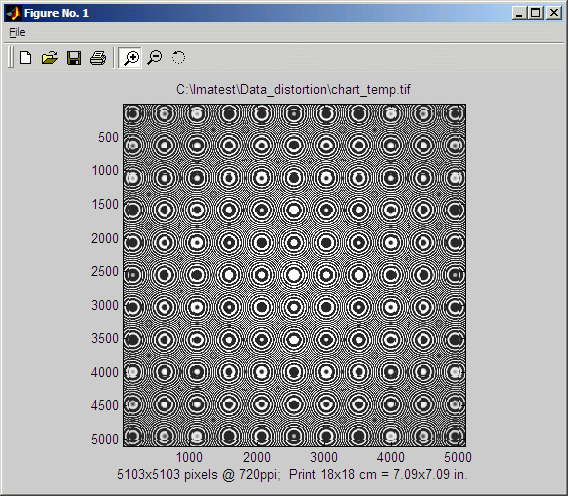
區域板預覽圖顯示了極強的莫爾條紋
您可以透過選擇區域或點擊感興趣的點來放大圖表。雙擊即可恢復完整影像。
測量和校準圖表
測量測試圖表中的灰階和色塊的步驟在「測量測試圖表色塊」一節中給出。這些測量產生的 CGATS 檔案可以被任何分析顏色或灰階圖表的 Imatest 模組讀取,例如: Color/Tone Interactive 、 Colorcheck 、 Stepchart 、 Rescharts (SFRplus)或MultiTest 。