このページでは、Imatest Blemish Detectを使用してフラットスクリーンディスプレイの品質(均一性や欠陥を含む)を測定する方法を紹介します。Imatest Blemish Detectには、研究室での使用に適したGUIベースのバージョン( Master 、 Image Sensor )と、製造現場でのテストに適した非GUIベースのバージョン( IT/EXE 、 IT/DLL )があります。ここで説明する方法は、スマートフォン、タブレット、コンピューターモニター、大型テレビなど、あらゆる種類のフラットスクリーンディスプレイに適用できます。
どちらの環境でも、 Imatest Blemish Detectモジュールは、
- 点灯しっぱなしのピクセルと消灯したままのピクセル(「ホットピクセル」または「デッドピクセル」)
- 目に見える明るいまたは暗い斑点(ムラ)
- 輝度均一性
- 色の均一性
これらの測定はすべて、輝度範囲の中央付近にピクセルレベルを設定した単一の均一な画像に対して実行できます。ブレミッシュ検出が正しく調整されている場合、人間の目で見えるブレミッシュ(明るいピクセルと暗いピクセル)は検出されますが、小さすぎて見えない、または弱すぎて見えないブレミッシュは無視されます。
必要に応じて、色や階調応答などの追加測定を行うことができます。これらの測定には、標準的なテストチャートと同様のパターンが必要です。ここでは、均一なフラットフィールド画像から得られる測定に焦点を当てます。
試験方法
この例では、高品質のカメラとレンズの組み合わせを使用して、暗い環境で7インチタブレットの画面を撮影します。カメラは少なくとも12メガピクセル(画面よりもはるかに大きい)で、低ノイズを実現するため、かなり大きなセンサーを備えている必要があります。推奨される最小センサーサイズはマイクロフォーサーズです。画面の階調特性と色特性を測定する場合は、カメラをキャリブレーション(つまり、階調特性、ガンマ値、色特性を把握しておくこと)する必要があります。
1600万画素のパナソニック Lumix DMC-G3にパナソニック/ライカ DG マクロエルマリート 45mm f/2.8 レンズを装着し、マニュアルフォーカスで絞りをf/8付近に設定して撮影しました。このレンズはf/8でも均一なシャープネスと低い周辺光量落ち(周辺減光)を実現しており( photozone.deのレビューを参照)、液晶画面のテストに最適です。もちろん、同様の製品は他にも多数あり、中には産業環境により適したものもあります。
画面ピクセルの不具合(高輝度状態/低輝度状態)
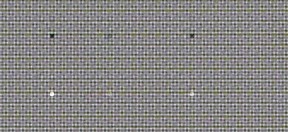 テスト方法を説明するために、画像の中央と隅付近に高輝度ピクセルと低輝度ピクセルが混在する、平坦な中間グレーのパターン(ピクセルレベル=122付近、下の写真参照)を使用します。タブレットを通常の距離から見ると、明暗のピクセルはほとんど見えません。注意深く画面を見る必要があります。右側の拡大画像では、画面のテクスチャがはっきりとわかるように、欠陥のある画面ピクセルが容易に確認できます。右下象限には、意図せず付着した小さな埃が見られます。
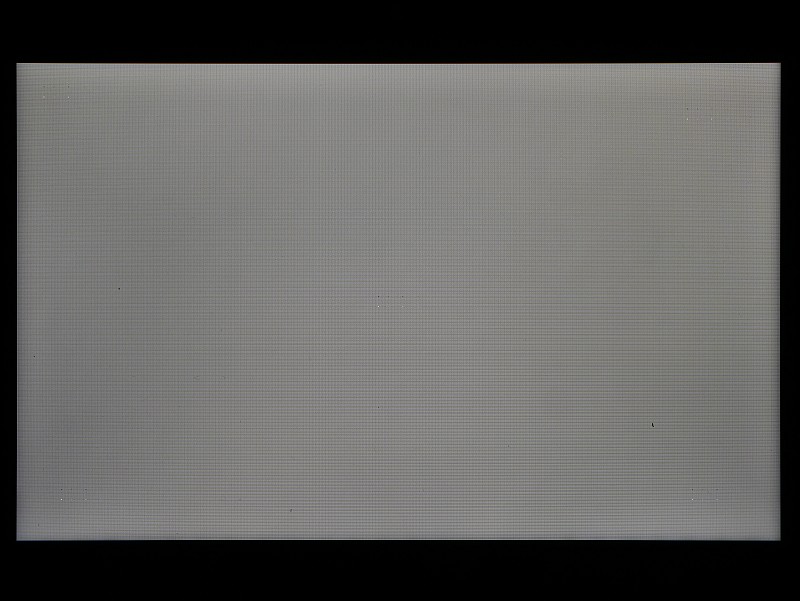 7インチタブレットの画像。明暗のピクセルがほとんど見えない。
中央と角
ImatestのBlemish Detectは、人間の目に匹敵するフィルタリングを使用して、目に見える欠陥を検出し、小さすぎて見えない欠陥や弱い欠陥は通過させます。これには慎重な調整が必要で、その方法については/26.1/blemishで説明されています。Blemish Detectionは、Uniformityのすべての機能も実行します。Uniformityについては、 /26.1/lightfallおよび/26.1/lightfall_masterで説明されています。
シミ検出の設定
- Imatestを起動し、 「シミ検出」をクリックします。
- 暗い領域に囲まれたグレーの画面画像(推奨;上記参照)の場合、をクリックし、 ROI(関心領域)セクションの「傷」を「暗い境界に囲まれた画像の切り抜きを自動的に選択する」に設定して、自動切り抜きを有効にします。画面領域に収まる最大の長方形が選択されます。(この機能はImatest 3.10以降で利用可能です。)
- 分析するファイルを選択してください(黒い枠で囲まれた画面全体の画像が含まれている必要があります)。
- 自動トリミングが有効になっていない場合は、画面のアクティブ領域に合わせて画像をトリミングしてください。
- 最初の数回は、 「はい」 ( 「はい、エクスプレスモード」ではなく)をクリックして、以下に示すシミ検出パラメーターを設定してください。設定が適切であれば、その後は変更する必要はありません。
ここでは、最も重要な設定の一部を要約します。詳細については、 /26.1/blemish を参照してください。
- 不良ピクセル(ホットピクセルやデッドピクセル)はオフにする必要があります。これらは通常、カメラのテストに使用されるもので、画面のテストには使用されません。
- ローパスフィルターは、ノイズと画面のピクセルパターンを(ほぼ)除去するように設定する必要があります。
- ハイパスフィルターは、長距離における画面の不均一性の影響を最小限に抑えるように設定する必要があります。
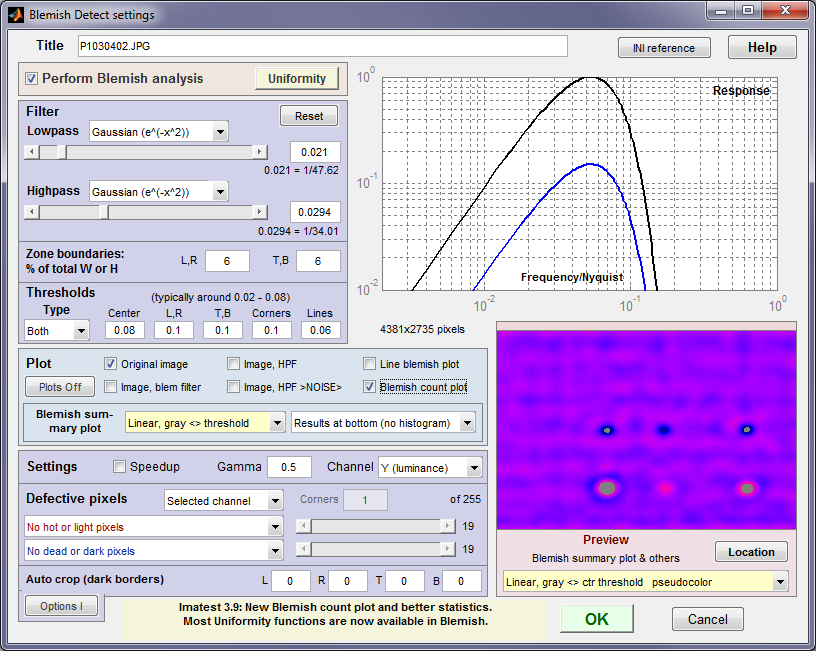
- 「タイプ」 ( 「しきい値」の下に表示されます)は「両方」に設定してください。そうすることで、暗い欠陥と明るい欠陥の両方が検出されます。この設定はバージョン3.9より前には利用できず、暗いしきい値のみが検出されていました。
- 閾値も重要です。現実的な視聴条件下で何が見えるか、何が見えないかに基づいて設定する必要があります。
- プレビューウィンドウには、画像のごく一部についておおよその結果が表示されます。(計算は高速です。)表示オプションは多数用意されています。
- 画面下部の「自動トリミング(暗い枠線) 」の右側にあるL 、 R 、 T 、 Bの各ボックスには、自動検出された画像境界の内側でトリミングするピクセル数を設定できます。これは、画面の端が暗くなっている場合に役立ちます。
| 適切に設定する必要がある主要なチューニングパラメータは、 目に見える欠陥が検出され、視認性の閾値以下の欠陥は無視されます。 ローパスフィルター、ハイパスフィルター、およびしきい値。 |
結果
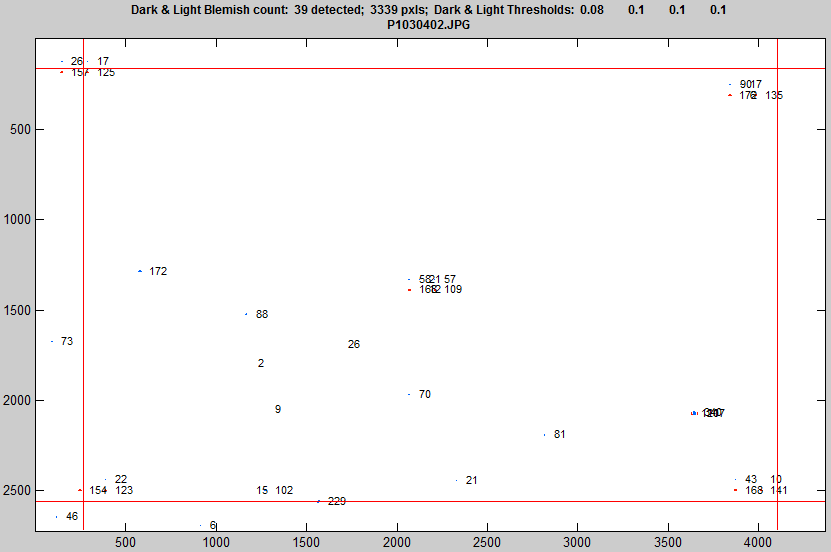
元の画像、フィルタリング後の画像、結果画像など、複数の表示形式が利用可能です。ここでは、結果画像を2つ示します。
- 下の「傷の数」グラフは、傷の総数とそれぞれの傷の大きさを示しています。拡大表示も可能です。
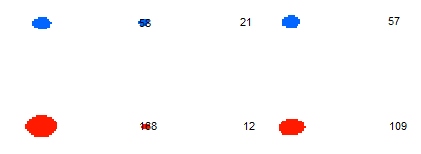
- 主な結果プロット— 欠陥フィルタリングされた画像(擬似カラー)と要約結果を、中央の欠陥ピクセルにズームインして以下に示します(欠陥領域は灰色で表示。上記と同じ)。要約結果には以下が含まれます。
- フィルター応答
- 各セグメント(中央、上、下、…、角)のピクセル総数
- 各欠陥ピクセルの面積と位置。
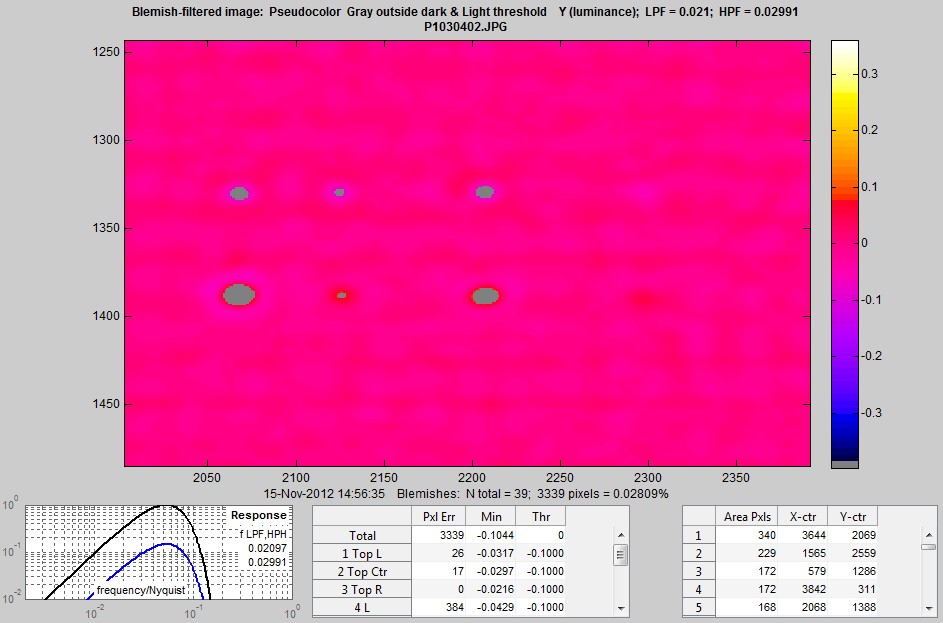 主な結果を示すグラフ。欠陥のある中心ピクセル部分を拡大表示している。
フィルターの応答特性と欠陥統計は下部に表示されます。
さらに、CSV、JSON、XML形式の出力ファイルも用意されています。そして非常に重要な点として、テストの合否判定基準を入力できます。例えば、20ピクセルを超える欠陥が5つ以上ある場合に不合格と設定できます(現在、欠陥のサイズと数の2つのセットが利用可能です)。
以下はJSON出力のサンプルです。(JSONはプログラム間のデータ交換に非常に有用な構造です。詳細はhttp://www.json.orgをご覧ください。)
"pixelErrors_dark": [0,0,661,0,224,45,0,0,0],
"N_blemish_count_dark": [8]、
"blemishSizePxls_dark": [573,133,72,47,47,28,19,11],
"blemishCenter_X_dark": [4396.3,4396.2,3882.6,2074,2219.6,2134,2329.8,3927.4],
"blemishCenter_Y_dark": [65.4,159.2,215.4,1328,1326.6,1328.8,2488.3,2449.1],
"pixelErrors_light": [0,0,0,456,1314,0,0,0,0],
"N_blemish_count_light": [12]、
"blemishSizePxls_light": [265,224,218,206,162,161,143,142,126,93,25,5],
"blemishCenter_X_light": [3883.3,3927.2,2075.1,119.5,234.4,4024.9,2220.4,4068,373.2,258.7,3942.9,2135.2],
"blemishCenter_Y_light": [274.7,2507.5,1387.9,181.1,2528.3,275,1387.9,2504.9,2529.4,178.1,274.6,1387.6],
輝度均一性
| 輝度均一性は、 Blemish DetectからUniformity関数を呼び出すことで測定できます。右側に表示されている f ストップ ピクセル等高線 (正規化済み) は特に便利な表示です。[注: 1 f ストップは露出の 2 倍の変化です。f ストップ = log 2 (露出)。] カメラのエンコーディング ガンマ (平均コントラスト) が測定されていれば、結果は正しく較正されます。これは、 StepchartまたはMultichartsを使用してグレースケール ステップチャートで行います。(テストの前に一度だけ実行すれば十分です。) |
輪郭線は適切にフィルタリングされており、右側の画像に見られるエイリアシングの影響を受けていません。(Matlabは、画像を縮小表示する際にアンチエイリアシングが不十分です。)一部はレンズによるものです。
画像の下に示されている要約結果には、側面(LRTB)とコーナー(UL LL UR LR)のF値が含まれています。 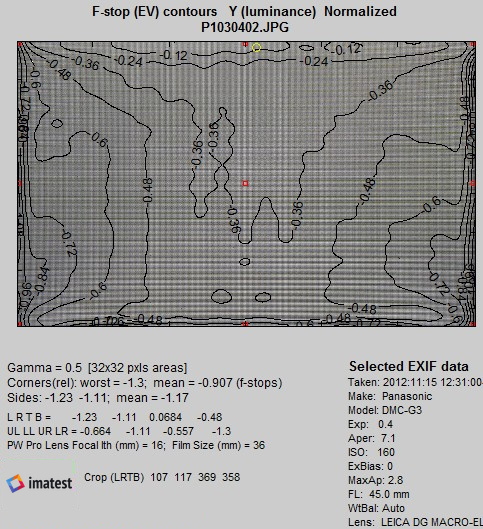
色の均一性
色の均一性は、 Blemish Detectから呼び出される色調均一性関数によっても測定できます。以下は、Delta-C 2000 (輝度を除いた、視覚的に確認できる色差の非常に優れた指標) を示す結果です。統計情報は、画像 (エイリアシングによる誇張された色) の間に表示されます。
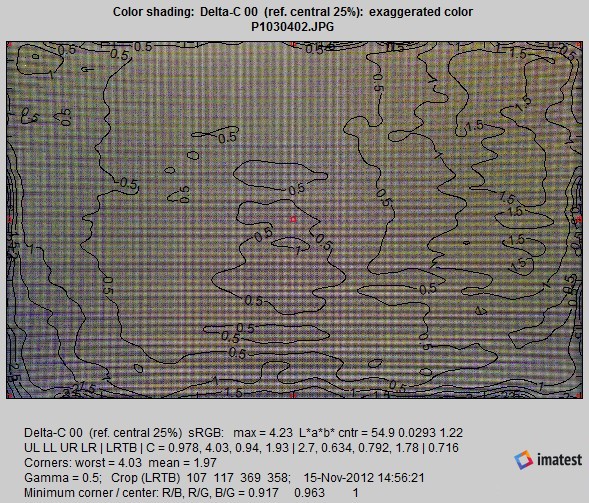 Delta-C色差プロット。色の不均一性は非常に小さい。
目立つエイリアシングパターンは、ディスプレイソフトウェアの不具合によるものです。
まとめ
イメージセンサーの目に見える欠陥を検出するために開発されたImatest Blemish Detectモジュールは、フラットLCDスクリーン(またはその他のディスプレイ技術)の欠陥を検出するための強力なツールでもあります。テストには以下が含まれます。
- 個々のピクセルまたはピクセルのクラスターである可能性のある、固定された明暗領域は、実際に見えるものに調整されます。
- 輝度均一性
- 色の均一性
Blemish Detectは、開発環境と生産ライン環境の両方で動作します。画面選択は完全に自動化されており、手動操作なしでテストを実行できます。製造テストの合否判定基準は、主要な測定値のいずれにも設定できます(必要に応じて追加することも可能です)。詳細は、「Imatest ITでの合否判定の実装」を参照してください。
Imatestは、フラットスクリーンのテストにおいて役立つ可能性のある、色や階調応答などのその他多くのテストを実行できます。