本页面介绍如何使用Imatest Blemish Detect 测量平板显示器的质量(包括均匀性和缺陷)。该软件提供基于图形用户界面 (GUI) 的版本( Master和Image Sensor ),适用于实验室环境;以及非 GUI 版本( IT/EXE和IT/DLL ),适用于生产测试。此处描述的方法适用于任何类型的平板显示器,包括智能手机、平板电脑、电脑显示器和大屏幕电视。
在这两种环境下, Imatest瑕疵检测模块都可以进行检测。
- 粘连的像素(“热像素”或“死像素”)
- 可见的亮斑或暗斑(mura)
- 亮度均匀性
- 颜色均匀性
所有这些测量都可以在像素亮度设置为接近其亮度范围中间值的单个均匀图像上进行。当瑕疵检测功能调整正确时,人眼可见的瑕疵(亮像素和暗像素)会被标记出来,而太小或太弱而无法看到的瑕疵则会被忽略。
如有需要,还可以添加其他测量项目,例如颜色和色调响应。这些测量需要使用类似于标准测试图表的图案。本文重点介绍基于均匀平场图像的测量结果。
测试方法
在这个例子中,我们使用高品质的相机/镜头组合,在昏暗的环境下拍摄一台7英寸平板电脑的屏幕。相机至少应具备1200万像素(远高于屏幕像素),并且传感器尺寸要足够大(以降低噪点)。建议的最小传感器尺寸为微型4/3系统。如果需要测量屏幕的色调和色彩响应,则必须对相机进行校准(即,需要知道其色调响应、伽马值和色彩响应)。
我们使用1600万像素的松下Lumix DMC-G3相机,搭配松下/徕卡DG Macro-Elmarit 45mm f/2.8镜头,手动对焦,光圈设置为f/8左右。这款镜头在f/8光圈下具有均匀的锐度和较低的暗角(光线衰减)(参见photozone.de的评测),非常适合用于LCD屏幕测试。当然,市面上有很多类似的产品,其中一些更适合工业环境。
屏幕像素缺陷(高电平卡死/低电平卡死)
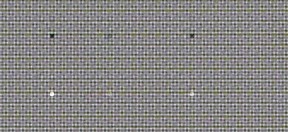 为了说明测试方法,我们使用了一个平坦的中灰色图案(像素级别约为 122;如下图所示),该图案在图像中心和角落附近包含一组高低像素。从正常距离观看平板电脑时,这些高低像素几乎不可见;您必须非常仔细地观察屏幕才能看到它们。在右侧的放大图中,缺陷屏幕像素清晰可见,屏幕纹理也清晰可见。右下角区域可以看到一个意外沾染的灰尘颗粒。
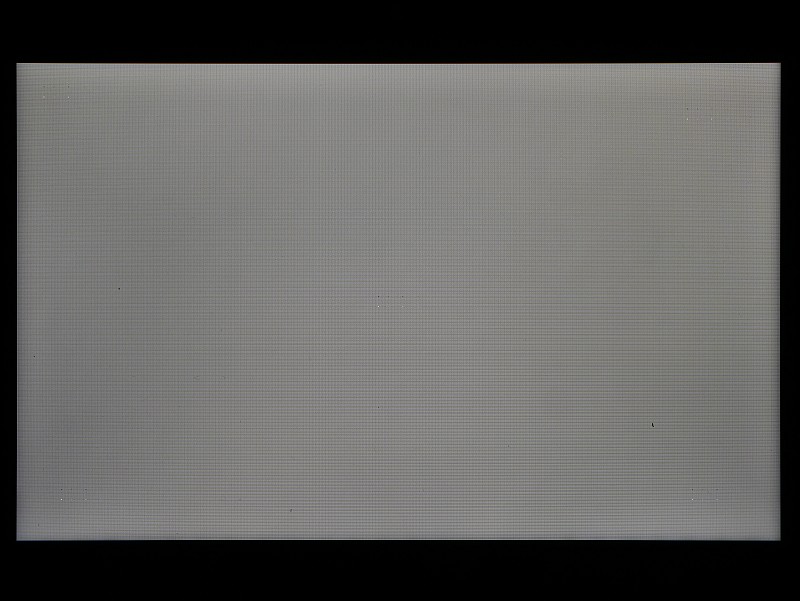 一张7英寸平板电脑图像的照片,画面中几乎看不到明暗像素点。
在中心和角落
Imatest瑕疵检测采用类似于人眼的过滤方式来标记可见瑕疵,同时忽略那些太小或太弱而无法被肉眼看到的瑕疵。这需要仔细的调优,具体说明请参见/26.1/blemish 。瑕疵检测还具备均匀性检测的所有功能,这些功能在/26.1/lightfall和/26.1/lightfall_master中有详细说明。
设置瑕疵检测
- 启动Imatest并点击瑕疵检测。
- 对于被暗区包围的灰屏图像(推荐;如上图所示),点击 ,在“感兴趣区域 (ROI)”部分将“瑕疵”设置为“自动选择被暗区包围的图像的裁剪区域”以启用自动裁剪功能。系统将选择屏幕区域内可容纳的最大矩形区域。(此功能在Imatest 3.10 及更高版本中可用。)
- 选择要分析的文件(该文件应包含被黑色包围的整个屏幕图像)。
- 如果未启用自动裁剪,请裁剪图像以适应屏幕的活动区域。
- 最初几次运行时,请点击“是” (而不是“是,快速模式”)来设置瑕疵检测参数,这些参数如下所示。一旦参数设置满意,就无需再更改。
我们总结了一些最重要的设置,这些设置详见/26.1/blemish 。
- 应将有缺陷(热像素和坏像素)的像素点关闭。这些像素点通常用于测试相机,而不是屏幕。
- 低通滤波器应设置为(基本)去除噪声和屏幕像素图案。
- 应设置高通滤波器,以最大限度地减少远距离屏幕不均匀性的影响。
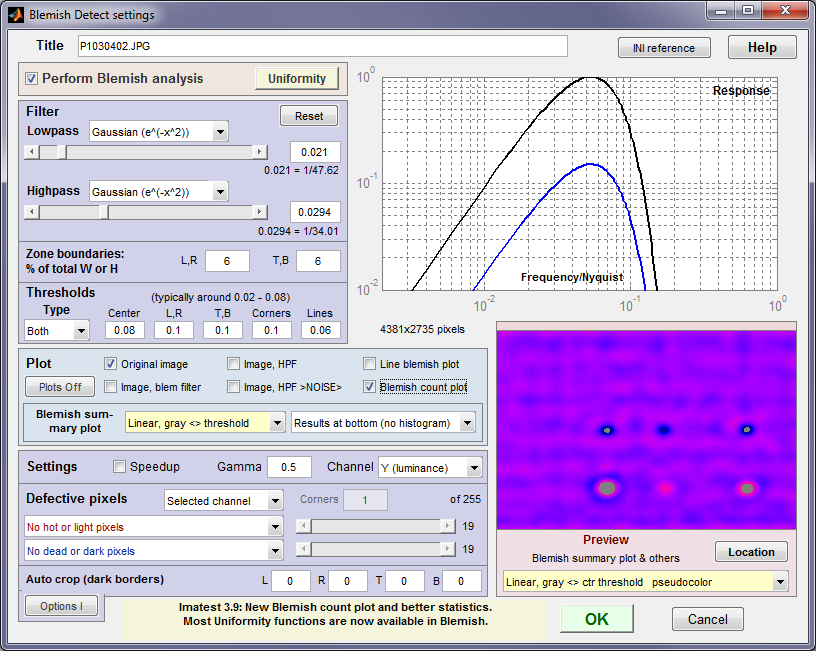
- “类型” (显示在“阈值”下方)应设置为“两者”,以便同时检测暗部和亮部缺陷。此设置在 3.9 版本之前不可用:当时仅检测暗部阈值。
- 阈值也很重要:它们应该基于在实际观看条件下可见和不可见的内容。
- 预览窗口会显示图像一小部分的近似结果。(计算速度很快。)它提供了多种显示选项。
- 位于自动裁剪(深色边框)右下方的L 、 R 、 T和B方框可以设置为在自动检测到的图像边界内额外裁剪的像素数。如果屏幕边缘附近有阴影,这将非常有用。
| 需要正确设置的关键调校参数如下: 能够检测到可见瑕疵,而低于可见阈值的瑕疵则会被忽略。 低通滤波器、高通滤波器和阈值。 |
结果
提供多种显示方式,包括原始图像、滤波后图像和结果图像。我们展示两张结果图像。
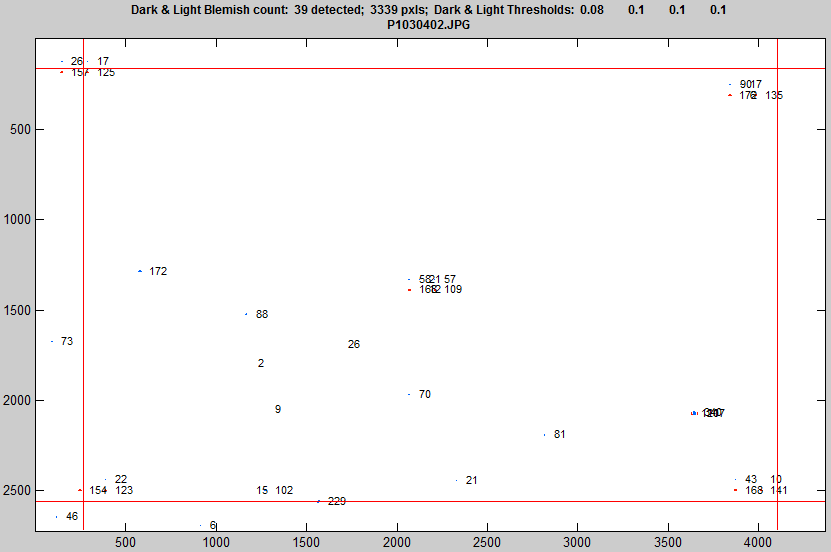
- 瑕疵计数图(如下)显示了瑕疵总数和每个瑕疵的大小。可以放大查看。
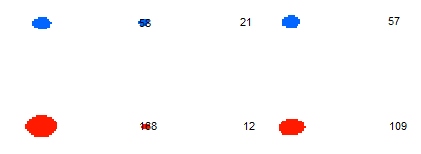
- 主要结果图——瑕疵过滤后的图像(伪彩色)及其汇总结果,如下所示,放大显示中心缺陷像素(缺陷区域以灰色显示;与上图相同)。汇总结果包括:
- 滤波器响应
- 每个区域(中心、顶部、底部、…、角)的像素总数
- 每个缺陷像素的面积和位置。
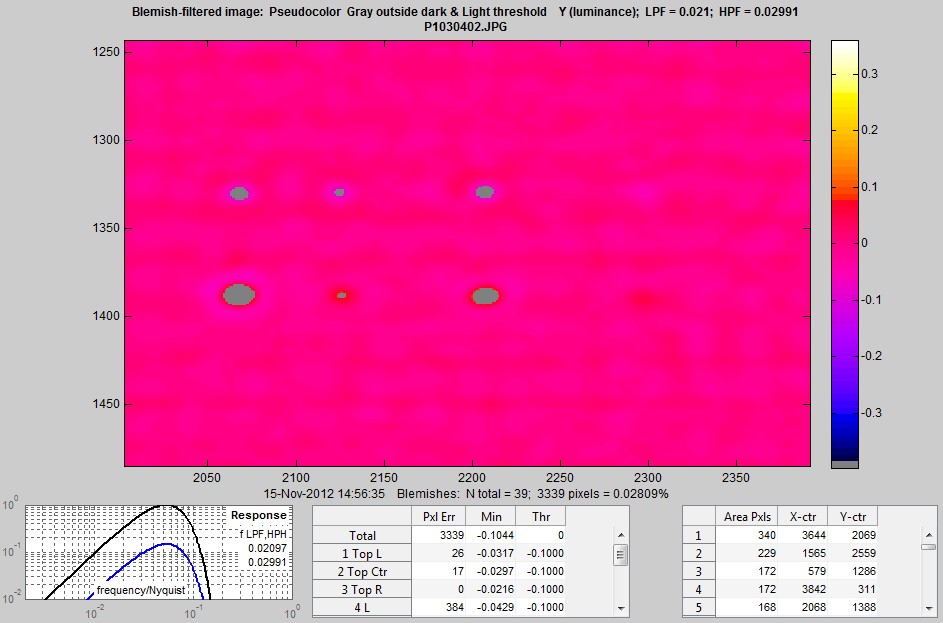 主要结果图,放大显示缺陷中心像素。
滤波器响应和缺陷统计数据显示在底部。
此外,还支持 CSV、JSON 和 XML 输出文件格式。更重要的是,可以设置测试的合格/不合格标准。例如,您可以设置当缺陷数量超过 5 个且每个缺陷尺寸超过 20 个像素时判定为不合格(目前提供两组缺陷尺寸和数量)。
以下是 JSON 输出示例。(JSON 是一种非常适用于程序间数据交换的数据结构:参见http://www.json.org 。)
"pixelErrors_dark": [0,0,661,0,224,45,0,0,0],
"N_blemish_count_dark": [8],
"blemishSizePxls_dark": [573,133,72,47,47,28,19,11],
"blemishCenter_X_dark": [4396.3,4396.2,3882.6,2074,2219.6,2134,2329.8,3927.4],
"blemishCenter_Y_dark": [65.4,159.2,215.4,1328,1326.6,1328.8,2488.3,2449.1],
"pixelErrors_light": [0,0,0,456,1314,0,0,0,0],
"N_blemish_count_light": [12],
"blemishSizePxls_light": [265,224,218,206,162,161,143,142,126,93,25,5],
"blemishCenter_X_light": [3883.3,3927.2,2075.1,119.5,234.4,4024.9,2220.4,4068,373.2,258.7,3942.9,2135.2],
"blemishCenter_Y_light": [274.7,2507.5,1387.9,181.1,2528.3,275,1387.9,2504.9,2529.4,178.1,274.6,1387.6],
亮度均匀性
| 当从瑕疵检测中调用均匀性函数时,可以测量亮度均匀性。右侧显示的 f 值像素轮廓(已归一化)特别有用。[注:1 档 f 值相当于曝光量变化 2 倍;f 值 = log 2 (曝光量)。] 如果已测量相机的编码伽马值(即其平均对比度),则结果校准正确。这可以通过使用Stepchart或Multicharts 工具绘制灰度阶梯图来完成。(只需在测试之前执行一次。) |
轮廓线经过良好的滤波处理,不受右侧图像中可见的锯齿影响。(Matlab 在图像缩小显示时抗锯齿效果不佳。)部分衰减是由镜头造成的。
图像下方显示的汇总结果包括侧面 (LRTB) 和角落 (UL LL UR LR) 的光圈值。 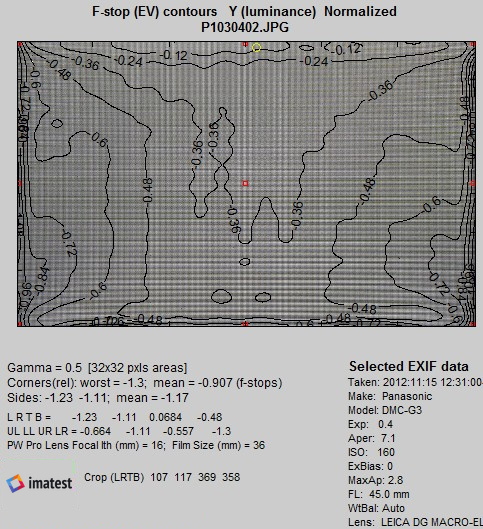
颜色均匀性
颜色均匀性也可以通过瑕疵检测中调用的颜色阴影均匀性函数来测量。以下结果显示了 Delta-C 2000(一种非常好的可见颜色差异指标,不包含亮度)。统计数据显示在图像之间(图像颜色经过夸张处理并存在锯齿)。
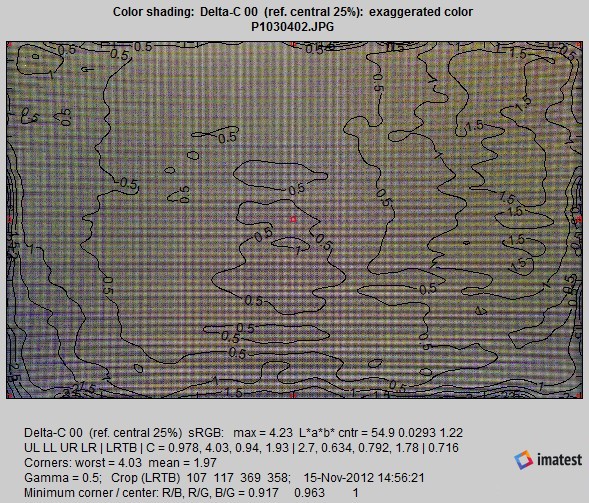 Delta-C 色差图。颜色不均匀性非常小。
这种非常明显的锯齿状图案是显示软件的产物。
概括
Imatest瑕疵检测模块最初是为检测图像传感器中的可见缺陷而开发的,它也是检测平面液晶显示屏(或其他任何显示技术)缺陷的强大工具。测试包括
- 亮部和暗部区域可能存在卡顿,这些区域可能是单个像素或像素簇,其大小取决于实际可见内容。
- 亮度均匀性
- 颜色均匀性
瑕疵检测功能适用于开发和生产线环境。屏幕选择完全自动化;无需人工干预即可执行测试。可以为任何关键指标设置制造测试的合格/不合格标准(或根据需要添加)。详情请参阅《在 Imatest IT 中实施合格/不合格标准》。
Imatest还可以进行许多其他测试,例如颜色和色调响应测试,这些测试对于测试平面屏幕可能很有用。