本頁面介紹如何使用Imatest Blemish Detect 測量平板顯示器的品質(包括均勻性和缺陷)。本軟體提供基於圖形使用者介面 (GUI) 的版本( Master和Image Sensor ),適用於實驗室環境;以及非 GUI 版本( IT/EXE和IT/DLL ),適用於生產測試。此處所述的方法適用於任何類型的平板顯示器,包括智慧型手機、平板電腦、電腦顯示器和大螢幕電視。
在這兩種環境下, Imatest瑕疵檢測模組都可以進行檢測。
- 沾黏的像素(“熱像素”或“死像素”)
- 可見的亮斑或暗斑(mura)
- 亮度均勻性
- 色彩均勻性
所有這些測量都可以在像素亮度設定為接近其亮度範圍中間值的單一均勻影像上進行。當瑕疵偵測功能調整正確時,人眼可見的瑕疵(亮像素和暗像素)會被標記出來,而太小或太弱而無法看到的瑕疵則會被忽略。
如有需要,還可以添加其他測量項目,例如顏色和色調響應。這些測量需要使用類似於標準測試圖表的圖案。本文重點在於基於均勻平場影像的測量結果。
測試方法
在這個例子中,我們使用高品質的相機/鏡頭組合,在昏暗的環境下拍攝一台7吋平板電腦的螢幕。相機至少應具備1,200萬像素(遠高於螢幕像素),且感光元件尺寸要夠大(以降低雜訊)。建議的最小感測器尺寸為微型4/3系統。如果需要測量螢幕的色調和色彩響應,則必須對相機進行校準(即,需要知道其色調響應、伽馬值和色彩響應)。
我們使用1,600萬像素的松下Lumix DMC-G3相機,搭配松下/徠卡DG Macro-Elmarit 45mm f/2.8鏡頭,手動對焦,光圈設定為f/8左右。這款鏡頭在f/8光圈下具有均勻的銳利度和較低的暗角(光線衰減)(請參閱photozone.de的評測),非常適合用於LCD螢幕測試。當然,市面上有許多類似的產品,其中一些更適合工業環境。
螢幕像素缺陷(高電平卡死/低電平卡死)
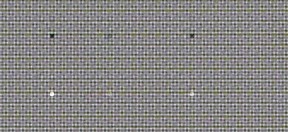 為了說明測試方法,我們使用了一個平坦的中灰色圖案(像素等級約為 122;如下圖所示),該圖案在影像中心和角落附近包含一組高低像素。從正常距離觀看平板電腦時,這些高低像素幾乎不可見;您必須非常仔細地觀察螢幕才能看到它們。在右側的放大圖中,缺陷螢幕像素清晰可見,螢幕紋理也清晰可見。右下角區域可以看到一個意外沾染的灰塵顆粒。
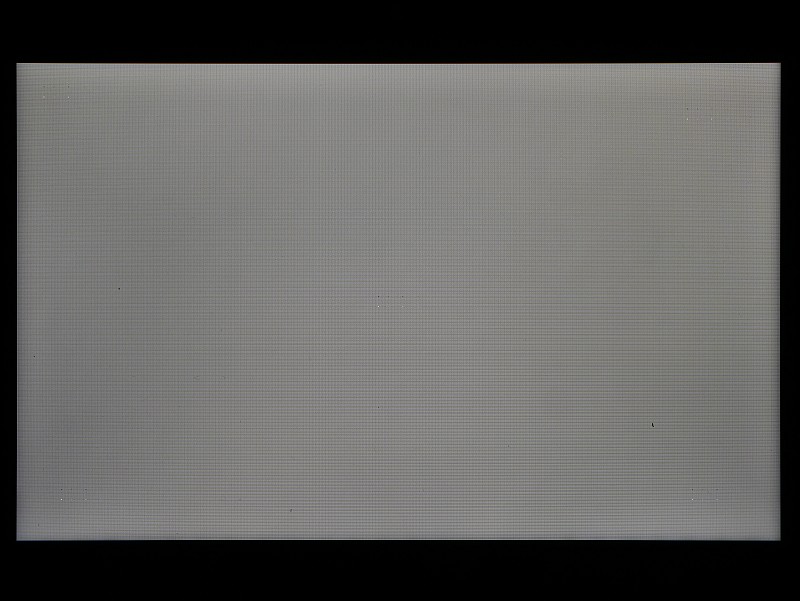 一張7吋平板電腦影像的照片,畫面中幾乎看不到明暗像素點。
在中心和角落
Imatest瑕疵檢測採用類似人眼的過濾方式來標記可見瑕疵,同時忽略那些太小或太弱而無法被肉眼看到的瑕疵。這需要仔細的調優,具體說明請參見/26.1/blemish 。瑕疵檢測還具備均勻性檢測的所有功能,這些功能在/26.1/lightfall和/26.1/lightfall_master中有詳細說明。
設定瑕疵檢測
- 啟動Imatest並點選瑕疵檢測。
- 對於被暗區包圍的灰螢幕影像(建議;如上圖所示),點選 ,在「感興趣區域 (ROI)」部分將「瑕疵」設定為「自動選擇被暗區包圍的影像的裁切區域」以啟用自動裁切功能。系統將選擇螢幕區域內可容納的最大矩形區域。 (此功能在Imatest 3.10 及更高版本中可用。)
- 選擇要分析的檔案(該檔案應包含被黑色包圍的整個螢幕影像)。
- 如果未啟用自動裁剪,請裁剪影像以適應螢幕的活動區域。
- 最初幾次運行時,請點擊“是” (而不是“是,快速模式”)來設定瑕疵檢測參數,這些參數如下所示。一旦參數設定滿意,就無需再更改。
我們總結了一些最重要的設置,這些設置詳見/26.1/blemish 。
- 應將有缺陷(熱像素和壞像素)的像素點關閉。這些像素點通常用於測試相機,而不是螢幕。
- 低通濾波器應設定為(基本)去除雜訊和螢幕像素圖案。
- 應設定高通濾波器,以最大限度地減少遠距離螢幕不均勻性的影響。
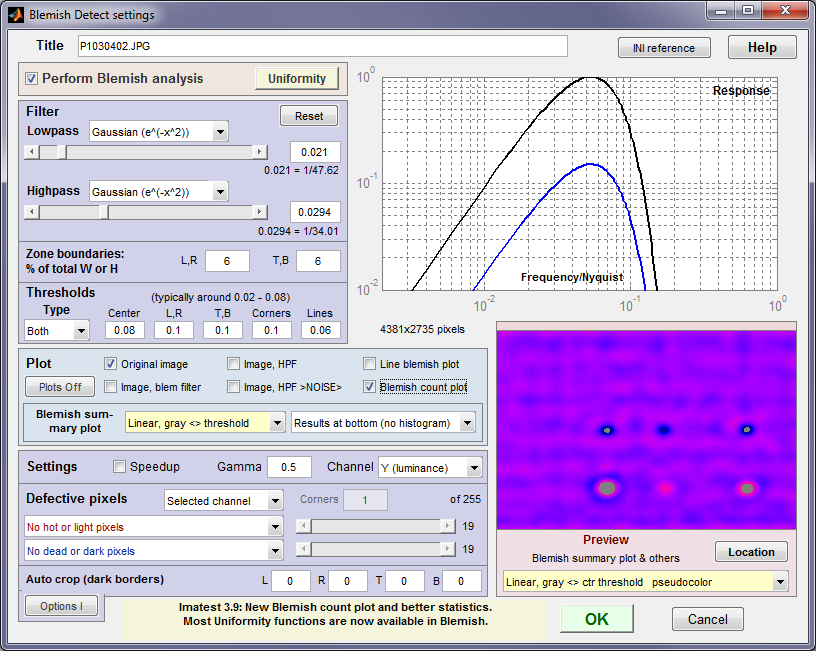
- “類型” (顯示在“閾值”下方)應設定為“兩者”,以便同時偵測暗部和亮部缺陷。此設定在 3.9 版本之前不可用:當時僅偵測暗部閾值。
- 閾值也很重要:它們應該基於在實際觀看條件下可見和不可見的內容。
- 預覽視窗會顯示影像一小部分的近似結果。 (計算速度很快。)它提供了多種顯示選項。
- 位於自動裁切(深色邊框)右下方的L 、 R 、 T和B方框可以設定為在自動偵測到的影像邊界內額外裁切的像素數。如果螢幕邊緣附近有陰影,這將非常有用。
| 需要正確設定的關鍵調校參數如下: 能夠偵測到可見瑕疵,而低於可見閾值的瑕疵則會被忽略。 低通濾波器、高通濾波器和閾值。 |
結果
提供多種顯示方式,包括原始影像、濾波後影像和結果影像。我們展示兩張結果圖像。
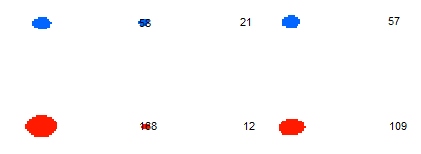
- 瑕疵計數圖(如下)顯示了瑕疵總數和每個瑕疵的大小。可以放大查看。
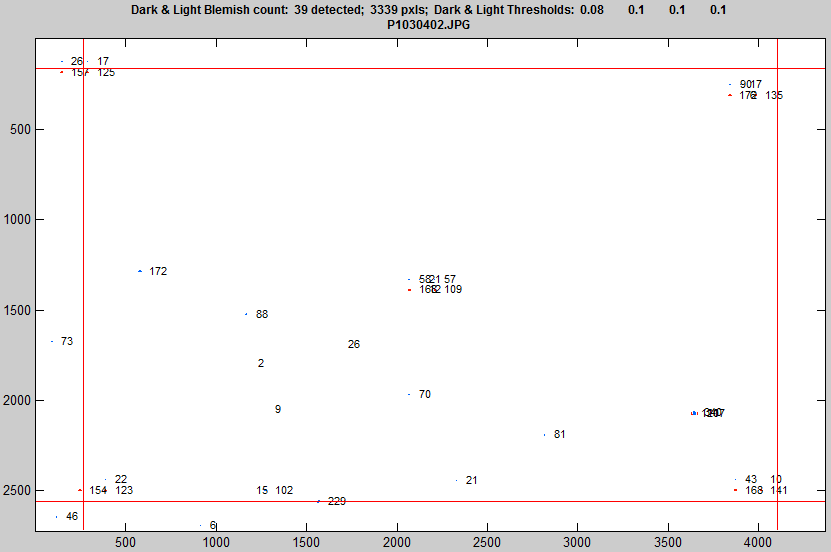
- 主要結果圖-瑕疵過濾後的影像(偽彩色)及其總結結果,如下所示,放大顯示中心缺陷像素(缺陷區域以灰色顯示;與上圖相同)。匯總結果包括:
- 濾波器響應
- 每個區域(中心、頂部、底部、…、角落)的像素總數
- 每個缺陷像素的面積和位置。
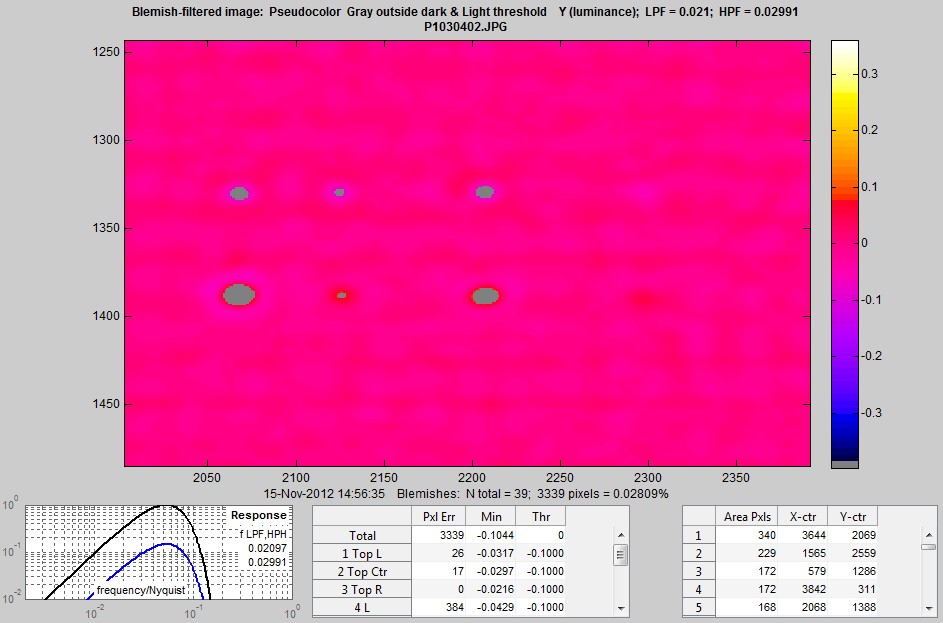 主要結果圖,放大顯示缺陷中心像素。
濾波器響應和缺陷統計資料顯示在底部。
此外,也支援 CSV、JSON 和 XML 輸出檔案格式。更重要的是,可以設定測試的合格/不合格標準。例如,您可以設定當缺陷數量超過 5 個且每個缺陷尺寸超過 20 個像素時判定為不合格(目前提供兩組缺陷尺寸和數量)。
以下是 JSON 輸出範例。 (JSON 是一種非常適用於程式間資料交換的資料結構:請參閱http://www.json.org 。)
"pixelErrors_dark": [0,0,661,0,224,45,0,0,0],
"N_blemish_count_dark": [8],
"blemishSizePxls_dark": [573,133,72,47,47,28,19,11],
"blemishCenter_X_dark": [4396.3,4396.2,3882.6,2074,2219.6,2134,2329.8,3927.4],
「blemishCenter_Y_dark」:[65.4,159.2,215.4,1328,1326.6,1328.8,2488.3,2449.1],
"pixelErrors_light": [0,0,0,456,1314,0,0,0,0],
"N_blemish_count_light": [12],
"blemishSizePxls_light": [265,224,218,206,162,161,143,142,126,93,25,5],
"blemishCenter_X_light": [3883.3,3927.2,2075.1,119.5,234.4,4024.9,2220.4,4068,373.2,258.7,3942.9,2135.2],
"blemishCenter_Y_light": [274.7,2507.5,1387.9,181.1,2528.3,275,1387.9,2504.9,2529.4,178.1,274.6,1387.6],
亮度均勻性
| 當從瑕疵偵測中呼叫均勻性函數時,可以測量亮度均勻性。右側顯示的 f 值像素輪廓(已歸一化)特別有用。 [註:1 檔 f 值相當於曝光量變化 2 倍;f 值 = log 2 (曝光量)。 ] 如果已測量相機的編碼伽瑪值(即其平均對比),則結果校準正確。這可以透過使用Stepchart或Multicharts 工具繪製灰階階梯圖來完成。 (只需在測試之前執行一次。) |
輪廓線經過良好的濾波處理,不受右側影像中可見的鋸齒影響。 (Matlab 在影像縮小顯示時抗鋸齒效果不佳。)部分衰減是由鏡頭造成的。
影像下方顯示的總結果包括側面 (LRTB) 和角落 (UL LL UR LR) 的光圈值。 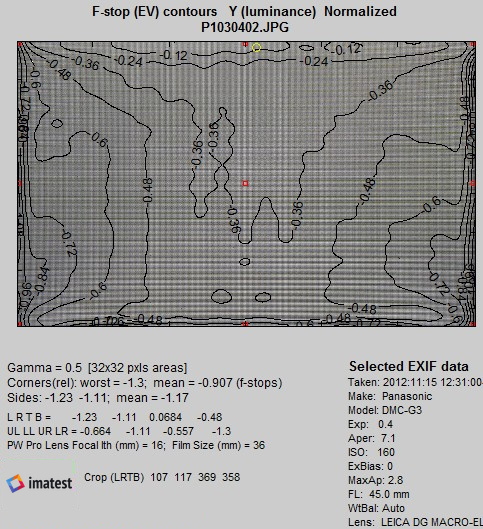
色彩均勻性
顏色均勻性也可以透過瑕疵檢測中呼叫的顏色陰影均勻性函數來測量。以下結果顯示了 Delta-C 2000(非常好的可見色差異指標,不包含亮度)。統計數據顯示在圖像之間(圖像顏色經過誇張處理並存在鋸齒)。
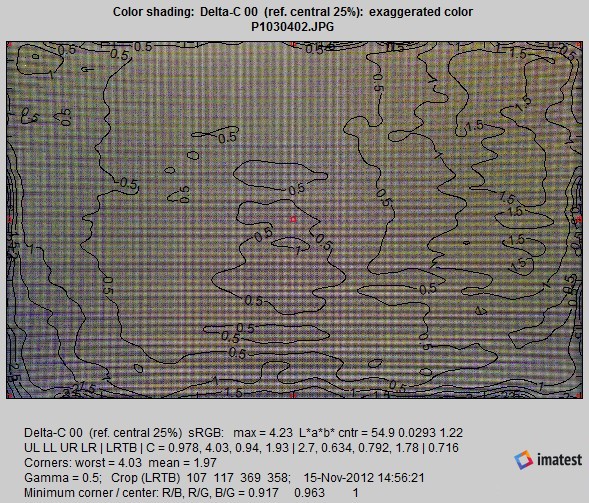 Delta-C 色差圖。顏色不均勻性非常小。
這種非常明顯的鋸齒狀圖案是顯示軟體的產物。
概括
Imatest瑕疵檢測模組最初是為檢測影像感測器中的可見缺陷而開發的,它也是檢測平面液晶顯示器(或其他任何顯示技術)缺陷的強大工具。測試包括
- 亮部和暗部區域可能存在卡頓,這些區域可能是單一像素或像素簇,其大小取決於實際可見內容。
- 亮度均勻性
- 色彩均勻性
瑕疵檢測功能適用於開發和生產線環境。螢幕選擇完全自動化;無需人工幹預即可執行測試。可以為任何關鍵指標設定製造測試的合格/不合格標準(或根據需要添加)。詳情請參閱《在 Imatest IT 中實施合格/不合格標準》。
Imatest還可以進行許多其他測試,例如顏色和色調響應測試,這些測試對於測試平面螢幕可能很有用。