A module that formerly worked but now crashes can often be fixed by removing the section for the module in imatest-v2.ini (or in imatest.ini, multicharts.ini or rescharts.ini prior to Imatest 4.2). We show how to do this conveniently using the INI File Editor.
An error reporting window normally opens when a crash occurs. We recommend sending us the error report before applying the fix.
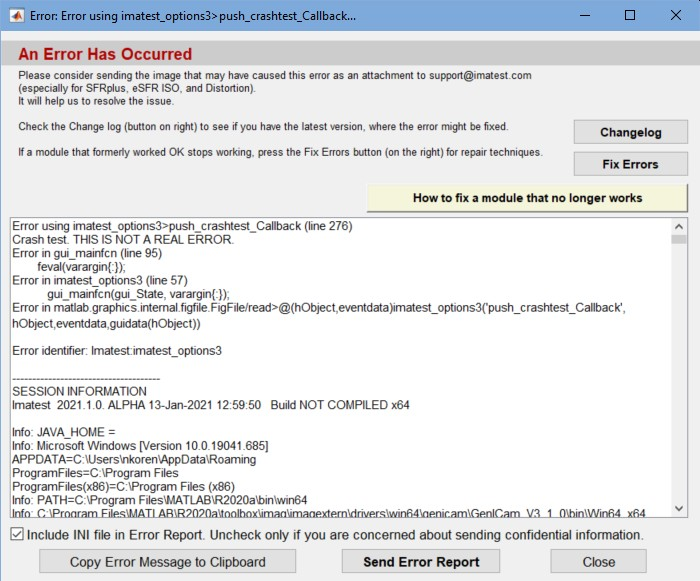
Click on Send Error Report, enter your correct email address, then press Send.
Note that a screen capture of the window does not contain all the information we need to diagnose the problem.
We encourage you to attach the image to an issue created on the Imatest Help Center. Having the image can make it easier for us to replicate and fix the error.
Note 1: Please check to be sure the problem isn’t caused by a badly framed or badly photographed image. In such cases, Note 2: Reinstalling the same build of Imatest rarely solves this type of problem, although downloading and installing the current build of the most recent version your license allows often helps. Go to www.imatest.com/support/download/, select the appropriate release and operating system, then click Download Upgrade. Note 3: All settings are stored in imatest-v2.ini, which can be opened for editing from the INI File Settings dropdown menu in the Imatest, Rescharts, Color/Tone Interactive, or Uniformity Interactive windows. imatest-v2.ini is compatible with non-Latin characters (Asian languages). Changes after Imatest 4.2 are described in INI file format changes in 4.2. Note 4: To help us prevent similar errors in the future, please send the error report. In most cases an Error reporting window (shown above) will appear. Follow the instructions, making sure to enter your correct email and a brief description of what you were doing. If the Error reporting window fails to appear you can click File, Copy current session, then attach the file to an Imatest Help Center issue. If you’ve closed and restarted Imatest since encountering the error, you can click File, Copy last session. |
How the fix the error (by removing the INI file section with corrupted data)
Quick summary: the key to fixing this type of error is to remove the section (or critical lines in the section) of the INI file (usually imatest-v2.ini) that corresponds to the broken module. This restores the default values. Section names are enclosed in brackets ([…]) in the INI file. |
Record or remember important settings for the broken module that you may want to restore after you’ve done the fix. This can often be done conveniently using a screen capture utility.
Click the INI File Settings dropdown menu in the Imatest, Rescharts, Color/Tone Interactive, or Uniformity Interactive window, then select INI File Editor to open imatest-v2.ini, as shown below.
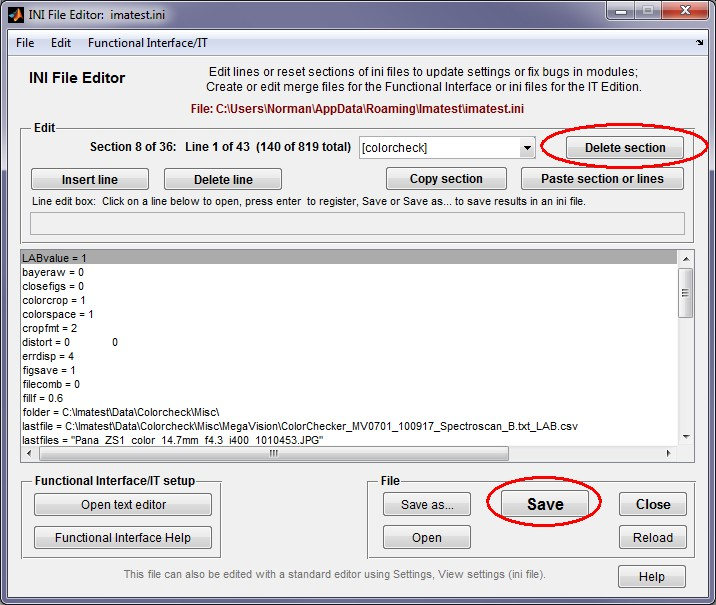
The INI File Editor is a powerful tool for editing ini (settings) files.
You can often fix a broken (but formerly working) module by selecting the section
corresponding to the module, then clicking Delete section. followed by Save.
Select a section to view, edit, or delete from the Section dropdown menu (near the top). Section names usually correspond to module names. Errors can often be fixed by (A) removing an entire section (this restores the default values) or (B) by editing a single line (if you know what you’re doing). Note that section names are enclosed in brackets ([…]) in the INI file.
Some section names don’t fit the pattern. We are leaving section names unchanged (for now) for backwards compatibility. We apologize for the confusion.
Stepchart module:
[q13] is used for the Stepchart module, which originally supported only linear grayscale stepcharts, such as the Kodak Q-13 and Q-14. Note that [stepchart] is used for grayscale stepcharts in Color/Tone Interactive and Auto, not for Stepchart.
Color/Tone Interactive and Auto modules
[gamut] is used for settings common to all (or most) Multicharts/Multitest charts. There are also sections for individual test chart analyses whose name corresponds to the chart name (generally abbreviated). Here are the lists of names (taken from the code).
For (mostly) color charts: {‘cc24’; ‘it8’; ‘special’; ‘qpcard’; ‘ccsg’; ‘stepchart’; ‘special’; ‘cdm28’; ‘sfrp20’; ‘utt’; ‘spydercheckr’; ‘hale’; ‘te226’; ‘mxn’; ‘cdm-dc48’; ‘colorgauge’; ‘rezchecker’; ‘cmp’; ‘esfriso’; ‘iso-16505’}
For multi-row Grayscale charts: {‘iso-14524’; ‘qa-61’; ‘qa-62’; ‘iso-15739’; ‘ite’; ‘oecf-20’; ‘sqcirc’; ‘eia’; ‘qa-79’; ‘mxn’; ‘sdr-36’; ‘sq-20’; ‘contrast-res’; ‘te269’}
(A) To fix a problem by resetting a section, Select the section, then press Delete section. You will need to manually set the desired settings to the your preferred values. This method is recommended for most users.
(B) To fix a problem by editing a line, Select the section that contains the line, select the line in the large window, make the change in the line edit window just above the large window, then press Enter. This method requires more knowledge than (A).
To save your changes press Save, which is grayed out until changes are made. If you with to cancel your changes, press either Reload ini file or Close.
Example: Checkerboard stops working. Press the INI File dropdown menu, then select INI File Editor. Select the [colorcheck] section, then press Delete section, Save, Close. You’ll need to manually restore your old settings in the next run. |
This can also be accomplished in a text editor by pressing INI File, View/Edit INI file.
Other solutions
Sometimes the problem is in the image file itself. Matlab has difficulty reading files with bad header data. Look at the command window to see if there are warnings about problems reading the file. You can often fix such problems by “laundering” the file by reading it into an image viewer/editor such as Irfanview (an excellent free program), then saving it with a similar name.