After generating a Color Correction Matrix (CCM) using Imatest, you may want to apply the correction to images or video footage in editing software such as Davinci Resolve, Premiere Pro, or Photoshop in the form of a 3D look-up table (LUT) with the *.cube file format.
Let’s generate a 3D LUT for this video frame using a CCM generated in Imatest using an image of a ColorChecker Classic chart.
Step 1: Generate the Color Correction Matrix
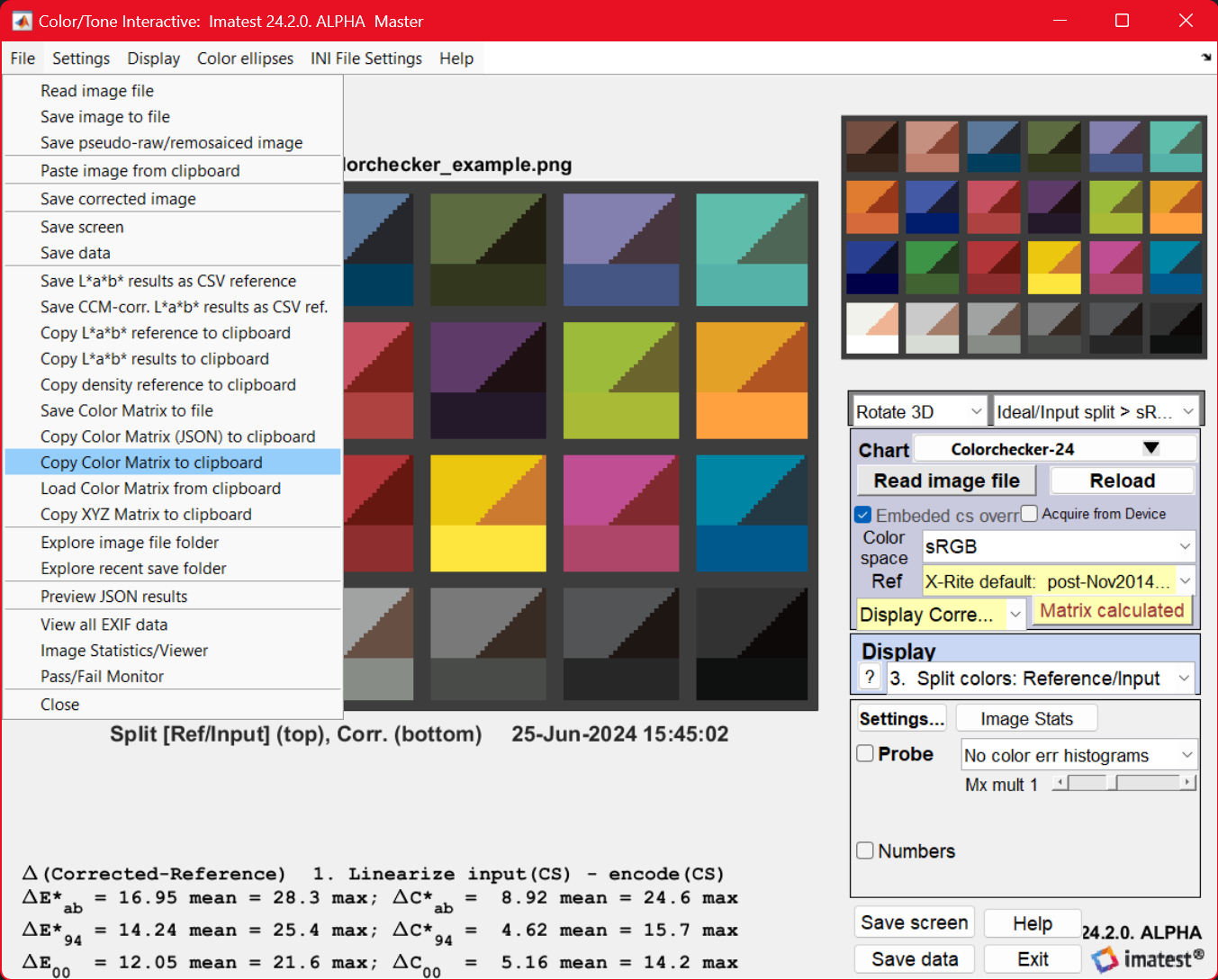
A color correction matrix can be calculated using the Color module in Imatest from an image of a supported color chart, such as the ColorChecker. Follow the instructions for generating a Color Correction Matrix (CCM) using Imatest to calculate the matrix. From the results window, go to File > Copy Color Matrix to clipboard or save the matrix to a file.
Step 2: Apply the CCM to a Hald Image
A Hald image is a visual representation of a 3D look-up table. Transformations (such as a color correction matrix) and other adjustments can be made to a Hald image, which can then be converted into a 3D LUT that can be applied to images or videos in editing software.
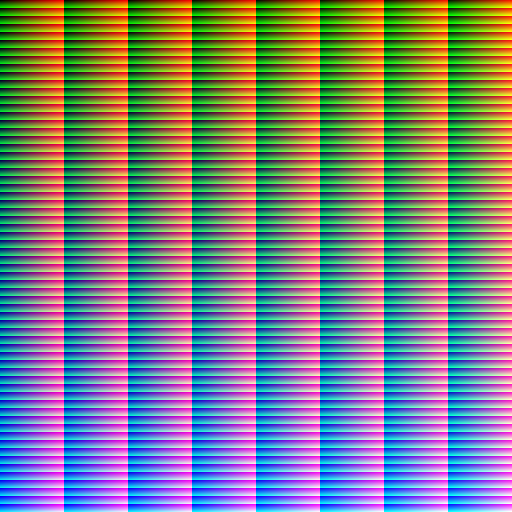
Download the Hald image and open it with the Imatest Image Processing Utility (Available in the Utility dropdown).
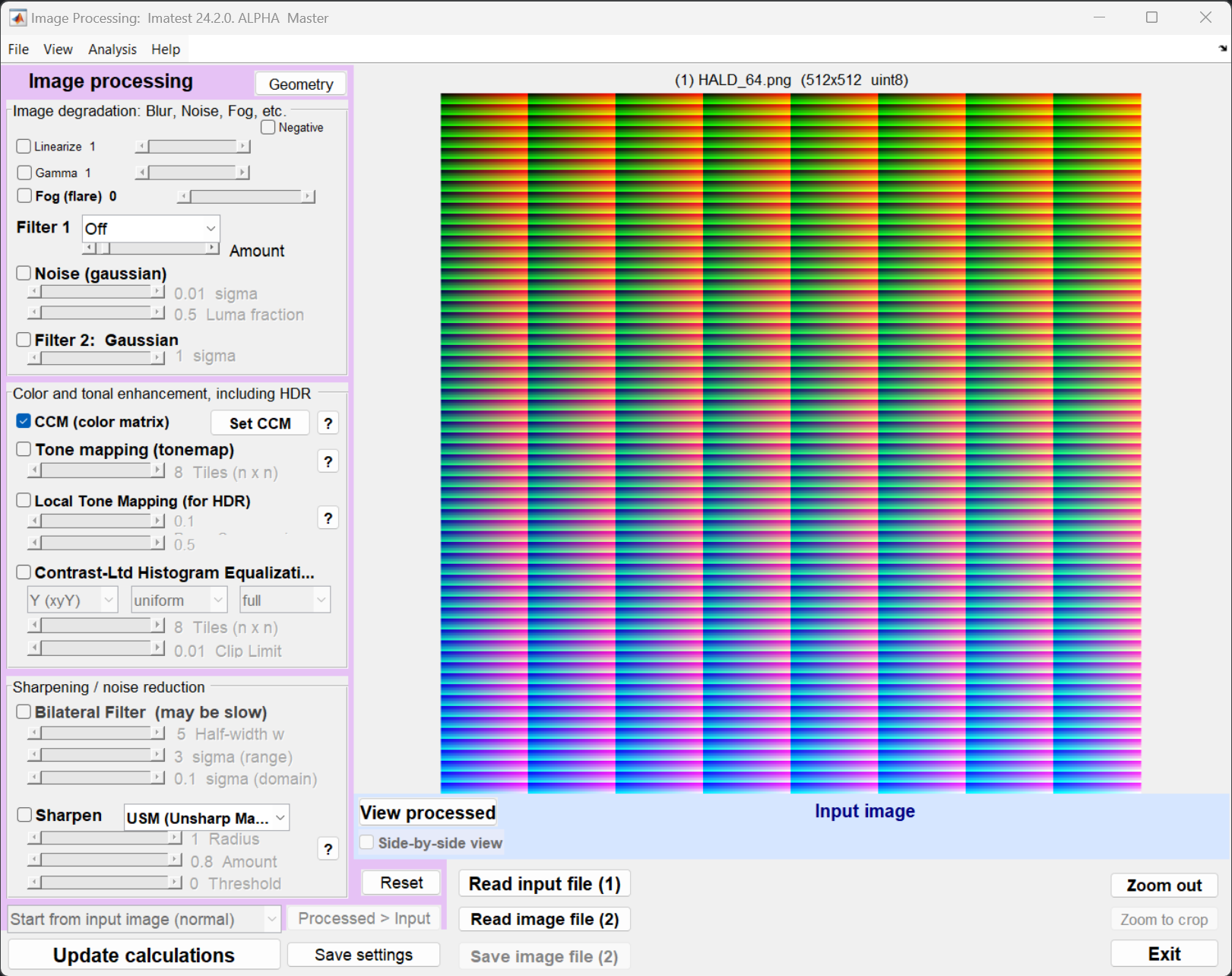
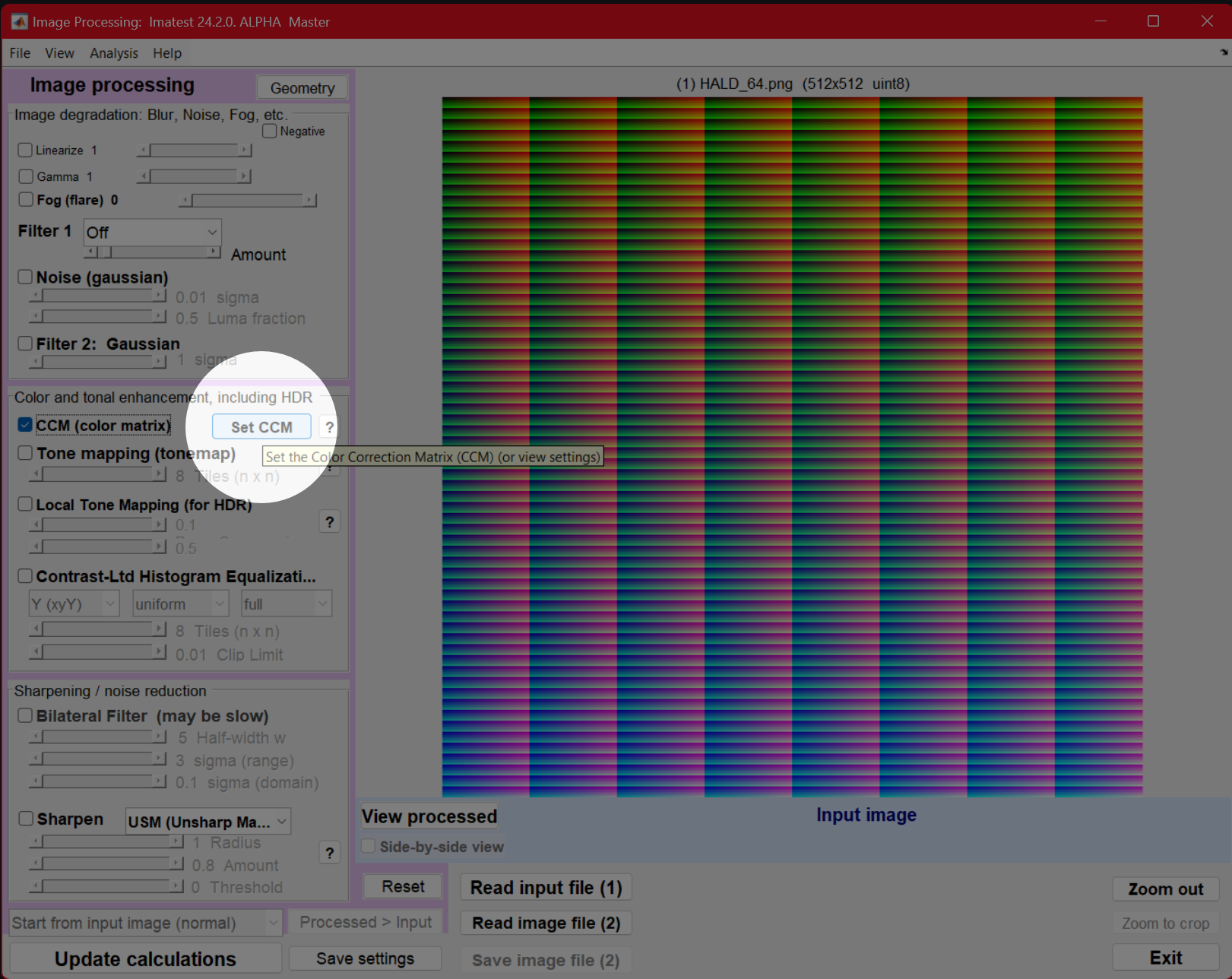
Check the CCM (color matrix) option and then select Set CCM to open the CCM Processing window.
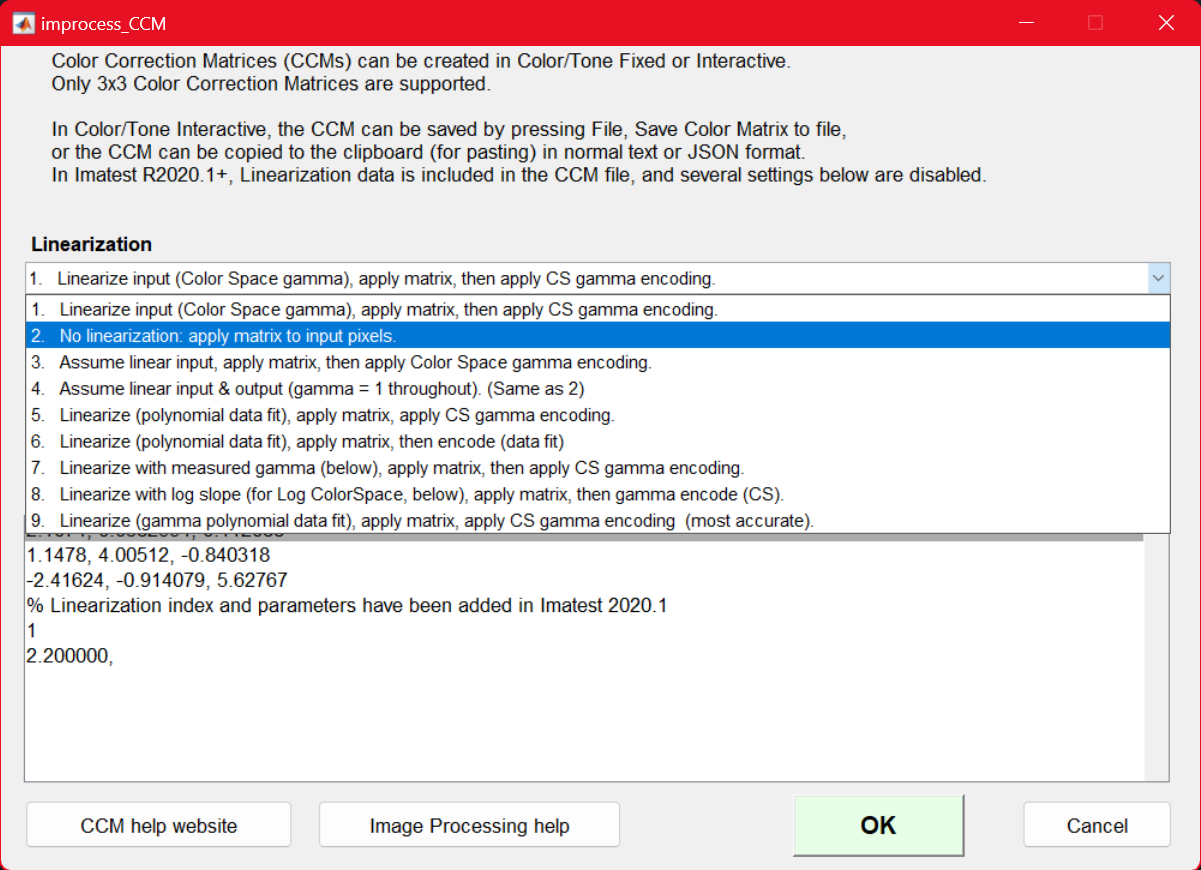
From the Linearization dropdown, select the 2. No linearization: apply matrix to input pixels option  .
.
Color correction matrices (and consequently derived LUTs) will provide the best results when calculated from, and applied to linear, raw, and/or minimally processed images or videos.
Gamma correction and other non-linear adjustments are best applied after the color transformation, but if needed they can be incorporated into the LUT by choosing to linearize and gamma encode the Hald image.
If a CCM or LUT is going to be applied to a non-linear processed image, select one of the linearization and gamma coding options instead. Note that this may result in artifacts in the final image.
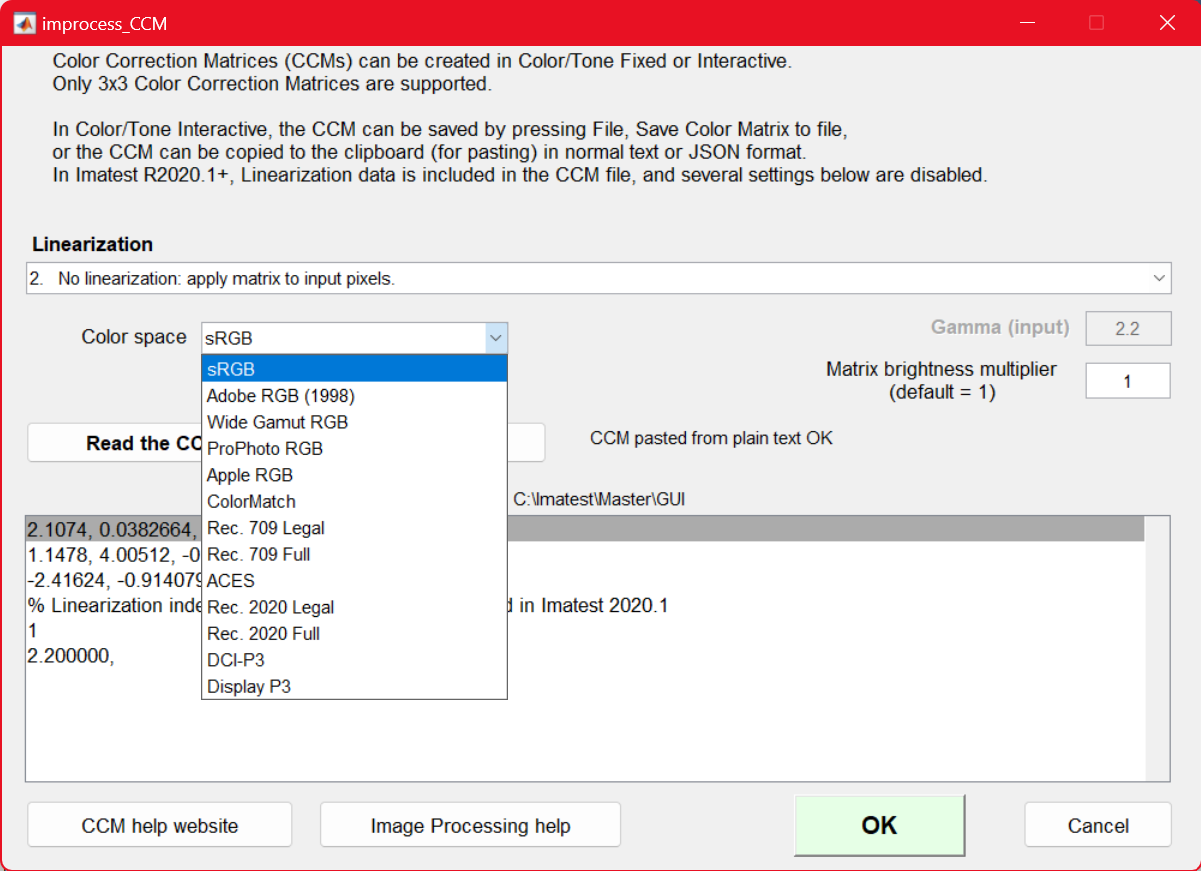
From the Color Space dropdown, select the appropriate color space for your project.
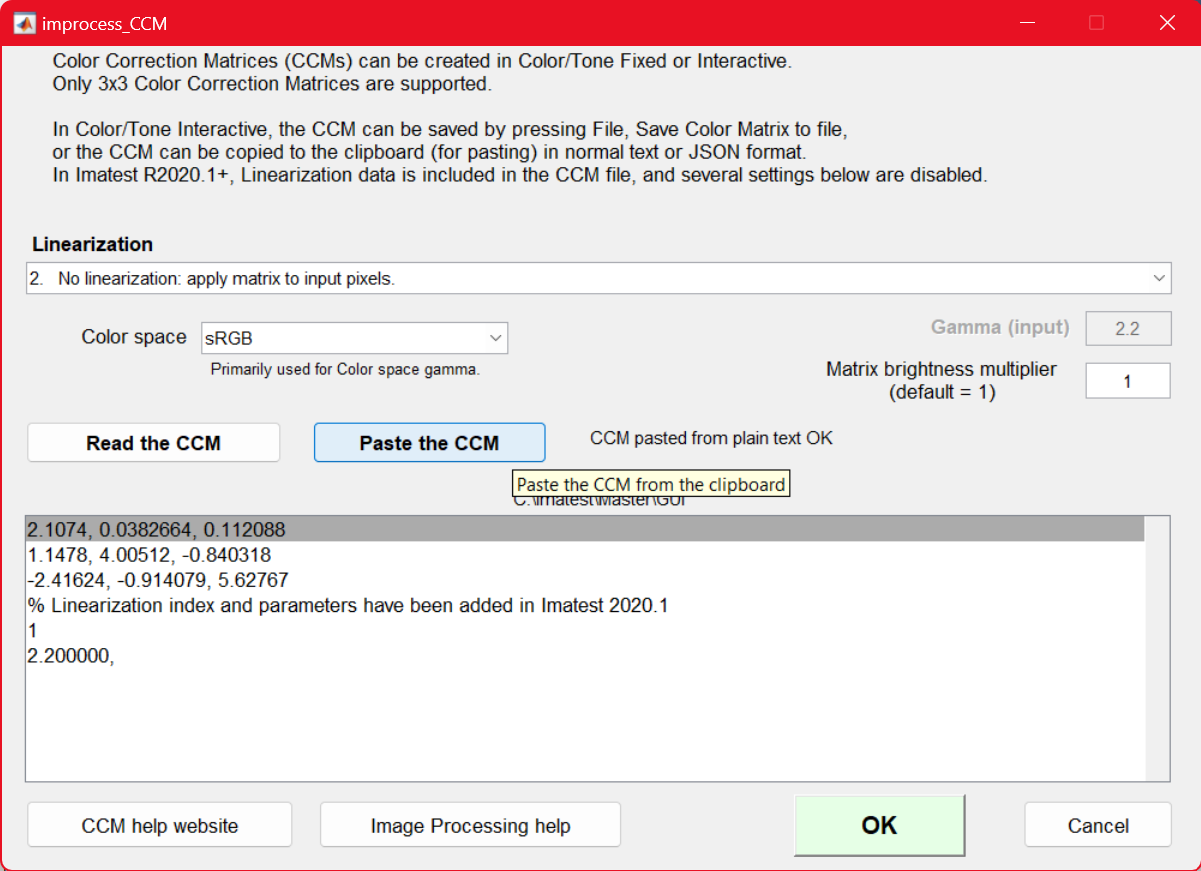
With your CCM copied to clipboard from the Color analysis, press the Paste the CCM button to load the color matrix. You can also load in a saved CCM from a file.
Press OK to return to the Image Processing window, and then press Update calculations to update the display with the color corrected image. You can view the original and processed images side by side by checking the Side-by-side view option.
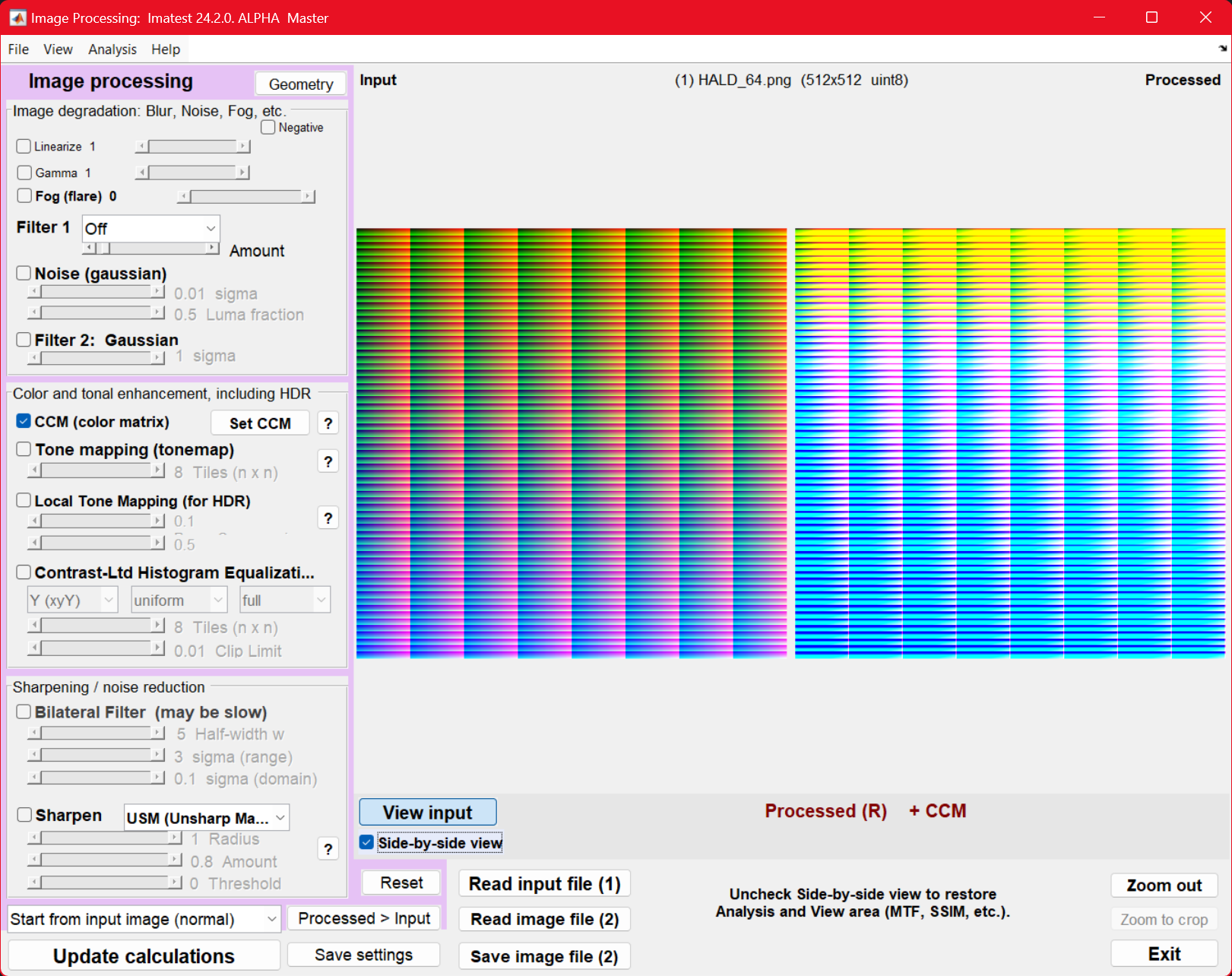
Press Save image file to save the image to your device using the *.png file format.
Step 3: Convert the Hald Image to a 3D LUT
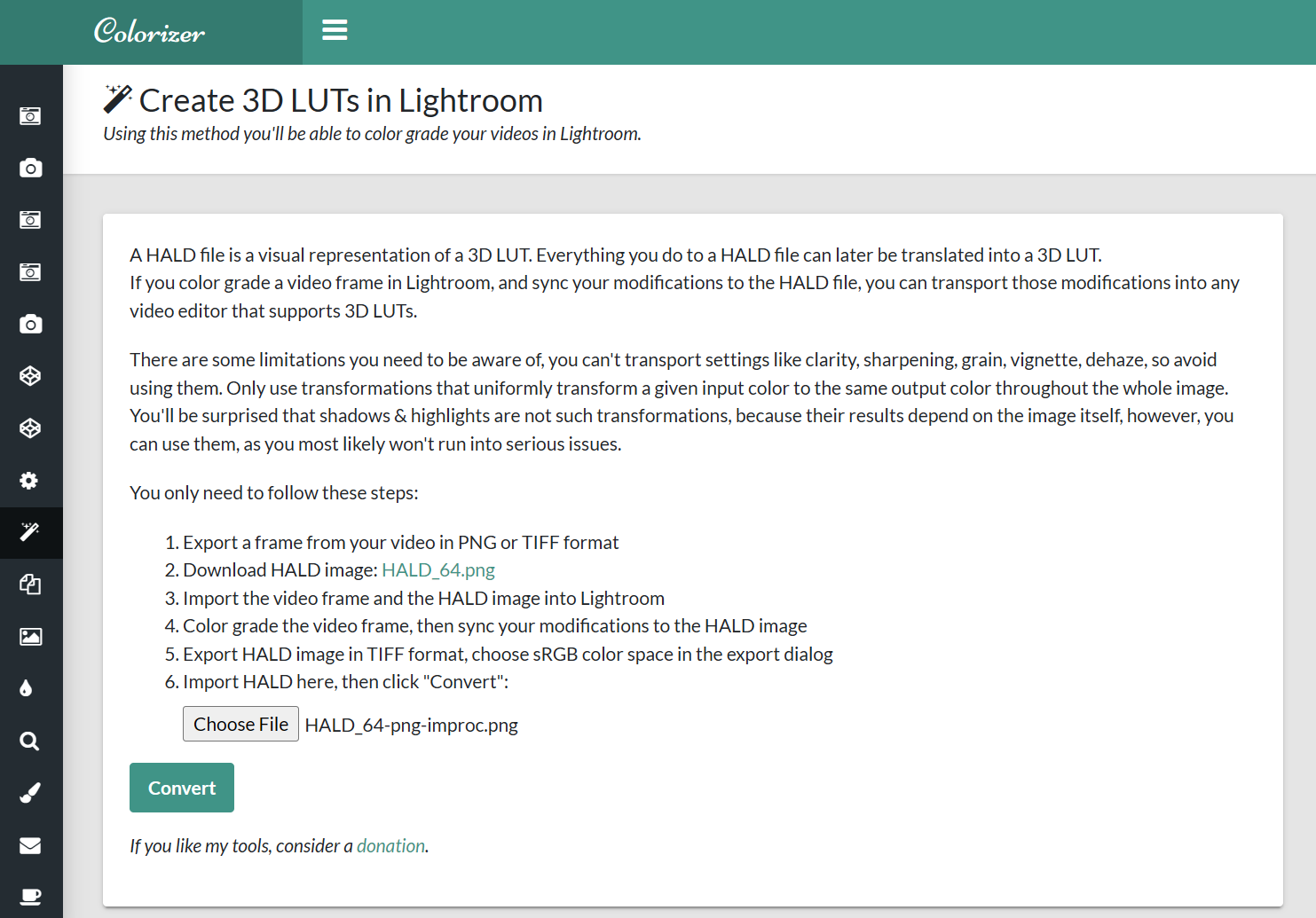
Imatest does not yet have a feature to directly convert a Hald image into a 3D LUT cube, but there are numerous free online tools that can perform this conversion. For this example, we use the colorizer.net 3D LUT creator.
Import your saved image file and then press Convert. A 3D LUT *.cube file will be generated and the download will begin automatically.
Step 4: Apply the LUT in Editing Software
In Davinci Resolve, your generated LUT can now be applied just like any other *.cube file. Copy the generated *.cube file into the Resolve LUT directory, refresh the list of available looks, and then apply the new LUT to the desired image or video clip.
The generated LUT can similarly be applied to images and video clips using Adobe Premiere Pro, Photoshop, Lightroom, and other editing software that supports *.cube files.