Full up-to-date documentation on region selection and how to use ROI files is now on |
Imatest can store Regions of Interest (ROIs) for most modules that use manual region selection.
Regions of Interest can be stored in small named ini files that only contain region information, and can be retrieved whenever needed.
This can be done for most modules that use manual region selection (even when automatic selection is an option). These modules include
SFR, Colorcheck, Dot Pattern, Distortion, Multicharts, Multitest, Random/Dead Leaves, Log Frequency-Contrast, Star, and Wedge, and Rescharts (with the four preceding modules)
Stepchart (with a restriction: method 1 (below) should not be used)
[Omitted: Blemish Detect, Uniformity, which usually use the entire image. Automatically detected Rescharts modules like SFRplus and eSFR ISO ]
Saving the region selection
The ROI can be saved by one of the following methods.
The Save ROI settings… button in the settings window
When you open a module, select a Region of Interest, then press Yes (not Express mode), a settings window opens that that contains a Save ROI settings… button, typically located somewhere in the Settings section. Its location is not consistent: it can be different for different modules. This method is not recommended for Stepchart*. Examples:
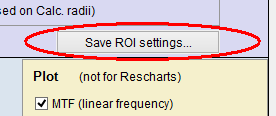 | 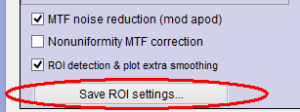 |
Save ROI settings… button for Random/Dead Leaves and SFR modules
The Save ROI settings… button in the Save results window that typically appears when a run is complete.
From the
Imatest, Multicharts, or Rescharts windows:
INI File Settings –> Save ROI Settings can save settings from the most recently run module (if you didn’t save it in the Settings window).
*The Stepchart Settings window differs from other modules in that it lets you select the grayscale chart type. The Fine ROI adjustment window opens after the Settings window, so it is never a good idea to save the ROI from the Stepchart Settings window. You can set it afterwards with methods 2 or 3 (described above). This is one of several reasons that Multicharts and Multitest (which can analyze color as well as grayscale charts and display more noise detail) are recommended. |
Selecting Save ROI settings… opens a window that lets you select the file for saving the ROI settings.
Save ROI settings window
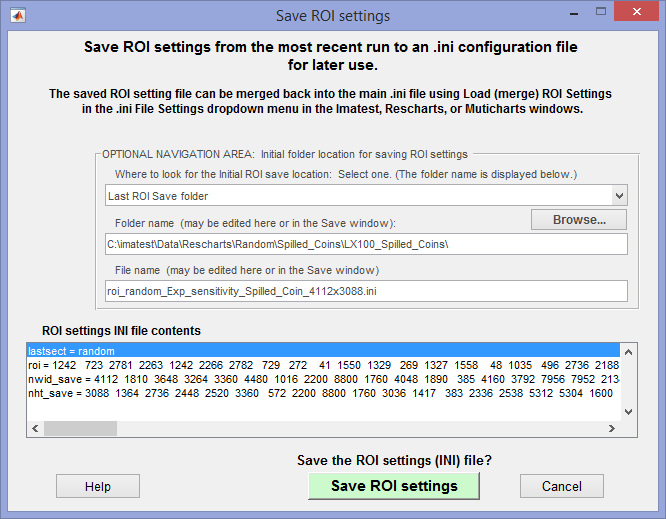
The Optional Navigation Area assists with navigation: It affects the initial folder that appears when you click Save ROI Settings. The ROI settings INI file contents list box displays the ROI file contents, described in the gray box below. When you press Save ROI settings you can navigate to the desired folder and specify the file name.
All modules except for SFR and Wedge store image width (nwid_save), height (nht_save), and Regions of Interest (roi) for up to 20 recently-run images (where images are distinguished by their height and width). The most recent image size is first. Each image has a single width and height and either 4 or 8 numbers describing the ROI. SFR and Wedge store multiple regions for a single image. 4 ROI numbers, sufficient for describing rectangles, are used in SFR, Wedge, Dot Pattern, Distortion, Uniformity, and Blemish Detect. Each set of four numbers consists of [UL(x) UL(y), LR(x), LR(y)], where UL = Upper-Left and LR = Lower-Right (location in pixels relative to the upper-left corner of the image). 8 ROI numbers, sufficient for describing four-sided polygons (quadrilaterals), which generally contain inner rectangles, are used in all other modules. Each set of eight numbers consists of [UL(x) UL(y), LR(x), LR(y), UR(x), UR(y), LL(x), LL(y)]. |
Retrieving the region selection
Because the region selection window opens first for most modules (before the Settings window) you need to load the ROI before running the module. This can be done from the Imatest, Multicharts, or Rescharts windows by clicking
INI File Settings –> Load (merge) ROI Settings
This opens the following window that lets you select a previously-saved INI file. It will be merged into the main INI file (imatest-v2.ini, unless otherwise specified).
Load ROI settings window
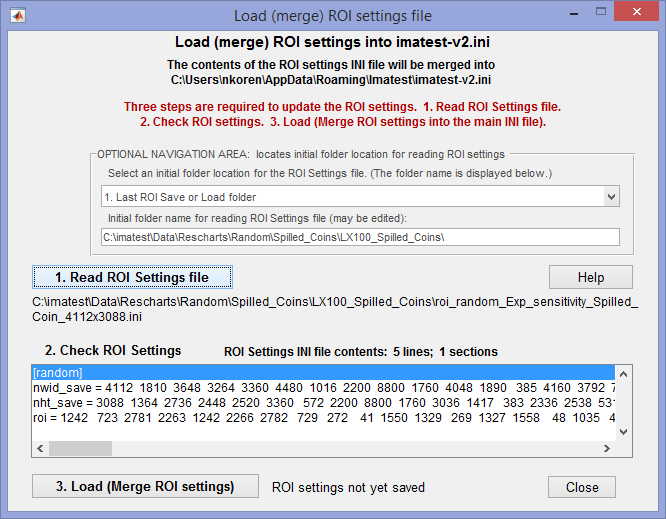
The upper box (OPTIONAL NAVIGATION AREA) assists with navigation by helping to locate the initial location for reading the ROI Settings file. It is completely optional and may be ignored.
Loading the region requires three steps.
Press 1. Read ROI Settings file. You can specify the actual file location to load in the Open dialog box.
Examine the contents of the ROI settings file, which are displayed when the file is loaded.
Press 3. Load (Merge ROI Settings). If this operation is successful a message will be displayed to the right of the button.