Register imatest
The following paragraphs apply to Imatest Studio 4.1 and earlier and to other Imatest versions 3.7 and earlier. For Imatest 4.2+ follow the instructions on Activate online or Activate offline. For Imatest 3.8-4.1 follow the instructions on Activate online (3.8-4.1) or Activate offline (3.8-4.1). |
After you’ve installed and purchased Imatest or Imatest Renewal (Studio or versions 3.6 or earlier) you’ll need to register it by clicking on the Register button in the Imatest main window or by clicking on Help, Register or License manager (activate). It’s a good idea to check the Imatest download page or Change log for the latest version.
If you have a personal firewall, we recommend disabling it before you register. You may re-enable it as soon as registration is complete. If you can’t register online following the instructions below, try Offline registration. You must have administrator privileges on your computer. This is rarely an issue, except on networked systems with strong security. |
Fill in the the Register Imatest window: Enter your name, company (if applicable), e-mail, and the password you entered when you signed up on Imatest | Image Quality Testing Software & Test Charts , then click on Register. If you forgot your password, click on Recover password. This opens a web page that enables you to recover your lost password via e-mail.
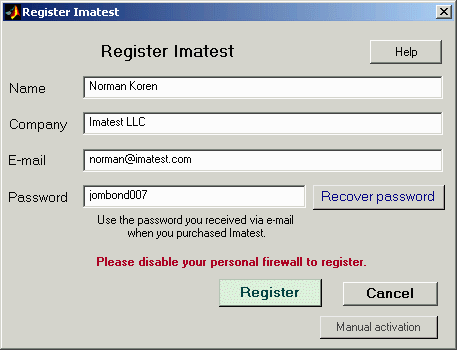
If your computer is connected to the internet, you will receive a confirmation of your registration. The version of Imatest you purchased (Master or Studio) will be activated immediately. In rare instances where the pressing Register hangs up the computer, click on Manual activation and follow the instructions below.
Offline registration
The following paragraphs apply to Imatest Studio and to Imatest versions 3.7 and earlier.
For Imatest 3.8+, follow the instructions on Activate offline.
If your computer is offline, or if you are unable to connect because of a firewall that can’t be disabled, the following box appears in response to Register.
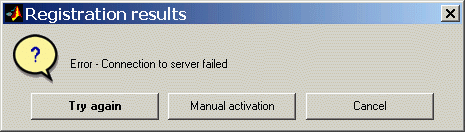
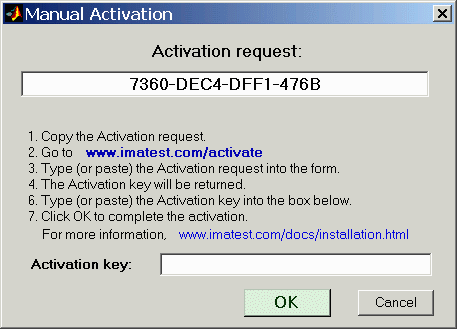
Click on Offline activation. The box below appears with instructions for offline (manual) registration. Steps 2-4 can be performed on any computer connected to the internet.
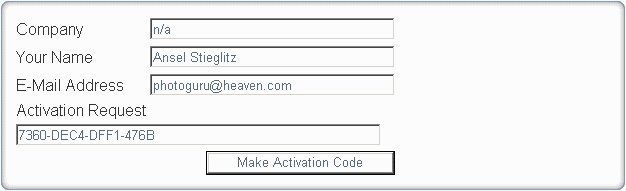
On www.imatest.com/activate, fill in all the fields as shown below, then click Make Activation Code . Don’t leave any fields blank— always enter something. Your code will be e-mailed to you. Enter it into the Activation key: field, above.