If the error you are seeing appears to be related to your license and/or installation and you cannot find a solution for it in this section of the KB…
Or, you found a solution for the error you are seeing and it linked you back here…
Please do the following:
(Master 24.2+ Only) Open the console in the Imatest main window, then click and hold the question mark button in the upper right corner until it turns red (this turns on extra log outputs).
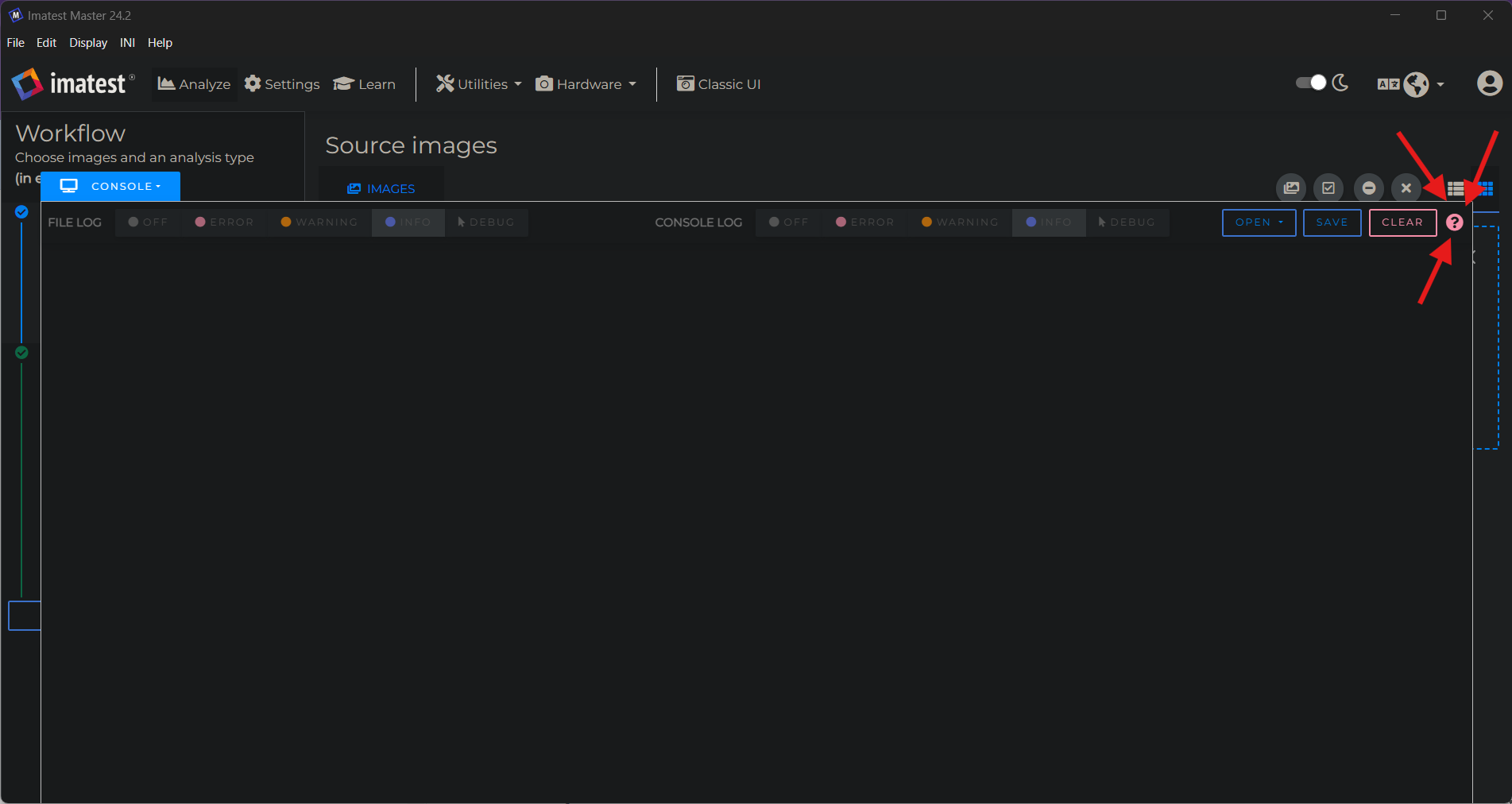
(All versions) Close out of Imatest
Update the
[imatest]section of your INI file to include the entrylicense_debug = 1.If needed, here are instructions to help with this: INI File Default Location.
Delete the
.licfile from:Mac:
/Library/Application Support/ImatestWindows:
C:\ProgramData\Imatest\licenseLinux:
/var/lib/imatest
Restart your computer
Re-try the activation
**NOTE: ProgramData and AppData are hidden folders. Instructions on how to view hidden files on Windows can be found here: File Explorer in Windows | Microsoft Support.
If this does not fix things, please send us all log files located at:
Mac:
/Library/Application Support/ImatestWindows:
C:\ProgramData\Imatest\licenseLinux:
/var/lib/imatest
and
Mac:
/Users/<user>/Library/Application Support/ImatestWindows:
C:\Users\<user>\AppData\Roaming\ImatestLinux:
~/.imatest
(NOTE: This should include sessionlog.txt and imatest.log along with a few other files)
along with your license number and the error message you are seeing, and we will look into it further.