Method 1: Calling Imatest EXE with LabVIEW

This method is simpler, but less performative than Method 2.
Follow the Imatest IT EXE Instructions and create a command line that runs Imatest IT
Follow the https://knowledge.ni.com/KnowledgeArticleDetails?id=kA03q000000YGhVCAW&l=en-US instructions to run that command in LabVIEW
Add routines to parse outputs, see below
Method 2: Using C LabVIEW “wrapper” library
The complicated method is a C wrapper around our C++ library that turns the C++ MATLAB types into C primitives. This can increased performance from:
only having to initialize the imatest library once
if you directly pass images instead of using files.
There is a LabVIEW example distributed with IT. Default location:
%programfiles%\v24.2\IT\samples\cpp\Labview\
This is broken into two parts
ImatestLabVIEW API includes labview project and VI that reference the below LabVIEW wrapper
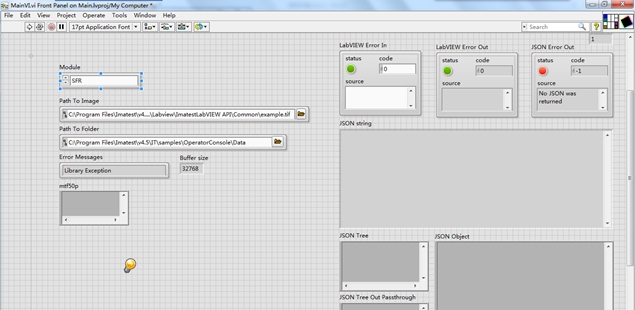
lvwrapper includes visual studio project (vcproj) which the above VI depends upon. This is pre-compiled to the x64\Release\lvwrapper.dll. This wrapper calls the Imatest C++ routine for the selected Module.
Processing Imatest Outputs in LabVIEW
After using Method 1 or 2, you may be left with some Imatest output files in CSV or JSON format, which must be processed within LabVIEW to extract key performance indicators.
We recommend using JSON formatted outputs unless your output is only available within the CSV outputs.
See these examples for more details:
Import CSV Spreadsheet Files into LabVIEW
Method 3: Imatest Server (work in progress 2024-2025)
Imatest is developing a specialized server that is intended to facilitate the execution of test plans, including the control of lighting and motion stages, along with the automated image acquisition of images. This has been used to simplify the IQ testing process from LabVIEW.
Please contact [email protected] if you are interested in utilizing our server application.