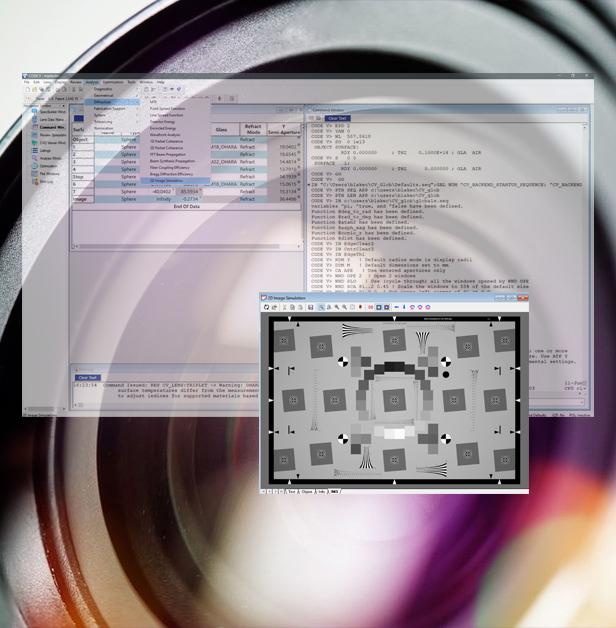
Before you finalize the design and build your camera system’s lens, you can predict what its performance will be using CODE V optical design software from Keysight (formerly from Synopsys & Optical Research Associates).
A collection of Imatest test charts are bundled with CODE V software, and you can use the “2D Image Simulation” feature to create a simulated image with the degradations of your optical system. This image can then be analyzed in Imatest.
Note: this can incorporate the effects of the Image Sensor when the image is processed by Simatest.
2D Image Simulation (IMS) documentation is provided in Chapter 6 of the CODE V Diffraction Analysis Reference Manual. You can easily access the IMS documentation by clicking on “Help” and then entering “ims chapter 6” in the search bar. Click on the link and Chapter 6 displays:
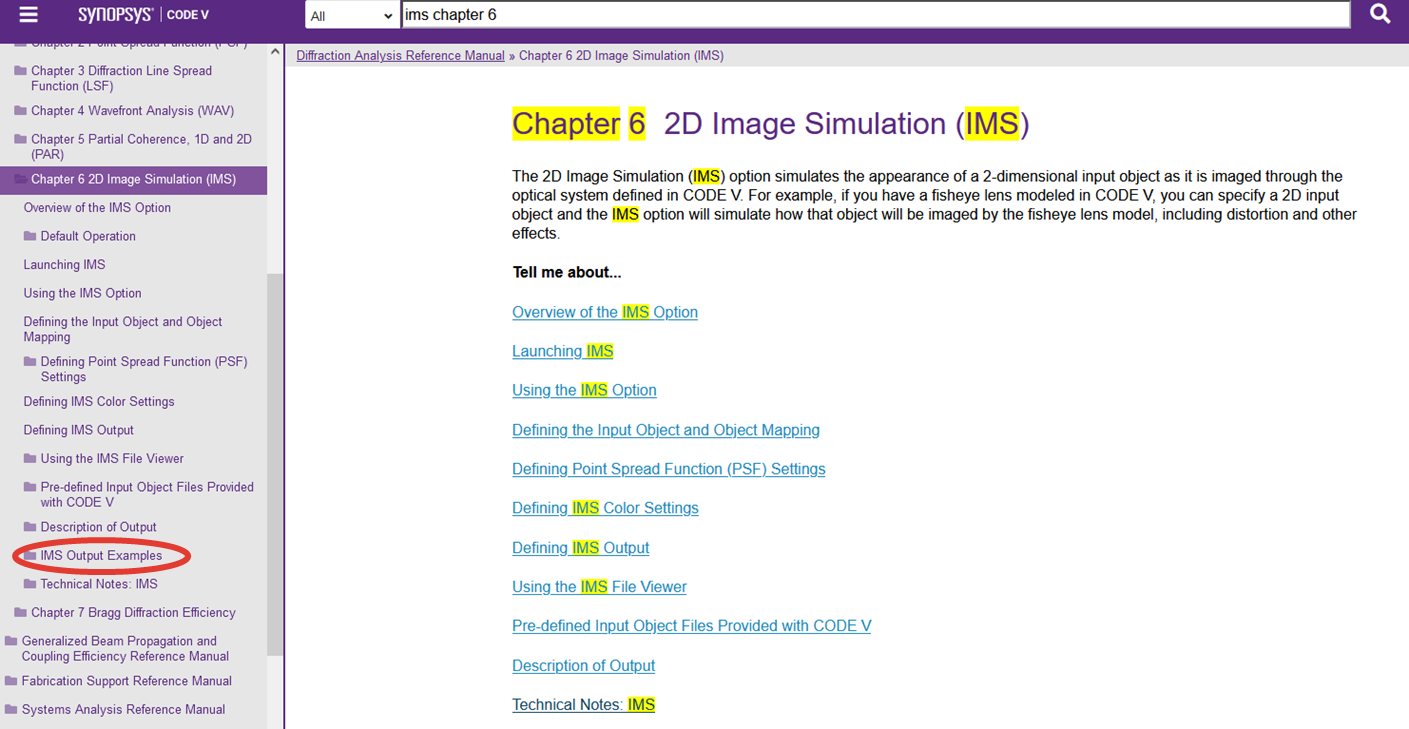
You can click on any of the topics you like, but for an easy start, click on “IMS Output Examples” in the navigation window at left. Once you click on “IMS Output Examples,” that will open to a series of 7 examples. These examples all use command mode to illustrate the 2D image simulation.
All the functionality of IMS is easily accessed by clicking at the top of the CODE V screen on Analysis -> Diffraction -> 2D Image Simulation. As shown below.
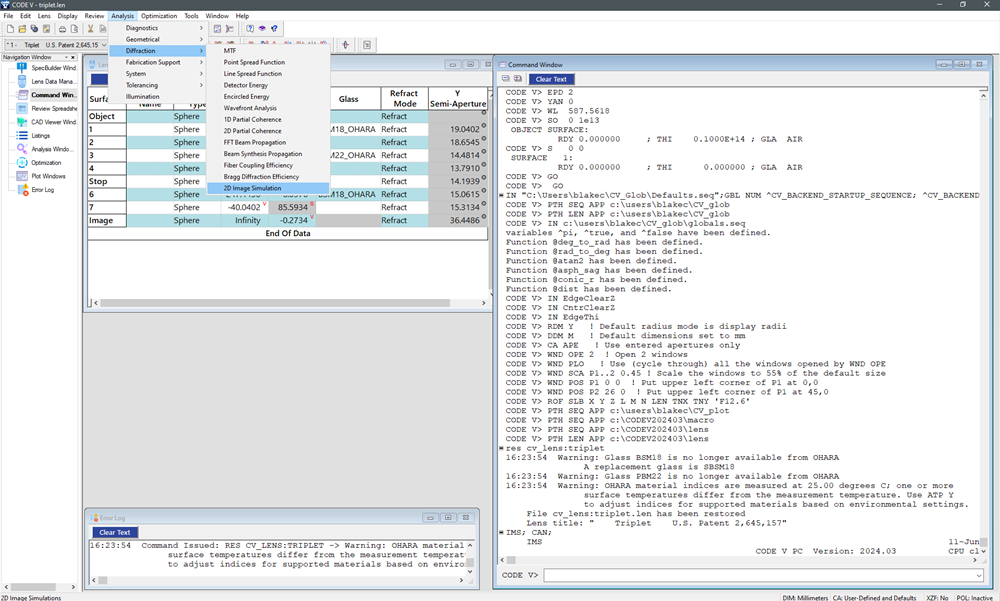
This will present you with the following screen:
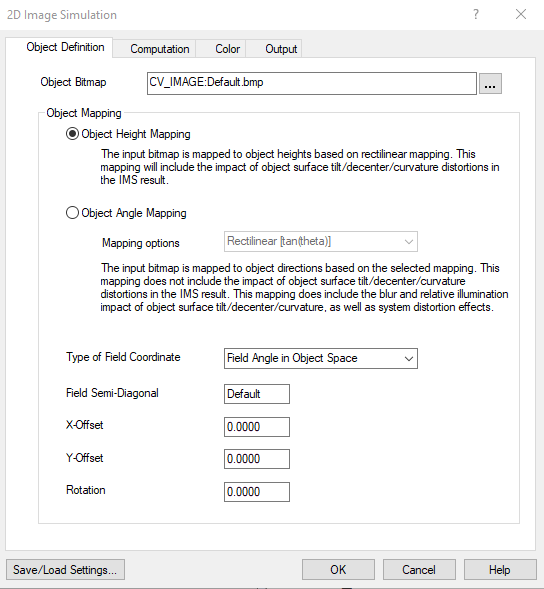
Clicking on any of the four tabs at the top and selecting whatever options you like. You will notice that the corresponding commands are written to the command window whenever you click “OK” and IMS is run. Optionally, you can copy those commands to a text file if you want to create an input sequence file.
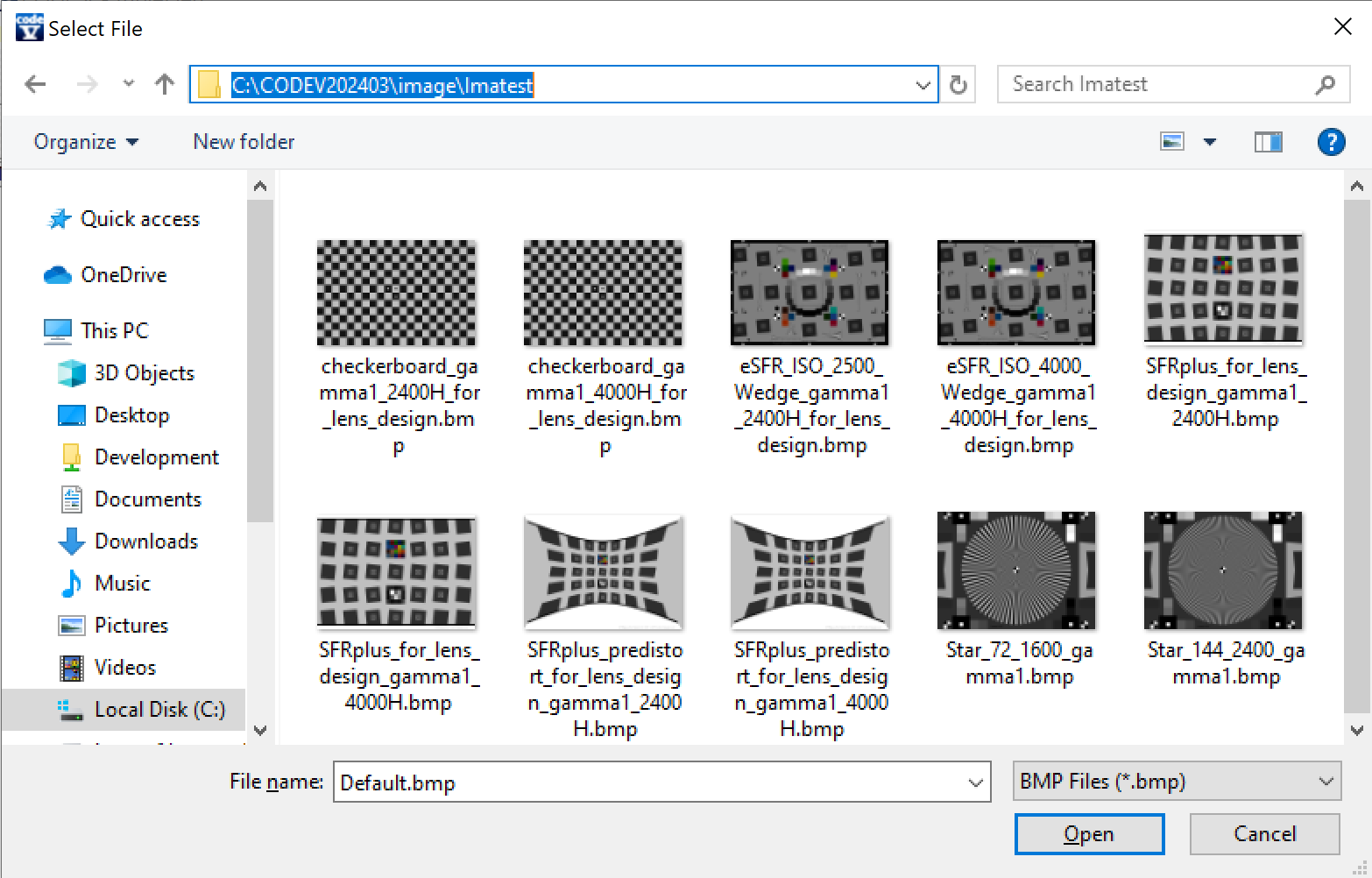
To select an Imatest test chart, click […] to the right of object bitmap and open the imatest folder, this will show a selection of bitmap imatest test targets:
After selecting and hitting OK you should be presented with the results of your simulation:
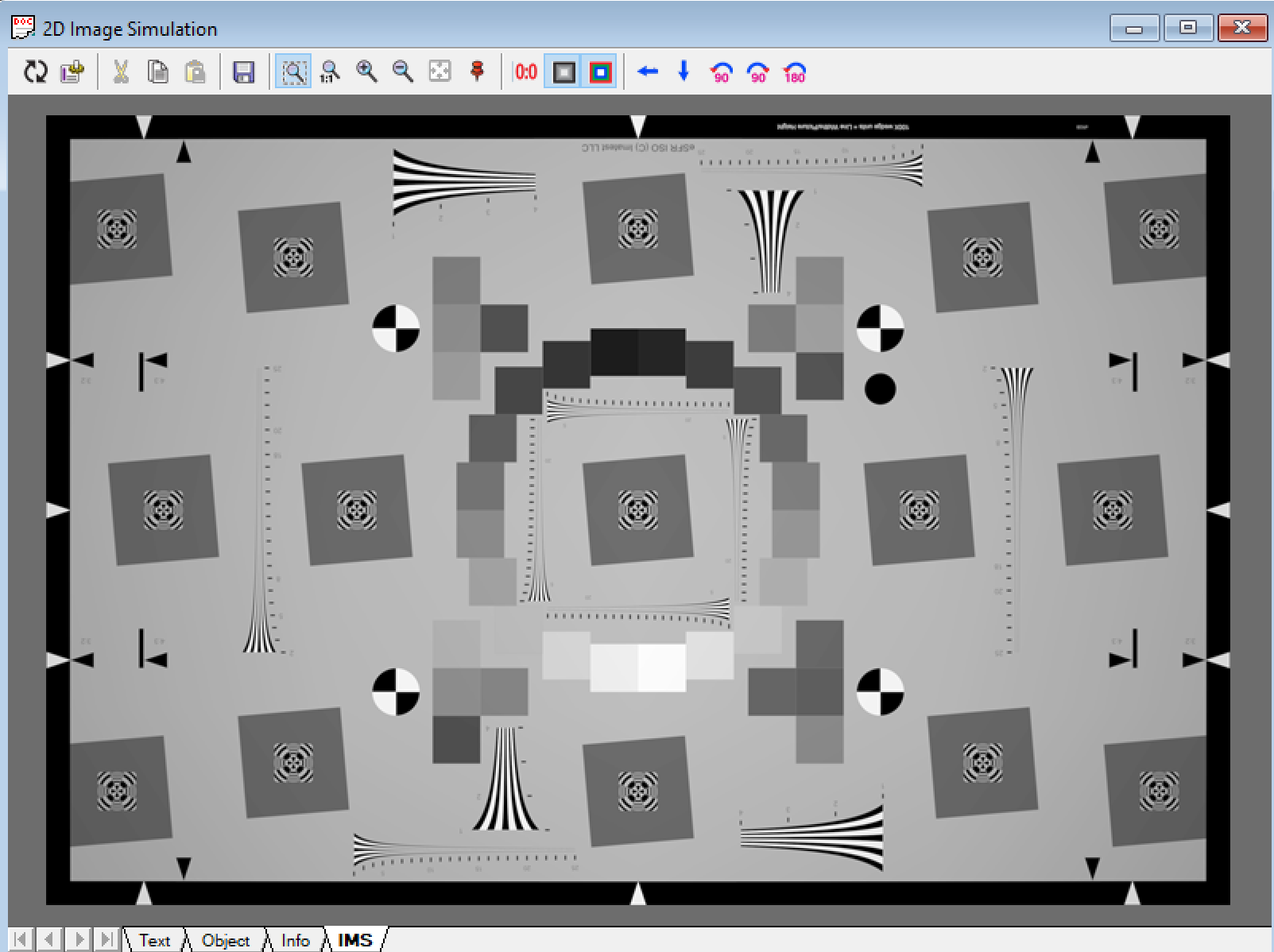
Click the save button  and save the image simulation file to disk.
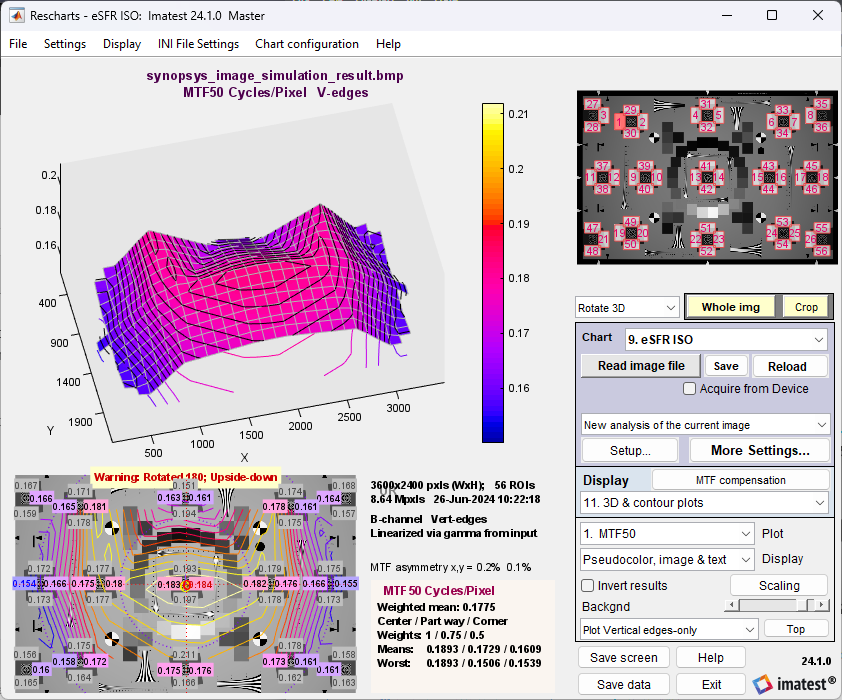
Open the image simulation file in Imatest and perform an Imatest analysis there to view the simulated lens quality:
You can get personalized help at almost any hour by writing to [email protected].