Imatest Checkerboardは、チェッカーボードパターンの画像から、シャープネス(空間周波数応答(SFR)、横色収差、光学歪みとして表現)を高度に自動化された方法で測定します(シャープネス測定には約5~8度の傾斜角度が推奨されます)。
チェッカーボードの主な利点は以下のとおりです。
- Imatestの他の自動検出式シャープネスモジュールと比較すると、フレーミングに対する感度が比較的低い。検出可能な隅の特徴が残っている限り、好きなだけズームインまたはズームアウトできる。
- 歪み補正(従来型)モジュールとの比較:歪みの大きい画像(魚眼レンズ画像など)にも対応しています。計算精度が向上し、歪み補正モジュールで利用可能なすべての結果が含まれています。
チェッカーボードの欠点は以下のとおりです。
- 著しい光学収差、ブルーミング、または傷があると、コーナーポイントが見落とされ、解析領域が失われる可能性があります。(歪みも同様の問題を引き起こします。)
- SFRplusおよびeSFR IS Oで利用可能な色再現性および階調再現性は、本製品では利用できません。
- チャート検出は、特に大きな画像や歪みの大きい画像の場合、SFRplusやeSFR ISOよりも処理速度が遅い。(これはMatlabの問題であり、将来的に修正される可能性がある。)
- ピクセルパターンが目に見える一部の表示画像では、検出アルゴリズムが(ほぼ)無限ループに陥ることがあります。
分析対象となる地域の詳細は、ユーザーが入力した基準に基づいています( SFRplus 、 eSFR ISO 、 SFRregなどとよく似ています)。
シャープネスは、市松模様(傾けておく必要があります)の明暗の境界線から導き出されます。詳細は「シャープネスとは何か、そしてどのように測定するのか?」をご覧ください。
斜めエッジ解像度解析の使用 パート2 —ファイルの選択–セットアップウィンドウ– ROIの選択と解析–エッジIDファイル–その他の設定ウィンドウ–二次読み出し–設定領域–ガンマ–チャートコントラスト比からのガンマ–自動モードウィンドウ–警告 – クリッピング–まとめ 斜めエッジの結果 パート 3 – SFRplus エッジ結果 —マルチ ROI の概要–エッジと MTF –色収差–鮮鋭度/SQF –ヒストグラムとノイズ–画像、ジオメトリ、歪み、視野– 3D プロット–レンズスタイルの MTF プロット–エッジの粗さ–点像分布関数–概要– CSV および JSON 出力 斜めエッジの結果 パート 4 – SFR およびその他の結果 (トーン、色、歪みなど) —トーン応答とガンマ–画像、ジオメトリ、歪み、視野角–放射状歪み–要約と EXIF データ–色分析–詳細なノイズ プロット–要約–リンク 魚眼レンズ用の歪み補正済みおよび特殊チャート-自動車用リアビューカメラなど、多くの用途があります。SFRplus、eSFR ISO、およびSFRregチャートが含まれています。歪み補正済みプレビュー |
画像が自動チャート識別機能によって識別された場合、チェッカーボード分析が自動的に選択されることがあります。そうでない場合は、ターゲットの「注目」または「シャープネス」セクションから選択できます。
解析モードは以下のように変更できます。
- インタラクティブモードでは、設定を選択して結果を詳細にインタラクティブに確認できます。保存された設定は、以下の自動モードまたはImatest ITで使用されます。
- 自動(バッチ)モードでは、ユーザーによる追加の操作は不要で自動的に実行されます。ROI(関心領域)は、インタラクティブモードで保存された設定に基づいて自動的に検出されます。これにより、サイズやフレーミングが異なる画像でも同じ設定を使用して分析できます。自動モードはファイルのバッチ処理に対応しており、画像ごとにフレーミングが異なる場合がある自動テストに特に役立ちます。
チェッカーボードは2つのモードで動作します。
- 対話型/設定モード( Imatestメインウィンドウで「Rescharts」を押して「11. Checkerboard」を選択するか、 「Interactive/Postprocessors」ドロップダウンメニューを押して「Checkerboard setup 」を選択することで実行)では、設定を選択して結果を対話的に詳細に調べることができます。保存された設定は自動モードで使用されます。
- 自動モード( Imatestメインウィンドウの「固定モジュール」ドロップダウンメニューを押して「チェッカーボード」を選択すると起動します。後日、 ボタンが追加される予定です)は、ユーザーによる追加の操作なしで自動的に実行されます。ROIは、インタラクティブ/セットアップモードで保存された設定に基づいて自動的に検出されます。これにより、設定を変更することなく、サイズやフレーミングが異なる画像を分析できます。自動モードは大量のファイルにも対応しており、特にフレーミングが画像ごとに異なる自動テストに役立ちます。
このドキュメントでは、チェッカーボードの概要と、チャートの取得方法および撮影方法について説明します。パート2では、Rescharts内でeSFR ISOを対話的に実行する方法と、自動実行用の設定を保存する方法を示します。パート3とパート4では、それぞれ傾斜エッジ測定とその他の測定結果を示します。
市松模様の印刷オプション(ご注文時に選択可能)
| オプション | 注記 | |
|---|---|---|
| メディア | インクジェット(反射型)、 LVTフィルム(透過型) | インクジェット(反射型)が通常、最も実用的な選択肢です。 |
| 対比 | 4:1、10:1、45:1、100:1 | ISO 12233:2014規格では、4:1のコントラスト比が規定されている。 |
| 表面 | マットまたは光沢フィルム |
広角レンズを使用する場合や、照明条件が悪い状況では、マット仕上げの表面をお勧めします。光沢のある高精度チャートは鮮明ですが、特に広角レンズ使用時にはグレア(鏡面反射)の影響を受けやすくなります。 |
傾斜エッジアルゴリズム MTF/SFR を計算するためのアルゴリズムは、 Peter Burnsによって書かれた Matlab プログラム sfrmat から採用されました (  ISO 12233:2000 規格を実装するために、Imatest SFR、SFRplus、SFRreg、Checkerboard、および eSFR ISO には、エッジ検出の改善、レンズ歪みの処理の改善、より使いやすいインターフェース、およびはるかに詳細な出力など、数多くの改善が組み込まれています。オリジナルの Matlab コードは、 http://losburns.com/imaging/software/SFRedge/index.htmで入手できます。sfrmat の結果を Imatest と比較する場合、OECF (トーン応答曲線) ファイルが sfrmat に入力されていない場合は、トーン応答曲線は想定されない、つまりgamma = 1 (線形応答) であることに注意してください。Imatest の gamma のデフォルト値は 0.5 であり、これはデジタルカメラの一般的な値であるため、sfrmat と良好な一致を得るには、gamma を 1 に設定する必要があります。 ISO 12233:2000 規格を実装するために、Imatest SFR、SFRplus、SFRreg、Checkerboard、および eSFR ISO には、エッジ検出の改善、レンズ歪みの処理の改善、より使いやすいインターフェース、およびはるかに詳細な出力など、数多くの改善が組み込まれています。オリジナルの Matlab コードは、 http://losburns.com/imaging/software/SFRedge/index.htmで入手できます。sfrmat の結果を Imatest と比較する場合、OECF (トーン応答曲線) ファイルが sfrmat に入力されていない場合は、トーン応答曲線は想定されない、つまりgamma = 1 (線形応答) であることに注意してください。Imatest の gamma のデフォルト値は 0.5 であり、これはデジタルカメラの一般的な値であるため、sfrmat と良好な一致を得るには、gamma を 1 に設定する必要があります。 |
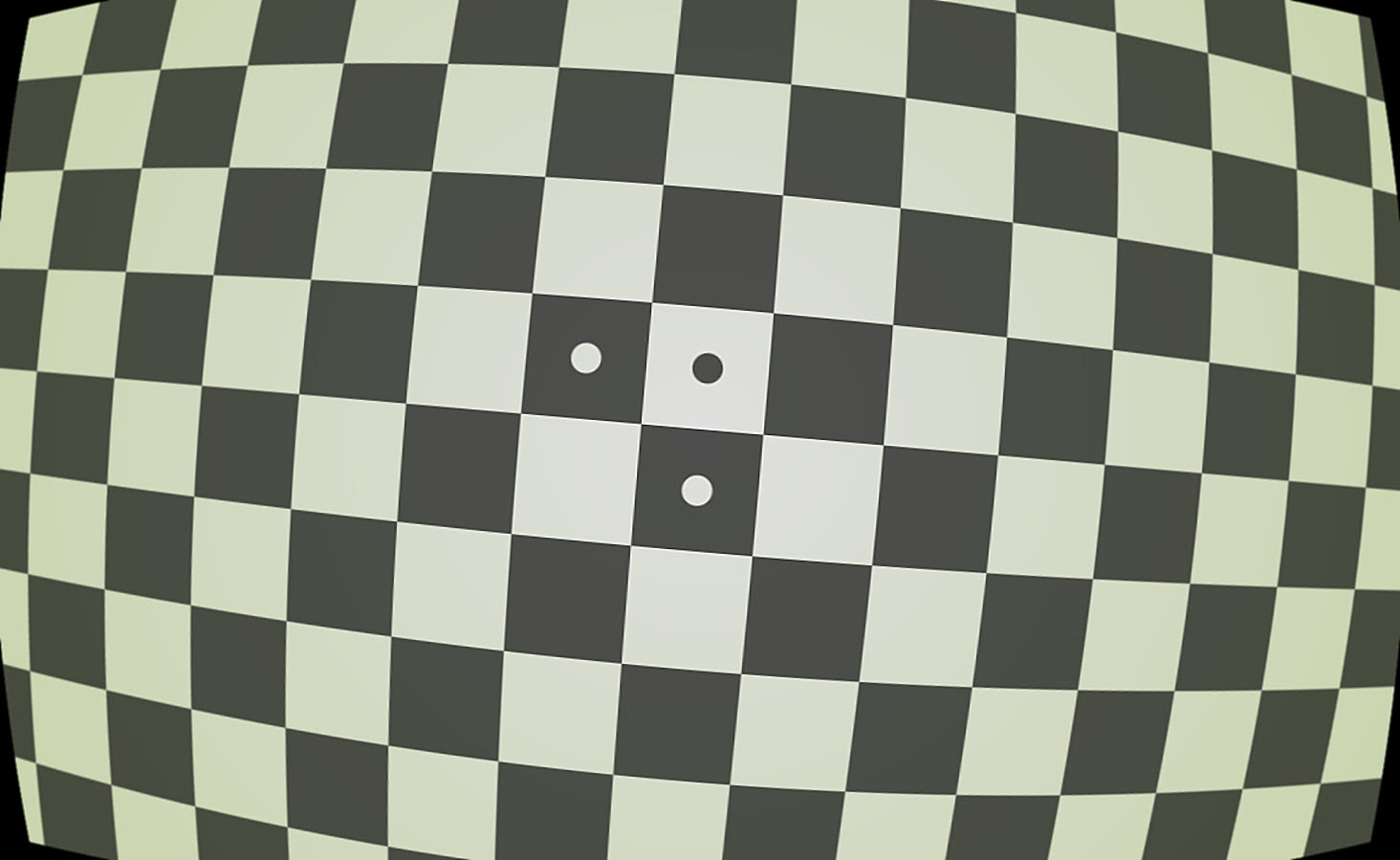
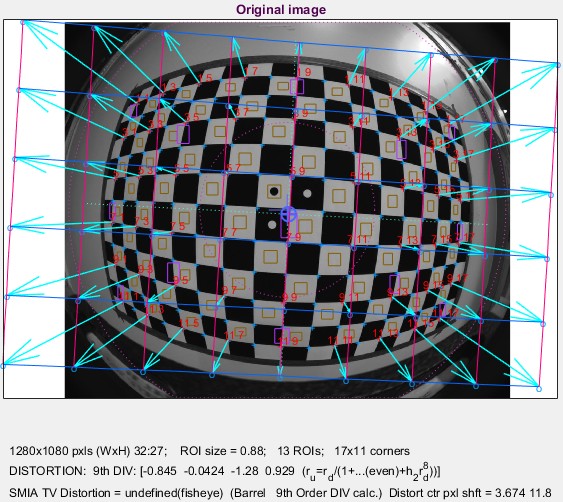
例:線と矢印が入った、非常に歪んだ画像
元の画像と補正後の画像の関係は、(チェッカーボード表示の場合のみ) 「その他の設定」ウィンドウの「表示オプション」領域で「矢印と線を表示」を選択すると表示されます。元の画像(下図左)の線は、計算された係数が歪みをどの程度補正しているかを視覚的に分かりやすく示しています。
 オリジナル画像 オリジナル画像 | 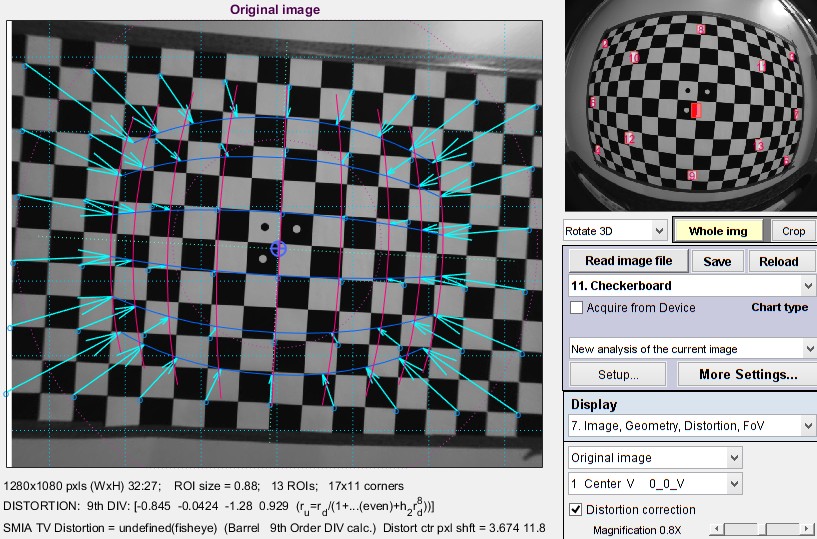 修正された画像 修正された画像 |
補正後の画像の倍率は、Recharts表示領域の左下にあるスライダーで調整できます。
チャートを入手してください
チェッカーボードチャートは、 Imatestストアで様々な反射性および透過性媒体で入手できます。チャートの購入をお勧めしますが、高品質の材料、技術、およびカラーマネジメントの知識があれば、写真品質のインクジェットプリンターで印刷することも可能です。設定は以下のとおりです。
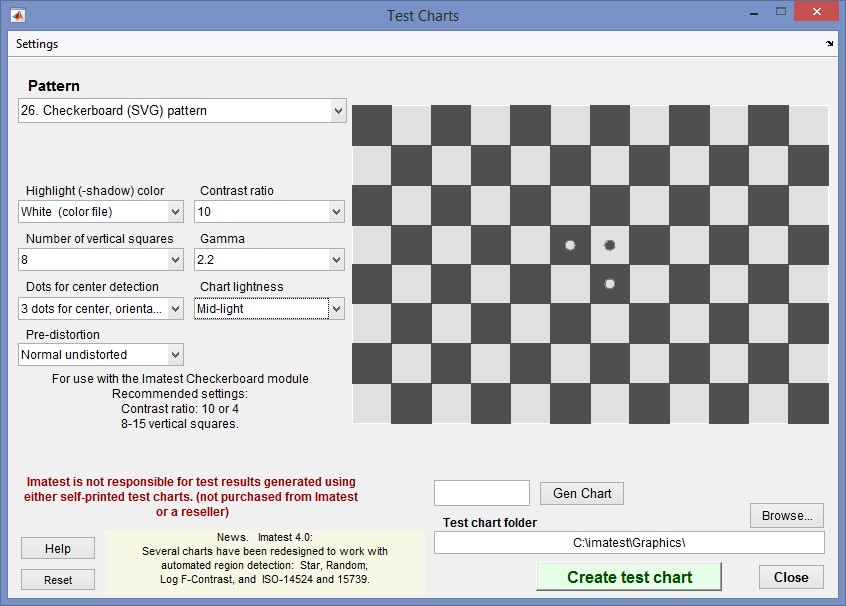 市松模様を印刷する際の一般的な設定
縦方向の正方形は8個または12個を推奨します。8個未満の場合、歪み測定の精度が低下する可能性があります。5次歪み計算(「口ひげ」または「波状」歪みの計算に必要)には、少なくとも5列の角(正方形の列数より1列少ない数)が必要です。12個を超えると、エッジがMTF測定に最適なサイズよりも小さくなり、計算速度が低下する可能性があります。非常に大きなサイズで印刷し、頻繁にズームイン/ズームアウトを行う場合を除き、12個を超える縦方向の正方形を使用する実用的な利点はありません。
チャートの中心は、暗い四角の中にある2つの明るい円の間の角によって定義されます。円が存在する場合、チャートの中心(画像の中心からのずれ)が報告されます。
チャートは、厚さ1/2インチ(12.5mm)の発泡ボードに、スプレー接着剤(3M ™ 77やPhoto Mountなど)または両面テープ(3M ™ #568 Positionable Mounting Adhesiveなど)で貼り付けることができます。1/2インチの発泡ボードは、標準的な1/4インチまたは3/8インチの発泡ボードよりも平坦性を保ちます。PVC ボードも非常に有望です。耐久性が高く、さまざまなサイズが揃っています。
チェッカーボードアルゴリズムは、きれいな角を探します。しかし、右側の切り抜き画像に示されているような、角の検出に失敗したケースも確認されています。 |
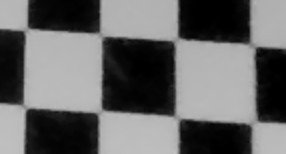
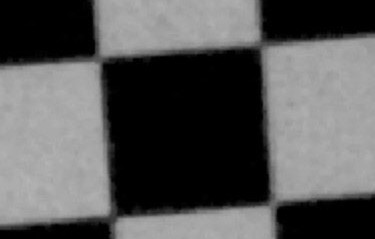
図表を撮影する
チャートの枠設定は重要ではありません。極めて高い柔軟性は、チェッカーボードの主要な特長の1つです。
グラフの辺は画像からはみ出す場合もあれば、画像内に収まる場合もあります。このソフトウェアは、さまざまなフレーミングとアスペクト比に対応できるように設計されています。グラフの辺が画像内に収まる場合は、市松模様の角と間違えられる可能性のある干渉パターンを最小限に抑えるようにしてください。可能であれば、画像内のグラフの周囲はニュートラルグレーにするのが望ましいですが、これは必須ではありません。
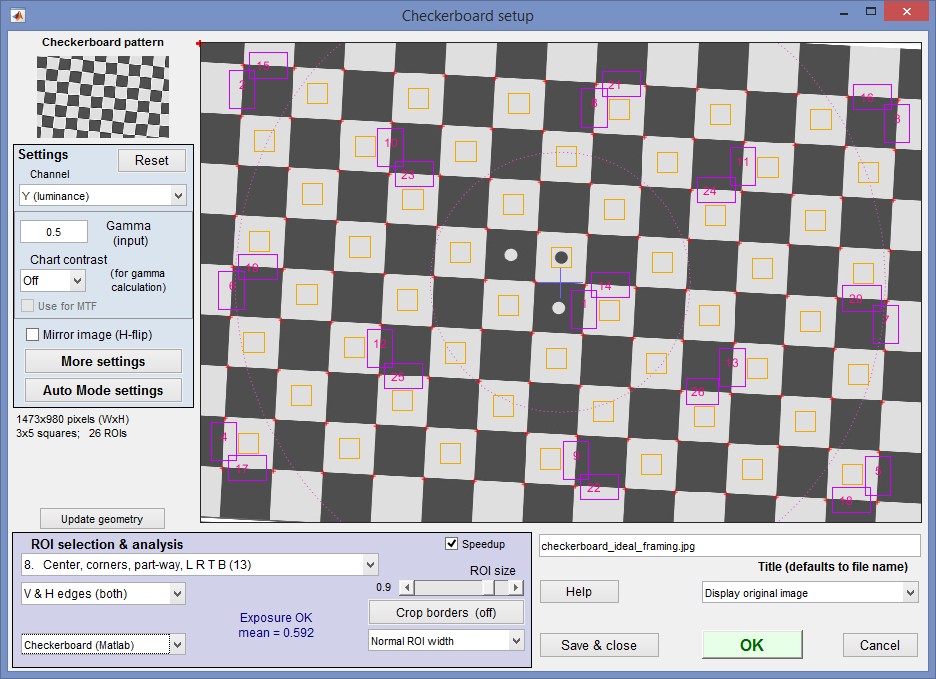
下の「チェッカーボード設定」ウィンドウの画像は、理想的なフレームで撮影された画像で検出されたコーナーを示しています。コーナー付近の領域を測定するには、画像をあまり傾けないようにしてください。下の画像は3度傾けられていますが、これは斜めのエッジの測定には十分であり(小さな画像の場合は例外)、コーナー付近の測定も比較的容易に行えます。傾きが大きくなると、コーナー付近の測定は難しくなります。これは特に、完全な行と列のみを検出する「チェッカーボード(Matlab)」検出アルゴリズム(左下のドロップダウンメニューで選択)の場合に顕著です。代替の検出アルゴリズム(「チェッカーボード(カスタム)」)は処理速度ははるかに遅いですが、完全な行や列に含まれていないコーナーも検出できることがよくあります。
ヒント:
- 可能であれば、グラフは画像全体を埋め尽くすようにしてください。
- 可能であれば、画像には少なくとも6個、最大で16個の縦長の正方形が含まれている必要があります。6個未満だと歪み計算の精度が低下し、16個を超えると計算速度が低下し、領域(ROI)が最適サイズよりも小さくなる可能性があります。
- 色と均一性のプロファイル測定には、垂直プロファイル(左/中央/右)の場合は少なくとも4つの垂直方向の明るい正方形、水平プロファイル(上/中央/下)の場合は少なくとも4つの水平方向の明るい正方形が必要です。領域内に水平方向または垂直方向の明るい正方形が4つ未満の場合、対応するプロファイルは計算されません。
-
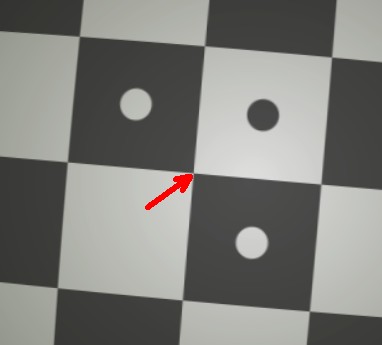 チャートの外側にある、市松模様の角と間違えられそうな干渉パターンを避けるよう注意する必要がある。
 - チャートに画像の中心を表す3つの点が含まれている場合、右側の画像で赤い矢印→で示されている3つの点の間の角は、画像の中心にできるだけ近い位置にある必要があります。これは、x軸とy軸のピクセルシフトを計算するために使用されます。
- 良好な露出を得るためには、周囲の環境は中間グレー(反射率約18%)に近い状態であるべきです。(ただし、露出補正などの手動露出制御が可能な場合は、この条件は不要かもしれません。)
- まぶしさ(鏡面反射)を避けてください。マットな表面のグラフであれば、これは簡単にできます。
- 照明は適度に均一に保つ。
- MTF測定では、チャートを2~7度程度傾けて、水平または垂直の端が露出しないようにする必要があります。他の向きでも測定は可能ですが、分析領域が狭くなります。(歪みのみを測定する場合は、傾ける必要はありません。)
- チェッカーボード設定ウィンドウの「境界線を切り取る」ボタンを使用すると、画像の端付近にある不要な要素を取り除くために画像をトリミングできます。
点灯
下の図は理想的な照明を示していますが、魚眼レンズを使用したレジストレーションマークパターンでは必ずしも実現できるとは限りません。しかし、この図を知っておくことは重要です。目標は、均一でグレアのない照明であり、カメラに直接光が当たらないようにすることです(超広角魚眼レンズでは問題になる場合があります)。ほとんどの場合、25~45度の照明角度が理想的です。少なくとも2つのライト(左右に1つずつ)が推奨されますが、4つまたは6つあればなお良いでしょう。カメラの後ろからの照明はグレアの原因となるため避けてください。露光前にグレアと照明の均一性を確認してください。広角レンズにはマットチャートの使用をお勧めします。半光沢面ではグレアを制御するのが非常に困難です。
推奨される照明構成については 、『低コスト試験ラボの構築』を参照してください。BK Precision 615 照度計(ルクスメーター)は、照明の強度と均一性を測定するための優れた低コスト機器(約100米ドル)です。
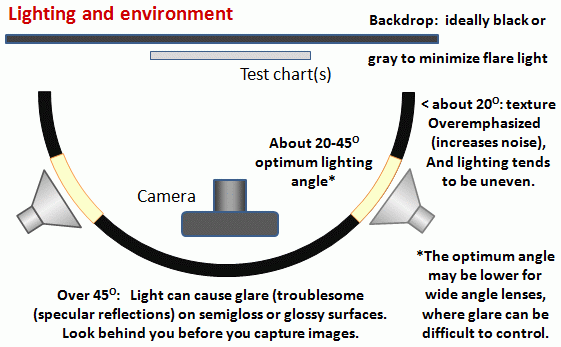 簡略化された照明図
距離
|
エプソン2200(高品質顔料系インクジェットフォトプリンター)でプレミアムラスター紙に印刷したレターサイズ(8.5×11インチ)のチャートを、6.3メガピクセルのキヤノンEOS-10DでMTF分析した。画像フィールドの幅がチャートの長さの2倍である22インチ(56cm)以上であれば変化は見られなかった。画像フィールドが小さくなるにつれて、性能は徐々に低下した。
少なくともこの画像視野幅が得られるようなカメラと被写体間の距離を選択してください。実際の距離は、センサーサイズとレンズの焦点距離によって異なります。最小画像視野は右図に示されています。
画素数が多く、したがって解像度が高いカメラは、画像視野幅が広くなるはずであり、ひいては印刷されるチャートの幅も広くなるはずである。
高品質インクジェットチャートの距離/視野幅の目安(写真印刷チャートの場合は、より接近できます。) |
| |||||||||||||||||||||||||||||||||||||||||||||||||
| 画像フィールド幅(インチ)>8.8×√(メガピクセル) 画像フィールド幅(cm)>22×√(メガピクセル) — または —ターゲット1インチあたり140センサーピクセル、またはターゲット1センチメートルあたり55センサーピクセル以下であること。 — または — 6~10メガピクセルのデジタル一眼レフの場合、ターゲットまでの距離はレンズの焦点距離の少なくとも40倍である必要があります。(6メガピクセルのデジタル一眼レフの場合は25倍が絶対最小値です。40倍であれば多少の余裕があります。)センサーがはるかに小さいコンパクトデジタルカメラの場合は、距離は実際の焦点距離の少なくとも100倍である必要があります。視野は、同程度のピクセル数の一眼レフとほぼ同じです。推奨距離については、以下の「チャートの品質と距離」で詳しく説明します。 | ||||||||||||||||||||||||||||||||||||||||||||||||||
| コンパクトデジタルカメラのレンズ焦点距離については、多少混乱が見られます。多くの場合、「35mm換算」という表記が用いられ、多くの写真家はこれを画角と関連付けて理解しています。35-105mmや28-140mmは典型的な「35mm換算」の数値ですが、これらは実際のレンズ焦点距離ではなく、仕様書には記載されていないことがよくあります。記載されているのは、センサーサイズを1/ nインチで表したもので、これは既に廃れたビジコン管の外径に基づいた紛らわしい表記です。右の表は、1/ nという表記とセンサーの対角線寸法の関係を示しています。実際の焦点距離 = 「35mm換算」×(対角線mm)/44.3 | ||||||||||||||||||||||||||||||||||||||||||||||||||
暴露
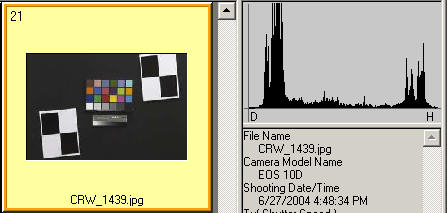
チェッカーボードチャートで正確な結果を得るには、適切な露出が重要です。チャートの暗い部分も明るい部分もクリッピングしてはいけません。つまり、ピクセルレベルが0または255に達する領域が十分に存在する必要があります。適切な露出を確保する最良の方法は、デジタルカメラのヒストグラムを使用することです。黒(左側のピーク)は最小値より上に、白(右側のピーク)は最大値より下に位置するようにしてください。
上記の画像(Canonファイルビューアユーティリティで撮影したもの)は、ほぼ完璧な露出です。露出補正を行うと、より効果的かもしれません。
|
画像をRAWファイルまたは最高画質のJPEGファイルとして保存してください。RAW現像ソフトを使用する場合は、JPEG(最高画質)、TIFF(LZW圧縮なし。LZW圧縮はサポートされていません)、またはPNGに変換してください。フィルムを使用する場合は、現像してスキャンしてください。
フォルダ内にIMG_3734.jpg、IMG_3735.jpgなどのカメラが生成した意味のないファイル名が含まれている場合、各ファイルに保存されているEXIFデータを利用する「ファイル名の変更」ユーティリティを使用して、焦点距離や絞り値などを含む意味のあるファイル名に変更できます。
これでImatest Checkerboardを実行する準備が整いました。
リンク
カールツァイスのHHナッセによる「MTF曲線の読み方」 。優れた、徹底的な入門書。全33ページ。読み通すには根気が必要。レンズスタイルのMTF曲線に似たMTF曲線に関する詳細な解説が満載。
Luminous Landscape.comの「MTFを理解する」という記事には、もっと簡潔な導入部分があります。
画像鮮明度とMTFを理解する Imatestの著者による複数回にわたるシリーズ記事。主にImatest設立以前に執筆されたもの。中程度の専門用語を含む。
ピーター・D・バーンズ著『デジタルカメラとスキャナ解析のための傾斜エッジMTF』 (2000年)( 代替資料)。ISO 12233傾斜エッジ測定に関する優れた入門書。関連書籍:ドン・ウィリアムズとピーター・D・バーンズ共著『MTFを用いたデジタルキャプチャの診断』 (2001年)、ドン・ウィリアムズとピーター・D・バーンズ共著『ISO/TC42デジタルカメラ解像度規格のモバイルイメージング製品への適用と拡張』(2007年)(改訂版ISO 12233規格用に提案された低コントラスト傾斜エッジテストチャートの初期バージョンの画像を含む)。
ボブ・アトキンス氏によるMTFとSQFの優れた入門記事があります。SQF(主観的品質係数)は、人間の目のコントラスト感度関数(CSF)を取り入れた、知覚される印刷物の鮮明度を測定する指標です。2006年10月下旬にImatest Masterに追加される予定です。
OptikosによるレンズのMTFおよびその他の特性の測定方法。
テストの設定が完了したので、分析を実行し、斜めエッジの結果、またはチェッカーボードのその他の結果を確認できます。