Imatest Checkerboard는 체커보드 패턴 이미지에서 선명도 (공간 주파수 응답(SFR)으로 표현됨), 측면 색수차 및 광학 왜곡을 고도로 자동화된 방식으로 측정합니다(선명도 측정을 위한 권장 기울기 각도는 약 5~8도입니다).
체커보드 의 주요 장점은 다음과 같습니다.
- Imatest의 다른 자동 감지 선명도 모듈과 비교했을 때, 구도에 비교적 둔감합니다. 모서리 부분의 특징만 감지된다면 원하는 만큼 확대 또는 축소할 수 있습니다.
- 기존 왜곡 모듈과 비교했을 때: 왜곡이 심한 이미지(어안 렌즈 이미지)에서도 작동합니다. 계산 정확도가 더 높으며, 왜곡 모듈에서 제공하는 모든 결과를 포함합니다.
체커보드 패턴 의 단점은 다음과 같습니다.
- 심각한 광학적 수차, 번짐 현상 또는 흠집으로 인해 모서리 지점이 누락되어 분석 영역이 손실될 수 있습니다. ( 왜곡도 유사한 문제를 야기합니다.)
- SFRplus 및 eSFR IS O에서 제공되는 색상 및 톤 응답 기능은 이 경우에는 사용할 수 없습니다.
- 차트 감지 속도가 SFRplus 및 eSFR ISO보다 느립니다. 특히 크기가 크거나 왜곡이 심한 이미지의 경우 더욱 그렇습니다. (이는 Matlab 문제이며 향후 수정될 수 있습니다.)
- 픽셀 패턴이 뚜렷하게 보이는 일부 디스플레이 이미지는 감지 알고리즘이 (거의) 무한 루프에 빠지게 할 수 있습니다.
분석 대상 지역에 대한 세부 정보는 사용자가 입력한 기준에 따라 결정됩니다( SFRplus , eSFR ISO 또는 SFRreg 와 유사하며, 이들과 매우 비슷합니다).
선명도는 체커보드 패턴(기울어져 있어야 함)의 밝고 어두운 가장자리에서 얻어지며, 선명도: 무엇이며 어떻게 측정하는가에서 설명합니다.
경사 모서리 해상도 분석 사용 2부 — 파일 선택 – 설정 창 – ROI 선택 및 분석 – 모서리 ID 파일 – 추가 설정 창 – 보조 판독 – 설정 영역 – 감마 – 차트 대비 비율에서 감마 계산 – 자동 모드 창 – 경고 – 클리핑 – 요약 경사 모서리 결과 3부 – SFRplus 모서리 결과 — 다중 ROI 요약 – 모서리 및 MTF – 색수차 – 선명도/SQF – 히스토그램 및 노이즈 – 이미지, 기하, 왜곡, 시야각 – 3D 플롯 – 렌즈 스타일 MTF 플롯 – 모서리 거칠기 – 점 확산 함수 – 요약 – CSV 및 JSON 출력 경사 가장자리 결과 4부 – SFR 및 기타 결과(톤, 색상, 왜곡 등) – 톤 응답 및 감마 – 이미지, 기하학, 왜곡, 시야각 – 방사형 왜곡 – 요약 및 EXIF 데이터 – 색상 분석 – 상세 노이즈 플롯 – 요약 – 링크 어안 렌즈용 사전 왜곡 및 특수 차트 모음 - 자동차 후방 카메라 등 다양한 용도로 활용 가능. SFRplus, eSFR ISO, SFRreg 차트 포함. 사전 왜곡 미리보기 기능 제공 |
자동 차트 식별 기능으로 이미지가 식별되면 체커보드 분석이 자동으로 선택될 수 있습니다. 그렇지 않은 경우, 대상의 특징 또는 선명도 섹션에서 선택할 수 있습니다.
분석 모드는 다음 중에서 선택할 수 있습니다.
- 대화형 모드를 사용하면 설정을 선택하고 결과를 자세히 살펴볼 수 있습니다. 저장된 설정은 아래의 자동 모드 또는 Imatest IT 에 사용됩니다.
- 자동(일괄 처리) 모드는 사용자의 추가 입력 없이 자동으로 실행됩니다. 관심 영역(ROI)은 대화형 모드에서 저장된 설정을 기반으로 자동으로 지정됩니다. 이를 통해 크기와 프레임이 다양한 이미지를 동일한 설정으로 분석할 수 있습니다. 자동 모드는 여러 파일을 일괄 처리하며, 특히 이미지마다 프레임이 다를 수 있는 자동화 테스트에 유용합니다.
체커보드는 두 가지 모드로 작동합니다.
- 대화형/설정 모드 ( Imatest 메인 창에서 Rescharts를 누른 다음 11. Checkerboard를 선택하거나, 대화형/후처리 드롭다운 메뉴를 누른 다음 Checkerboard 설정을 선택하여 실행)를 사용하면 설정을 선택하고 결과를 자세히 대화형으로 검토할 수 있습니다. 저장된 설정은 자동 모드 에 사용됩니다.
- 자동 모드 ( Imatest 메인 창에서 '고정 모듈' 드롭다운 메뉴를 누른 후 '체커보드'를 선택하여 실행 - 추후 버튼 추가 가능)는 사용자 입력 없이 자동으로 실행됩니다. 관심 영역(ROI)은 대화형/설정 모드에서 저장된 설정을 기반으로 자동으로 찾아집니다. 따라서 설정 변경 없이 다양한 크기와 프레임의 이미지를 분석할 수 있습니다. 자동 모드는 대량의 파일 배치 처리에 적합하며, 특히 이미지마다 프레임이 다를 수 있는 자동화 테스트에 유용합니다.
이 문서에서는 체커보드 차트를 소개하고 차트를 얻고 사진 촬영하는 방법을 설명합니다. 2부에서는 Rescharts 내에서 eSFR ISO를 대화형으로 실행하는 방법과 자동 실행을 위한 설정을 저장하는 방법을 보여줍니다. 3부 와 4부에서는 각각 경사 모서리 및 기타 측정 결과를 보여줍니다.
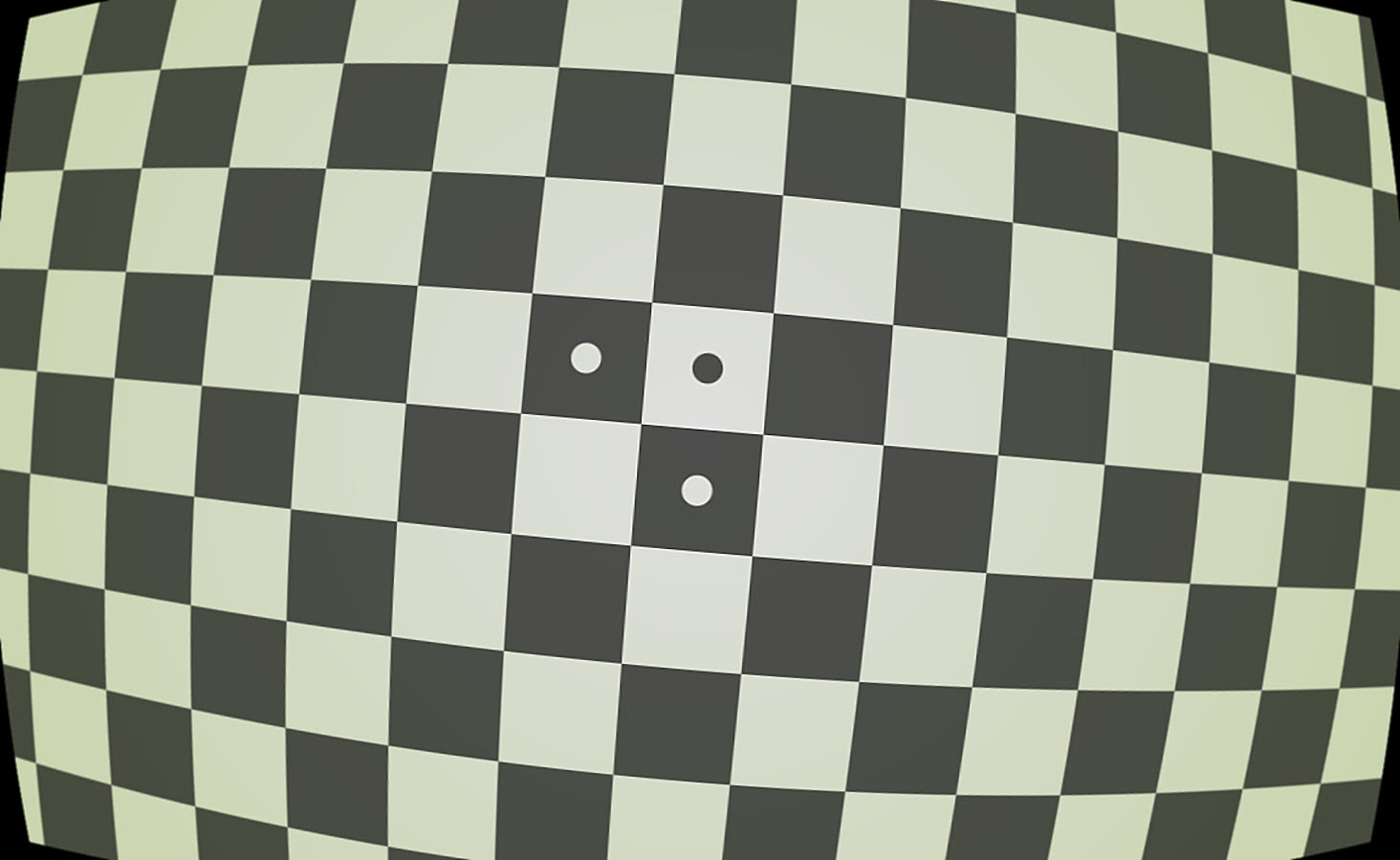
체커보드 차트 인쇄 옵션 ( 주문 시 선택 가능)
| 옵션 | 메모 | |
|---|---|---|
| 메디아 | 잉크젯(반사형) LVT 필름(투과형) | 잉크젯(반사형) 방식이 일반적으로 가장 실용적인 선택입니다. |
| 차이 | 4:1, 10:1, 45:1, 100:1 | ISO 12233:2014 표준에서는 4:1의 명암비를 규정하고 있습니다. |
| 표면 | 무광 또는 유광 필름 |
광각 렌즈나 까다로운 조명 환경에서는 무광 표면이 권장됩니다.유광 고정밀 차트는 더 선명하지만, 특히 광각 렌즈 사용 시 눈부심(반사)에 더 취약합니다. |
경사 모서리 알고리즘 MTF/SFR 계산 알고리즘은 Peter Burns 가 작성한 Matlab 프로그램인 sfrmat에서 가져왔습니다.  ISO 12233:2000 표준을 구현하기 위해 개발된 Imatest SFR, SFRplus, SFRreg, Checkerboard 및 eSFR ISO는 향상된 에지 검출, 렌즈 왜곡 처리 개선, 더욱 보기 좋은 인터페이스, 그리고 훨씬 더 상세한 출력 등 다양한 개선 사항을 포함하고 있습니다. 원본 Matlab 코드는 http://losburns.com/imaging/software/SFRedge/index.htm 에서 확인할 수 있습니다. sfrmat 결과를 Imatest와 비교할 때, sfrmat에 OECF(톤 응답 곡선) 파일을 입력하지 않으면 톤 응답 곡선이 없는 것으로 간주되어 감마 값이 1(선형 응답)로 설정된다는 점에 유의하십시오. Imatest의 감마 기본값은 디지털 카메라에서 일반적으로 사용되는 0.5이므로, sfrmat와 좋은 일치를 얻으려면 감마 값을 1로 설정해야 합니다. ISO 12233:2000 표준을 구현하기 위해 개발된 Imatest SFR, SFRplus, SFRreg, Checkerboard 및 eSFR ISO는 향상된 에지 검출, 렌즈 왜곡 처리 개선, 더욱 보기 좋은 인터페이스, 그리고 훨씬 더 상세한 출력 등 다양한 개선 사항을 포함하고 있습니다. 원본 Matlab 코드는 http://losburns.com/imaging/software/SFRedge/index.htm 에서 확인할 수 있습니다. sfrmat 결과를 Imatest와 비교할 때, sfrmat에 OECF(톤 응답 곡선) 파일을 입력하지 않으면 톤 응답 곡선이 없는 것으로 간주되어 감마 값이 1(선형 응답)로 설정된다는 점에 유의하십시오. Imatest의 감마 기본값은 디지털 카메라에서 일반적으로 사용되는 0.5이므로, sfrmat와 좋은 일치를 얻으려면 감마 값을 1로 설정해야 합니다. |
예시: 선과 화살표가 있는 심하게 왜곡된 이미지
원본 이미지와 보정된 이미지 간의 관계는 '추가 설정' 창의 ' 표시 옵션 ' 영역에서 '화살표 및 선 표시'를 선택하면 (체커보드 형식으로만) 표시됩니다. 원본 이미지(아래 왼쪽)의 선은 계산된 계수가 왜곡을 얼마나 잘 보정하는지 시각적으로 잘 보여줍니다.
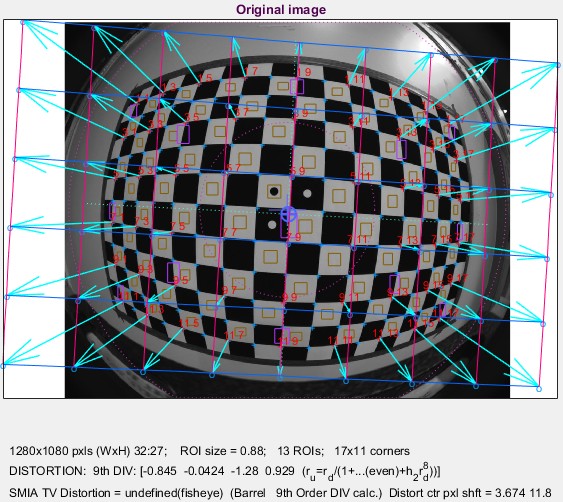 원본 이미지 원본 이미지 | 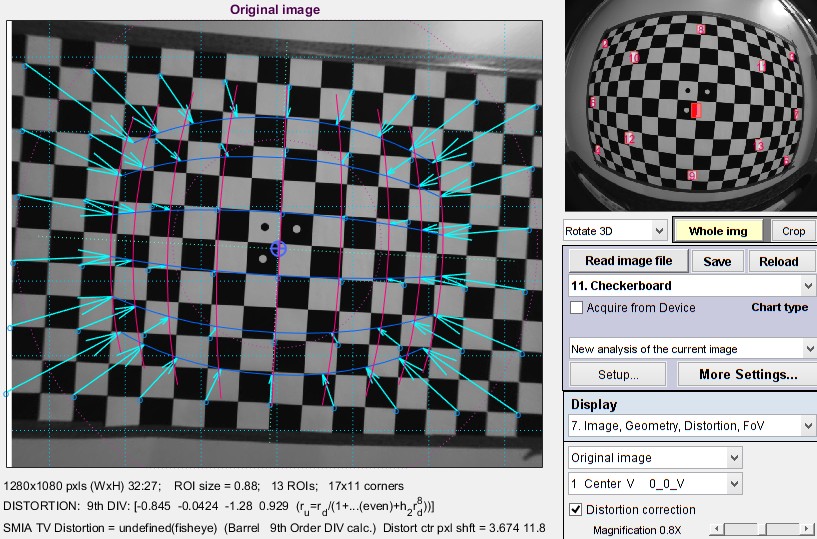 수정된 이미지 수정된 이미지 |
보정된 이미지의 확대율은 Rescharts 표시 영역의 왼쪽 하단에 있는 슬라이더로 조정할 수 있습니다.
차트를 구하세요
체커보드 차트는 Imatest 스토어 에서 다양한 반사 및 투과 재질로 구매하실 수 있습니다. 차트를 구매하시는 것을 권장하지만, 고품질 재료와 기술, 그리고 색상 관리 지식이 있다면 사진 품질의 잉크젯 프린터로 직접 인쇄 할 수도 있습니다. 인쇄 설정은 다음과 같습니다.
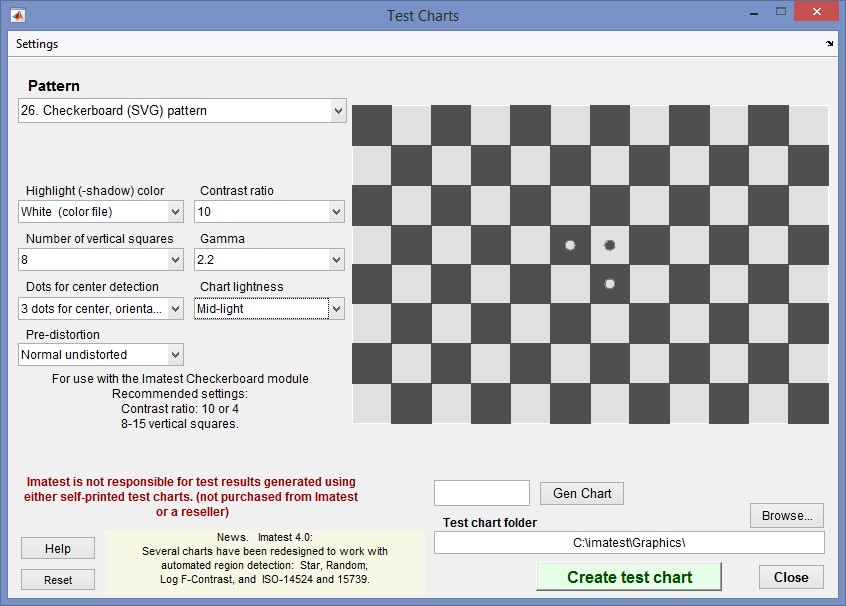 체커보드 패턴 인쇄를 위한 일반적인 설정
세로 사각형은 8개 또는 12개를 권장합니다. 8개 미만일 경우 왜곡 측정의 정확도가 떨어질 수 있습니다. 5차 왜곡 계산(일명 "콧수염" 또는 "물결" 왜곡 계산에 필요)에는 최소 5줄의 모서리(사각형 행 수보다 1줄 적음)가 필요합니다. 12개 이상일 경우, 가장자리가 MTF 측정에 최적화된 크기보다 작아져 계산 속도가 느려질 수 있습니다. 매우 큰 크기로 인쇄하거나 확대/축소를 자주 하지 않는 한, 세로 사각형을 12개 이상 사용하는 데 실질적인 이점은 없습니다.
차트 중심은 어두운 사각형 안에 있는 두 개의 밝은 원 사이의 모서리로 정의됩니다. 원이 표시되면 차트 중심의 이동 거리(이미지 중심 기준)가 표시됩니다.
차트는 1/2인치(12.5mm) 두께의 폼보드에 스프레이 접착제(예: 3M ™ 77 또는 Photo Mount) 또는 양면 테이프(예: 3M ™ #568 Positionable Mounting Adhesive)를 사용하여 부착할 수 있습니다. 1/2인치 폼보드는 일반적인 1/4인치 또는 3/8인치 폼보드보다 더 평평하게 유지됩니다. PVC 보드 또한 매우 유망한 소재입니다. 내구성이 더 뛰어나고 다양한 크기로 제공됩니다.
체커보드 알고리즘은 깔끔한 모서리를 찾습니다. 하지만 모서리 부분이 제대로 처리되지 않은 경우도 있습니다. 예를 들어 오른쪽 이미지에서 볼 수 있는 패턴이 그렇습니다. |
차트를 사진으로 찍으세요
차트의 틀을 잡는 것은 중요하지 않습니다. 체커보드의 주요 특징 중 하나는 뛰어난 유연성입니다.
차트의 측면이 이미지 범위를 벗어나 거나 이미지 안에 완전히 포함될 수 있습니다. 소프트웨어는 다양한 프레임 및 화면 비율을 지원하도록 설계되었습니다. 차트의 측면이 이미지 안에 있는 경우, 바둑판 무늬 모서리로 오인될 수 있는 간섭 패턴을 최소화해야 합니다. 가능하면 이미지 내부의 차트 배경은 중성 회색으로 하는 것이 좋지만, 필수 사항은 아닙니다.
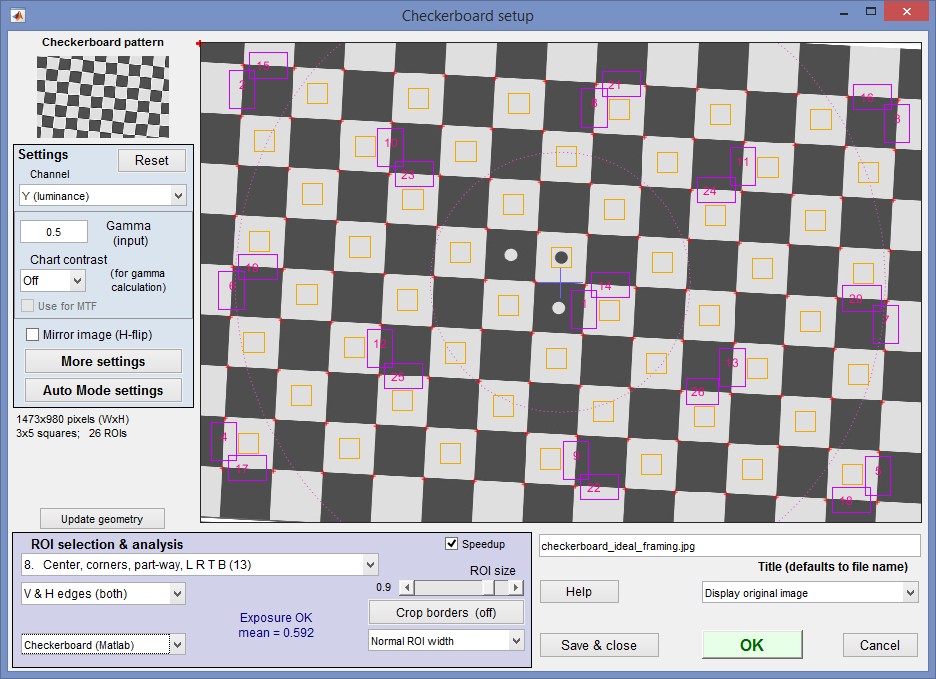
아래 체커보드 설정 창 이미지는 이상적인 구도의 이미지에서 감지된 모서리를 보여줍니다. 모서리 근처 영역을 측정하려면 이미지를 너무 많이 기울이지 않아야 합니다. 아래 이미지는 3도 기울어진 상태로, (매우 작은 이미지를 제외하고) 경사진 가장자리 측정에 충분하며 모서리에 비교적 가까운 영역을 측정할 수 있습니다. 기울기가 더 커지면 모서리 근처 측정이 더 어려워집니다. 특히 행과 열이 완전히 채워진 영역만 감지하는 체커보드(Matlab) 감지 알고리즘(왼쪽 하단 드롭다운 메뉴에서 선택)의 경우 더욱 그렇습니다. 다른 감지 알고리즘인 체커보드(사용자 지정)는 속도가 훨씬 느리지만, 행이나 열이 완전히 채워지지 않은 모서리도 감지하는 경우가 많습니다.
팁:
- 가능하다면 차트가 이미지 전체를 채우도록 해주세요.
- 가능하다면 이미지에는 최소 6개, 최대 16개의 세로 정사각형이 포함되어야 합니다. 정사각형 개수가 6개 미만이면 왜곡 계산의 정확도가 떨어지고, 16개 이상이면 계산 속도가 느려지고 관심 영역(ROI)이 최적 크기보다 작아질 수 있습니다.
- 색상 및 균일도 프로파일 측정을 위해서는 수직 프로파일의 경우 최소 4개의 수직 광원 사각형(좌/중앙/우), 수평 프로파일의 경우 최소 4개의 수평 광원 사각형(상단/중앙/하단)이 있어야 합니다. 특정 영역에 4개 미만의 수평/수직 광원 사각형이 있는 경우 해당 프로파일은 계산되지 않습니다.
-
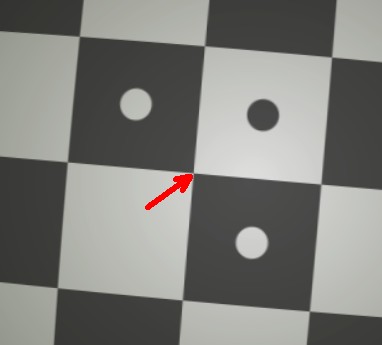 차트 바깥쪽에 체스판 모서리로 오인될 수 있는 간섭 무늬가 생기지 않도록 주의해야 합니다.
 - 차트에 이미지 중심을 나타내는 세 개의 점이 있다면, 오른쪽 이미지에서 빨간색 화살표→ 로 표시된 세 점 사이의 모서리가 이미지 중심에 최대한 가깝도록 위치해야 합니다. 이는 x 및 y 픽셀 이동을 계산하는 데 사용됩니다.
- 적절한 노출을 얻으려면 주변 환경이 중간 회색(대략 18% 반사율)에 가까워야 합니다. (수동 노출 제어, 즉 노출 보정 기능이 있는 경우에는 이 과정이 필요하지 않을 수 있습니다.)
- 눈부심(반사광)을 피하세요. 무광택 표면의 차트는 쉽게 피할 수 있습니다.
- 조명을 비교적 고르게 유지하세요.
- MTF 측정을 위해서는 차트를 2~7도 정도 기울여 순수한 수평 또는 수직 가장자리가 드러나지 않도록 해야 합니다. 다른 방향으로 기울여도 측정이 가능하지만 분석 영역이 축소됩니다. (왜곡만 측정하는 경우에는 기울일 필요가 없습니다.)
- 체커보드 설정 창 에서 '테두리 자르기' 버튼을 사용하여 이미지 가장자리 근처의 방해 요소를 제거하도록 이미지를 자를 수 있습니다.
조명
아래 차트는 이상적인 조명 조건을 보여줍니다. 어안 렌즈를 사용하는 경우 등록 마크 패턴 세트에 대해 이러한 조명 조건을 달성하는 것이 어려울 수 있지만, 알아두면 유용합니다. 목표는 균일하고 눈부심 없는 조명을 확보하고 카메라에 직접 빛이 들어오는 것을 피하는 것입니다(초광각 어안 렌즈의 경우 문제가 될 수 있음). 대부분의 경우 25도에서 45도 사이의 조명 각도가 이상적입니다. 최소 두 개의 조명(양쪽에 하나씩)을 사용하는 것이 좋으며, 네 개 또는 여섯 개를 사용하면 더욱 효과적입니다. 카메라 뒤쪽에서 조명을 비추면 눈부심이 발생할 수 있으므로 피해야 합니다. 노출 전에 눈부심과 조명 균일도를 확인하십시오. 광각 렌즈에는 무광택 차트를 사용하는 것이 좋습니다. 반광택 표면에서는 눈부심을 제어하기가 매우 어렵습니다.
저비용 테스트 랩 구축 에서 몇 가지 권장 조명 구성을 확인할 수 있습니다. BK Precision 615 조도계(럭스계) 는 조명의 강도와 균일성을 측정하는 데 매우 뛰어난 저가형 장비입니다(약 100달러).
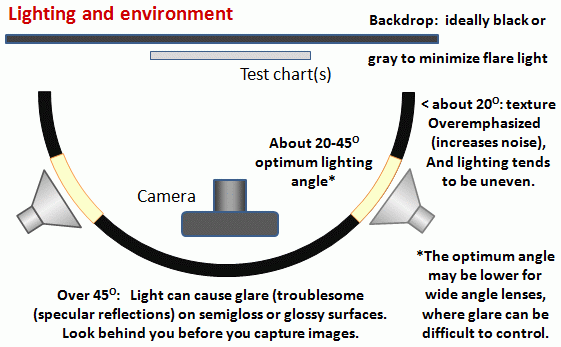 간소화된 조명 다이어그램
거리
|
엡손 2200(고품질 안료 기반 잉크젯 사진 프린터)으로 프리미엄 러스터 용지에 인쇄한 레터 사이즈(8.5x11인치) 차트를 6.3메가픽셀 캐논 EOS-10D로 촬영하여 MTF를 분석했습니다. 이미지 영역이 차트 길이의 두 배인 최소 22인치(56cm) 이상일 때는 성능 변화가 없었습니다. 영역이 작아질수록 성능은 서서히 떨어졌습니다.
최소한 이 정도의 이미지 폭을 확보할 수 있는 카메라와 피사체 사이의 거리를 선택하십시오. 실제 거리는 센서 크기와 렌즈의 초점 거리에 따라 달라집니다. 최소 이미지 폭은 오른쪽에 나와 있습니다.
화소 수가 많아 잠재적 해상도가 높은 카메라는 이미지 영역 폭, 즉 인쇄된 차트 폭이 더 넓어야 합니다.
고품질 잉크젯 차트용 거리/시야 폭 가이드라인 (사진 인쇄 차트를 사용하면 더 자세한 가이드라인을 확인할 수 있습니다.) |
| |||||||||||||||||||||||||||||||||||||||||||||||||
| 이미지 영역 폭(인치) > 8.8 × sqrt(메가픽셀) 이미지 필드 폭(cm) > 22 × sqrt(메가픽셀) — 또는 — 대상의 인치당 센서 픽셀 수는 140개를 넘지 않아야 하며, 대상의 센티미터당 센서 픽셀 수는 55개를 넘지 않아야 합니다. — 또는 — 6~10메가픽셀 디지털 SLR 카메라의 경우, 대상까지의 거리는 렌즈 초점 거리의 최소 40배 이상이어야 합니다. (6메가픽셀 DSLR의 경우 최소 25배이며, 40배는 여유를 줍니다.) 센서 크기가 훨씬 작은 컴팩트 디지털 카메라의 경우, 거리는 실제 초점 거리의 최소 100배 이상이어야 합니다. 이 경우 화각은 비슷한 화소 수의 SLR 카메라와 거의 같습니다. 권장 거리는 아래의 "차트 품질 및 거리" 에서 더 자세히 설명합니다. | ||||||||||||||||||||||||||||||||||||||||||||||||||
| 컴팩트 디지털 카메라의 렌즈 초점 거리에 대한 혼란이 종종 있습니다. 흔히 "35mm 환산"으로 표기되는데, 많은 사진가들이 이를 화각과 연관 짓습니다. 35-105mm 또는 28-140mm는 일반적인 "35mm 환산" 수치이지만, 이는 실제 렌즈 초점 거리가 아니며 사양에서 종종 생략됩니다. 표기된 것은 센서 크기를 1/ n 인치로 나타낸 것인데, 이는 오래전에 단종된 비디오콘 튜브의 외경을 기준으로 한 혼란스러운 표기법입니다. 오른쪽 표는 1/ n 표기법과 센서의 대각선 길이의 관계를 보여줍니다. 실제 초점 거리 = "35mm 환산" × (대각선 길이(mm)) / 44.3 | ||||||||||||||||||||||||||||||||||||||||||||||||||
노출
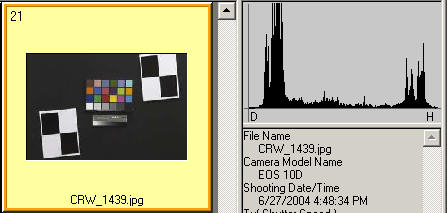
체커보드 차트의 정확한 결과물을 얻으려면 적절한 노출이 중요합니다. 차트의 어두운 영역과 밝은 영역 모두 픽셀 레벨 0 또는 255에 도달하는 영역이 너무 넓어 지지 않도록 해야 합니다. 적절한 노출을 확인하는 가장 좋은 방법은 디지털 카메라의 히스토그램을 사용하는 것입니다. 검은색(왼쪽의 봉우리)은 최소값보다 높아야 하고, 흰색(오른쪽의 봉우리)은 최대값보다 낮아야 합니다.
위 이미지(캐논 파일 뷰어 유틸리티로 캡처)는 거의 완벽한 노출입니다. 노출 보정을 약간 하면 더 좋을 수 있습니다.
|
이미지를 RAW 파일 또는 최고 화질의 JPEG 파일로 저장하세요. RAW 변환기를 사용하는 경우 JPEG(최고 화질), TIFF(LZW 압축 제외, LZW 압축은 지원되지 않음) 또는 PNG로 변환하세요. 필름을 사용하는 경우 현상 후 스캔하세요.
폴더에 IMG_3734.jpg, IMG_3735.jpg 등과 같이 카메라에서 자동으로 생성된 의미 없는 파일 이름이 있는 경우, 파일 이름 변경 유틸리티를 사용하여 각 파일에 저장된 EXIF 정보를 활용해 초점 거리, 조리개 값 등을 포함하는 의미 있는 이름으로 변경할 수 있습니다.
이제 Imatest Checkerboard를 실행할 준비가 되었습니다.
모래밭
칼 자이스 의 HH 나세가 쓴 "MTF 곡선 읽는 법"은 훌륭하고 철저한 입문서입니다. 33페이지 분량으로, 인내심을 가지고 읽어야 합니다. 렌즈 스타일 MTF 곡선과 유사한 MTF 곡선 에 대한 자세한 설명이 많이 담겨 있습니다.
Luminous Landscape.com 의 MTF 이해하기는 훨씬 더 간략한 소개를 제공합니다.
이미지 선명도와 MTF 이해하기 - Imatest 개발자가 집필한 다부작 시리즈로, 대부분 Imatest 설립 이전에 작성되었습니다. 다소 전문적인 내용입니다.
Peter D. Burns의 "디지털 카메라 및 스캐너 분석을 위한 경사 모서리 MTF" (2000) ( 대체 자료 ). ISO 12233 경사 모서리 측정에 대한 훌륭한 입문서입니다. 관련 자료로는 Don Williams와 Peter D. Burns의 "MTF를 이용한 디지털 캡처 진단" (2001), Don Williams와 Peter D. Burns의 "모바일 이미징 제품에 ISO/TC42 디지털 카메라 해상도 표준 적용 및 확장" (2007)이 있습니다. (이 문서에는 개정된 ISO 12233 표준에 제안된 저대비 경사 모서리 테스트 차트의 초기 버전 이미지가 포함되어 있습니다.)
밥 앳킨스 의 MTF와 SQF 소개는 정말 훌륭합니다. SQF(주관적 품질 지수)는 사람 눈의 대비 감도 함수(CSF)를 고려하여 인쇄물의 선명도를 측정하는 지표입니다. 이 기능은 2006년 10월 말 Imatest Master에 추가될 예정입니다.
Optikos에서 제공하는 렌즈의 MTF 및 기타 특성 측정 방법 .
이제 테스트 설정이 완료되었으므로 분석을 실행한 다음 기울어진 모서리 결과 또는 체커보드에 대한 다른 결과를 검토할 수 있습니다.