Imatest Checkerboard可對棋盤格圖案影像進行高度自動化的清晰度測量(以空間頻率響應 (SFR) 表示)、橫向色差和光學畸變(建議清晰度測量的傾斜角度為 5-8 度)。
棋盤格的主要優點是:
- 與 Imatest 的其他自動偵測銳利度模組相比:它對取景框的敏感度相對較低。只要畫面邊緣特徵清晰可見,您可以隨意放大或縮小。
- 與舊版畸變模組相比:它適用於高度畸變(魚眼鏡頭)影像。計算結果更加精確,並且包含畸變模組的所有結果。
棋盤格遊戲的缺點是:
- 明顯的像差、光暈或瑕疵可能導致無法準確捕捉角點,從而造成分析區域的損失。 (畸變也存在類似問題。)
- SFRplus和eSFR IS O 提供的色彩和色調響應功能無法使用。
- 圖表偵測速度比 SFRplus 和 eSFR ISO 慢,尤其是在處理大尺寸或嚴重失真的影像時。 (這是 Matlab 的一個問題,未來可能會得到修復。)
- 有些顯示影像中可見像素圖案,這會導致偵測演算法進入(接近)無限循環。
要分析的區域的詳細資訊是基於使用者輸入的標準(類似於SFRplus 、 eSFR ISO或SFRreg ,它與 SFRplus、eSFR ISO 或 SFRreg 非常相似)。
清晰度源自棋盤格圖案(應傾斜)中的明暗邊緣,如“清晰度:它是什麼以及如何測量”中所述。
使用傾斜邊緣解析度分析(第二部分) ——選擇檔案——設定視窗——ROI 選擇與分析——邊緣 ID 檔案——更多設定視窗——輔助讀數——設定區域——Gamma——基於圖表對比度的 Gamma——自動模式視窗——警告——裁切——總結 斜邊測試結果 第 3 部分– SFRplus 邊緣測試結果 —多 ROI 區域總結—邊緣和 MTF —色差—銳度/SQF —直方圖和噪聲—圖像、幾何形狀、畸變、視場角— 3D 圖—鏡頭風格 MTF 圖—邊緣粗糙度—擴散點函數—總結CSV 和 JSON 輸出 斜邊結果 第 4 部分– SFRplus 其他結果(色調、顏色、失真等)—色調響應和伽馬值—圖像、幾何形狀、失真、視場角—徑向失真—總結和 EXIF 數據—顏色分析—詳細噪聲圖—總結—鏈接 適用於魚眼鏡頭的預失真和特殊圖表—應用廣泛,例如汽車後視攝影機。內含 SFRplus、eSFR ISO 和 SFRreg 圖表。預覽預失真效果。 |
如果影像已被自動圖表辨識功能識別,則棋盤格分析功能可能會自動選取。否則,可以從目標的“特色”或“清晰度”部分中選擇該功能。
分析模式可在以下幾種模式之間切換:
- 互動模式可讓您選擇設定並以互動方式詳細查看結果。已儲存的設定將用於以下自動模式或Imatest IT 。
- 自動(批次)模式無需使用者額外輸入即可自動運作。感興趣區域 (ROI) 會根據互動模式下儲存的設定自動定位。這使得可以使用相同的設定分析不同尺寸和取景的影像。自動模式可處理批次文件,尤其適用於自動化測試,因為自動化測試中影像的取景可能各不相同。
棋盤格遊戲有兩種運行模式。
- 互動式/設定模式(可透過在Imatest主視窗中按Rescharts ,然後選擇11. 棋盤格來運行,或按互動式/後處理器下拉式選單,然後選擇棋盤格設定來運行)可讓您選擇設定並以互動方式詳細檢查結果。儲存的設定將用於自動模式。
- 自動模式(在Imatest主視窗中,點擊「固定模組」下拉式選單,然後選擇「棋盤格」模式-稍後可能會新增按鈕)無需使用者額外輸入即可自動執行。 ROI 會根據互動式/設定模式下儲存的設定自動定位。這使得無需更改設定即可分析不同尺寸和取景的影像。自動模式適用於處理大量文件,尤其適用於取景可能因影像而異的自動化測試。
本文檔介紹了棋盤格圖,並解釋如何取得和拍攝該圖。第二部分展示如何在 Rescharts 中互動式運行 eSFR ISO,以及如何儲存設定以進行自動運行。第三部分和第四部分分別展示了斜邊測量和其他測量方法的結果。
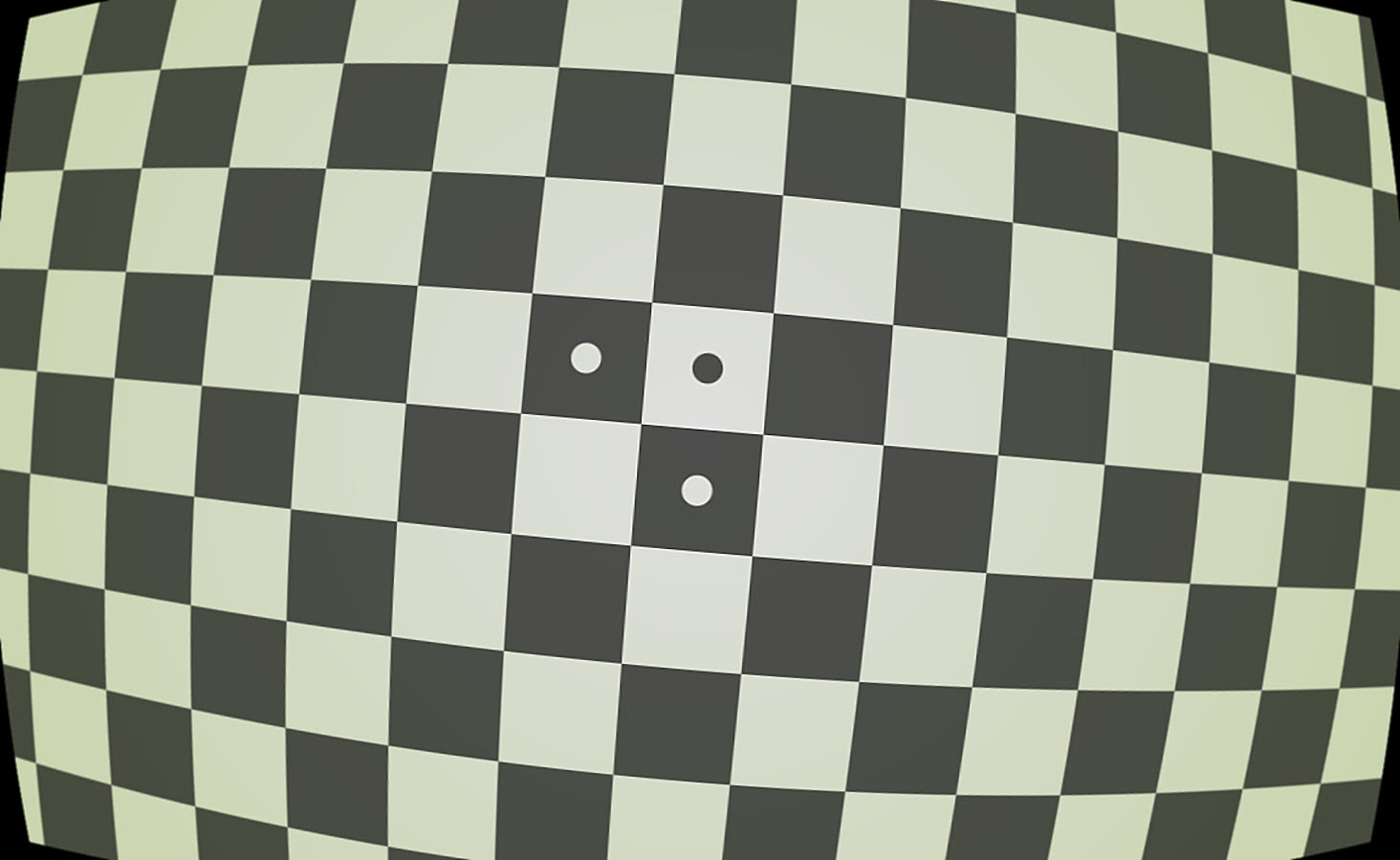
棋盤格圖列印選項(可在訂購時選擇)
| 選項 | 筆記 | |
|---|---|---|
| 媒體 | 噴墨(反射式), LVT薄膜(透射式) | 噴墨(反射式)通常是最實用的選擇。 |
| 對比 | 4:1,10:1,45:1,100:1 | ISO 12233:2014 標準規定對比為 4:1。 |
| 表面 | 霧面或亮光膜 |
對於廣角鏡頭或光線條件較差的環境,建議使用霧面的測試卡。光面高精準度測試卡雖然更清晰,但更容易產生眩光(鏡面反射),尤其是在使用廣角鏡頭時。 |
傾斜邊緣演算法 計算 MTF/SFR 的演算法改編自Peter Burns編寫的 Matlab 程式 sfrmat (  為了實現 ISO 12233:2000 標準,Imatest SFR、SFRplus、SFRreg、Checkerboard 和 eSFR ISO 進行了多項改進,包括更精確的邊緣偵測、更好的鏡頭畸變處理、更友善的介面以及更詳細的輸出。原始 Matlab 程式碼可在http://losburns.com/imaging/software/SFRedge/index.htm取得。在將 sfrmat 的結果與 Imatest 進行比較時,請注意,如果未向 sfrmat 輸入 OECF(色調響應曲線)文件,則 sfrmat 預設不使用色調響應曲線,即gamma = 1(線性響應)。由於 Imatest 中 gamma 的預設值為 0.5(這是數位相機的典型值),因此您必須將 gamma 設為 1 才能與 sfrmat 的結果獲得良好的一致性。 為了實現 ISO 12233:2000 標準,Imatest SFR、SFRplus、SFRreg、Checkerboard 和 eSFR ISO 進行了多項改進,包括更精確的邊緣偵測、更好的鏡頭畸變處理、更友善的介面以及更詳細的輸出。原始 Matlab 程式碼可在http://losburns.com/imaging/software/SFRedge/index.htm取得。在將 sfrmat 的結果與 Imatest 進行比較時,請注意,如果未向 sfrmat 輸入 OECF(色調響應曲線)文件,則 sfrmat 預設不使用色調響應曲線,即gamma = 1(線性響應)。由於 Imatest 中 gamma 的預設值為 0.5(這是數位相機的典型值),因此您必須將 gamma 設為 1 才能與 sfrmat 的結果獲得良好的一致性。 |
例如:一張嚴重失真的圖像,上面有線條和箭頭
在「更多設定」視窗的「顯示選項」區域中選擇「顯示箭頭和線條」後,即可顯示原始影像和校正後影像之間的關係(僅在棋盤格模式下顯示)。原始影像中的線條(下圖左側)可以直觀地顯示計算出的係數校正失真的效果。
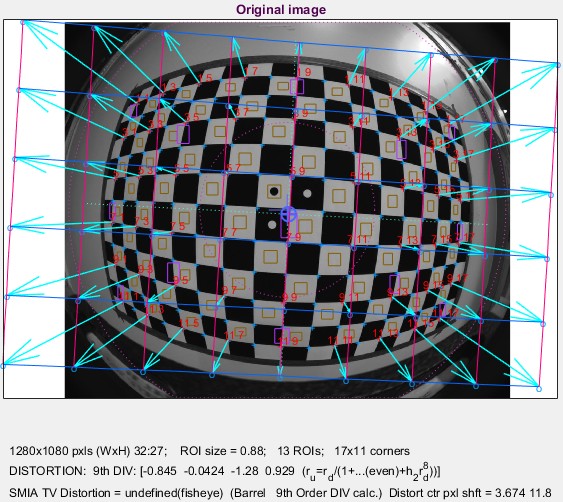 原圖 原圖 | 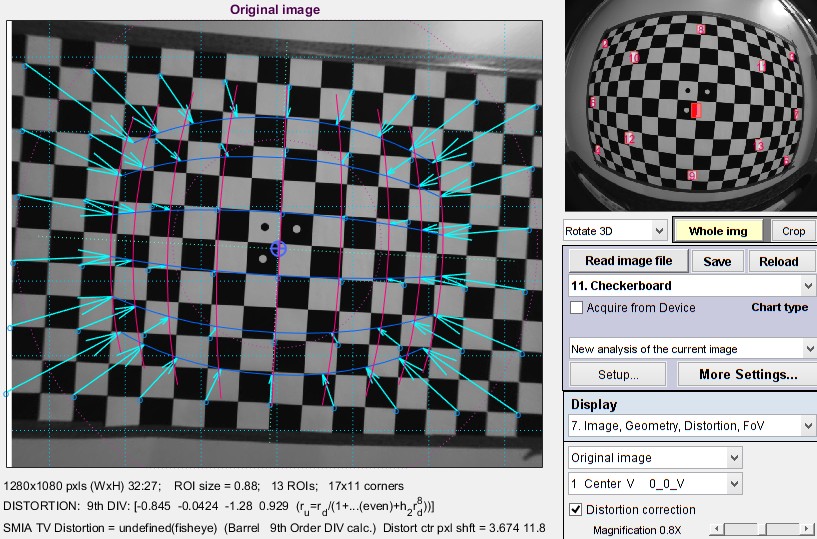 校正後的影像 校正後的影像 |
可以透過 Rescharts 顯示區域左下角的滑桿來調整校正後影像的放大倍率。
取得圖表
Imatest 商店提供多種反射式和透射式媒體的棋盤格測試圖。雖然我們建議您購買測試圖,但如果您擁有高品質的列印材料、熟練的列印技巧以及色彩管理知識,也可以使用照片級噴墨印表機自行列印。以下是列印設定。
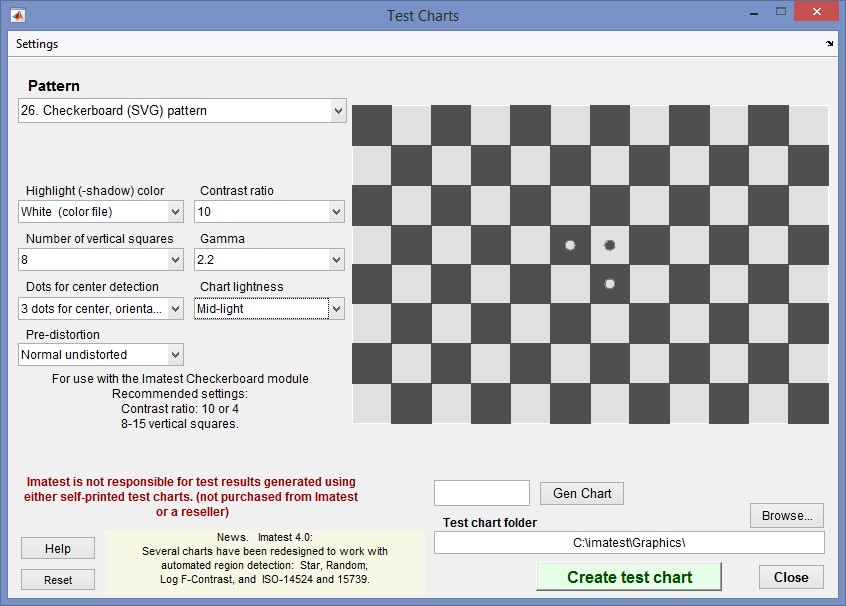 列印棋盤格圖案的典型設置
我們建議使用 8 或 12 個垂直方格。少於 8 個方格時,畸變測量精度可能較低。計算五階畸變(用於計算「鬍鬚」或「波浪」畸變)至少需要 5 行角點(比方格行數少 1 行)。超過 12 個角點時,邊緣尺寸可能小於 MTF 測量的最佳尺寸,且計算速度會變慢。除非您打算列印非常大的尺寸並頻繁進行縮放,否則使用超過 12 個垂直方格並無實際優勢。
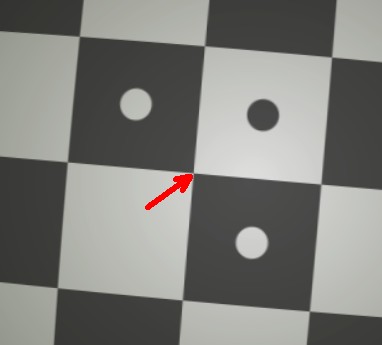
圖表中心由深色方框內兩個淺色圓圈的交點決定。當圓圈存在時,會報告圖表中心(相對於影像中心)的偏移量。
圖表可以用噴膠(例如 3M ™ 77 或 Photo Mount)或雙面膠帶(例如 3M ™ #568 可定位安裝膠)貼在 1/2 英吋(12.5 毫米)厚的泡棉板上。 1/2 英吋厚的泡棉板比標準的 1/4 英吋或 3/8 英吋厚的泡棉板更平整。 PVC 板也很有前景:它可能更耐用,而且有多種尺寸可供選擇。
棋盤格演算法旨在尋找乾淨的角點。我們已經遇到過角點識別失敗的情況,例如右側截圖中顯示的圖案。 |
拍攝圖表
圖表的框架並不重要。極高的彈性是棋盤格圖的主要特點之一。
圖表的邊距可能超出影像範圍,也可能完全位於影像內部。該軟體旨在適應各種不同的畫面構圖和寬高比。如果圖表的邊距位於影像內部,則應盡量減少可能被誤認為是棋盤格圖案的干擾性圖案。如果可能,影像內部的圖表周圍區域應使用中性灰色,但這並非硬性要求。
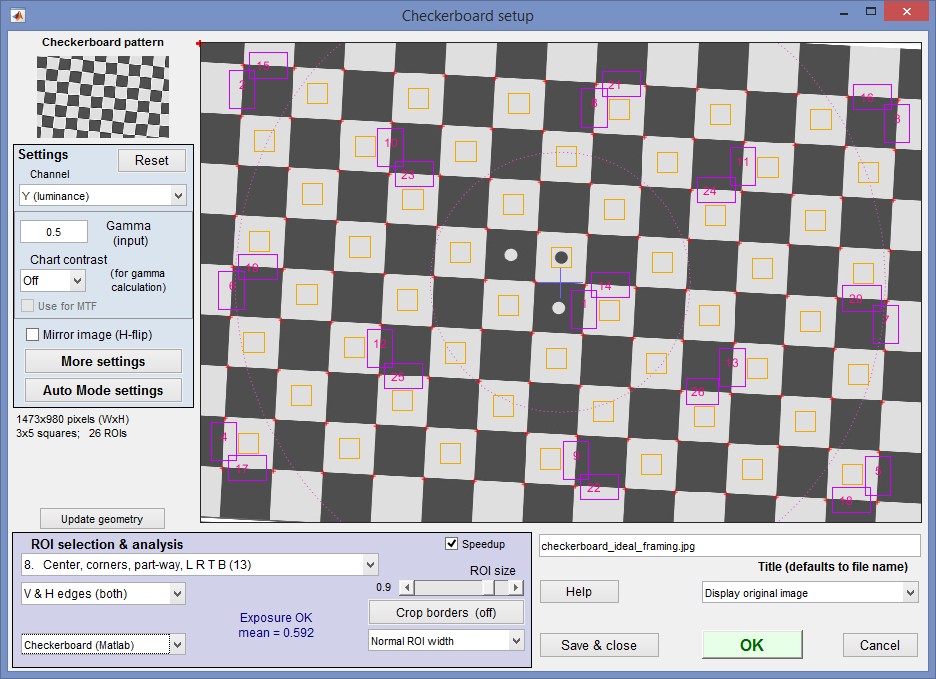
下圖所示的棋盤格設定視窗影像顯示了理想構圖影像的偵測角點。為了測量角點附近的區域,影像傾斜角度不宜過大。下圖傾斜了 3 度,這足以進行傾斜邊緣的測量(可能小圖像除外),並允許進行相當接近角點的測量。如果傾斜角度過大,角點附近的測量將變得更加困難。對於棋盤格(Matlab)偵測演算法(在左下角的下拉式選單中選擇)來說尤其如此,該演算法只能偵測完整的行和列。另一種偵測演算法(棋盤格(自訂))速度較慢,但通常可以偵測到不在完整行或列中的角落。
尖端:
- 如果可能,圖表應該充滿整個圖像。
- 如果可能,影像應包含至少 6 個、至多 16 個垂直正方形。少於 6 個正方形會降低畸變計算的精度;超過 16 個正方形會減慢計算速度,並可能導致感興趣區域 (ROI) 小於最佳值。
- 對於顏色和均勻性輪廓測量,垂直輪廓至少需要 4 個垂直光方塊(左/中/右),水平輪廓至少需要 4 個水平光方塊(上/中/下)。如果某個區域內的水平/垂直光方塊少於 4 個,則不會計算相應的輪廓。
-
 應注意避免圖表外出現可能被誤認為是棋盤格角的干擾圖案。
 - 如果圖表中包含代表影像中心的三個點,則這三個點之間的角點(右圖中紅色箭頭→所示)應盡可能靠近影像中心。它用於計算 x 和 y 像素偏移量。
- 為了獲得良好的曝光,環境光應接近中灰(反射率約 18%)。 (如果可以使用手動曝光控制,即曝光補償,則可能不需要這樣做。)
- 避免眩光(閃亮的鏡面反射)。這對於啞光錶面的圖表來說很容易做到。
- 保持照明較均勻。
- 對於MTF測量,圖表應傾斜2到7度,以避免出現純水平或純垂直邊緣。其他方向也可能有效,但分析區域會縮小。 (僅測量畸變時無需傾斜。)
- 使用棋盤格設定視窗中的「裁剪邊框」按鈕,可以裁剪影像以去除邊緣附近的干擾特徵。
燈光
下圖展示了理想的照明條件,雖然使用魚眼鏡頭拍攝定位標記圖案時可能無法完全實現,但了解這些條件仍然很有幫助。目標是實現均勻、無眩光的照明,並避免光線直射相機(這對於超廣角魚眼鏡頭來說可能是一個問題)。大多數情況下,25 度到 45 度之間的照明角度最為理想。建議至少使用兩盞燈(兩側各一盞);四盞或六盞燈效果較好。避免在相機後方照明,因為這會導致眩光。曝光前,請檢查是否有眩光以及照明是否均勻。建議使用霧面測試卡,因為半光澤表面很難控制眩光。
一些建議的照明配置方案可參考 《建造低成本測試實驗室》一書。 BK Precision 615 照度計(勒克斯計)是一款出色的低成本儀器(約 100 美元),可用於測量照明強度和均勻性。
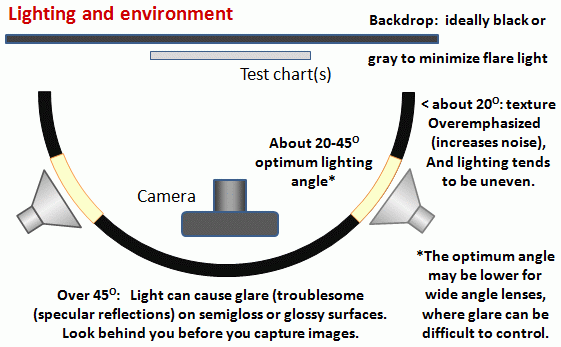 簡化的照明圖
距離
|
使用愛普生 2200(一款高品質顏料噴墨照片印表機)在高級光澤紙上列印一張信紙大小(8.5 x 11 吋)的圖表,並使用 630 萬像素的佳能 EOS-10D 相機分析其 MTF 值。當影像區域寬度至少為 22 英吋(56 公分)—是圖表長度的兩倍時,MTF 值沒有變化。對於較小的影像區域,效能則緩慢下降。
選擇合適的相機到目標距離,使影像視野寬度至少達到此值。實際距離取決於感光元件尺寸和鏡頭焦距。最小影像視野如圖右所示。
像素越多的相機,其潛在解析度越高,影像視野寬度就越大,因此列印的圖表寬度也越大。
高品質噴墨圖表的距離/視野寬度指南(使用照片列印圖表可以獲得更精確的距離/視野寬度指南。) |
| |||||||||||||||||||||||||||||||||||||||||||||||||
| 影像場寬(英吋)> 8.8 × √(百萬像素) 影像視野寬度(公分)> 22 × √(百萬像素) — 或 —目標每英吋的感測器像素數不應超過 140 個,或目標每公分的感測器像素數不應超過 55 個。 — 或 —對於 600-1000 萬像素的數位單眼相機,目標距離應至少為鏡頭焦距的 40 倍。 (對於 600 萬像素的數位單眼相機,25 倍是絕對最小值;40 倍留有一定的餘裕。)對於感光元件尺寸小得多的卡片式數位相機,目標距離應至少為實際焦距的 100 倍:其視野與像素數相近的數位單眼相機大致相同。建議的距離詳見下文「圖表品質與距離」部分。 | ||||||||||||||||||||||||||||||||||||||||||||||||||
| 關於小型數位相機的鏡頭焦距,人們常常感到困惑。它們通常以“35mm等效焦距”的形式給出,許多攝影師可以將其與視角聯繫起來。 35-105mm或28-140mm是典型的“35mm等效焦距”,但這並非真正的鏡頭焦距,真正的鏡頭焦距通常不會出現在規格參數中。規格參數中給出的是以1/ n英吋為單位的感測器尺寸,這種表示方法是基於早已過時的視差管的外徑,容易引起誤解。右側的表格將1/ n表示法與感測器的對角線尺寸關聯起來。真正的焦距 = “35mm等效焦距” × (對角線尺寸,毫米) / 44.3 | ||||||||||||||||||||||||||||||||||||||||||||||||||
曝露
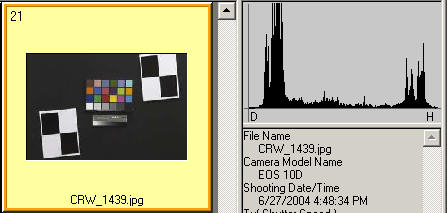
良好的曝光對於獲得準確的棋盤格圖案至關重要。圖表中的暗部和亮部都不應出現過曝-即大面積區域達到像素值 0 或 255。確保正確曝光的最佳方法是使用數位相機的直方圖。黑色區域(左側的峰值)應高於最小值,白色區域(右側的峰值)應低於最大值。
上圖(取自佳能文件檢視器實用程式)曝光接近完美。適當進行曝光補償可能會有所幫助。
|
將影像儲存為 RAW 檔案或最高品質的 JPEG 檔案。如果您使用 RAW 轉換器,請將其轉換為 JPEG(最高品質)、TIFF(不支援 LZW 壓縮)或 PNG 格式。如果您使用膠片,請沖洗並掃描。
如果資料夾包含無意義的相機產生的檔案名,例如 IMG_3734.jpg、IMG_3735.jpg 等,您可以使用「重新命名檔案」公用程式將它們變更為包含焦距、光圈等的有意義的名稱,該實用程式利用儲存在每個檔案中的 EXIF 資料。
連結
《如何解讀MTF曲線》,作者是卡爾‧蔡司的HH Nasse。這是一本優秀且詳盡的入門讀物,共33頁,需要耐心閱讀。書中詳細說明了與鏡頭型MTF曲線類似的MTF曲線。
Luminous Landscape.com網站上的MTF 理解介紹要簡短得多。
理解圖片清晰度和MTF: Imatest作者撰寫的多篇系列文章,大部分寫於Imatest創立之前。內容較為專業。
Peter D. Burns (2000) 的《數位相機和掃描器分析的斜邊 MTF》 ( 另見參考文獻)是對 ISO 12233 斜邊測量的優秀介紹。密切相關的文獻包括:Don Williams 和 Peter D. Burns (2001) 的《使用 MTF 進行數位拍攝診斷》 以及 Don Williams 和 Peter D. Burns (2007) 的《將 ISO/TC42 數位相機解析度標準應用於行動影像產品(其中包含為修訂版 ISO 12233 標準所提出的早期影像斜邊測試圖的標準對比度)。
Bob Atkins對MTF 和 SQF做了精彩的介紹。 SQF(主觀品質因子)是衡量感知到的列印清晰度的指標,它結合了人眼的對比敏感度函數 (CSF)。該指標將於 2006 年 10 月下旬加入 Imatest Master 中。
Optikos 教你如何測量鏡頭的 MTF 和其他特性。