Imatestの運用状況をリアルタイムで監視
はじめに
Imatestコンソールパネルを使用すると、画像処理やその他の操作中に発生するすべてのエラー、警告、情報メッセージを、Imatest内でリアルタイムに監視できます。テキストの色分けにより、エラーの深刻度が示されます。また、ボタンをクリックするだけで、imatest.log、sessionlog.txt、session-save.txtファイルに簡単にアクセスできます。
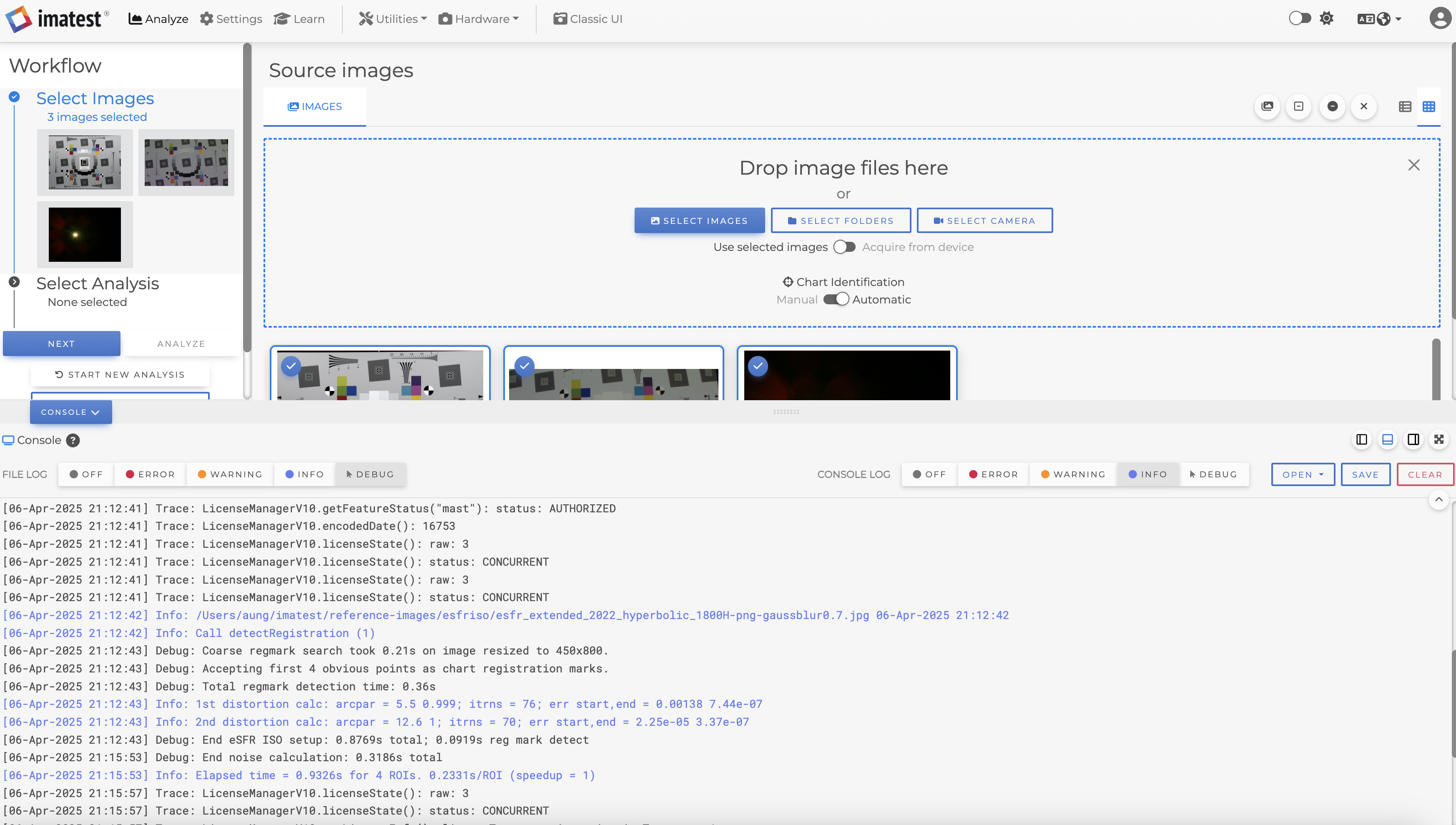
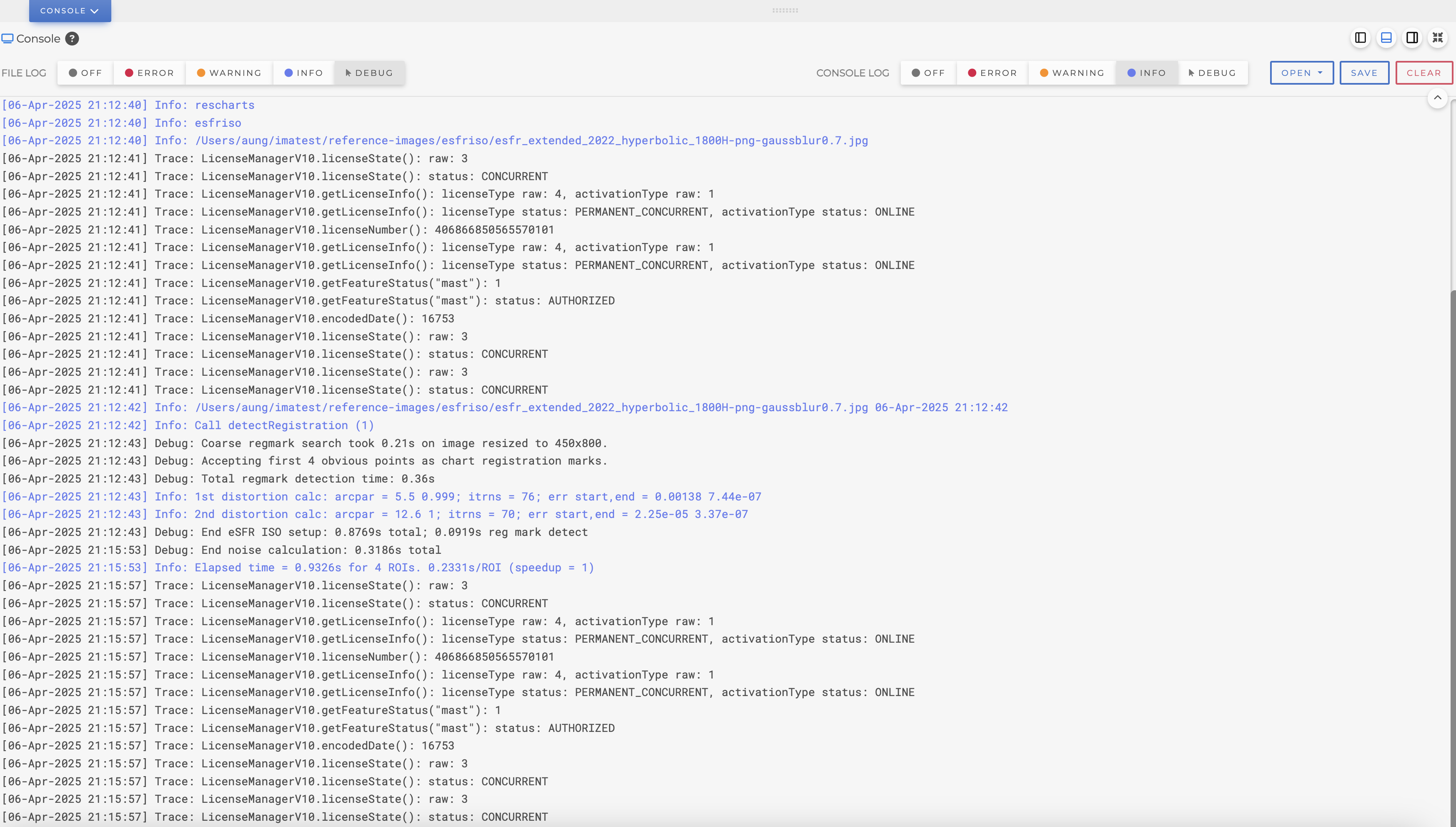
まず、画面下部の新しい「コンソール」ボタンをクリックしてコンソールパネルを開きます。パネル上部をクリックしてドラッグすると、好みのサイズに調整できます。また、もう一度「コンソール」ボタンをクリックすると、パネルを非表示にできます。
Imatestでは、ログレベル設定として「ファイルログ」と「コンソールログ」の2種類が用意されています。それぞれの設定において、より重大度の高いメッセージもすべて表示されます。例えば、 「情報」を選択した場合、ログには「情報」、「警告」、「エラー」のすべてのメッセージが含まれます。Imatestのログ記録に関する詳細は、こちらのページをご覧ください。
Imatestログ設定
Imatest は、ログメッセージを 2 つの場所に書き込みます。1 つはデフォルトの INI フォルダにあるimatest.log ファイル、もう 1 つはメインウィンドウのコンソールパネルです。Imatest では、それぞれのログレベルを制御できるため、たとえば、コンソールには重要度の高いメッセージのみを表示し、imatest.log ファイルにはより詳細なログを記録するといったことが可能です。
ログレベルの設定は、INIファイルの[imatest]セクションに保存されます。
- ファイルログ:この設定は、デフォルトのINIフォルダにあるimatest.logファイルに書き込まれるメッセージを制御します。INIキー: fileLogLevel
- コンソールログ:この設定は、コンソールパネルに書き込まれるメッセージを制御します。INIキー: displayLogLevel
Imatestログレベル
- オフ:ログファイルへのメッセージ書き込みやコンソールへのメッセージ表示は行われません。INI値: 0
- エラー:解析中またはその他のImatest操作中に発生したエラー。解析が停止したり、結果が不完全または無効になる可能性がある。INI値: 1
- 警告:何らかの点で限界があるものの、エラーなく分析を実行できる分析やその他の操作に関する警告。例えば、ROIサイズが小さいため分析結果の信頼性が低い場合など。INI値: 2
- 情報(デフォルト):Imatestの動作状況に関するメッセージ。入力されたモジュール、分析ごとの実行時間、バッチで分析中の現在のイメージファイル名など。INI値: 3
- デバッグ:解析中のさまざまな時点での画像データと計算に関する詳細なメッセージ。INI値: 4
以下は、デバッグレベルのメッセージをすべてファイルに書き込み、コンソールパネルには警告メッセージのみを表示するINIファイルの例です。
[imatest]
fileLogLevel = 4
displayLogLevel = 2
コンソールパネル
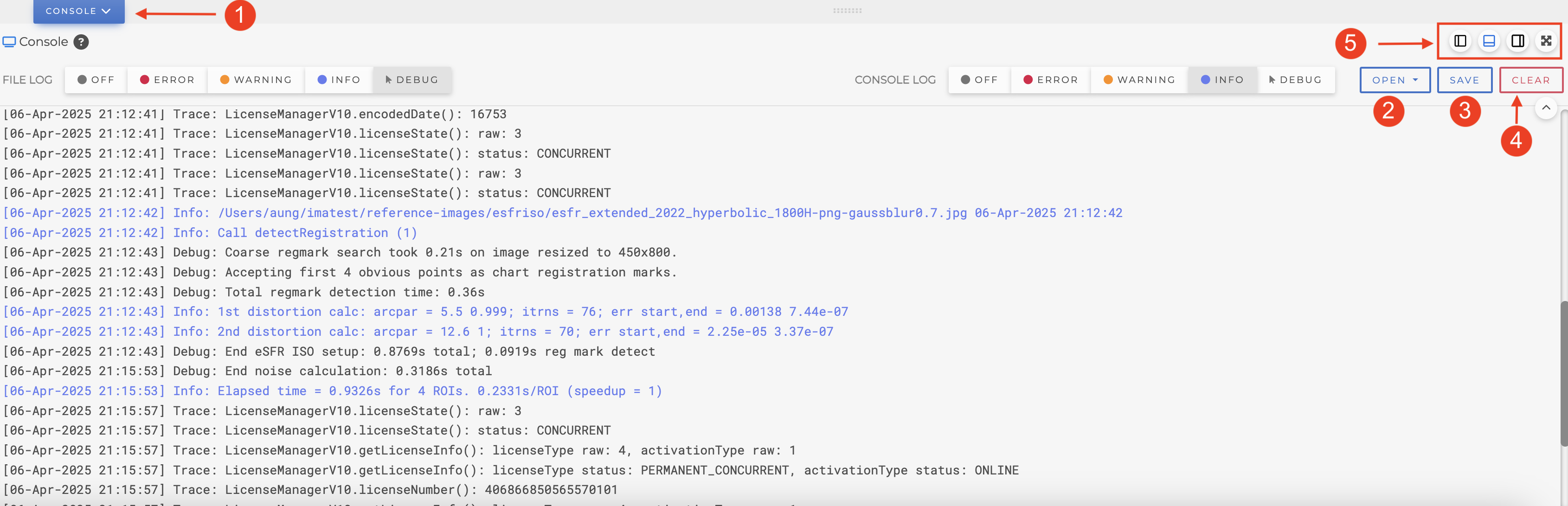
1 - コンソールタブ:ここをクリックすると、コンソールパネルを開閉できます。
2 - 開く:ログファイル(imatest.log)、現在のセッションファイル(sessionlog.txt)、前回のセッションファイル(sessionlog-save.txt)、またはログフォルダ(デフォルトのINIフォルダと同じ)など、さまざまなログファイルをデフォルトのテキストエディタプログラムで自動的に開きます。
3 - 保存:コンソールパネルの内容を任意のファイルに保存します。これは、特定のログ情報をImatestサポートチームと共有する際に便利です。
4 - クリア:コンソールパネルの内容をクリアします(これはログファイルには影響せず、画面に表示されている内容のみに影響します)。
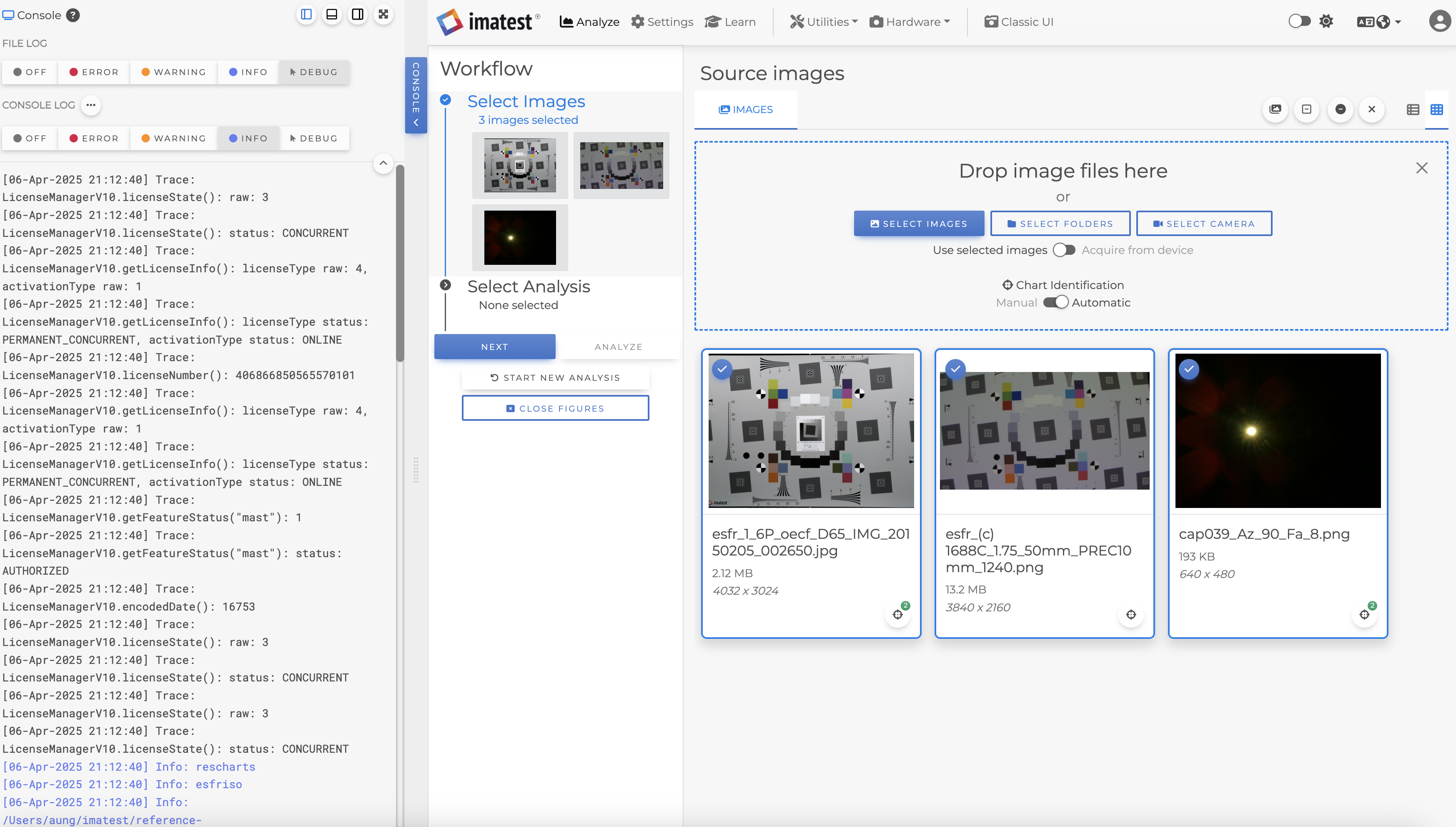
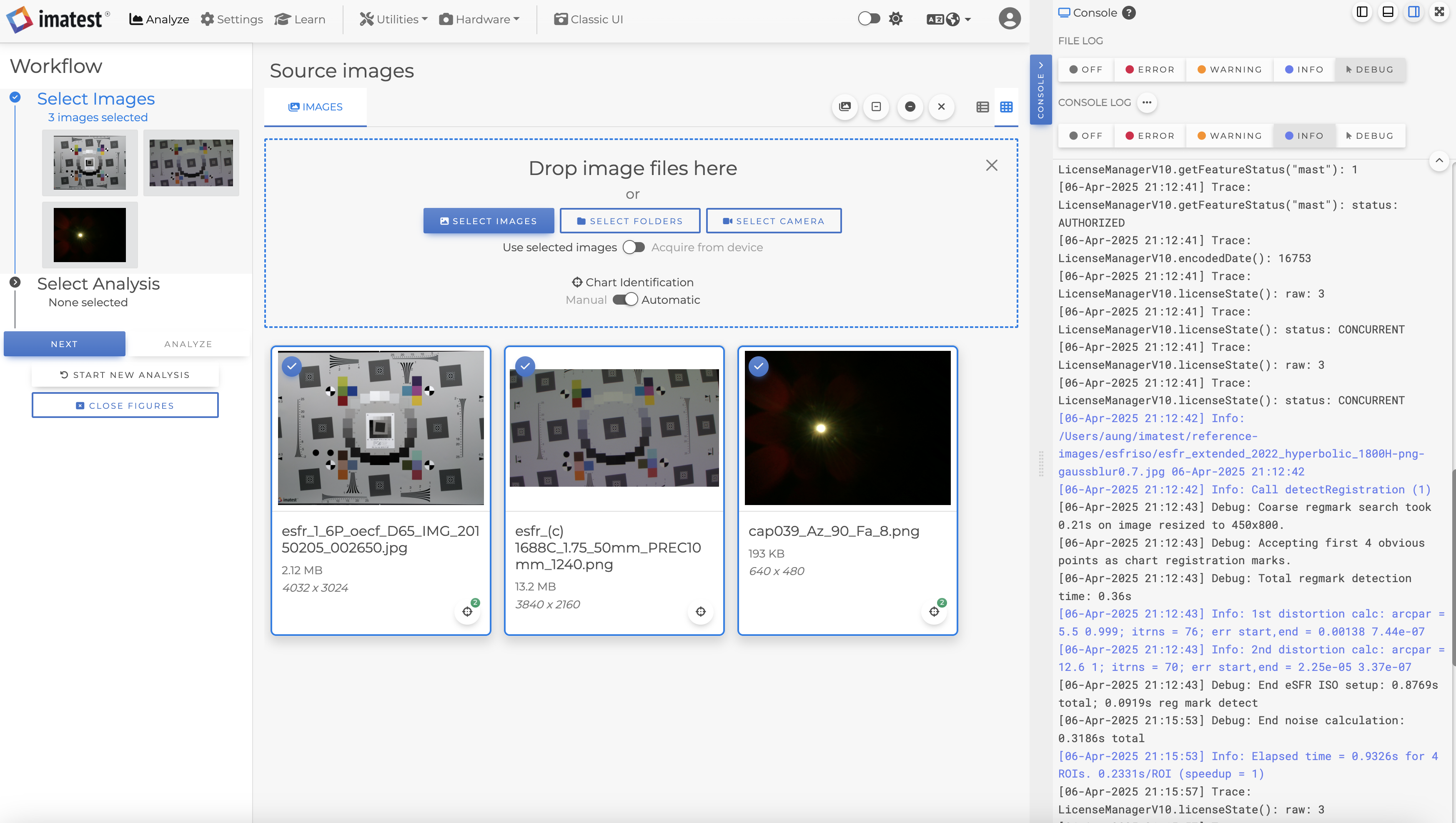
5 - ドッキング:コンソールパネルは、メインのImatestウィンドウの左、下、右にドッキング可能で、パネルサイズを調整したり、全画面表示に切り替えたりすることができます。
ドッキングオプションの例:
左側にドッキング