Imatest 운영 상황을 실시간으로 모니터링하세요
소개
Imatest 콘솔 패널을 사용하면 이미지 처리 및 기타 작업 중 발생하는 모든 오류, 경고 및 정보 메시지를 Imatest 내에서 실시간으로 모니터링할 수 있으며, 심각도에 따라 텍스트 색상이 구분되어 표시됩니다. 또한 버튼 클릭 한 번으로 imatest.log, sessionlog.txt 및 session-save.txt 파일에 쉽게 접근할 수 있습니다.
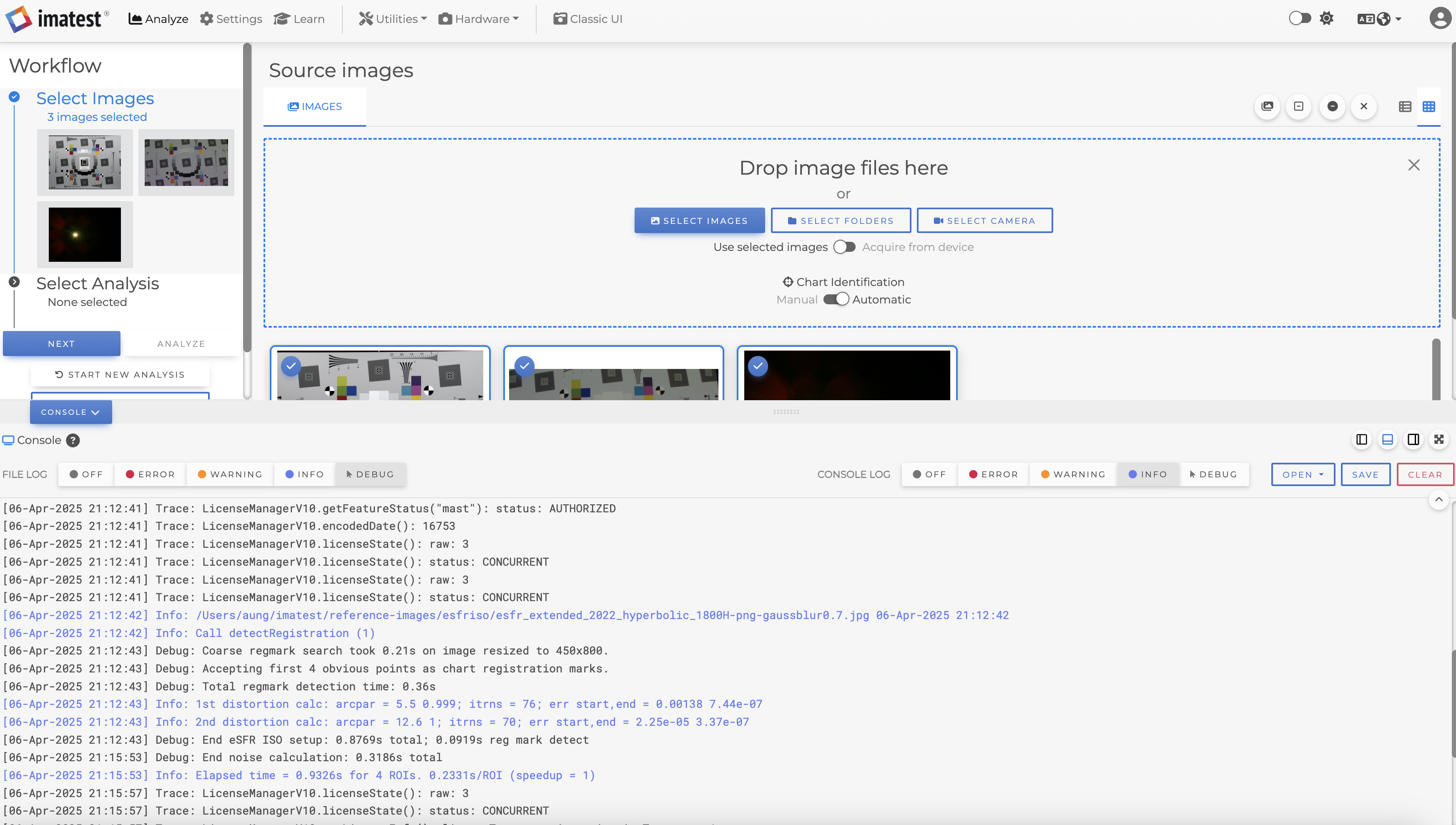
시작하려면 화면 하단의 새 콘솔 버튼을 클릭하여 콘솔 패널을 여세요. 패널 상단을 클릭하고 드래그하여 원하는 크기로 조정할 수 있으며, 콘솔 버튼을 다시 클릭하면 패널을 숨길 수 있습니다.
Imatest는 사용자에게 파일 로그 와 콘솔 로그라는 두 가지 로그 레벨 설정을 제공합니다. 각 설정에서 더 높은 심각도의 메시지도 함께 표시됩니다. 예를 들어, 설정을 '정보 '로 선택하면 로그에는 모든 정보, 경고 및 오류 메시지가 포함됩니다. Imatest 로깅에 대한 자세한 내용은 이 페이지를 참조하십시오.
Imatest 로그 설정
Imatest는 두 곳에 로그 메시지를 기록합니다. 하나는 기본 INI 폴더 에 있는 imatest.log 파일 이고, 다른 하나는 메인 창의 콘솔 패널 입니다. Imatest를 사용하면 각 위치에 표시할 로그 레벨을 제어할 수 있습니다. 예를 들어 콘솔에서는 심각도가 높은 메시지만 모니터링하고, imatest.log 파일에는 더 자세한 로그를 기록할 수 있습니다.
로그 레벨 설정은 INI 파일의 [imatest] 섹션에 저장됩니다.
- 파일 로그 : 이 설정은 기본 INI 폴더 에 있는 imatest.log 파일에 기록될 메시지를 제어합니다. INI 키: fileLogLevel
- 콘솔 로그 : 이 설정은 콘솔 패널에 기록될 메시지를 제어합니다. INI 키: displayLogLevel
Imatest 로그 레벨
- 끔 : 로그 파일에 메시지가 기록되지 않고 콘솔에도 표시되지 않습니다. INI 값: 0
- 오류 : 분석 또는 기타 Imatest 작업 중에 발생한 오류로, 분석이 중단되거나 불완전하거나 유효하지 않은 결과가 나올 수 있습니다. INI 값: 1
- 경고 : 분석 및 기타 작업이 어떤 면에서 미흡하지만 오류 없이 분석을 실행할 수 있도록 허용하는 경우에 대한 경고입니다. 예를 들어, ROI 크기가 작아 분석 결과에 대한 신뢰도가 낮은 경우입니다. INI 값: 2
- 정보 (기본값): 입력된 모듈, 분석당 실행 시간, 배치에서 현재 분석 중인 이미지 파일 이름 등 Imatest 작업 진행 상황에 대한 메시지입니다. INI 값: 3
- 디버그 : 분석 과정 중 다양한 시점에서 이미지 데이터 및 계산에 대한 자세한 메시지를 표시합니다. INI 값: 4
다음은 모든 디버그 수준 메시지를 파일에 기록하지만 콘솔 패널에는 경고 메시지만 표시하는 INI 파일의 예입니다.
[imatest]
fileLogLevel = 4
displayLogLevel = 2
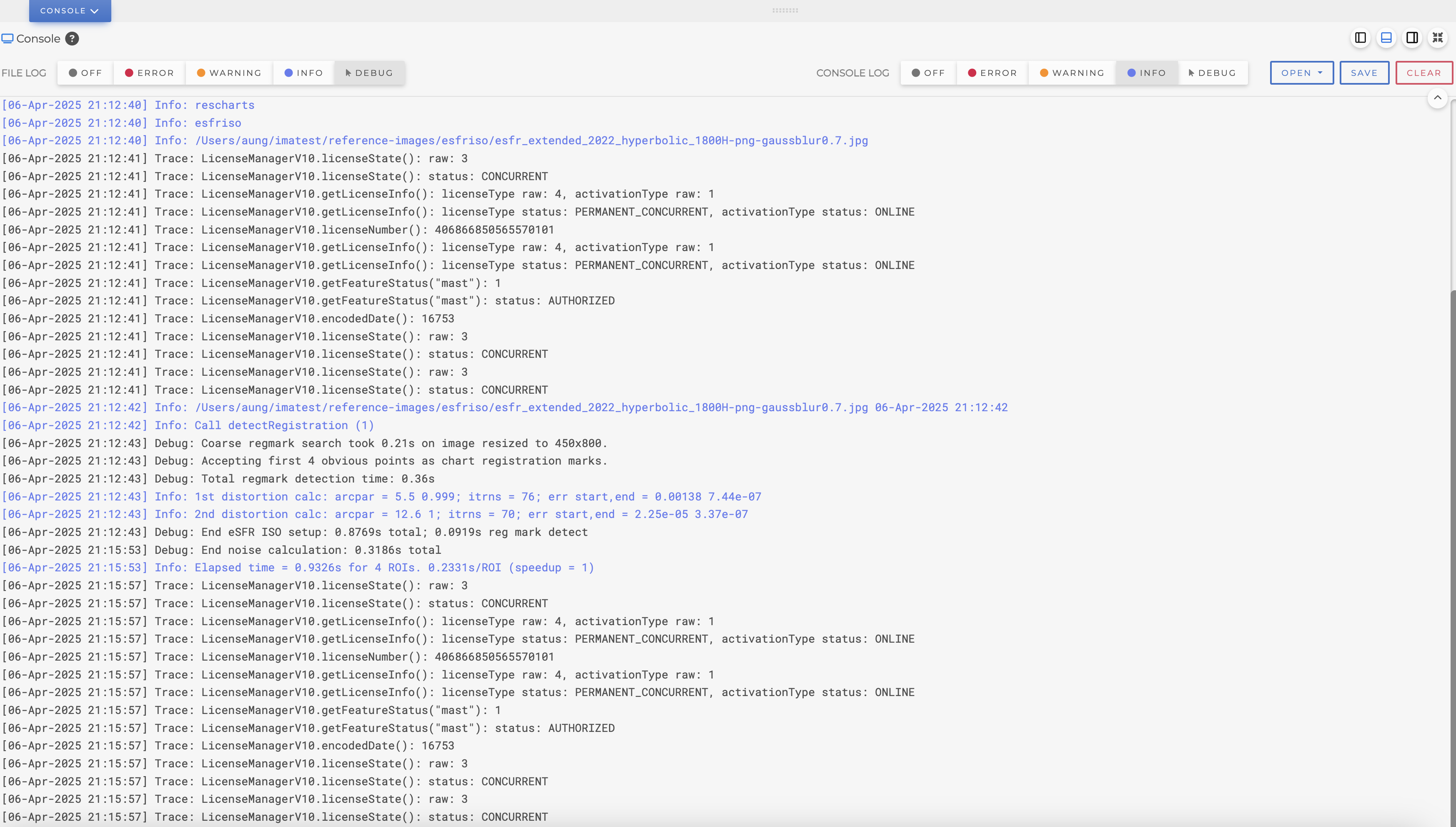
콘솔 패널
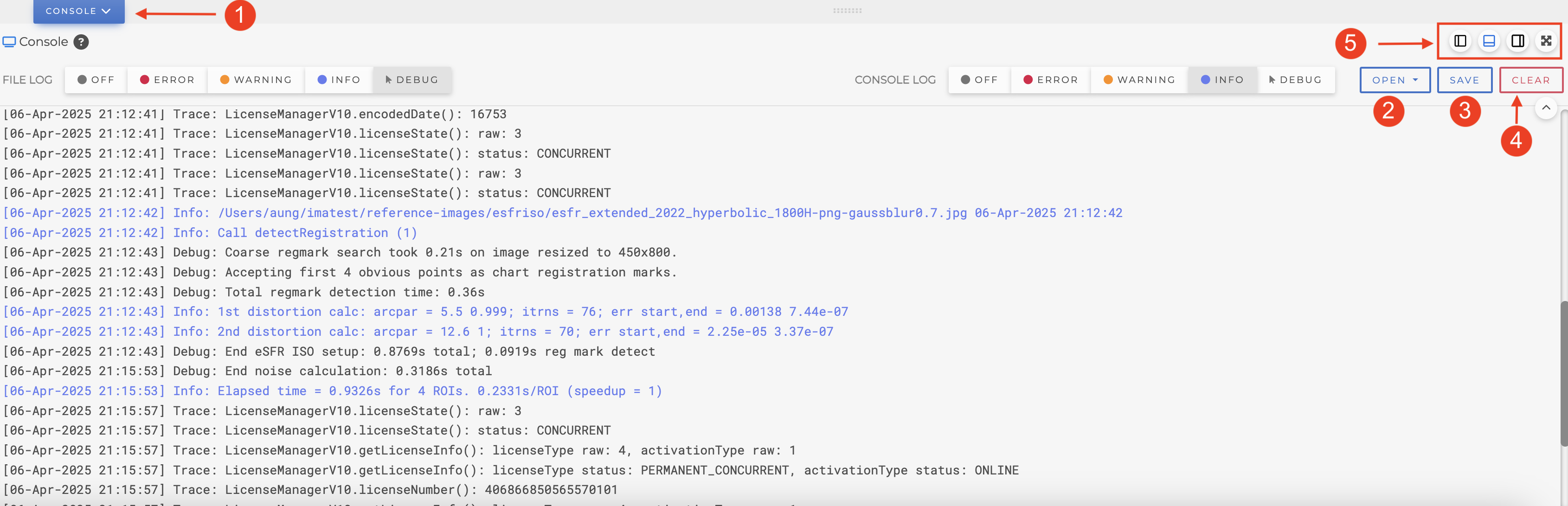
1 - 콘솔 탭 : 콘솔 패널을 열거나 닫으려면 이 탭을 클릭하십시오.
2 - 열기 : 로그 파일(imatest.log), 현재 세션 파일(sessionlog.txt), 마지막 세션 파일(sessionlog-save.txt) 또는 로그 폴더( 기본 INI 폴더 와 동일)를 포함한 다양한 로그 파일을 기본 텍스트 편집 프로그램에서 자동으로 엽니다.
3 - 저장 : 콘솔 패널의 내용을 원하는 파일로 저장합니다. 특정 로그 정보를 Imatest 지원팀과 공유할 때 유용할 수 있습니다.
4 - 지우기 : 콘솔 패널의 내용을 지웁니다(로그 파일에는 영향을 미치지 않으며 화면에 표시되는 내용만 지웁니다).
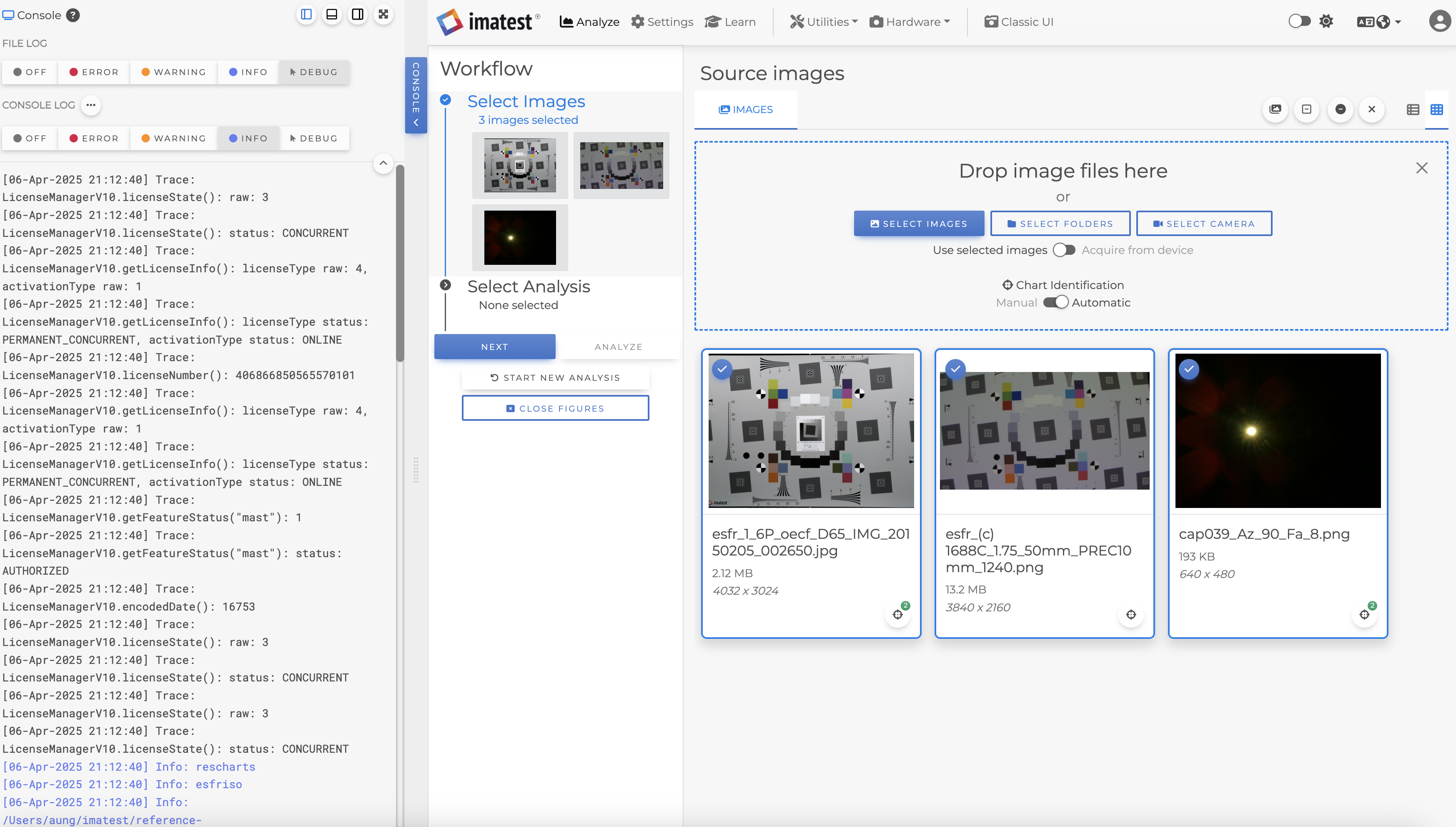
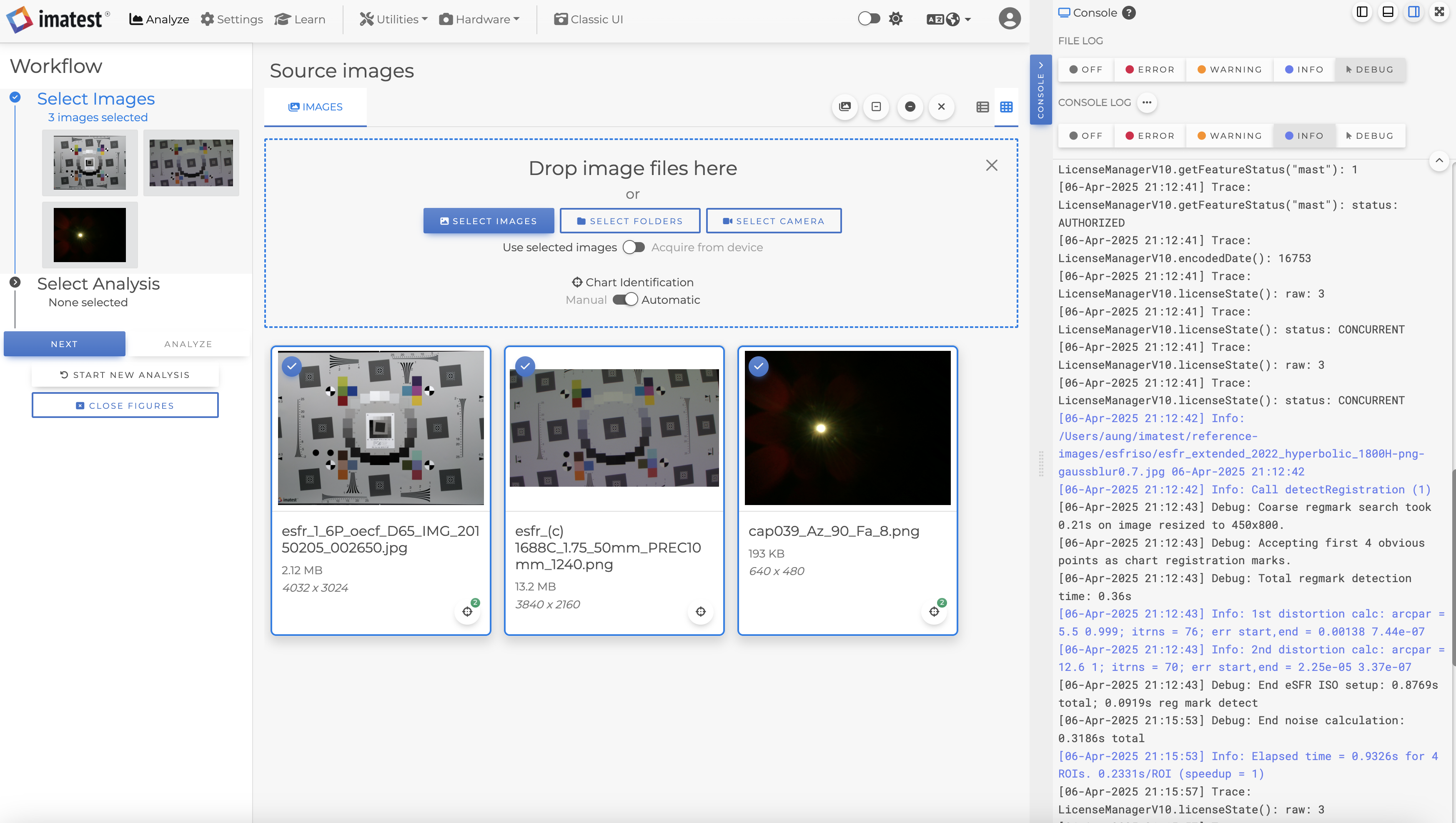
5 - 도킹 : 콘솔 패널은 기본 Imatest 창의 왼쪽, 아래쪽 및 오른쪽에 도킹할 수 있으며, 패널 크기를 조절할 수 있고 전체 화면 보기로 전환할 수 있는 옵션이 있습니다.
도킹 옵션 예시:
왼쪽으로 도킹