实时监控 Imatest 操作
简介
Imatest 控制台面板允许您实时监控图像处理和其他操作期间的所有错误、警告和信息消息,所有信息均在 Imatest 内部显示,并以颜色编码的文本颜色表示严重程度。此外,只需单击一个按钮,即可轻松访问 imatest.log、sessionlog.txt 和 session-save.txt 文件。
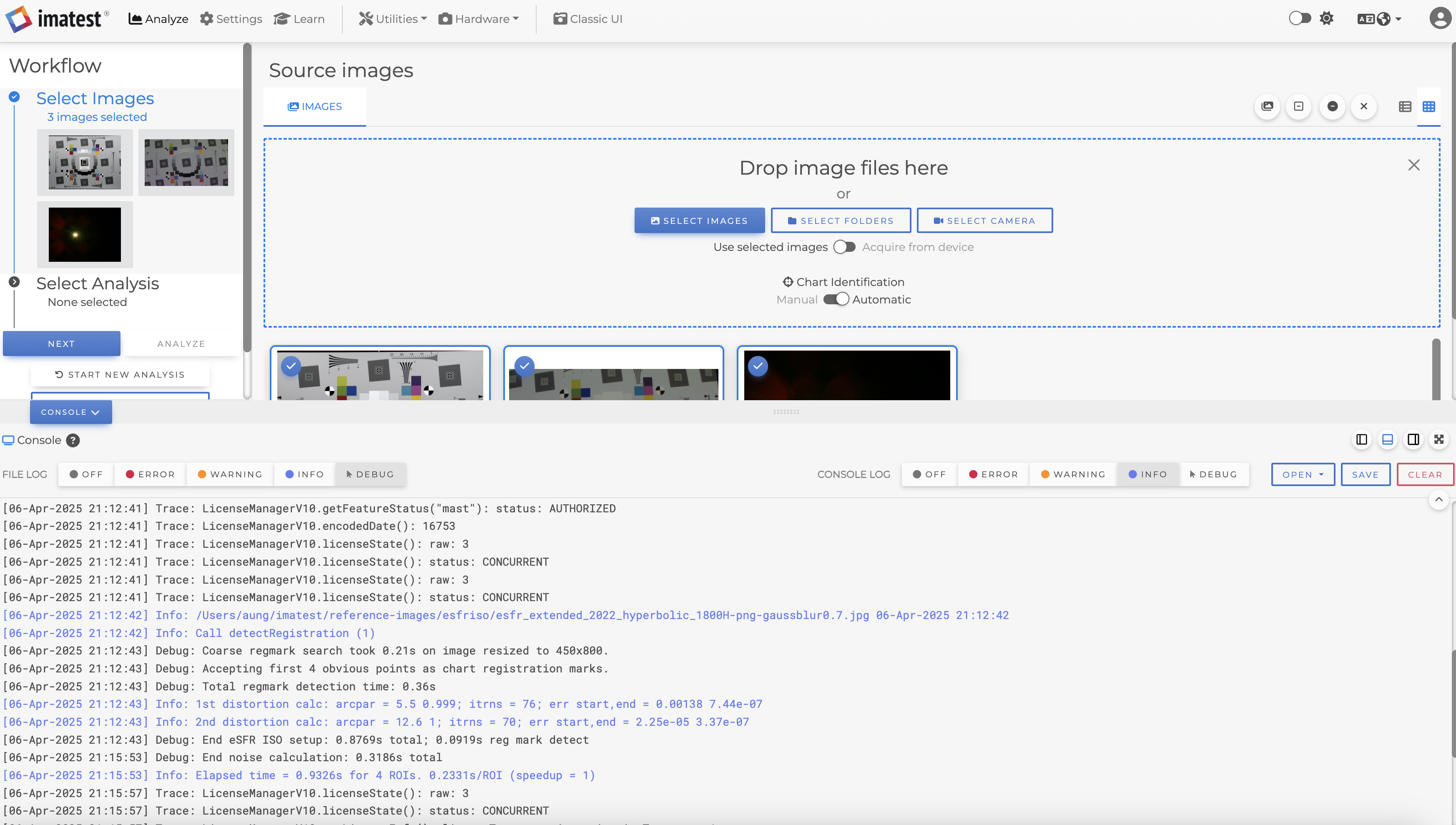
首先,点击屏幕底部的“控制台”按钮打开控制台面板。您可以点击并拖动面板顶部来调整其大小,再次点击“控制台”按钮即可将其隐藏。
Imatest 为用户提供两种日志级别设置:文件日志和控制台日志。对于每种设置,所有严重级别更高的消息都会显示出来。例如,如果您选择“信息”级别,日志将包含所有“信息”、“警告”和“错误消息”。有关 Imatest 日志记录的更多信息,请参阅此页面。
Imatest 日志设置
Imatest 会将日志消息写入两个位置: imatest.log 文件(位于默认的 INI 文件夹中)和主窗口的控制台面板。Imatest 允许您控制每个位置显示的日志级别,例如,您可以仅在控制台中监视高严重性消息,同时将更详细的日志记录在 imatest.log 文件中。
日志级别设置存储在 INI 文件的[imatest]部分中。
- 文件日志:此设置控制哪些消息写入 imatest.log 文件,该文件位于默认的 INI 文件夹中。INI 键: fileLogLevel
- 控制台日志:此设置控制哪些消息写入控制台面板。INI 键: displayLogLevel
Imatest 日志级别
- 关闭:不会将任何消息写入日志文件或在控制台上显示。INI 值: 0
- 错误:分析或其他 Imatest 操作过程中发生的错误,可能导致分析停止或结果不完整或无效。INI 值: 1
- 警告:某些分析和其他操作存在边缘性问题,但仍能保证分析顺利运行。例如,由于投资回报率 (ROI) 较小,导致分析结果置信度较低。INI 值: 2
- 信息(默认):有关 Imatest 运行进度的消息,例如已输入的模块、每次分析的运行时间以及当前批处理中正在分析的图像文件名。INI 值: 3
- 调试信息:分析过程中各个阶段的图像数据和计算详情。INI 值: 4
以下是一个 INI 文件示例摘录,它会将所有调试级别的消息写入文件,但仅在控制台面板中显示警告消息:
[imatest]
fileLogLevel = 4
displayLogLevel = 2
控制台面板
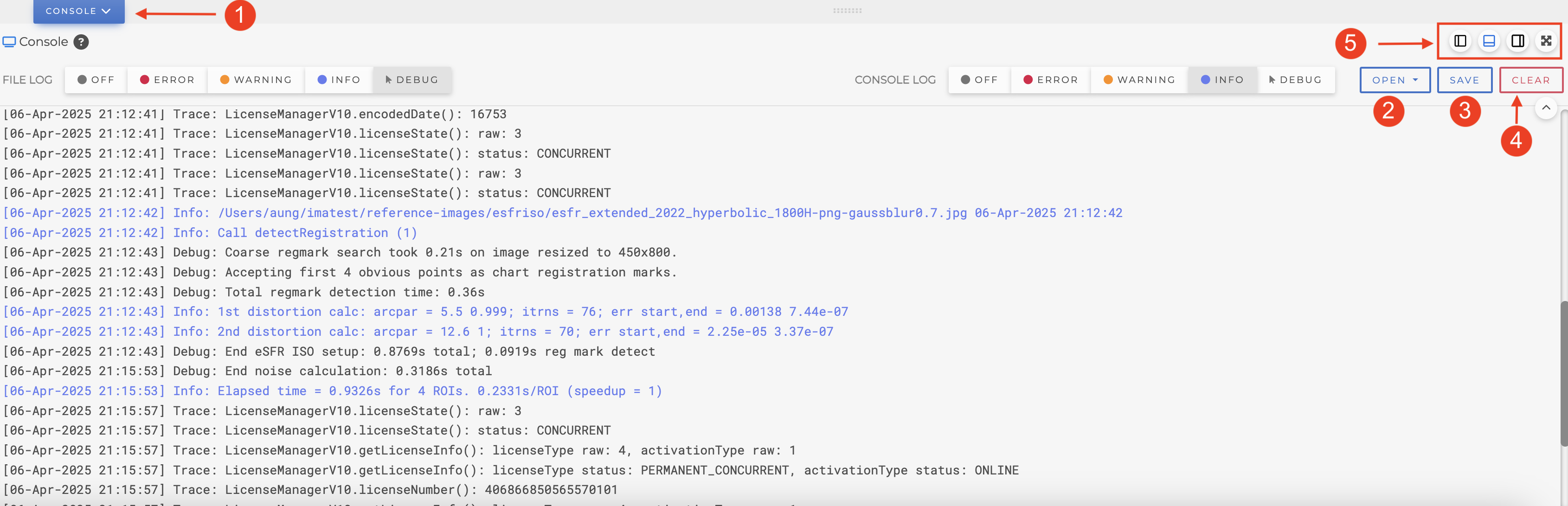
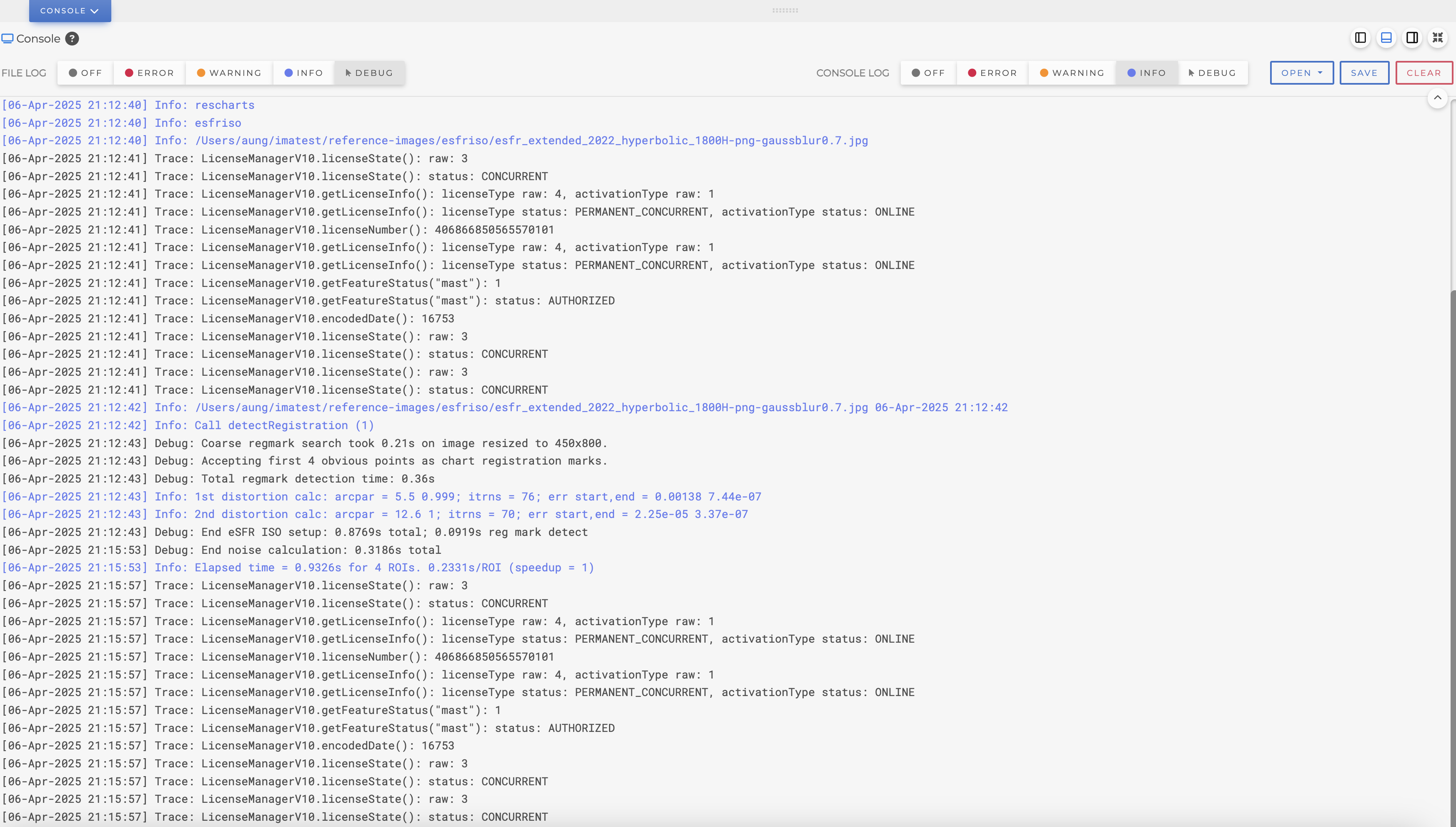
1 - 控制台选项卡:单击此按钮可打开或关闭控制台面板。
2 - 打开:自动在您的默认文本编辑程序中打开各种日志文件,包括日志文件 (imatest.log)、当前会话文件 (sessionlog.txt)、上次会话文件 (sessionlog-save.txt) 或日志文件夹(与您的默认 INI 文件夹相同)。
3 - 保存:将控制台面板的内容保存到您选择的文件中。这便于与 Imatest 支持团队共享特定的日志信息。
4 - 清除:清除控制台面板的内容(请注意,这不会影响日志文件,只会影响屏幕上可见的内容)。
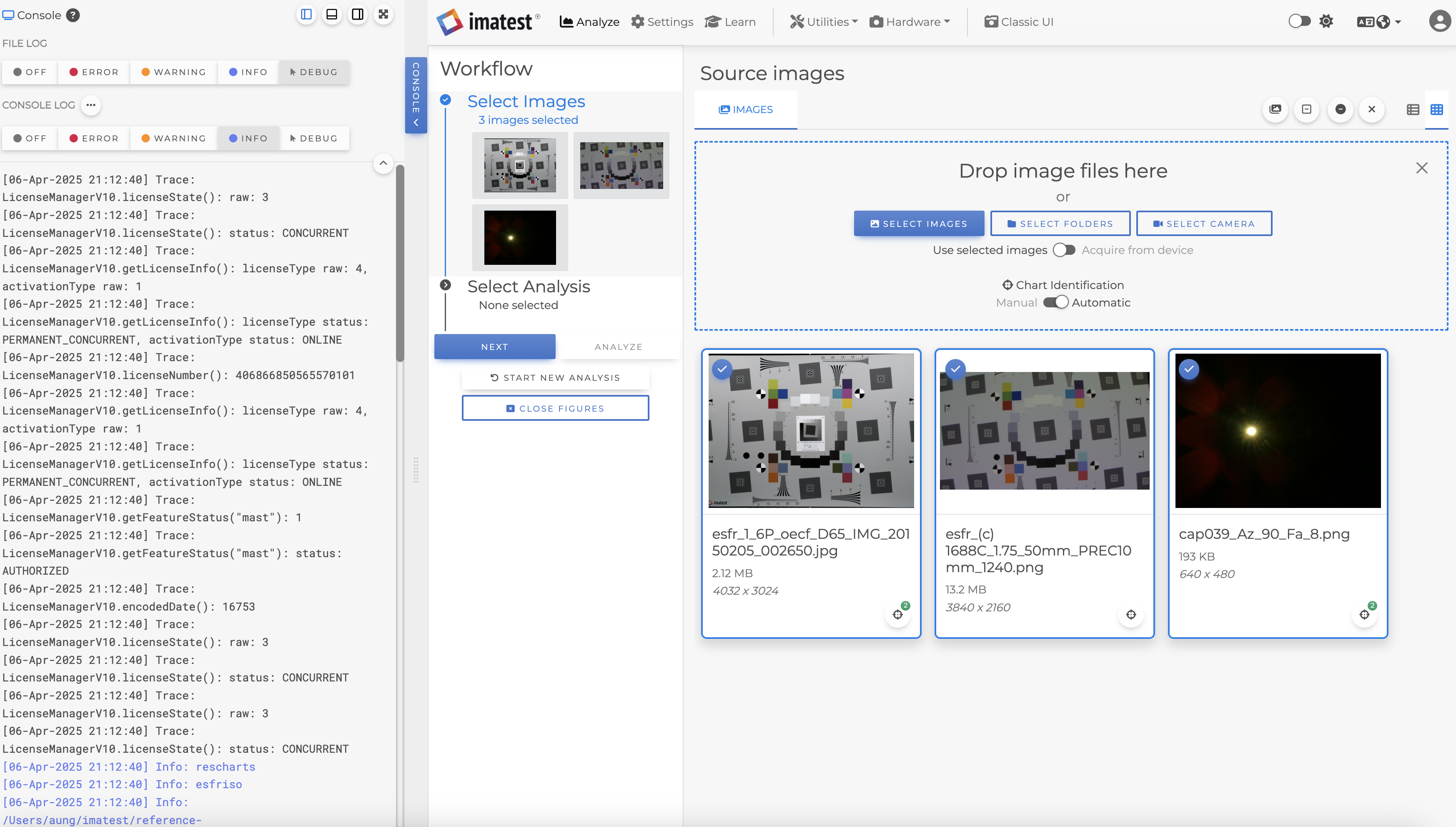
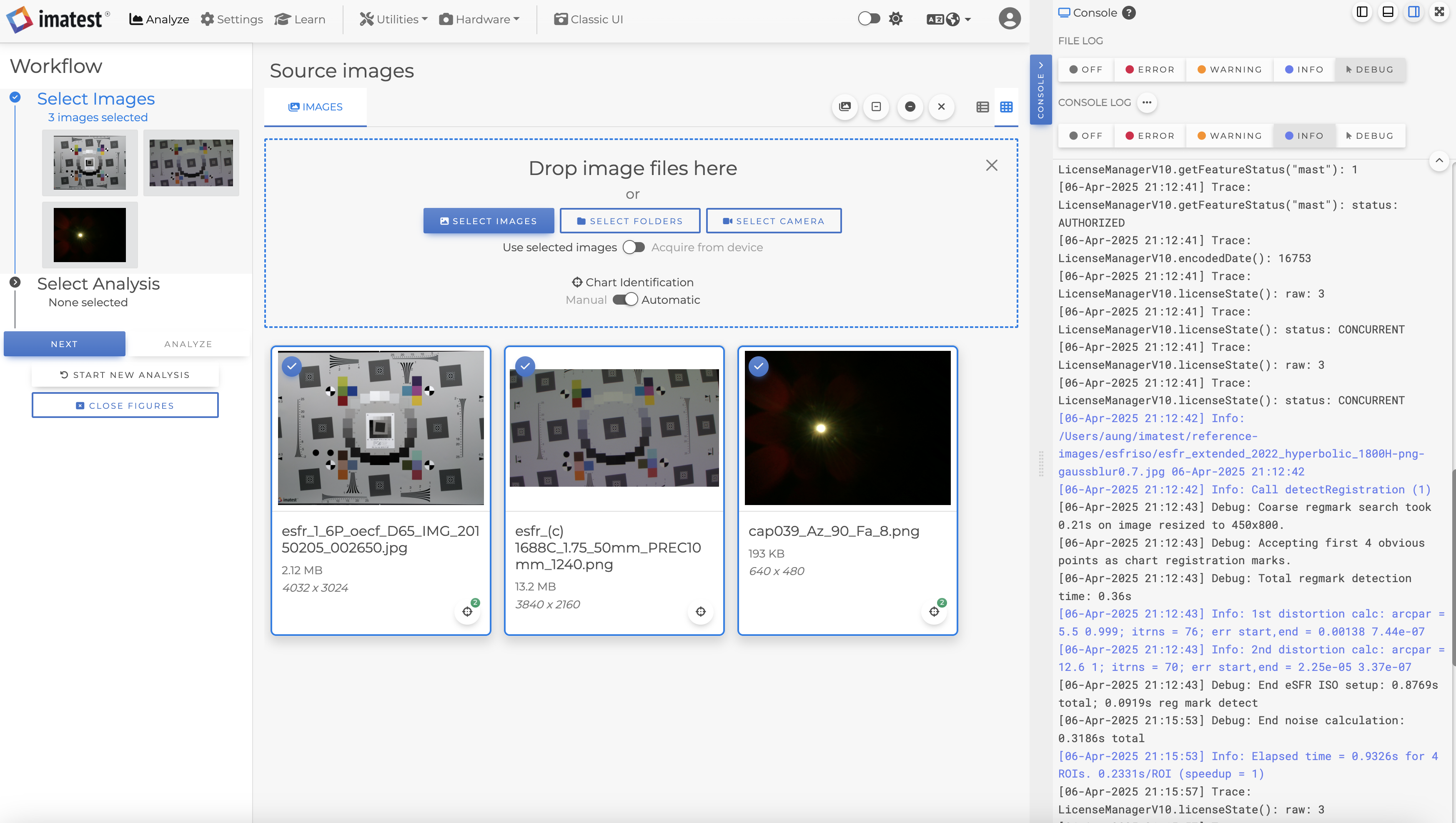
5 - 停靠:控制台面板可以停靠在 Imatest 主窗口的左侧、底部和右侧,面板大小可调,并可以选择进入全屏视图。
对接选项示例:
向左侧停靠