即時監控 Imatest 操作
基本介紹
Imatest 控制檯面板可讓您即時監控影像處理和其他操作期間的所有錯誤、警告和資訊訊息,所有資訊均在 Imatest 內部顯示,並以顏色編碼的文字顏色表示嚴重程度。此外,只需按一下按鈕,即可輕鬆存取 imatest.log、sessionlog.txt 和 session-save.txt 檔案。
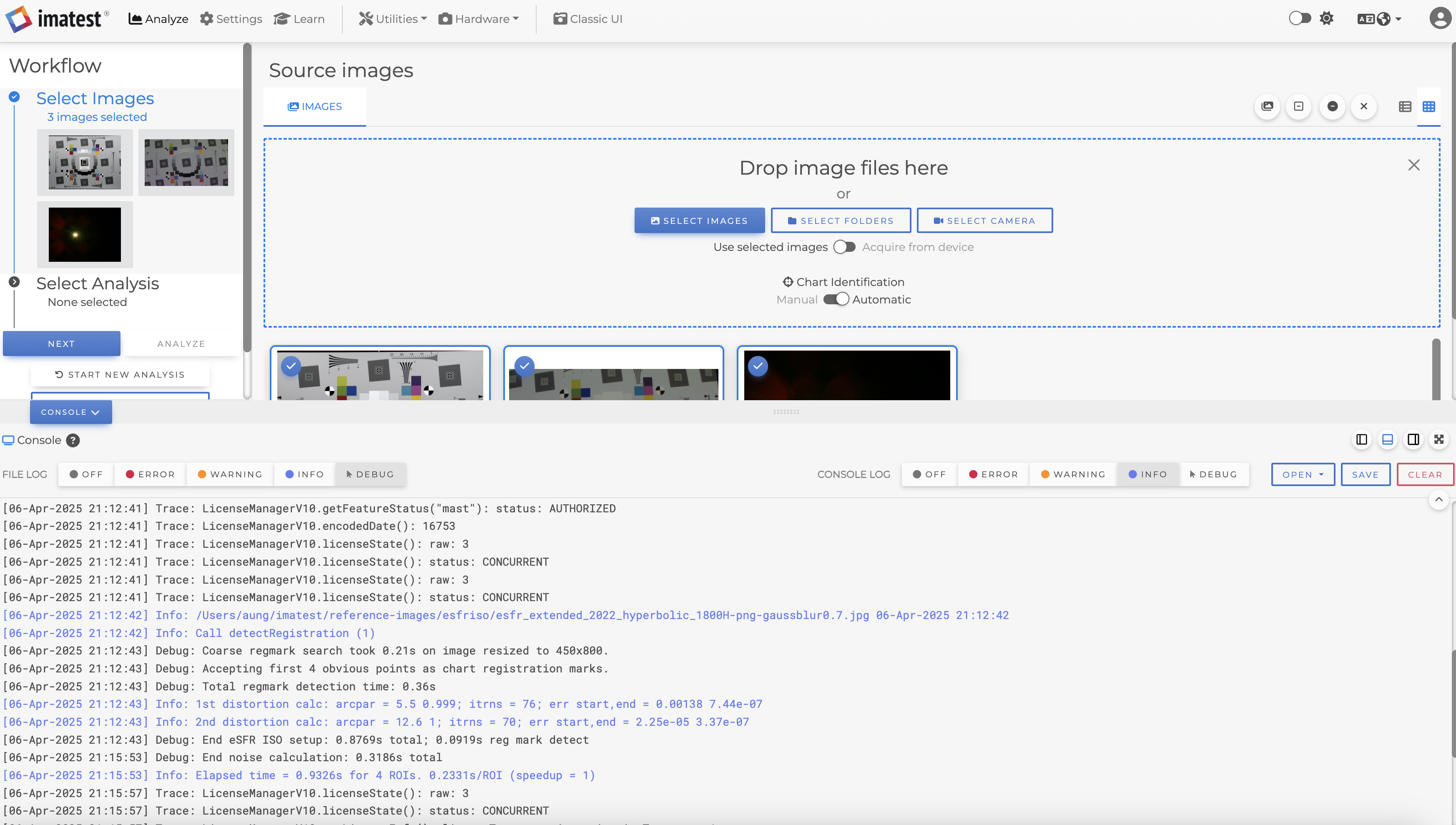
首先,點擊螢幕底部的「控制台」按鈕以開啟控制檯面板。您可以點擊並拖曳面板頂部來調整其大小,再次點擊「控制台」按鈕即可隱藏。
Imatest 為使用者提供兩種日誌等級設定:檔案日誌和控制台日誌。對於每種設置,所有嚴重程度較高的消息都會顯示出來。例如,如果您選擇「訊息」級別,日誌將包含所有「資訊」、「警告」和「錯誤訊息」。有關 Imatest 日誌記錄的更多信息,請參閱此頁面。
Imatest 日誌設定
Imatest 會將日誌訊息寫入兩個位置: imatest.log 檔案(位於預設的 INI 資料夾中)和主視窗的控制檯面板。 Imatest 可讓您控制每個位置顯示的日誌級別,例如,您可以僅在控制台中監視高嚴重性訊息,同時將更詳細的日誌記錄在 imatest.log 檔案中。
日誌等級設定儲存在 INI 檔案的[imatest]部分。
- 文件日誌:此設定控制哪些訊息寫入 imatest.log 文件,該文件位於預設的 INI 資料夾中。 INI 鍵: fileLogLevel
- 控制台日誌:此設定控制哪些訊息寫入控制檯面板。 INI 鍵: displayLogLevel
Imatest 日誌級別
- 關閉:不會將任何訊息寫入日誌檔案或在控制台上顯示。 INI 值: 0
- 錯誤:分析或其他 Imatest 操作過程中發生的錯誤,可能導致分析停止或結果不完整或無效。 INI 值: 1
- 警告:某些分析和其他操作有邊緣性問題,但仍能確保分析順利運作。例如,由於投資報酬率 (ROI) 較小,導致分析結果置信度較低。 INI 值: 2
- 資訊(預設):有關 Imatest 運行進度的消息,例如已輸入的模組、每次分析的運行時間以及當前批次中正在分析的映像檔名。 INI 值: 3
- 調試資訊:分析過程中各階段的影像資料和計算詳情。 INI 值: 4
以下是一個 INI 文件範例摘錄,它會將所有調試級別的消息寫入文件,但僅在控制檯面板中顯示警告訊息:
[imatest]
fileLogLevel = 4
displayLogLevel = 2
控制台麵堡
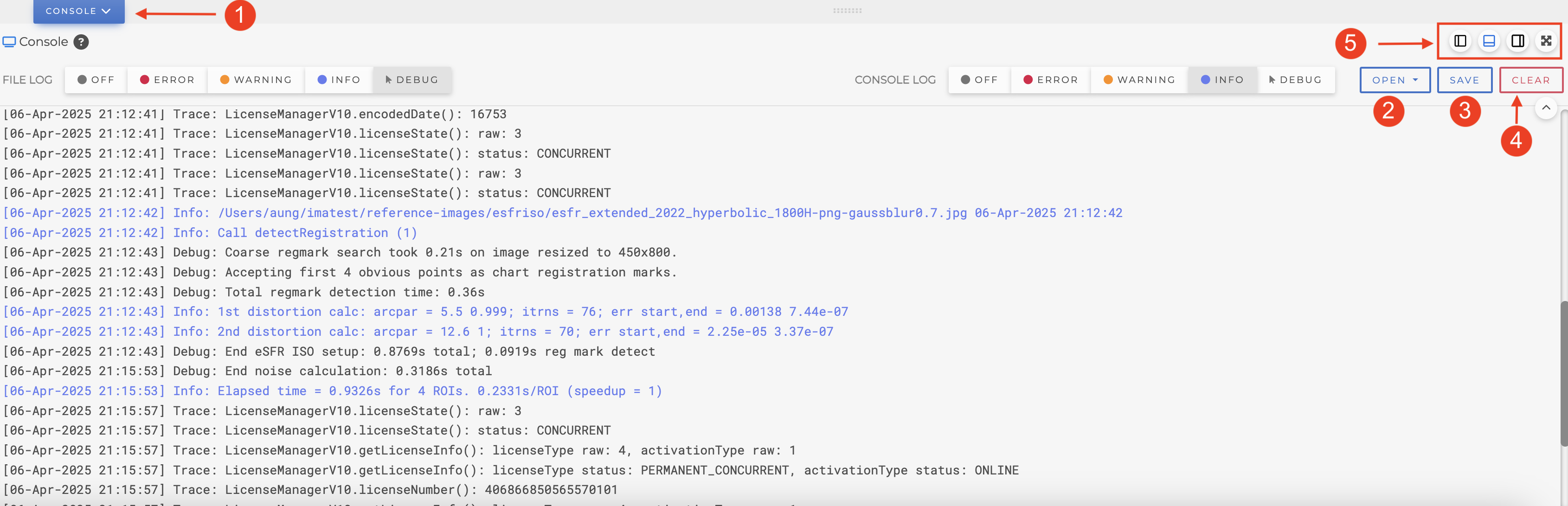
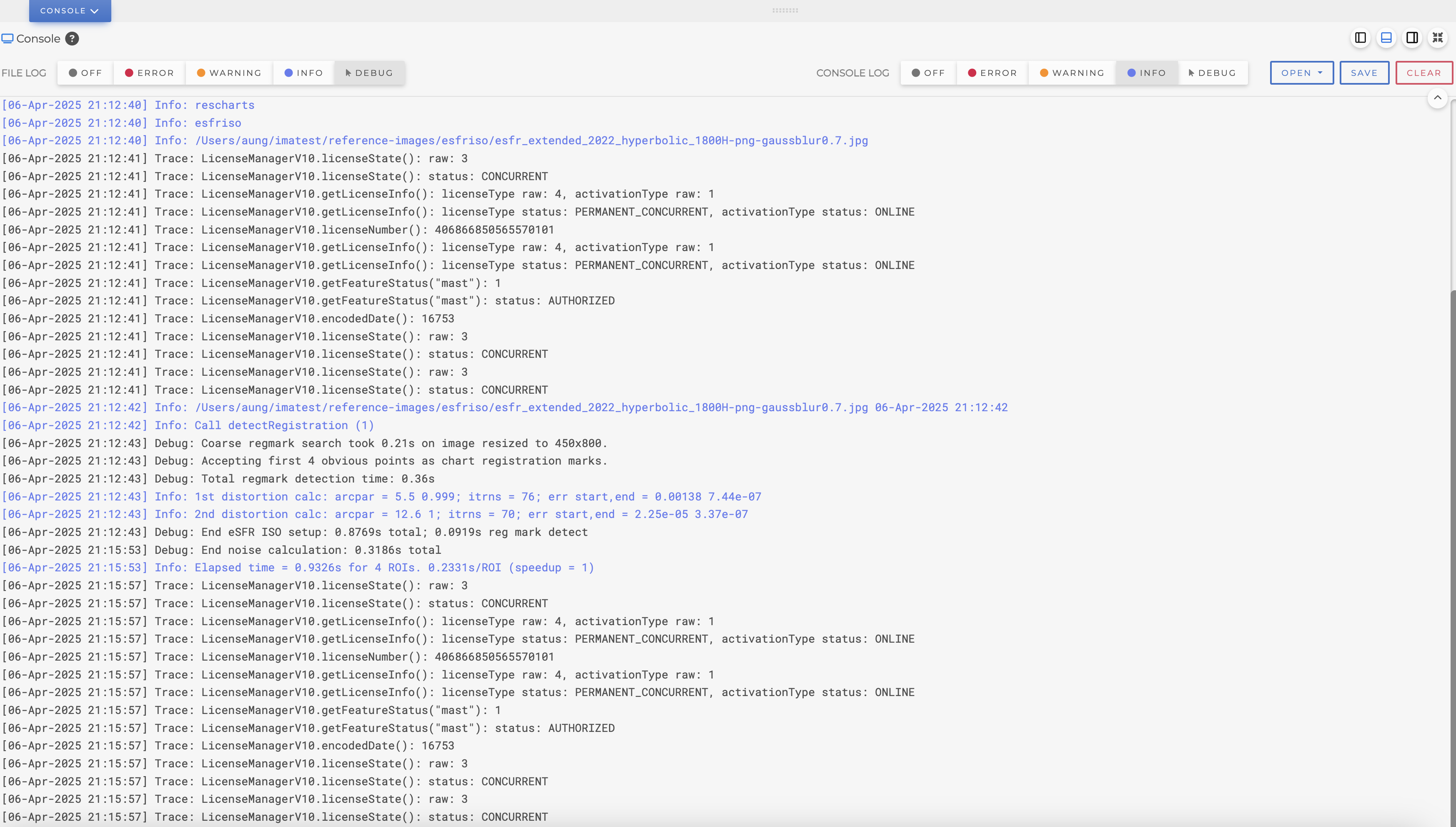
1 - 控制台標籤:按一下此按鈕可開啟或關閉控制檯面板。
2 - 開啟:自動在您的預設文字編輯程式中開啟各種日誌文件,包括日誌檔案 (imatest.log)、目前會話文件 (sessionlog.txt)、上次會話檔案 (sessionlog-save.txt) 或日誌資料夾(與您的預設 INI 資料夾相同)。
3 - 儲存:將控制檯面板的內容儲存到您選擇的檔案中。這便於與 Imatest 支援團隊共享特定的日誌資訊。
4 - 清除:清除控制檯面板的內容(請注意,這不會影響日誌文件,只會影響螢幕上可見的內容)。
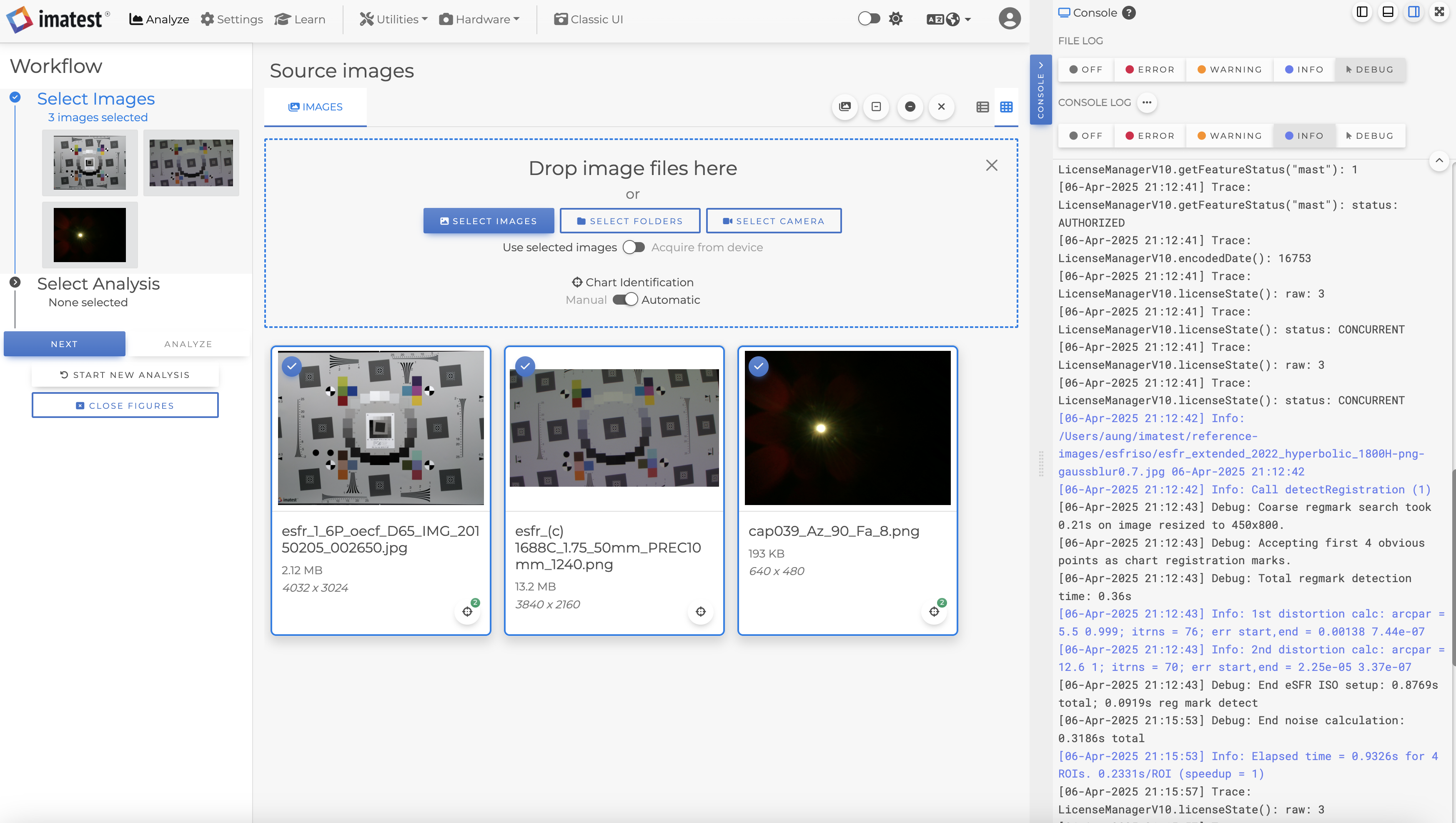
5 - 停靠:控制檯面板可停靠在 Imatest 主視窗的左側、底部和右側,面板大小可調,並可選擇進入全螢幕視圖。
對接選項範例:
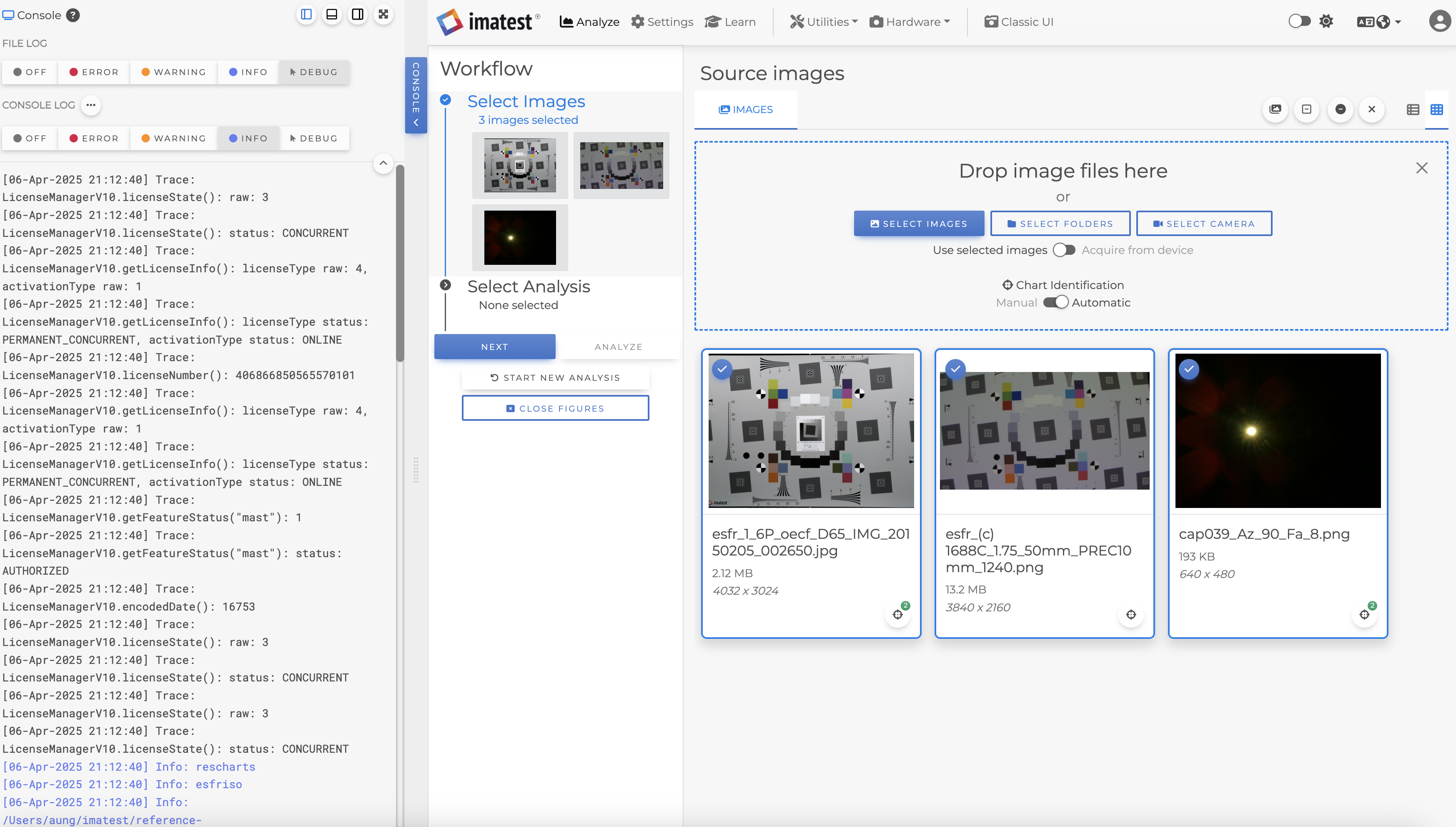
向左側停靠