SFRplus、Checkerboard、およびeSFR ISOの解析用ポストプロセッサ
複数の画像が必要となる画像品質要因:
像面湾曲、軸上色収差など
FocusFieldの紹介
FocusFieldは、異なる距離や異なるフォーカス設定(異なる絞り値も含む)で取得された一連の画像からカメラテスト結果を表示し、その後分析するポストプロセッサです。 SFRplus、 Checkerboard、またはeSFR ISO バッチ実行。(これらのモジュールは、画像から倍率、ひいては距離を算出できるため推奨されます。)
- 被写界深度(DoF)、
- 場の曲率、
- 縦方向(軸方向)の色収差、および
- レンズの焦点距離(電動モジュール式試験台と併用する場合。試験台は、距離ステップを精密に制御して設定できます)。
- ステレオ(3D)画像ペアで使用することを目的とした2つの画像の互換性を判断するために、結果を比較する。
| ポストプロセッサの比較 それぞれ異なる領域や画像の鮮明度を比較できます | |
| SFRやその他の傾斜エッジモジュール用の後処理ツール。入力は、各領域ごとの2つのCSV結果ファイルです。任意の2つの画像(または同じ画像)の任意の領域から個々のエッジを比較できます。両方の画像のMTFと伝達関数(A/B)または(B/A)を表示します。 | |
| 画像安定化/ シャープネス比較 | SFRplus専用のポストプロセッサ。入力は2つまたは3つのJSON結果ファイルです。SFRplus設定ウィンドウで画像安定化が有効になっている必要があります。領域選択はすべてのファイルで同じである必要がありますが、ファイルのサイズは異なっていても構いません。ほぼ同じ位置にある領域、または画像全体のシャープネスを比較できます。2つの画像ファイルのシャープネスを比較したり、3つの画像ファイルを使用して(光学式)画像安定化の効果を計算したりできます。 |
| SFR、 Checkerboard 、 SFRplus 、およびeSFR ISO (主に後者3つ)の後処理ツールで、バッチ処理で実行され、ルートファイル_sfrbatch.csvという形式のファイル名に保存された複数のファイルのサマリー結果を比較できます。中央、中間、四隅、およびさまざまな絞り値における加重平均のシャープネスを測定するのに最も役立ちますが、非常に汎用性が高く、あらゆる画像シーケンスを分析できます。 | |
| eSFR ISO 、 Checkerboard 、およびSFRplus (倍率を計算する傾斜エッジモジュールを自動検出)用のポストプロセッサで、異なる距離または異なるフォーカス設定で取得したバッチ画像から測定結果を計算できます。被写界深度(DoF)、像面湾曲、および縦方向(軸上)色収差(よく知られている横方向色収差とは異なり、半径ではなく距離によって変化します)の測定に使用できます。距離増分(電動モジュール式テストスタンドから)がわかっている場合は、レンズ焦点距離(FL)を正確に計算できます。複数のファイルのバッチの結果は、ルートファイル_sfrbatch.jsonという形式の名前のファイルに保存されます。 | |
例
FocusFieldには、2つの一般的な使用例があります。
距離を変える(焦点は固定)
カメラを一定の焦点距離(オートフォーカスオフ)でさまざまな距離でテストします。最適な焦点は、距離範囲の中央付近にあるはずです。SFRplus、Checkerboard 、またはeSFR ISOチャートは、倍率(およびレンズの焦点距離)を計算するために使用される幾何学的情報が含まれているため推奨されます。FocusFieldは、
- 被写界深度
- 正確なレンズ焦点距離(倍率に基づく)
- 場の曲率
- 縦方向(軸方向)色収差
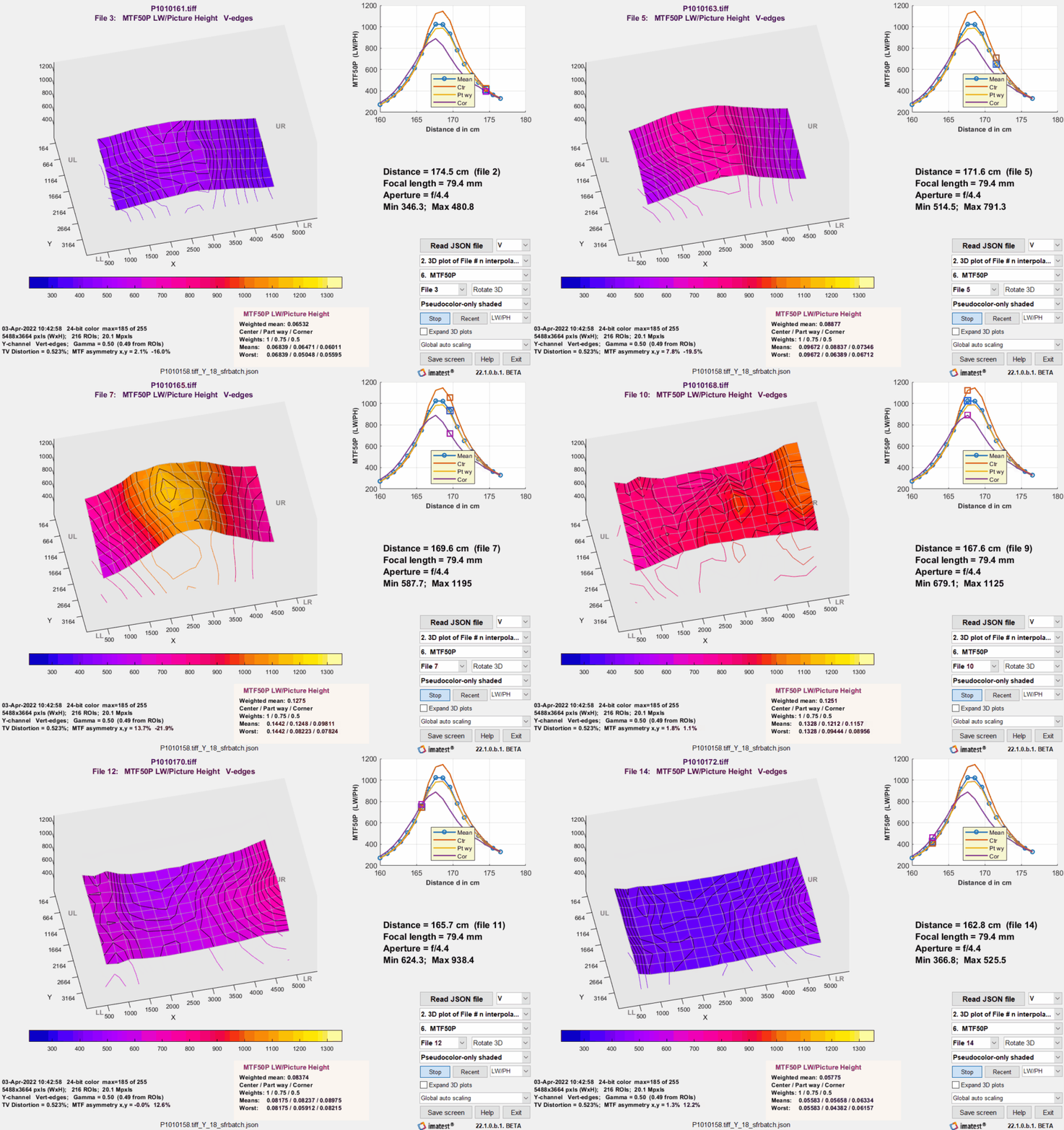
以下は、サイクルボタンを押すと下にストップが表示される距離範囲 (アニメーションでは 173.5 ~ 162.8cm) で測定された MTF50P (MTF がピーク値の半分に低下する空間周波数) のアニメーション結果の例です。MTF50P は、シャープニングの項で示されているように、強いシャープニングが存在すると予測不能に変動する可能性がある MTF50 よりも一般的に安定した測定値です。画像平面上の MTF50 曲線の形状は、最適な焦点位置の前と後ろで大きく異なることに注意してください。これは、像面の湾曲が原因です。
これは、特にデジタル一眼レフカメラやミラーレスカメラの交換レンズの性能を評価するための一般的なテストです。以下は、複数の絞り値(F値)でテストされたデジタル一眼レフカメラのMTF50Pを示す例です。同じレンズ(初代キヤノン24-70mm L)は、 www.opticallimits.com/canon_eos_ff /528-canon2470f28ff で分析されています。この分析における絶対値は、画像処理方法が異なるため異なります。
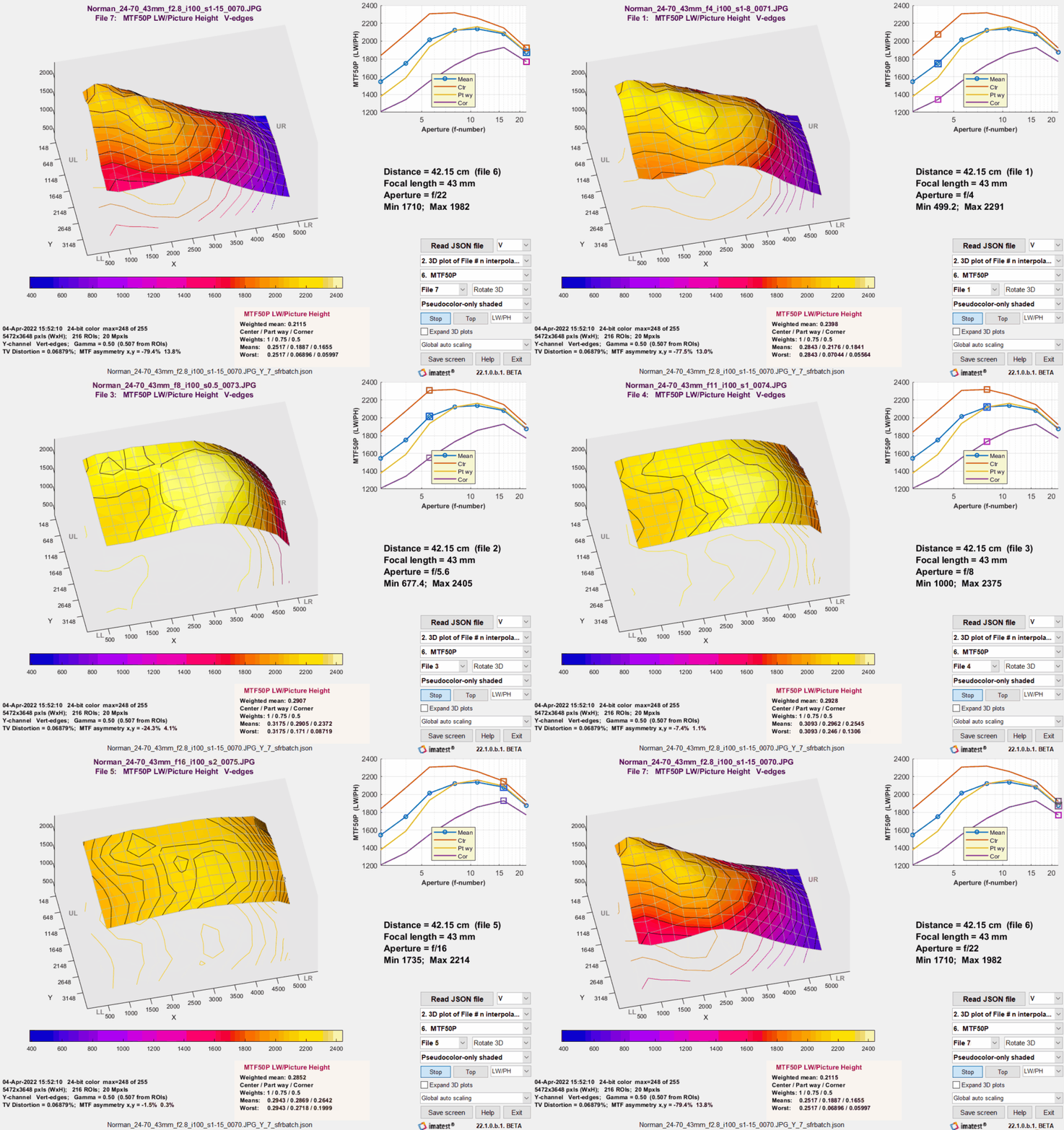
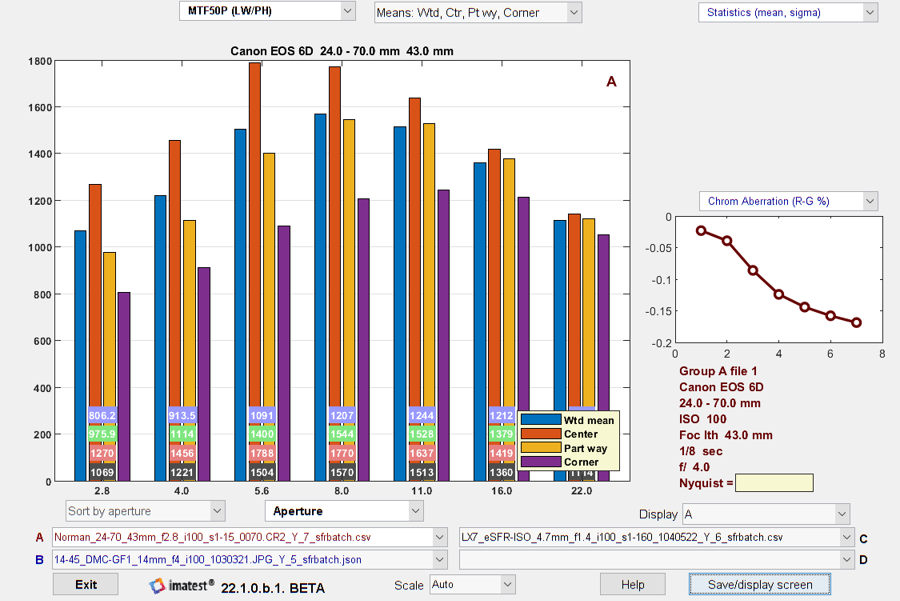
このレンズのバッチビュー分析が右側に表示されています(クリックして拡大)。すべての領域の加重平均MTFと、中央、中間、およびコーナー領域の平均MTFが、各絞り値について表示されています。この結果は馴染み深く有益ですが、個々のレンズ(初代Canon 24-70mm f/2.8L、2000年頃に購入)の欠陥、つまり右端のソフトな領域は検出されません。この欠陥は、アニメーション化されたフォーカスフィールドの結果(上)で、より大きな絞り値(より小さなf値:f/2.8~f/8)で明らかに現れます。この欠陥は風景画像で確認できます。
このレンズは最初の10年間でかなりあちこち持ち運ばれたので、ぶつけた可能性もある。何とも言えないけど。とにかく重くて、とんでもなく大きい。最近はもっと軽い機材を使っている。
テストの準備をする
テストチャートを選択してください
倍率の計算に使用される幾何学的情報が含まれており、そこから距離や焦点距離を導き出せるため、 SFRplus 、 Checkerboard 、またはeSFR ISOチャートをお勧めします。SFRplusとCheckerboardはeSFR ISOよりもROI(関心領域)が多く、視野(FoV)が大きく変化して一部のROIがフレームからはみ出した場合でも、より一貫した結果が得られる可能性が高いため、推奨されます。これらのチャートは、インクジェット(高さ最大44インチ)、印画紙(より細かいが小さい)、白黒写真ファイル(12x20インチ)、カラーフィルム(8x10インチ)、超高精細クロームオンガラス(最大4x4インチ)など、さまざまな媒体で提供されています。
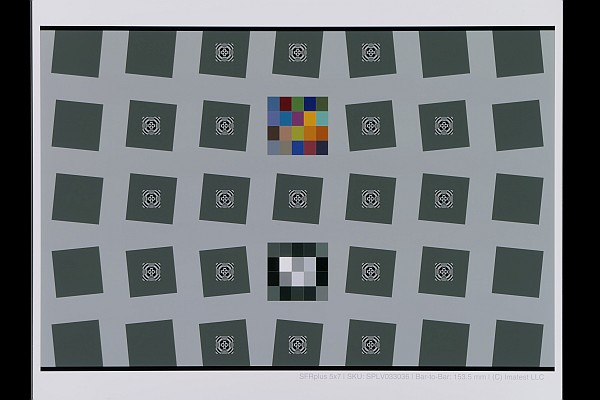 ニーズに最適なサイズ(つまり、視野角)をお選びください。チャート部門が選択のお手伝いをいたします。Imatestのドキュメントのシャープネスセクションには、チャートに関する豊富な(おそらく多すぎるほどの)情報が掲載されています。反射型チャートと透過型チャートの両方がこの用途に適しています。
フレーミング—チャートは、モジュールの指示に従って、中距離で適切にフレーミングする必要があります。SFRplus の場合、上部のバーの上と下部のバーの下に十分な余白を設け、最短距離でも余白が残るようにしてください。チェッカーボードでは、フレーミングはそれほど重要ではありません。特徴検出に使用されるレジストレーションマークが画像内に収まっているため、eSFR ISO でもフレーミングはそれほど重要ではありませんが、ROI の数が最適ではないため、eSFR ISO は推奨しません。(後述するように、標準的な MTF テストで通常使用されるよりも多くの ROI を選択することをお勧めします。)
距離範囲と増分を決定する
距離の増分を適切に設定することは重要です。増分が小さすぎると、必要以上のデータを処理しなければならなくなり、処理速度が低下します。また、増分が大きすぎると、重要な観測値を見逃してしまう可能性があります。適切な増分を見つけるには、多少の計算が必要です。
レンズのピントが完全に合っている場合、物体上の点は像面上の点に写像されます(回折や収差は常に存在するため、ここでは考慮しません)。レンズのピントが合っていない場合、物体上の点は像面上の円に写像されます。この円は錯乱円、またはぼけ円と呼ばれ、ここではぼけ円という表現を好んで用います。円の直径の式はWikipediaに記載されています。
レンズはS 1に焦点を合わせており、レンズから物体までの距離はS 2である。
ここで、 Nは焦点距離fと開口径Aに対するf値= f/Aである。
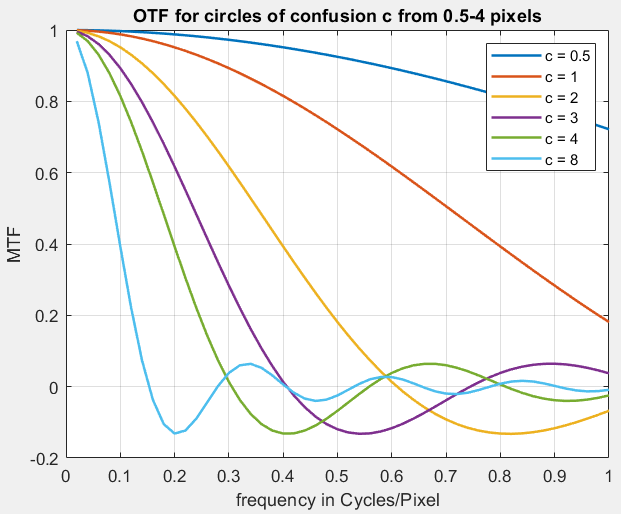
ぼけ円の影響については、回折、最適開口、およびデフォーカスで説明されており、右側の OTF 曲線に示されています (MTF = |OTF| であることに注意してください)。ここで、ぼけ円の単位はピクセル (つまり、センサーのピクセル ピッチ、 Dセンサー) です。この曲線を解釈する際には、ナイキスト周波数f Nyq (デジタル データを正しく再構成できる最大周波数) が 0.5 サイクル/ピクセルであることに注意してください。ほとんどの高品質レンズでは、その性能を特徴付ける主要な周波数は 0.2 - 0.5 C/P の範囲にあります。正規化されたぼけ円 (図のc / Dセンサー) が 1 の場合、この周波数範囲で MTF は約 0.8 - 0.9 に低下します。これは妥当な変化です。このため、 S 1 >> fのときにS 2 ≅ S 1であり、 c = Dセンサーであるという「十分良い」近似に基づいて、空間増分 Δ S = S 2 - S 1から始めることをお勧めします。
経験に基づいてΔSをいつでも変更できます。
右の図に基づくと、ぼけ円c = 10× Dセンサーによって十分な距離範囲を定義できると推測されます。
例—上記の距離を変化させると、焦点距離fは約 80 mm (EXIF データに基づく)、絞りN = f/4.4、 S 1 (範囲の中央でのレンズからチャートまでの距離) は約 168 cm = 1680 mm、センサーのピクセル ピッチ (Google 検索で見つかった Panasonic Lumix FZ2500 カメラの場合) はDセンサー= 2.41 μm = 0.00241 mm です。
これは、例で使用した10mm間隔の約半分です。結果からわかるように、この間隔は最適値よりも粗いものでした。5mmが最適値であり、1680±50mmの距離範囲で十分だったでしょう(ただし、多少の余裕があっても問題ありません)。驚いたのは、増分が非常に小さいことです。1680mmのうちわずか4.45mm(0.00265=距離の0.265%)で、私が予想していたよりもはるかに小さい値です。これは、数学が直感を凌駕する素晴らしい例です。
画像を撮影する
- テストチャートは設置して照明を当て、撮影準備を整えておく必要があります。
- カメラはレールシステムに取り付け、移動範囲の両端のいずれかの位置に設置する必要があります。
- 最適な結果を得るには、Imatest 製電動モジュラー式試験台をお勧めします。この試験台を使用すると、間隔を精密に制御されたステップで簡単に増減できます。
- 他にも小型で安価なレールシステムがあります。それらのほとんどは、カメラをレールに対して垂直に向けるように設計されています。カメラをレールの方向に向ける場合は、画像が遮られないように注意する必要があります。
- これで撮影準備が整いました。 (A)シャッターボタンを軽く押して手ブレを最小限に抑えるか、(B)リモートシャッターで撮影してください。位置を少しずつずらしながら、同じ手順を繰り返してください。
- イメージのバッチを、 Imatestを実行できるコンピュータに転送します。
画像のバッチを分析する
一連の画像は、FocusField用の合成結果を作成するために、1つまたは2つのステップで処理されます。最初のバッチを実行する前に、オプションのステップ1を実行することをお勧めします。設定が正しいと確信しており、重要な設定(チャートの形状、ピクセルピッチ)が変更されていない場合は、このステップを省略できます。
絞り値(距離ではなく)が変化するバッチの場合は、ファイル名に絞り値を含めるようにファイル名変更処理を行うことをお勧めします。
ステップ1(確認と設定のため)—適切なRescharts(対話型/設定)モジュールを使用して画像(通常は中央距離または両端のいずれかの画像)を実行します。 eSFR ISO SFRplus、またはCheckerboard 。この例ではSFRplusを使用します。別のチャート/モジュールを使用する場合は、同等の設定を使用してください。
SFRplus Setupでイメージを実行すると、SFRplus Setupウィンドウが開きます。
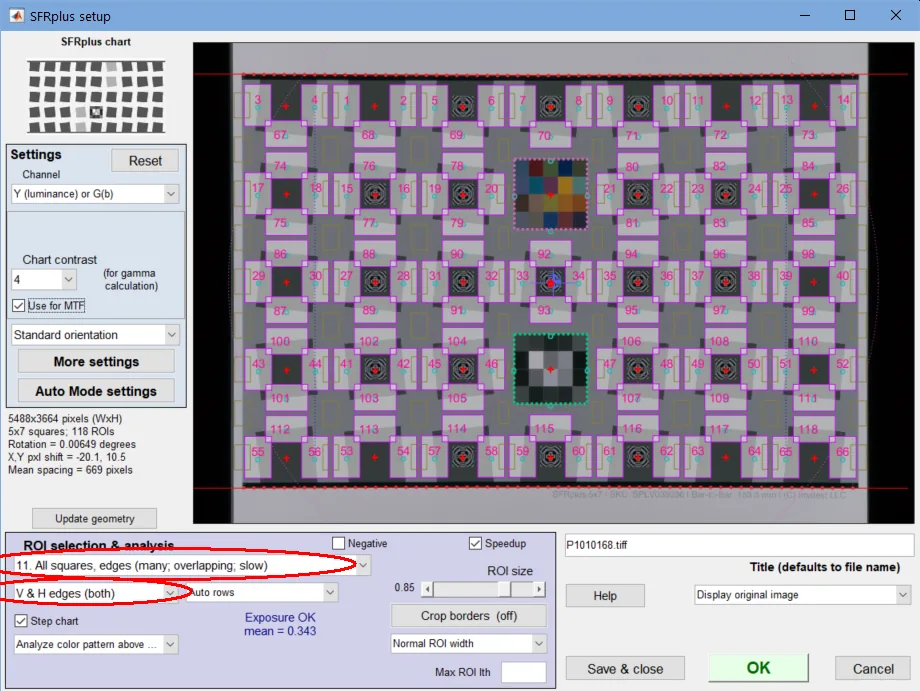
このウィンドウから得られる重要なポイントは、(可能であれば)すべてのROIを選択する必要があるということです。これは通常の実行時よりも重要です。その理由は、FocusFieldは画像内の異なる位置のシャープネスを比較するため、画像を補間する必要があるからです(現在は高さ12ポイントの固定グリッドに)。簡単に言えば、ROIの数が多いほど、補間された画像の信頼性と一貫性が高まります。
次に、 を押してください。(これは、 「OK」を押してイメージを実行した後に行うことができます。)
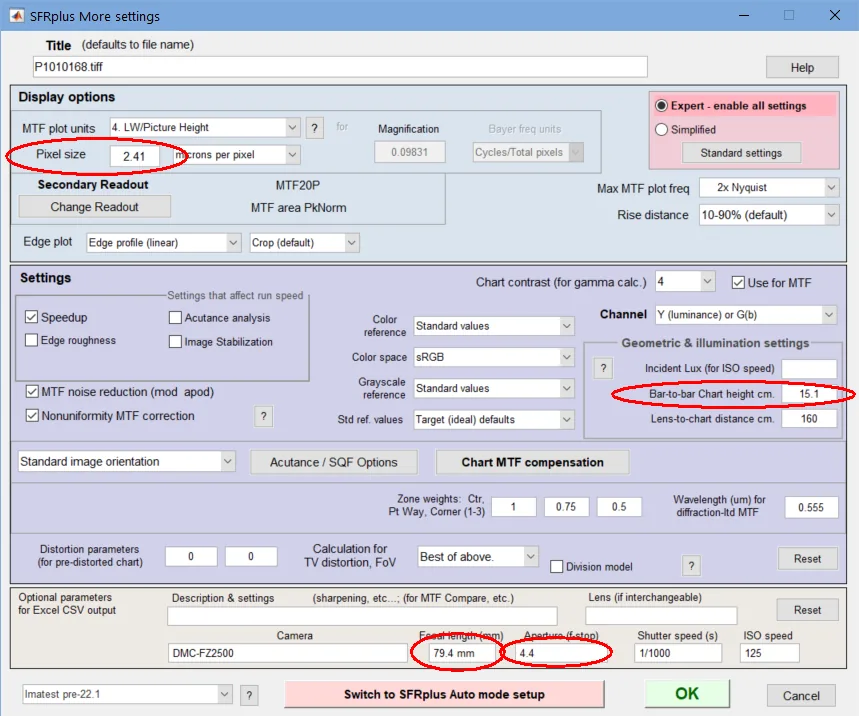
倍率計算には、チャートの幾何学的パラメータ(チャートのサイズを定義するパラメータ)を入力する必要があります。
- SFRplusの場合、バー間チャートの高さ(cm)を入力してください。これは、一番上のバーの上端から一番下のバーの下端までの距離(バーの外側同士の距離)です。チャート上で正確に測定してください。
- eSFR ISOの場合、登録マークの垂直間隔を cm で入力します。
- チェッカーボードの場合は、正方形の高さをセンチメートル単位で入力してください。
焦点距離(cm)と絞り値(F値)は通常、市販のカメラファイルのEXIFデータから取得されます。絞り値は重要ではなく、ラベル付けにのみ使用されます。焦点距離は、チャートまでの距離を計算するために使用されます。EXIFデータ(または焦点距離)が欠落している場合は、上記のように焦点距離(mm)ボックスに手動で入力する必要があります。
を押して、自動モードウィンドウ(図示せず)を開きます。単一領域プロットは、実行速度を著しく低下させる可能性があるため(特に推奨どおり多数のROIを選択した場合)、チェックを外してください。複数ROIプロットとサマリープロットは、チェックを入れる場合でもごくまれにのみ行ってください。ほとんどの場合、これらのプロットは必要ありません。CSV出力とJSON出力の保存はチェックを入れてください。
補助表示は多くのお客様にとって重要です。左上のボタンを押すと設定できます。
| ステップ1の要点: Rescharts(インタラクティブ/セットアップ)モジュールを実行して設定を確認/選択します。多数のROI(できればすべて)を選択します。ピクセルサイズとチャートのジオメトリ(バー間)が正しく設定されていることを確認します。焦点距離と絞りも重要です。自動モードの設定によってバッチ処理が遅くならないことを確認します。 |
ステップ2(バッチ実行)—設定が完了したら、バッチ実行自体は簡単です。
- 適切な自動(固定、バッチ処理対応)モジュールを実行してください。推奨されるチャートは、 、 、およびです。
- バッチ選択の通常の手法を用いて、分析対象のファイルを選択します。
- をクリックしてください。
出力ファイルは[ルートファイル名] _sfrbatch.json です。ここで[ルートファイル名]はバッチ内のファイルのいずれかです。出力フォルダは、 Imatestメインウィンドウの[ファイル]ドロップダウンメニューをクリックし、 [最近保存したフォルダを開く] をクリックすることで表示できます。
FocusFieldを実行する
Imatest Classicのメインウィンドウでクリックすると、フォーカスフィールドウィンドウが開きます。(新しいメインウィンドウでは、「ユーティリティ」タブの「ポストプロセッサ」から「フォーカスフィールド」を選択してください。)
最初に表示される画面には簡単な説明が表示されますが、プログラムの改良に伴い、この説明は更新されます。
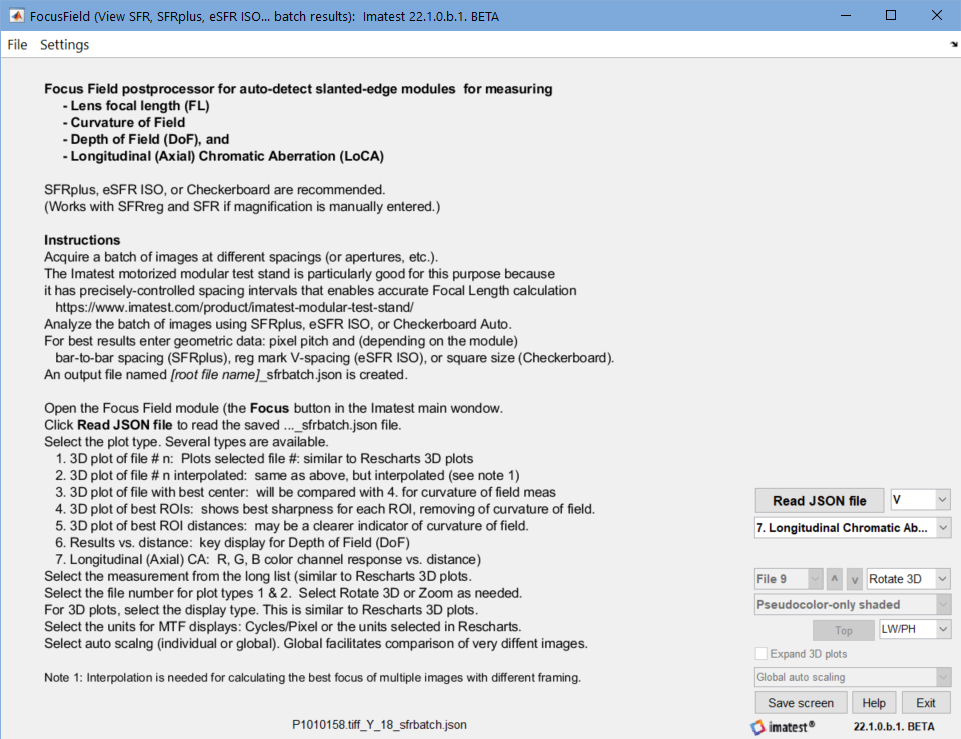
次に、 を押して、バッチ実行から[...] _sfrbatch.json ファイルを選択します。画面の内容は保存された設定によって異なります。まずはプロットから始めましょう。
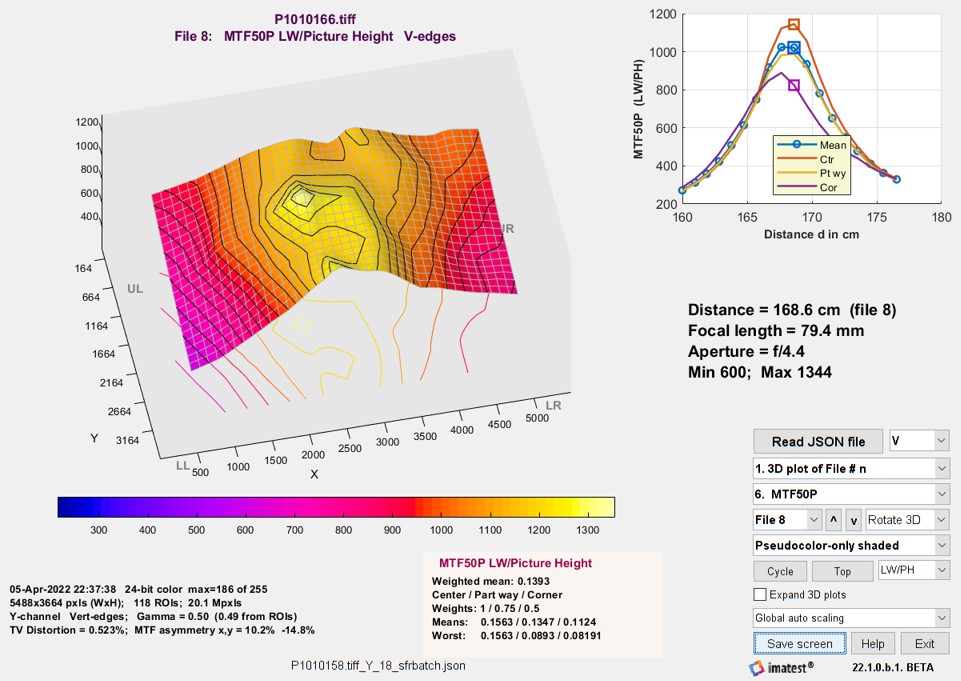
中央部、中間部、隅部(右上の小さな画像)
フォーカスフィールド設定
設定(数値は下記の表を参照)
|
|
|
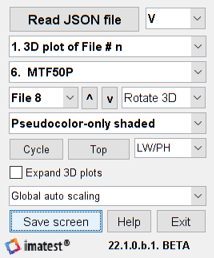
| 1. | JSONファイルを読み込む | [name] _sfrbatch.JSON ファイル(バッチ実行の出力)を読み込みます。FocusField の開始時に必須です。 |
| 2. | 3Dプロットのエッジ | 3Dプロットの計算に含めるエッジ:V、H、V&H(すべて)、接線方向(MTF)、矢状方向(MTF)。 2D: ROI を選択...が設定ドロップダウンメニューで選択されている場合、選択されたエッジが 2D 結果プロット (プロットタイプ 6 およびプロットタイプ 1~5 の右上にある小さなプロット) に使用されます。 |
| 3. | プロットの種類 | 基本的なプロットの選択。この設定による結果は以下に示す。
|
| 4. | プロットする結果 | プロットする結果: Rescharts 3D プロットから得られた結果の長いリストを含むドロップダウン メニューから選択します。エントリ 2 と 3 は、多くのユーザーにとって重要な二次読み出し値であることに注意してください。一部のエントリは使用頻度が低いかもしれませんが、Rescharts からのリスト全体を含めています。MTF50P と MTF Area Peak Normalized は、推奨するシャープネス指標です。完全なリストは次のとおりです。 {'MTF50'; [セカンダリ読み出し1]; [セカンダリ読み出し2]; 'MTF30'; 'MTF20'; 'MTF50P'; ['R1090_px']; ['R1090_PH']; 'ピークMTF'; 'LSF_PW50_pxls'; 'CA_Area_pct'; 'CA_Area_pxls'; 'CA_crosssing_pct'; 'CA_R-G_pxls'; 'CA_B-G_pxls'; 'Edge_roughness_pxls'; 'Shannon_cap'; 'Overshoot_pct'; 'Oversharpening_pct'; 'MTF_Area_Peak_Norml'; 'Gamma_from_edge'; 'Mean_ROI_level'} |
| 5. | ファイル番号 | 表示するファイルを選択します。プロットタイプ 1 と 2 で有効です。 とを使用すると、リストを上下に移動できます。リストの内容は、設定ドロップダウンメニューで変更できます。ドロップダウンメニューでは、番号でファイルを選択する(デフォルト) または距離 cm でファイルを選択することを選択できます。 |
| 6. | 3D回転/ズーム | 画像上でカーソルをクリックしたときに、3D回転(3Dプロットのみ)またはズームを選択できます。 |
| 7. | 3Dプロットタイプ | 3D プロットの種類を選択できます (選択肢の 1 つは実際には 2D です)。Reschartsで使用できる設定のサブセットです。設定は、擬似カラーのみ、擬似カラーのみ (シェーディング) 、および2D 画像等高線マップです。 |
| 8. | サイクル | ファイルを切り替える。プロットタイプ1と2で有効。この機能は上記のアニメーションGIFを生成します。 |
| 9. | トップ/デフォルト/最近使用したアプリ | 視野角— 3 つの設定を切り替えます。デフォルトは上に表示されています。上面図は基本的に 2D の「ヒートマップ」です。オプション II のカラー マップメニューでは、別の配色を選択できます。 |
| 10. | 部隊(機動部隊向け) | サイクル/ピクセル(Imatestの基本計算単位)または選択した単位(LW/PH、サイクル/mmなど)のいずれかを選択できます。 |
| 11. | 3Dプロットを展開する | 3Dプロットを拡大する —画像の中心付近にある領域(端に近い領域ではない)を表示する場合に便利です。 |
| 12. | 自動スケーリング | 自動スケーリング —異なる画像を比較する場合や画像を順番に表示する場合は、「全体」を選択することをお勧めします。「個別」を選択すると個々の画像の詳細度は高くなりますが、異なる画像を比較する際には混乱を招く可能性があります。 |
FocusFieldウィンドウ上部のドロップダウンメニューから、いくつかの設定にアクセスできます。今後、設定項目は随時追加していく予定です。

JSONファイルの表示/編集 — JSON入力ファイル(バッチ実行の出力)を表示します。
設定ドロップダウン
ファイル番号でファイルを選択する —ファイル番号は「ファイルを選択」ドロップダウンメニューに表示されます。
距離(cm)でファイルを選択する —距離は「ファイルを選択」ドロップダウンメニューに表示されます。
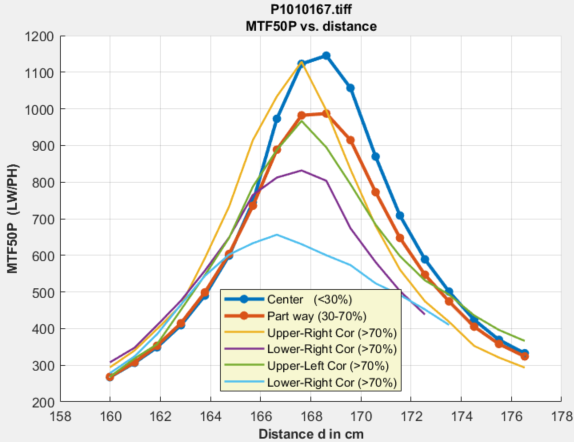
2D 結果: 3 つのゾーンの平均 —プロット 6: 結果と距離 (2D) (プロット 1~5 の右上にあるサムネイルも参照) については、すべての領域の加重平均、および中心 (0~30%)、中間 (30~約 70%)、コーナー領域 (>70%) について、結果を距離の関数としてプロットします。このページのいくつかの図に表示されています (ただし、右側の図には表示されていません)。
2D 結果: 2 つのゾーン、4 つのコーナー —プロット 6 およびプロット 1~5 の右上サムネイルについては、中心領域と中間領域、および 4 つのコーナー領域 (4 つの象限: UR = 右上など) について、距離の関数として結果をプロットします。このプロットは右側に表示されます。
2D: すべてのROI —結果と距離のプロットにすべてのROIを含めます(プロットタイプ6、およびプロットタイプ1~5の右上にあるサムネイル)。
2D: ROI の選択 (V、H、Tan、Sag...) —結果と距離のプロットには、選択した ROI (垂直、水平、V と H の両方、接線 MTF、矢状 MTF) のみを含めます。
結果
場の曲率
像面湾曲は、レンズが平面ではなく球面に焦点を合わせる原因となる、よく知られたザイデル収差の 1 つです。(ほとんどのテストチャートは平面です。)実際には、これは、画像の中心でピントが合っているレンズでも、軸外(中心から離れた場所)ではピントがずれている可能性があることを意味します。オートフォーカスによってレンズが中心から外れた物体に焦点を合わせることがあるため、平面テストチャートを使用して行われた軸外測定では、レンズの潜在的なシャープネスが表されない可能性があります。像面湾曲の測定に関する提案をしてくれたRishi Sanyal氏に感謝します。この提案がモジュールの開発につながりました。重要な概念は、レンズを複数の距離(または焦点位置、これは実現が難しい)で測定した場合、一連の距離における各位置での最高のシャープネスが、レンズの潜在的な性能を表すということです。
各位置における最適なシャープネスを見つけるために、シャープネス測定値に対して2次元補間を実行する必要がありました。 (MATLABのgriddataを使用) 。(ROIの位置が画像ごとに異なっていたため、この処理が必要でした。)
テストしたレンズ(パナソニック Lumix FZ2500 に搭載)は、像面湾曲がひどくはありませんでしたが、測定するのに十分な湾曲がありました。中央で MTF が最も高い画像の 3D MTF プロットは、各位置で MTF が最も高いプロットとそれほど違いはありませんでした。しかし、最も高い位置で意味のあるプロットを取得することができました。垂直エッジについては、
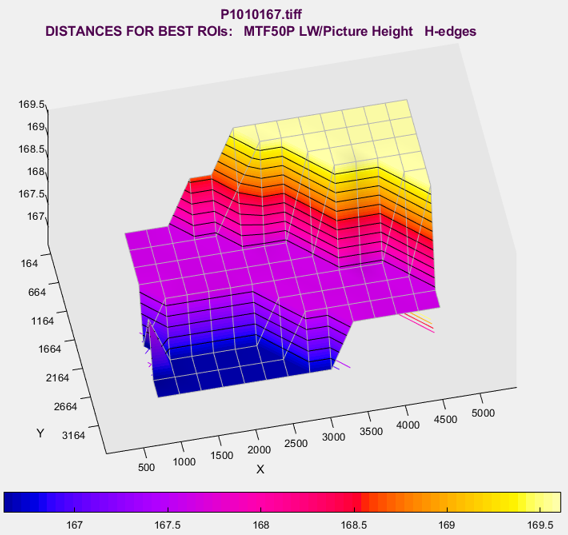
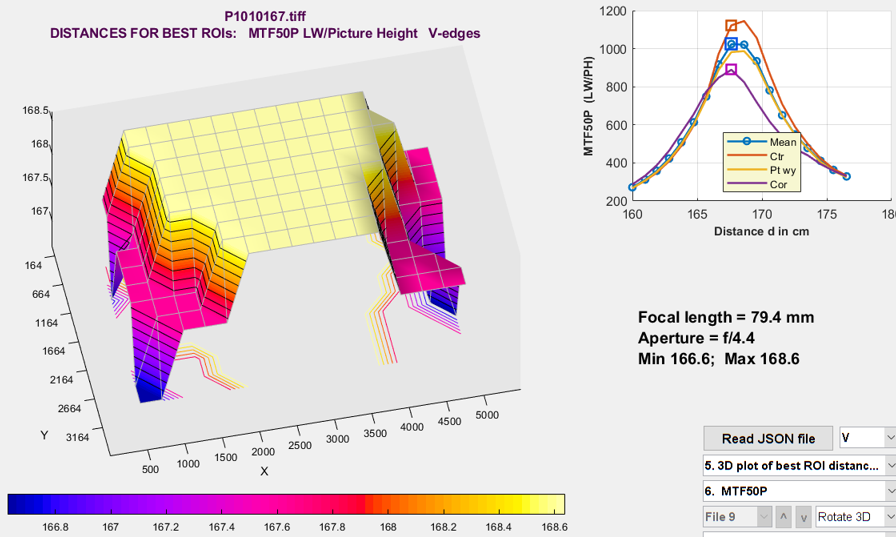
このレンズでは像面湾曲はそれほどひどくないように見えますが、距離ステップ(10mm)が粗すぎるため、距離を十分に解像できないことは明らかです。このレンズには半分の間隔(5mm)で十分でしょう。これは、上記の「距離範囲と増分を決定する」で計算した値(4.45mm)とほぼ一致します。
被写界深度(DoF)
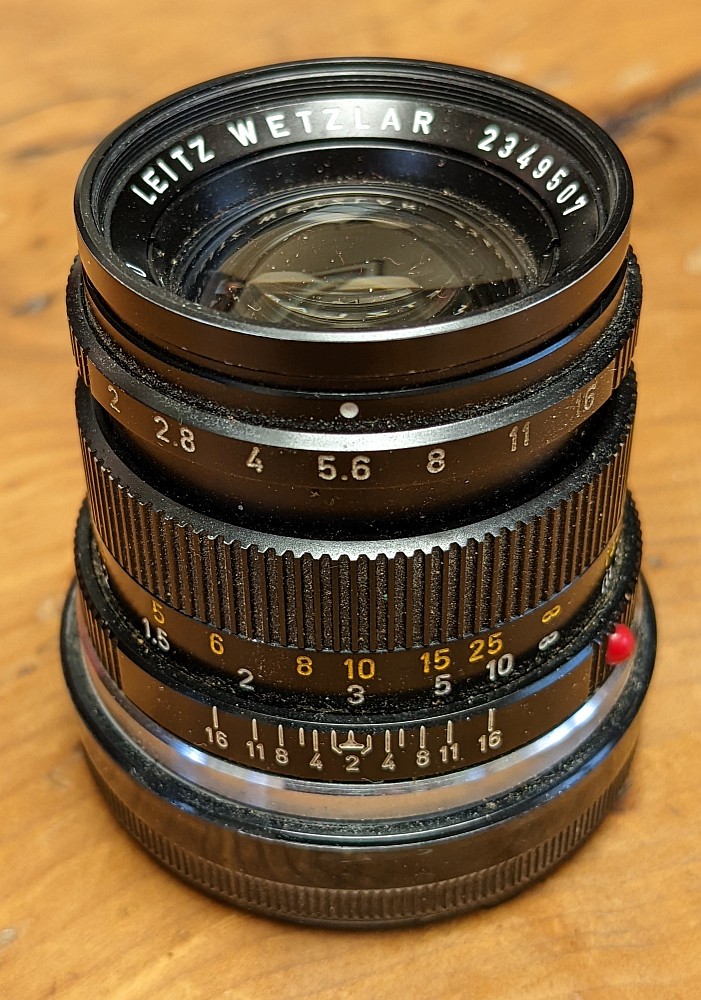
被写界深度とは、画像が「許容できるほど鮮明」になる距離の範囲のことです。「許容できるほど鮮明」の定義は歴史に深く根ざしており、Wikipediaの「被写界深度」と「錯乱円」のページで説明されています。ここでは、従来のカメラやレンズによく見られる被写界深度の定義の背後にある前提について説明します。ただし、従来の前提は、現代の機械視覚カメラや人間視覚カメラには適さない場合があることにご注意ください。
被写界深度は幾何学的に決定されるため、真の画像品質パラメータではありません。特性が十分に把握されている撮像システムであれば計算できますが、すべてのシステムが特性を十分に把握されているわけではないため、被写界深度を測定することには意義があります。
Wikipediaには近似式が記載されています。
与えられた錯乱円 ( c )、焦点距離 ( f )、 F値( N )、および被写体までの距離 ( u ) に対して。
Wikipediaの紛らわしい混乱の円のページから判断すると、 cの値は 標準サイズのプリント( 7×10インチまたは8×10インチ) で、25cmの距離で鑑賞するように設計された場合、被写界深度の限界は0.2mmになります。フルフレーム(24×36mm)の35mmフィルムを7倍に拡大した場合、これはフィルム面上で0.029mmに相当します。一般的に使用される経験則は、 c = d /1500で、 dはフレームの対角線の長さです。
右側に示されている50mmズミクロンレンズは、フルサイズ35mmフォーマット用に設計されています。焦点距離を3メートル(約10フィート)に設定し、絞りをf/5.6(4と8の間の目盛り)にすると、被写界深度目盛りは8フィートと12フィート(約2.6メートルと4メートル)を示し、これは1.4メートル=1400mmの被写界深度に相当します。計算式は、被写界深度=2 ×3000²× 5.6 ×0.029/ 50² =1169mmとなります。
Lumix FZ2500の1インチセンサーの場合、 錯乱円のページには、 d /1500 = 0.011mmに基づいて錯乱円の直径制限が示されています。FZ2500のピクセルサイズは0.00241mmであることを考慮すると、これは錯乱円の4.5個分となり、 MTFの損失がかなり大きくなります。
いくつかの理由から、FocusFieldの出力では被写界深度の上限値を表示していません。
縦方向(軸方向)色収差
縦方向(軸上)色収差(LoCA)は、異なる色が異なる焦点位置に結像する現象です。これは、より一般的な横方向色収差(LCA)とは異なり、複数の画像を用いて測定する必要があります。LCAは、異なる色における倍率の違いによって生じ、1枚の画像から測定できます。今回の例ではLoCAが非常に顕著であり、レンズの性能について多くの情報が得られます。
太い実線の赤、緑、青のマーカー付き線は、対応するカラーチャンネルの加重平均です。マーカー付きの細い薄い線は中心、マーカーのない点線はコーナーです。このレンズに関する最も顕著な2つの観察結果は、(1)赤チャンネルは緑チャンネルと緑チャンネル(約168mm)よりも近い距離(約166cm)に焦点を合わせること、および(b)青チャンネルは他のチャンネルよりも最大MTFが低いことです。
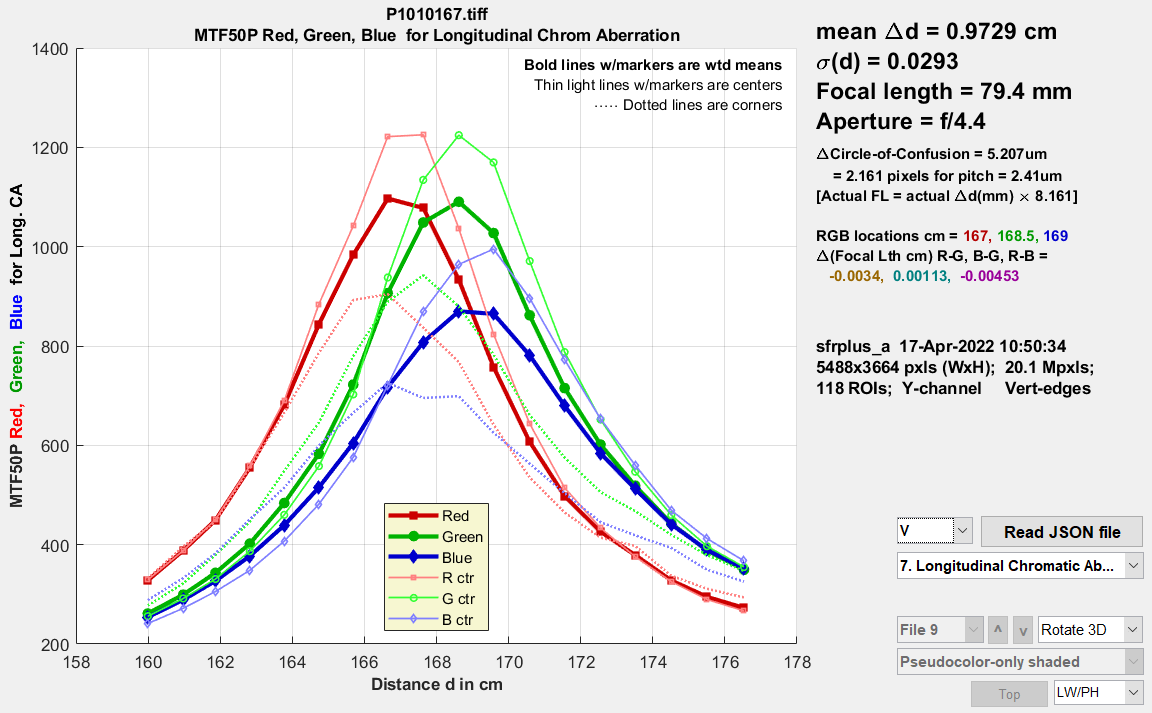
方程式 —レンズの焦点距離fは R、G、B の色帯域 (おおよそ 610、530、450 nm を中心とする) で異なると仮定します。単純なレンズ方程式から始め、 ここで、 s 1はレンズから物体 (チャート) までの距離、 s 2はレンズから像 (センサー) までの距離です。
レンズからセンサーまでの距離s 2が一定であり、2 つのバンドのレンズから物体までの距離がd 1とd 2であると仮定すると、異なるバンド間の焦点距離の変化は
LoCAプロットの右側には、RGBピークMTFの位置とΔf (cm)値が示されています。Δf値は予想よりも小さく、これは数学的な結果が直感的な予想と異なるケースです。一般的には、数学的な結果が正しいと言えます。
レンズの焦点距離
市販のカメラでは、通常、レンズの焦点距離がEXIFデータに含まれています。通常は適度な精度ですが(ズームレンズの場合は多少の誤差は想定内です)、誤っていたケースも確認されています(メーカーが以前のモデルのEXIFデータをコピーしていたため)。
画像取得間の距離増分Δdが既知である場合(Imatest電動モジュラーテストスタンドを使用する場合など)、単純なレンズモデルからの倍率に基づいて焦点距離fを高い精度で計算できます。レンズ倍率Mの単純なレンズ方程式は次のとおりです。
ここで、 d 0はレンズから被写体までの距離であり、おおよそ測定することはできますが、正確に測定することは困難です。倍率Mは、テストチャートの幾何学的測定値 (SFRplus、eSFR ISO、または Checkerboard の場合、それぞれバー間の高さ、レジストレーションマークの垂直間隔、または正方形のサイズ) から算出されます。d 0はFocusField に表示される距離です。
Δ d est は推定距離増分であり、プロットタイプ 6 および 7 (結果対距離および LoCA) に表示されます。これは、カメラを電動モジュラーテストスタンドでテストする場合に役立ちます。電動モジュラーテストスタンドの位置精度は約 200 ミクロン (0.0002 mm) であり、つまり、 Δ d は距離d 0よりもはるかに正確に測定できます。 レンズの焦点距離fを非常に正確に推定するために使用できます (倍率Mに基づいていますが、強い光学歪みがある場合、信頼性をもって測定することは難しい場合があります)。
推定距離増分Δ d est が既知の増分Δ dと大きく異なる場合、焦点距離fの推定値は入力値 (多くの場合 EXIF データから導出) よりも改善されます。通常、距離範囲の両端で 2 つの測定値を取得します。倍率 M は距離ごとに異なります。
d 1とd 0は正確にはわかっていませんが、 Δ d = d 1 - d 0は正確にわかっています。
この式は、プロットタイプ 6 および 7 (結果対距離および LoCA) の右側に小さな文字で[実際の FL = 実際の Δ d (mm) × 8.161]と表示されています。解析したシステムでは、既知の間隔 (実際の Δ d ) は 10 mm でした。したがって、実際の焦点距離 (FL) は 81.61 mm であり、EXIF データから得られた 79.4 mm の値 (正確であるとは期待していませんでした) に近い値です。
ステレオ(3D)画像の互換性(ファイルを比較してください)
この機能はFocusFieldの他の機能とは異なります。 この機能は、2つの画像の主要な結果を簡単に比較できる表を表示します。
これは新たな計算を行うものではなく、現時点では結果の質について何も述べていません。
フォーカスフィールドに追加されたのは、JSONファイルの読み込みと解釈に必要なソフトウェア基盤が既に存在していたため、コーディングが容易だったからです。将来的には別の場所に移動される可能性があります。
| 現時点では、ステレオ比較ファイルは暫定的な機能とみなしてください。お客様からのフィードバックに基づいて、今後改良していく予定です。この機能は、2つの画像を比較する際の主要な結果を分かりやすく表示する表を提供します。 |
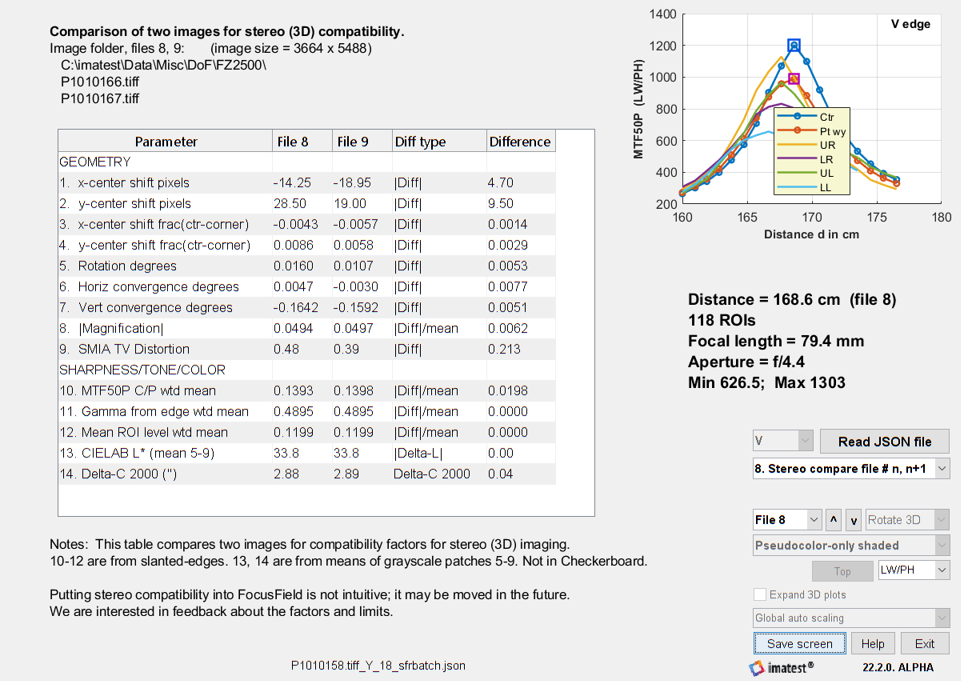
この機能を使用するには、少なくとも2枚の画像をバッチ処理してください(SFRplusまたはeSFR ISO自動モード。チェッカーボードモードでも動作しますが、カラー情報は省略されます)。
ファイルnを選択すると、ファイルnとn +1 の結果が比較されます。ほとんどの場合、差分 (Diff タイプ) は |Diff| = |結果2 - 結果1 | または |Diff|/mean = |結果2 - 結果1 |/mean(結果1 ,結果2 ) となります。後者は、平均値がゼロになることが想定されない場合に適切です。