SFRplus, Checkerboard 및 eSFR ISO 분석을 위한 후처리 도구
여러 장의 이미지가 필요한 이미지 품질 요소:
상 곡률, 종방향(축방향) 색수차 등
FocusField 소개
FocusField 는 서로 다른 거리 및/또는 서로 다른 초점 설정(조리개 값 포함)으로 촬영한 여러 이미지 배치에 대한 카메라 테스트 결과를 표시하는 후처리 프로그램입니다. 이 프로그램은 다음과 같은 분석을 통해 결과를 도출합니다. SFRplus, Checkerboard또는eSFR ISO 일괄 실행이 가능합니다. (이러한 모듈은 이미지에서 확대율, 즉 거리를 계산할 수 있기 때문에 선호됩니다.) 표시할 수 있습니다.
- 피사계 심도(DoF)
- 필드의 곡률,
- 종방향(축방향) 색수차 및
- 렌즈 초점 거리 (정밀하게 제어되는 거리 단계로 설정할 수 있는 전동식 모듈형 테스트 스탠드와 함께 사용할 경우).
- 스테레오(3D) 영상 쌍에 사용하기 위한 두 이미지의 호환성을 판단하기 위한 결과 비교.
| 후처리 비교 각 기능을 사용하면 서로 다른 영역 및/또는 이미지의 선명도를 비교할 수 있습니다. | |
| SFR 및 기타 경사 에지 모듈용 후처리 프로그램입니다. 입력은 개별 영역에 대한 두 개의 CSV 결과 파일입니다. 두 이미지(또는 동일 이미지)의 모든 영역에서 개별 에지를 비교할 수 있습니다. 두 이미지 모두에 대한 MTF와 전달 함수(A/B 또는 B/A)를 표시합니다. | |
| 이미지 안정화/ 선명도 비교 | SFRplus 전용 후처리 도구입니다. 입력은 두세 개의 JSON 결과 파일입니다. SFRplus 설정 창에서 이미지 안정화 기능이 활성화되어 있어야 합니다. 모든 파일에서 영역 선택은 동일해야 하지만 파일 크기는 다를 수 있습니다. 이 도구를 사용하면 특정 영역(대략 같은 위치)의 선명도를 비교하거나 전체 이미지의 선명도를 비교할 수 있습니다. 두 이미지 파일의 선명도를 비교하거나 세 이미지 파일을 사용하여 (광학) 이미지 안정화 효과를 계산할 수 있습니다. |
| SFR, Checkerboard , SFRplus 및 eSFR ISO (주로 후자 세 가지)에 대한 후처리 프로그램으로, 여러 파일을 일괄 처리하여 _sfrbatch.csv 형식 의 파일에 저장된 요약 결과를 비교할 수 있습니다. 중심부, 중간 부분, 모서리 부분의 선명도 및 다양한 조리개 값에 대한 가중 평균을 측정하는 데 가장 유용하지만, 매우 다재다능하여 모든 이미지 시퀀스를 분석할 수 있습니다. | |
| eSFR ISO , Checkerboard 및 SFRplus (경사 가장자리를 자동 감지하여 배율을 계산하는 모듈)용 후처리 프로그램으로, 서로 다른 거리 또는 초점 설정에서 촬영한 여러 이미지의 배치에서 측정 결과를 계산할 수 있습니다. 심도(DoF), 곡률 및 종방향(축방향) 색수차(일반적인 횡방향 색수차와 달리 거리에 따라 변함)를 측정할 수 있습니다. 전동식 모듈형 테스트 스탠드에서 측정한 거리 증가량을 알고 있으면 렌즈 초점 거리(FL)를 정확하게 계산할 수 있습니다. 여러 파일의 배치 결과는 루트 파일 _sfrbatch.json 형식의 파일에 저장됩니다. | |
예시
FocusField에는 두 가지 일반적인 사용 사례가 있습니다.
거리를 조절하세요 (고정 초점)
자동 초점 기능을 끄고 다양한 거리에서 초점을 고정한 상태로 카메라를 테스트하십시오. 최적의 초점은 거리 범위의 중앙에 가까워야 합니다. SFRplus , Checkerboard 또는 eSFR ISO 차트를 사용하는 것이 좋습니다. 이 차트에는 배율(및 렌즈 초점 거리) 계산에 사용되는 기하학적 정보가 포함되어 있기 때문입니다. FocusField를 사용하여 테스트할 수 있습니다.
- 피사계 심도
- 정확한 렌즈 초점 거리(배율 기준)
- 필드의 곡률
- 종방향(축방향) 색수차
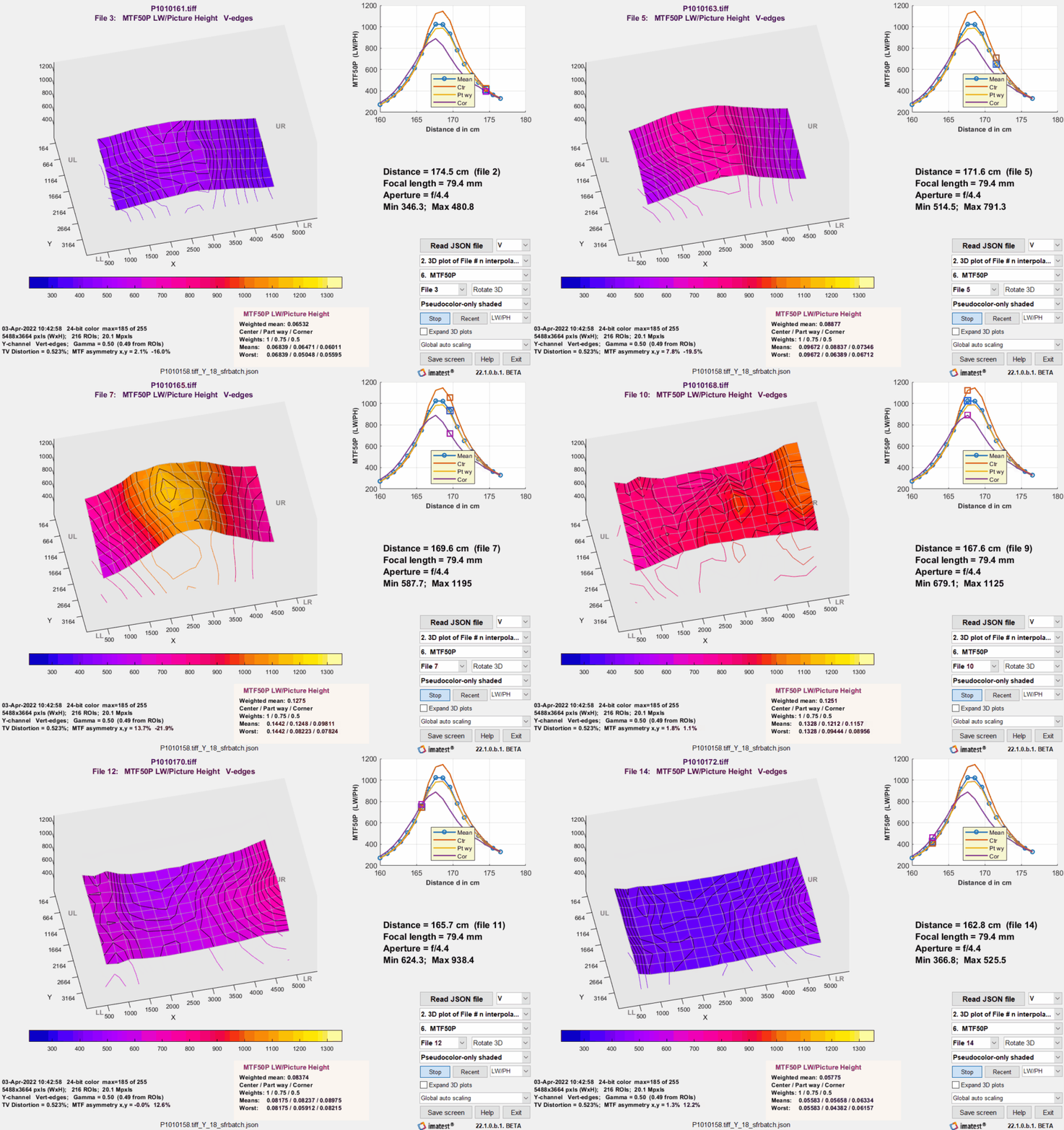
다음은 다양한 거리 범위(애니메이션에서는 173.5cm에서 162.8cm까지)에서 측정된 MTF50P(MTF가 최대값의 절반으로 떨어지는 공간 주파수)의 애니메이션 결과 예시입니다. 이 애니메이션은 ' 순환' 버튼(아래에 '정지' 표시됨)을 눌러 얻을 수 있습니다. MTF50P는 일반적으로 MTF50보다 더 안정적인 측정값입니다. MTF50은 강한 샤프닝이 적용될 경우 예측할 수 없이 변동할 수 있습니다( 샤프닝 항목 참조). 이미지 평면에서 MTF50 곡선의 모양이 최적 초점 위치 앞뒤에서 매우 다른 것을 확인할 수 있습니다. 이는 상면 곡률 때문입니다.
이는 렌즈 성능, 특히 DSLR 및 미러리스 카메라의 교환식 렌즈 성능을 평가하는 데 흔히 사용되는 테스트입니다. 아래는 여러 조리개 값(f-넘버)에서 테스트한 DSLR 카메라의 MTF50P 값을 보여주는 예시입니다. 동일한 렌즈(1세대 캐논 24-70mm L)에 대한 분석 결과는 www.opticallimits.com/canon_eos_ff/528-canon2470f28ff 에서 확인할 수 있습니다. 이미지 처리 방식이 다르기 때문에 이 분석의 절대값은 차이가 있습니다.
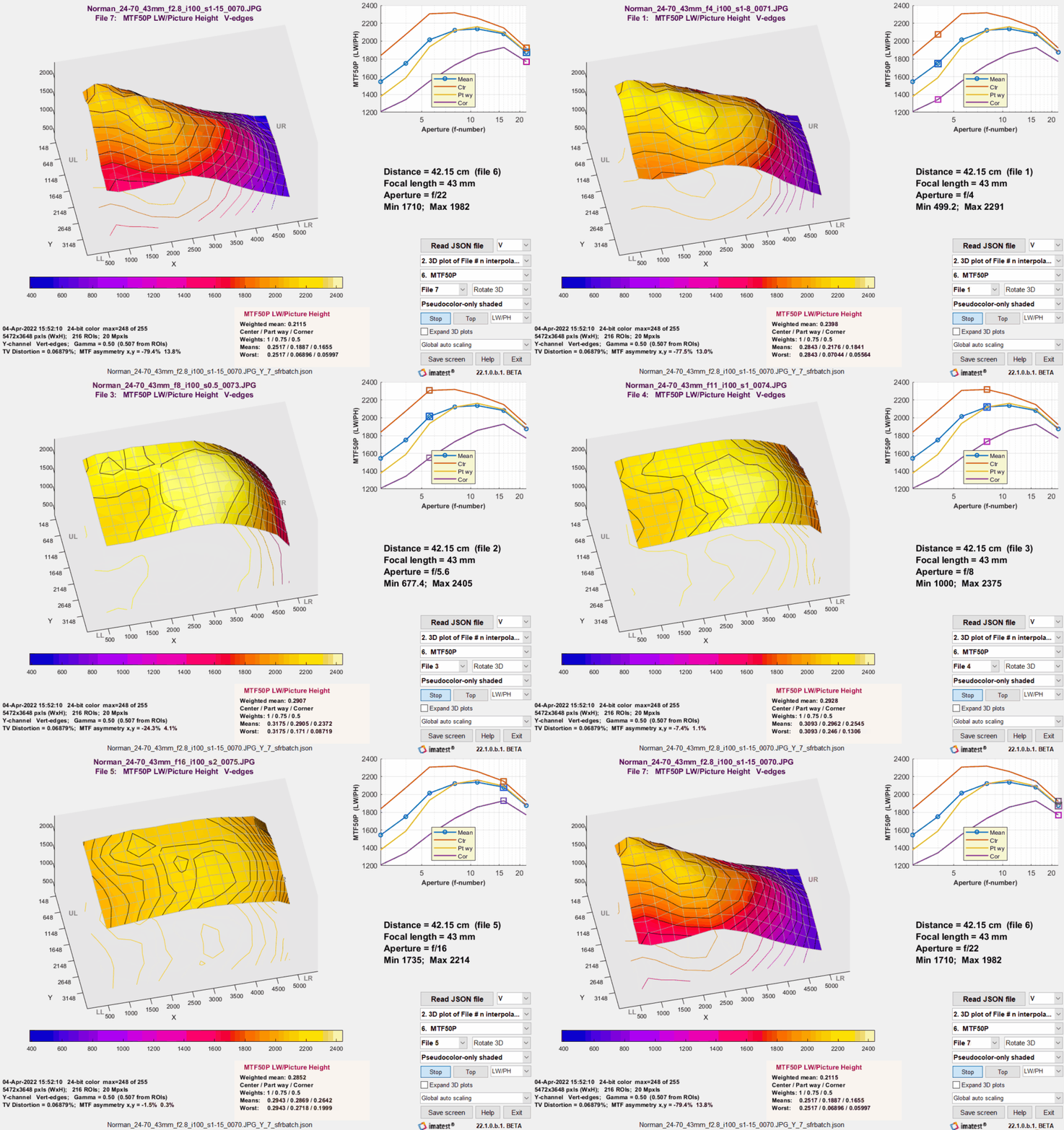
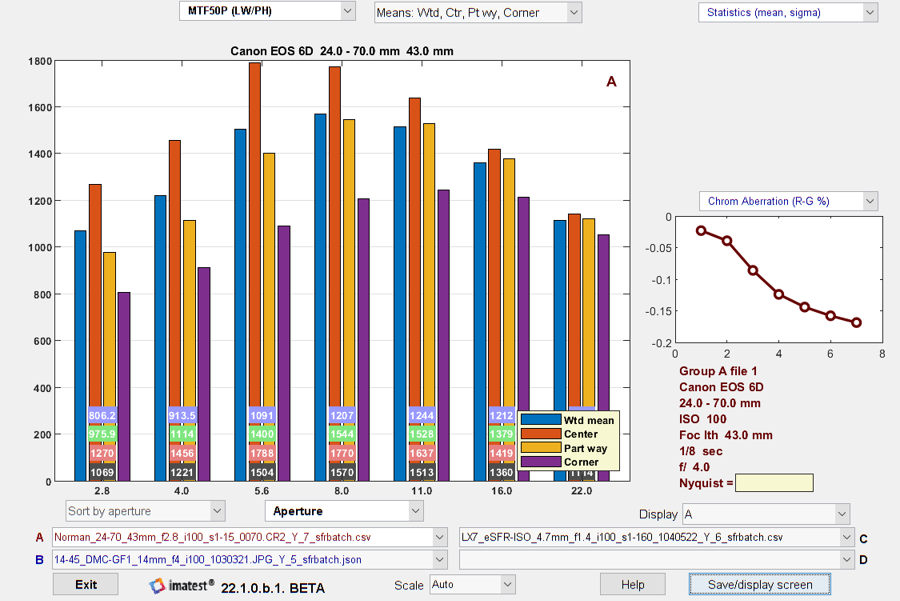
오른쪽에는 이 렌즈에 대한 배치뷰 분석 결과가 나와 있습니다(클릭하면 확대). 모든 영역의 가중 평균 MTF와 중앙, 중간, 모서리 영역의 평균 MTF가 각 조리개 값에 대해 표시됩니다. 이 결과는 익숙하고 유익하지만, 개별 렌즈(2000년경 구입한 1세대 캐논 24-70mm f/2.8L)의 결함, 즉 오른쪽 끝에 있는 흐릿한 영역을 포착하지 못합니다. 이 결함은 애니메이션 초점 영역 결과(위)에서 조리개 값이 클수록(f/2.8~f/8) 확연히 드러납니다. 특히 풍경 사진에서 이 결함이 눈에 띕니다.
이 렌즈는 출시 후 10년 동안 꽤 많은 곳을 돌아다녔고, 부딪혔을 가능성도 있습니다. 확실히는 모르겠지만요. 워낙 크고 무거워서 요즘은 훨씬 가벼운 장비를 사용합니다.
시험을 준비하세요
테스트 차트를 선택하세요
배율 계산에 사용되는 기하학적 정보가 포함되어 있어 거리 또는 초점 거리를 도출할 수 있는 SFRplus , Checkerboard 또는 eSFR ISO 차트를 권장합니다. SFRplus와 Checkerboard는 eSFR ISO보다 ROI(관심 영역)가 더 많아 시야각(FoV)이 크게 변하여 일부 ROI가 프레임 밖으로 벗어나는 경우에도 더 일관된 결과를 제공할 가능성이 높기 때문에 선호됩니다. 이러한 차트는 잉크젯(최대 44인치 높이), 사진 용지(더 정밀하지만 더 작은 크기), 흑백 사진 파일(12x20인치), 컬러 필름(8x10인치), 초정밀 크롬 유리(최대 4x4인치) 등 다양한 재질로 제공됩니다.
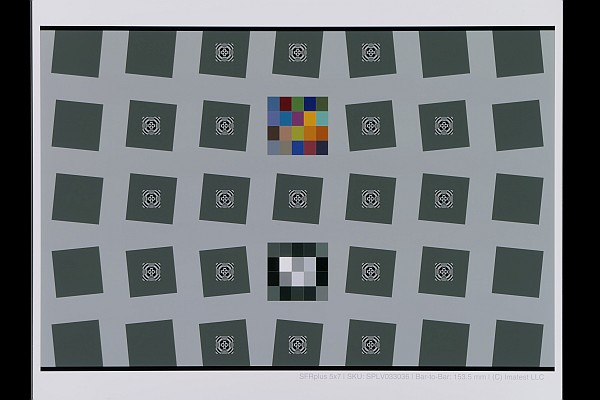 필요에 가장 적합한 크기(즉, 선형 시야각)를 선택하십시오. 당사 해도 부서에서 선택을 도와드릴 수 있습니다. Imatest 문서의 선명도 섹션 에는 해도에 대한 풍부한(어쩌면 과도한) 자료가 있습니다. 반사형 및 투과형 해도 모두 이 용도에 적합합니다.
프레임 — 차트는 모듈 설명서에 따라 중간 거리에서 잘 보이도록 프레임을 조정해야 합니다. SFRplus의 경우, 가장 가까운 거리에서도 여백이 남도록 상단 막대 위와 하단 막대 아래에 충분한 흰색 공간을 확보해야 합니다. 체커보드 방식에서는 프레임 조정이 훨씬 덜 중요합니다. eSFR ISO의 경우에도 특징점 검출에 사용되는 등록 마크가 이미지 내부에 충분히 위치하므로 프레임 조정이 중요하지 않지만, eSFR ISO는 ROI 개수가 최적화되지 않아 권장하지 않습니다. (아래에서 살펴보겠지만, 일반적인 MTF 테스트에서 사용하는 것보다 더 많은 ROI를 선택하는 것이 좋습니다.)
거리 범위와 증분값을 결정하십시오.
거리 증분 값을 적절하게 설정하는 것은 매우 중요합니다. 증분 값이 너무 작으면 필요 이상으로 많은 데이터를 처리해야 하므로 속도가 느려지고, 너무 크면 중요한 관측값을 놓칠 수 있기 때문입니다. 적절한 증분 값을 찾으려면 약간의 수학적 계산이 필요합니다.
렌즈의 초점이 완벽하게 맞춰지면 물체의 한 점이 상의 한 점에 대응됩니다( 회절 과 수차는 항상 존재하므로 무시합니다). 초점이 맞지 않으면 물체의 한 점은 상면상의 원에 대응되는데, 이를 착란원 또는 흐림원 이라고 합니다. 착란원의 지름을 구하는 공식은 위키피디아 에서 찾아볼 수 있습니다.
렌즈의 초점 이 S1 에 맞춰져 있고, 렌즈와 물체 사이의 거리가 S2 인 경우,
여기서 N 은 초점 거리 f 와 조리개 직경 A 에 대한 f- 넘버( f/A) 입니다.
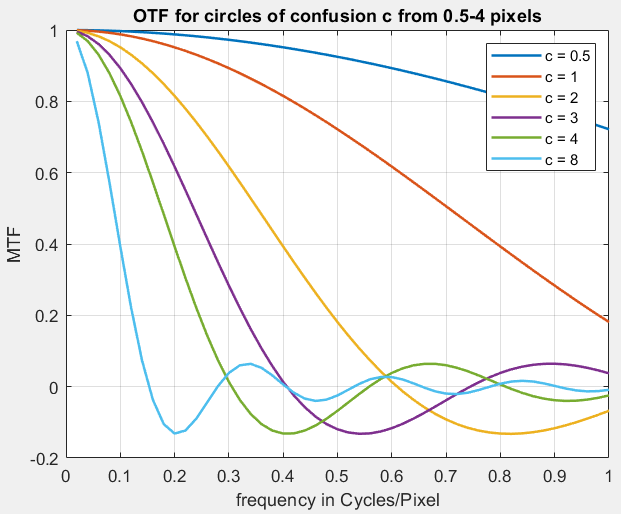
블러 서클의 영향은 회절, 최적 조리개 및 초점 흐림 에서 설명되며, 오른쪽 OTF 곡선에 나타나 있습니다(MTF = |OTF|에 유의). 여기서 블러 서클의 단위는 픽셀(즉, 센서 픽셀 피치, D 센서 ) 입니다. 이 곡선을 해석할 때, 나이퀴스트 주파수 fNyq ( 디지털 데이터를 정확하게 재구성할 수 있는 최대 주파수)는 0.5 사이클/픽셀임을 유의하십시오. 대부분의 고품질 렌즈의 경우 성능을 특징짓는 주요 주파수는 0.2~0.5 C/P 범위에 있습니다. 정규화된 블러 서클(그림에서 c / D 센서 )이 1일 때, 이 주파수 범위에서 MTF는 약 0.8~0.9로 떨어지는데, 이는 합리적인 변화입니다. 따라서 S1 >> f 일 때 S2 ≅ S1 이고 c = D 센서 라는 "충분히 좋은" 근사치를 기반으로 공간 증분 ΔS = S2 - S1 부터 시작하는 것이 좋습니다 .
우리는 경험을 바탕으로 ΔS 를 언제든지 변경할 수 있습니다.
오른쪽 그림을 바탕으로, 우리는 흐림 원 c = 10× D 센서 로 충분한 거리 범위를 정의할 수 있다고 추측합니다.
예시 — 위 그림에서 거리를 변화시키면 초점 거리 f 는 대략 80mm(EXIF 데이터 기준), 조리개 N = f/4.4, S 1 (범위 중간에 있는 렌즈와 차트 사이의 거리)은 대략 168cm = 1680mm이고, 센서 픽셀 피치(구글 검색에서 찾은 파나소닉 루믹스 FZ2500 카메라 기준)는 D 센서 = 2.41μm = 0.00241mm입니다.
이는 예시에서 사용했던 10mm 간격의 절반 정도입니다. 결과에서 보듯이, 이 간격은 최적 간격보다 넓었습니다. 5mm가 최적이었을 것이며, 거리 범위는 1680±50mm면 충분했을 것입니다(물론 여유 공간이 조금 더 있는 것도 나쁘지 않습니다). 놀라운 점은 증가폭이 매우 작다는 것입니다. 1680mm 중 4.45mm(0.00265 = 0.265%)에 불과하며, 제가 예상했던 것보다 훨씬 작습니다. 이는 직감보다 수학적 계산이 더 정확하다는 것을 보여주는 좋은 예입니다.
이미지를 캡처하세요
- 시험 차트는 사진 촬영을 위해 장착 및 조명되어야 합니다.
- 카메라는 레일 시스템에 장착되어야 하며 이동 범위의 양 끝 중 한쪽에 위치해야 합니다.
- 최상의 결과를 얻으려면 Imatest 전동 모듈식 테스트 스탠드를 사용하는 것이 좋습니다. 이 스탠드를 사용하면 정밀하게 제어된 단계로 간격을 편리하게 늘리거나 줄일 수 있습니다.
- 더 작고 저렴한 레일 시스템도 있습니다. 대부분은 카메라가 레일에 수직으로 향하도록 설계되었습니다. 카메라를 레일 방향으로 향하게 할 경우, 이미지가 가려지지 않는지 확인해야 합니다.
- 이제 사진을 촬영할 준비가 되었습니다. (A) 셔터 버튼을 부드럽게 눌러 흔들림을 최소화하거나, (B) 원격으로 셔터를 작동시켜 사진을 촬영하십시오. 위치를 조금씩 이동하면서 반복하십시오.
- 이미지들을 Imatest를 실행할 수 있는 컴퓨터로 옮기세요.
이미지 배치를 분석합니다
이미지 배치는 FocusField에서 사용할 통합 결과를 준비하기 위해 한두 단계에 걸쳐 처리됩니다. 첫 번째 배치를 실행하기 전에 선택적 1단계를 수행하는 것이 좋습니다. 설정이 올바르고 중요한 설정(차트 형상, 픽셀 피치)이 변경되지 않았다고 확신하는 경우에는 이 단계를 생략할 수 있습니다.
조리개 값(거리가 아닌)이 변하는 배치 작업의 경우, 파일 이름에 조리개 값을 포함하도록 파일 이름 변경 기능을 사용하는 것이 좋습니다.
1단계(설정 확인 및 수행) — 적절한 Rescharts(대화형/설정) 모듈을 사용하여 이미지(일반적으로 중앙 거리 또는 양쪽 끝 거리 중 하나의 이미지)를 실행합니다. eSFR ISO SFRplus또는 Checkerboard 차트를 사용할 수 있습니다. 이 예시에서는 SFRplus를 사용합니다. 다른 차트/모듈을 사용하는 경우 유사한 설정을 사용하십시오.
SFRplus Setup에서 이미지를 실행하면 SFRplus Setup 창이 열립니다.
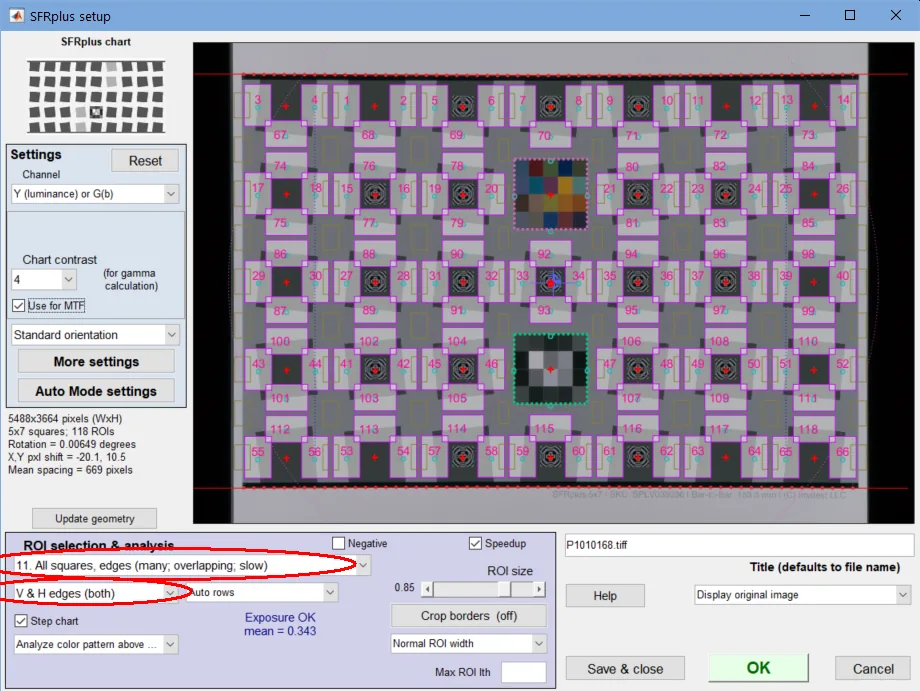
이 창에서 가장 중요한 점은 (가능하다면) 모든 ROI를 선택해야 한다는 것입니다. 이는 일반적인 실행보다 더 많은 ROI를 선택해야 하는 이유입니다. FocusField는 이미지의 여러 위치에서 선명도를 비교하는데, 이를 위해 이미지를 보간(현재 12포인트 높이의 고정된 그리드로)해야 하기 때문입니다. 간단히 말해, ROI가 많을수록 보간된 이미지가 더 신뢰할 수 있고 일관성이 높아집니다.
다음으로, 누르세요. (이미지 실행을 위해 '확인'을 누른 후에도 이 작업을 수행할 수 있습니다.)
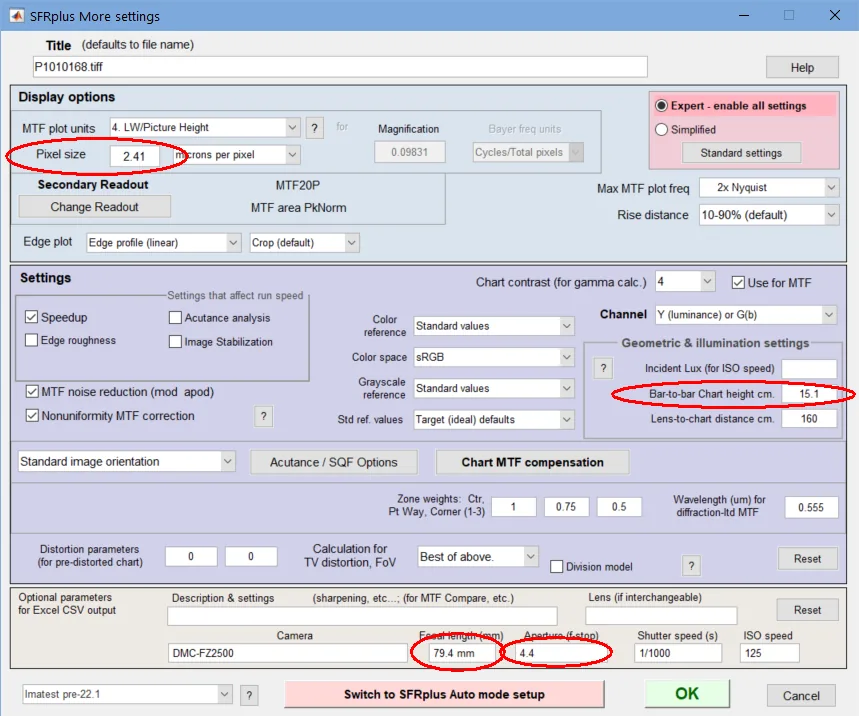
확대율 계산을 위해서는 차트의 크기를 결정하는 기하학적 매개변수를 입력해야 합니다.
- SFRplus의 경우, 막대 차트 높이(cm)를 입력하십시오. 이는 맨 위 막대의 상단에서 맨 아래 막대의 하단까지의 거리(막대 바깥쪽 사이의 거리)입니다. 차트에서 정확하게 측정해야 합니다.
- eSFR ISO 의 경우, 등록 마크 세로 간격(cm)을 입력하십시오.
- 체커보드 무늬를 만들려면 정사각형의 높이를 센티미터 단위로 입력하세요.
초점 거리(cm) 와 조리개(f-넘버) 는 일반적으로 상용 카메라 파일의 EXIF 데이터에서 얻을 수 있습니다. 조리개는 필수적인 값이 아니며, 단지 라벨링 용도로만 사용됩니다. 초점 거리는 차트까지의 거리를 계산하는 데 사용됩니다. EXIF 데이터(또는 초점 거리)가 없는 경우, 위 그림과 같이 초점 거리(mm) 입력란에 수동으로 입력해야 합니다 .
눌러 자동 모드 창(표시되지 않음)을 엽니다. 단일 영역 플롯은 실행 속도를 크게 저하시킬 수 있으므로(특히 권장하는 대로 많은 수의 ROI를 선택한 경우) 선택 해제해야 합니다. 다중 ROI 및 요약 플롯은 가능한 한 적게 선택하거나 아예 선택하지 않는 것이 좋습니다. 대부분의 경우 필요하지 않습니다. CSV 출력 허용 및 JSON 출력 저장 옵션은 선택해야 합니다.
보조 표시값은 많은 고객에게 중요합니다. 왼쪽 상단의 눌러 설정할 수 있습니다.
| 1단계 요약: Rescharts(대화형/설정) 모듈을 실행하여 설정을 확인/선택합니다. 관심 영역(ROI)을 충분히 많이 선택하세요(가급적이면 모두 선택). 픽셀 크기와 차트 기하학적 구조(막대 간 거리)가 올바르게 설정되었는지 확인합니다. 초점 거리와 조리개 값도 중요합니다. 자동 모드 설정이 일괄 실행 속도를 저하시키지 않는지 확인합니다. |
2단계(일괄 실행) — 설정이 완료되면 일괄 실행 자체는 간단합니다.
- 적절한 자동(고정, 배치 처리 가능) 모듈을 실행하십시오. 권장 차트의 경우 , 및 가 있습니다.
- 일반적인 배치 선택 기법을 사용하여 분석할 파일을 선택하십시오.
- 을 클릭하세요.
출력 파일은 [루트 파일 이름] _sfrbatch.json입니다. 여기서 [루트 파일 이름] 은 배치에 포함된 파일 중 하나입니다. Imatest 메인 창에서 [파일] 드롭다운 메뉴를 클릭한 다음 [최근 저장 폴더 열기]를 클릭하여 출력 폴더를 확인할 수 있습니다.
포커스필드를 실행하세요
Imatest Classic 메인 창에서 눌러 포커스 필드 창을 엽니다. (새로운 메인 창에서 유틸리티 탭의 포스트프로세서에서 "포커스 필드"를 선택합니다.)
초기 창에는 간단한 지침이 표시되며, 프로그램이 개선됨에 따라 해당 지침도 업데이트될 예정입니다.
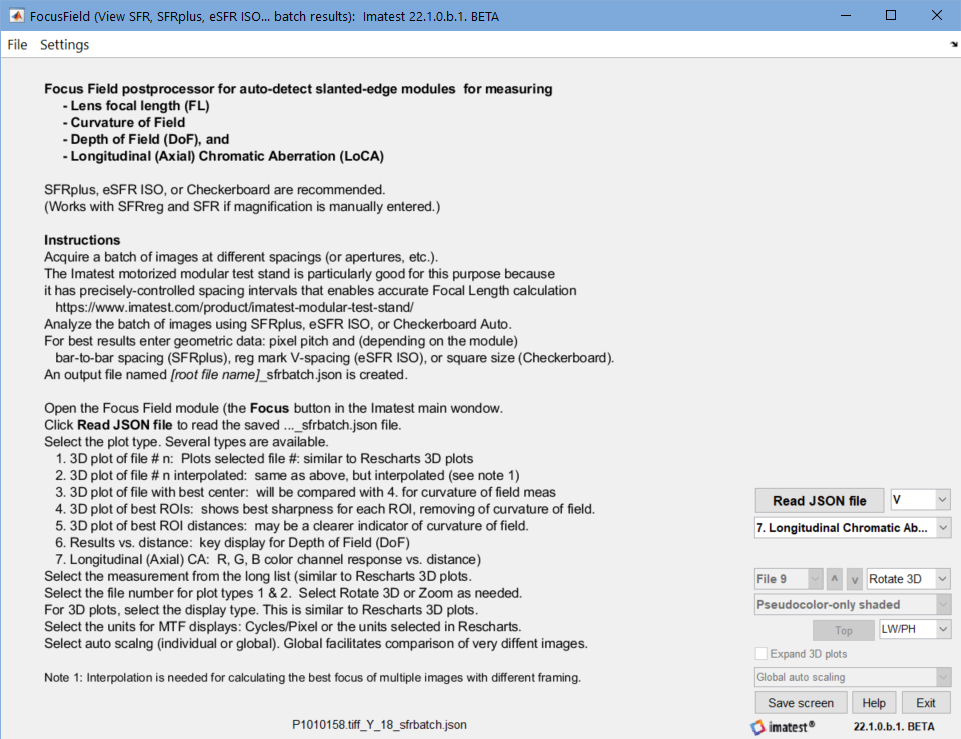
다음으로, 누르고 배치 실행에서 [...] _sfrbatch.json 파일을 선택합니다. 화면 내용은 저장된 설정에 따라 달라집니다. 먼저 그래프부터 살펴보겠습니다.
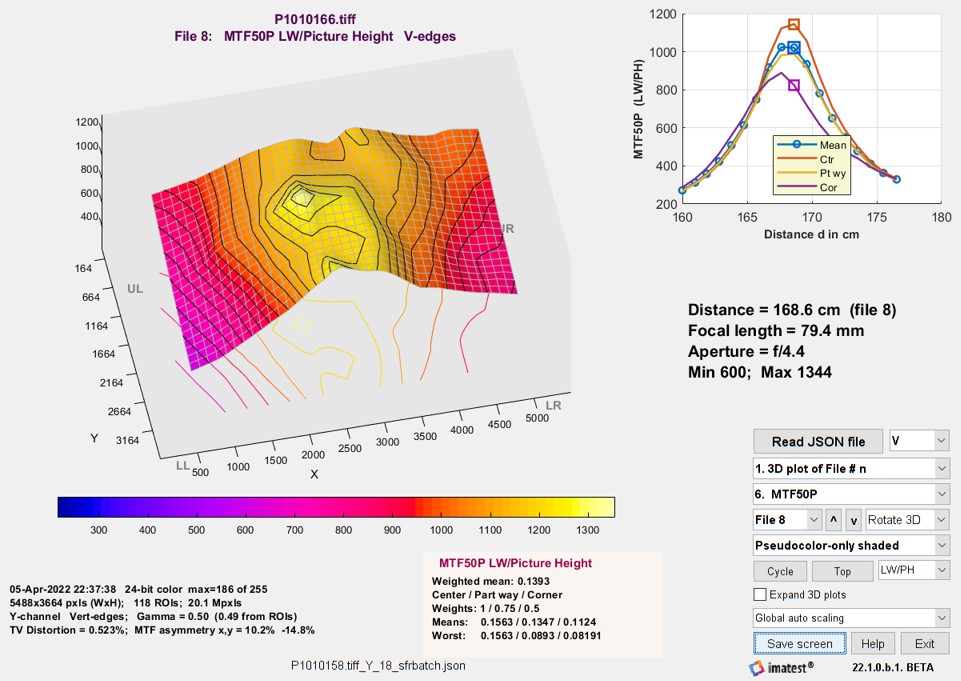
중앙, 중간, 모서리 영역의 경우 (오른쪽 상단의 작은 이미지 참조)
포커스필드 설정
설정 (숫자는 아래 표를 참조합니다)
|
|
|
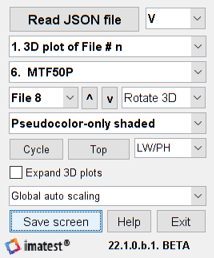
| 1. | JSON 파일을 읽습니다. | [이름] _sfrbatch.JSON 파일(배치 실행 결과)을 읽습니다 . FocusField 시작 부분에 필수로 작성해야 합니다. |
| 2. | 3D 플롯용 모서리 | 3D 플롯 계산에 포함할 모서리 : V, H, V&H(전체), 접선(MTF), 시상(MTF). 만약 설정 드롭다운 메뉴에서 "2D: ROI 선택..." 을 선택하면 선택된 모서리가 2D 결과 플롯(플롯 유형 6 및 플롯 유형 1~5의 오른쪽 상단에 있는 작은 플롯)에 사용됩니다. |
| 3. | 플롯 유형 | 기본 그래프 선택입니다. 이 설정의 결과는 아래에 그림으로 표시됩니다.
|
| 4. | 그래프로 표시할 결과 | 그래프로 표시할 결과 : Rescharts 3D 플롯 에서 도출된 결과 목록이 있는 드롭다운 메뉴에서 선택합니다. 항목 2와 3은 많은 사용자에게 중요한 보조 측정값 입니다. 일부 항목은 사용 빈도가 낮을 수 있지만, Rescharts의 전체 목록을 포함했습니다. MTF50P와 MTF Area Peak Normalized는 권장되는 선명도 측정 지표 입니다. 전체 목록은 다음과 같습니다. {'MTF50'; [보조 판독값 1]; [보조 판독값 2]; 'MTF30'; 'MTF20'; 'MTF50P'; ['R1090_px']; ['R1090_PH']; '피크 MTF'; 'LSF_PW50_pxls'; 'CA_Area_pct'; 'CA_Area_pxls'; 'CA_crosssing_pct'; 'CA_R-G_pxls'; 'CA_B-G_pxls'; 'Edge_roughness_pxls'; 'Shannon_cap'; 'Overshoot_pct'; 'Oversharpening_pct'; 'MTF_Area_Peak_Norml'; 'Gamma_from_edge'; 'Mean_ROI_level'} |
| 5. | 파일 번호 | 표시할 파일을 선택하세요 . 플롯 유형 1과 2에서 사용 가능합니다. 및 사용하여 목록을 위아래로 이동할 수 있습니다. 목록 내용은 설정 드롭다운 메뉴에서 변경할 수 있으며, 파일 번호로 파일 선택 (기본값) 또는 거리(cm)로 파일 선택을 선택할 수 있습니다. |
| 6. | 3D 회전/확대 | 커서를 이미지에 클릭했을 때 3D 회전(3D 그래프에만 해당) 또는 확대/축소를 선택할 수 있습니다. |
| 7. | 3D 플롯 유형 | 3D 플롯 유형을 선택할 수 있습니다(선택 항목 중 하나는 실제로 2D입니다). Rescharts 에서 사용 가능한 설정의 하위 집합입니다. 설정에는 의사색상만 , 의사색상만(음영 처리) , 2D 이미지 윤곽선 지도가 있습니다. |
| 8. | 주기 | 파일을 순환하며 표시합니다. 플롯 유형 1과 2에 대해 활성화되어 있습니다. 이 기능은 위의 애니메이션 GIF를 생성합니다. |
| 9. | 인기/기본/최신 | 시야각 — 세 가지 설정 중에서 선택할 수 있습니다. 기본값은 위에 표시된 것과 같습니다. 상단 보기는 기본적으로 2D "히트맵"입니다. 옵션 II 의 색상 맵 메뉴에서 다른 색상 구성을 선택할 수 있습니다. |
| 10. | 단위 (MTF용) | 사이클/픽셀(Imatest의 기본 계산 단위) 또는 선택된 단위 (LW/PH, 사이클/mm 등) 중에서 선택할 수 있습니다. |
| 11. | 3D 플롯 확대 | 3D 플롯 확대 - 이미지 중앙에 가까운 영역(가장자리 근처가 아닌)을 확대할 때 유용합니다. |
| 12. | 자동 크기 조정 | 자동 크기 조정 - 전역 설정은 여러 이미지를 비교하거나 이미지를 순환하며 볼 때 권장됩니다. 개별 설정은 각 이미지에 대해 더 자세한 정보를 제공하지만, 여러 이미지를 비교할 때는 혼란스러울 수 있습니다. |
FocusField 창 상단 메뉴의 드롭다운 메뉴에서 몇 가지 설정을 이용할 수 있습니다. 앞으로 더 많은 설정을 추가할 예정입니다.

JSON 파일 보기/편집 — JSON 입력 파일(일괄 실행 결과)을 봅니다.
설정 드롭다운
파일 번호로 파일 선택 — 파일 번호가 파일 선택 드롭다운 메뉴에 나타납니다.
거리(cm)를 기준으로 파일을 선택하세요. 거리가 파일 선택 드롭다운 메뉴에 나타납니다.
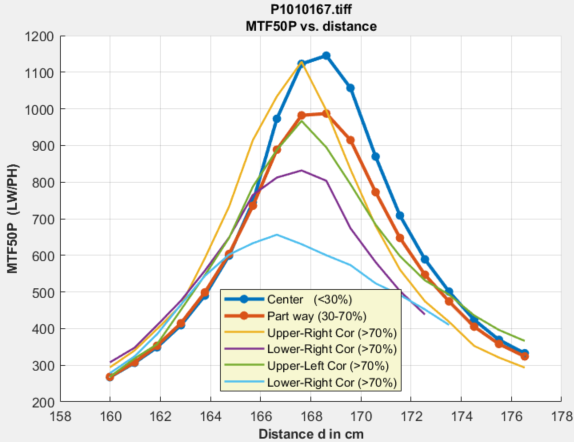
2D 결과: 평균 3개 영역 — 그림 6: 결과 대 거리(2D) (그림 1~5의 오른쪽 상단 축소 이미지와 동일)의 경우, 모든 영역의 가중 평균, 중심(0~30%), 중간 지점(30~70%), 모서리 영역(>70%)에 대한 결과를 거리의 함수로 나타냅니다. 이 페이지의 여러 그림에 나와 있습니다(오른쪽 그림 제외).
2D 결과: 2개 영역, 4개 모서리 — 그림 6과 그림 1~5의 오른쪽 상단 축소 이미지의 경우, 중심 영역, 중간 영역, 그리고 네 모서리 영역(네 개의 사분면: UR = 오른쪽 상단 등)에 대한 결과를 거리의 함수로 나타낸 그래프입니다. 이 그래프는 오른쪽에 표시됩니다.
2D: 모든 ROI — 결과 대 거리 그래프에 모든 ROI를 포함합니다(그래프 유형 6 및 그래프 유형 1~5의 오른쪽 상단 썸네일).
2D: 관심 영역(ROI) 선택(수직, 수평, 탄젠트, 시상면 등) — 결과 대 거리 그래프에는 선택한 ROI(수직, 수평, 수직 및 수평 모두, 탄젠트 MTF, 시상면 MTF)만 포함합니다.
결과
필드의 곡률
곡률 왜곡은 렌즈가 평면이 아닌 구면에 초점을 맞추게 하는 잘 알려진 자이델 수차 중 하나입니다. (대부분의 테스트 차트는 평면입니다.) 실제로 이는 이미지 중앙에 초점이 잘 맞춰진 렌즈라도 중심에서 벗어난 부분(비축)에서는 초점이 다소 어긋날 수 있음을 의미합니다. 자동 초점 기능은 렌즈가 중심에서 벗어난 물체에 초점을 맞추게 할 수 있으므로, 평면 테스트 차트를 사용하여 측정한 비축 초점 거리는 렌즈의 잠재적인 선명도를 정확하게 나타내지 못할 수 있습니다. 곡률 왜곡 측정 방법을 제안해 주신 리시 사니알(Rishi Sanyal) 님께 감사드립니다. 이 모듈 개발의 핵심 개념은 렌즈를 여러 거리(또는 초점 위치, 하지만 이는 실현하기 어렵습니다)에서 측정했을 때, 각 거리에서 가장 선명한 위치가 렌즈의 잠재적인 성능을 나타낸다는 것입니다.
각 위치에서 최적의 선명도를 찾기 위해 선명도 측정값에 대해 2차원 보간을 수행해야 했습니다. (MATLAB griddata를 사용했습니다 .) (ROI 위치가 이미지마다 달랐기 때문에 이 과정이 필요했습니다.)
테스트에 사용한 렌즈(파나소닉 루믹스 FZ2500)는 심한 곡률은 아니었지만, 측정할 만큼의 곡률은 있었습니다. 중앙에서 가장 좋은 MTF 값을 갖는 이미지의 3D MTF 플롯은 각 위치에서 가장 좋은 MTF 값을 갖는 플롯과 크게 다르지 않았습니다. 하지만 우리는 가장 좋은 위치를 나타내는 의미 있는 플롯을 얻을 수 있었습니다. 수직 가장자리의 경우,
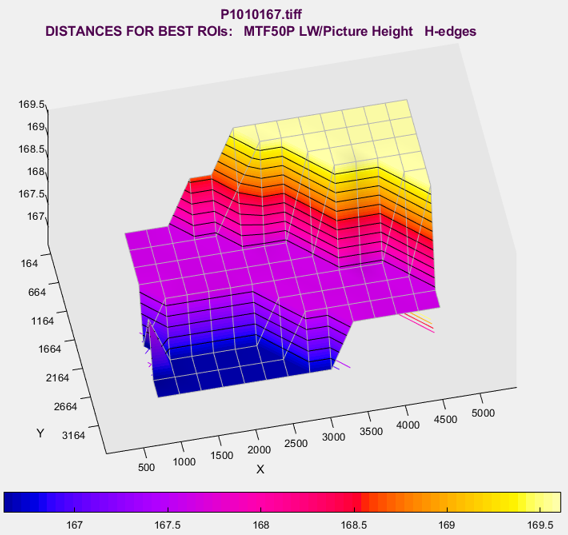
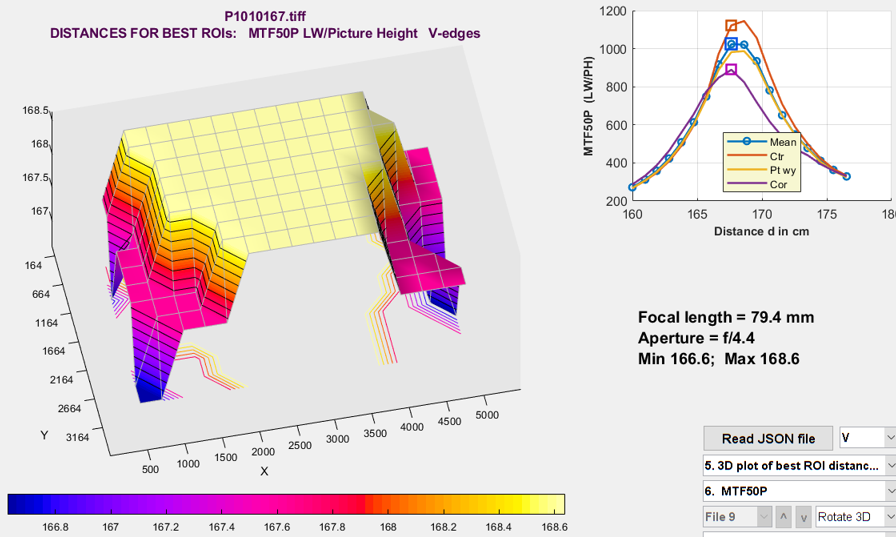
이 렌즈의 경우 상면 곡률이 심하지 않은 것으로 보이지만, 거리 간격(10mm)이 너무 넓어 거리를 정확하게 구분하기 어렵다는 것은 분명합니다. 이 렌즈에는 간격을 절반(5mm)으로 줄이면 충분할 것이며, 이는 위에서 설명한 거리 범위 및 증분 결정 부분 에서 계산한 값(4.45mm)과 거의 일치합니다.
심도(DoF)
심도란 이미지가 "허용 가능한 수준으로 선명한" 거리 범위를 말합니다. "허용 가능한 수준으로 선명한"이라는 정의는 오랜 역사를 가지고 있으며, 위키피디아의 심도 및 착란원 페이지에서 자세히 설명되어 있습니다. 여기서는 대부분의 전통적인 카메라와 렌즈에서 사용되는 심도 정의의 기본 가정을 설명하겠지만, 이러한 전통적인 가정이 최신 기계 또는 인간 시각 카메라에는 적합하지 않을 수 있다는 점에 유의해야 합니다.
심도(DoF)는 기하학적으로 결정되므로 진정한 이미지 품질 매개변수는 아닙니다 . 특성이 잘 파악된 이미징 시스템의 경우 계산할 수 있지만, 모든 시스템이 잘 파악되어 있는 것은 아니므로 심도를 측정하는 데 관심이 있습니다.
위키피디아 에 근사 방정식이 나와 있습니다.
주어진 착란원( c ), 초점 거리( f ), f-넘버 ( N ) 및 피사체까지의 거리( u )에 대해.
위키피디아의 혼란스러운 '혼란의 원' 페이지를 보면 c 의 값은 다음과 같은 것 같습니다. 표준 크기( 7×10인치 또는 8×10인치) 인쇄물의 심도 한계 는 25cm 거리에서 감상하도록 설계되었을 때 0.2mm입니다. 7배 확대된 풀프레임(24x36mm) 35mm 필름의 경우, 필름 평면에서 이는 0.029mm에 해당합니다. 일반적으로 사용되는 경험 법칙은 c = d /1500이며, 여기서 d 는 프레임의 대각선 길이입니다.
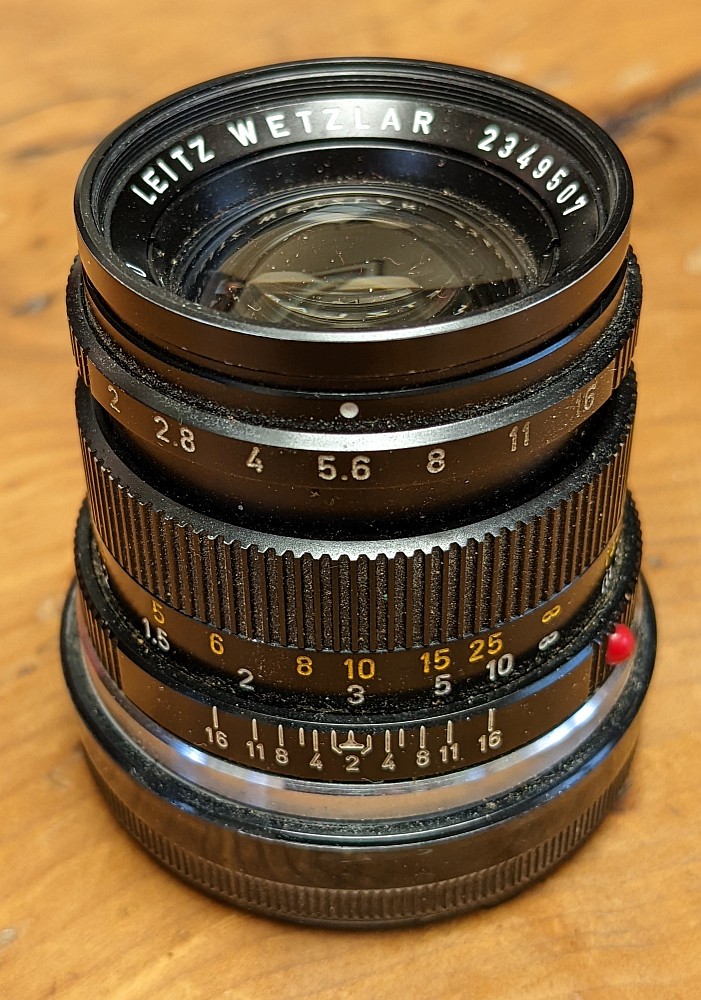
오른쪽에 보이는 50mm Summicron 렌즈는 풀프레임 35mm 포맷용으로 설계되었습니다. 초점을 3미터(약 10피트)에 맞추고 조리개 f/5.6(4와 8 사이의 표시)으로 설정하면, 심도 눈금은 8피트와 12피트(약 2.6미터와 4미터)를 나타내며, 이는 1.4미터 = 1400mm의 심도에 해당합니다. 계산식은 심도 = 2 × 3000² × 5.6 × 0.029 / 50² = 1169mm입니다.
루믹스 FZ2500의 1인치 센서의 경우, 초점 흐림 원(Circle of Confusion) 페이지에서는 d /1500 = 0.011mm를 기준으로 초점 흐림 원의 직경 제한을 제시합니다. FZ2500의 픽셀 크기가 0.00241mm임을 고려하면, 이는 4.5개의 초점 흐림 원에 해당하며, 이는 상당한 MTF 손실을 초래합니다.
여러 가지 이유로 FocusField 출력에 심도(DoF) 한계를 표시하지 않습니다.
종방향(축방향) 색수차
종방향 색수차(LoCA)는 서로 다른 색상이 서로 다른 초점 위치에 맺히게 하는 현상입니다. LoCA를 측정하려면 여러 장의 이미지가 필요하지만, 색의 배율 차이로 인해 발생하는 횡방향 색수차(LCA)는 단일 이미지로 측정할 수 있어 더 익숙합니다. 이 예시에서 LoCA는 상당히 두드러지게 나타나며, 렌즈 성능에 대한 많은 정보를 제공합니다.
마커가 있는 굵은 실선( 빨강 , 초록 , 파랑) 은 해당 색상 채널의 가중 평균입니다. 마커가 있는 가는 선은 중심이고, 마커가 없는 점선은 모서리입니다. 이 렌즈에 대한 두 가지 가장 중요한 관찰 결과는 (1) 빨강 채널이 초록 및 녹색 채널(약 168mm)보다 더 가까운 거리(약 166cm)에 초점을 맞출 수 있고, (b) 파랑 채널의 최대 MTF가 다른 채널보다 좋지 않다는 것입니다.
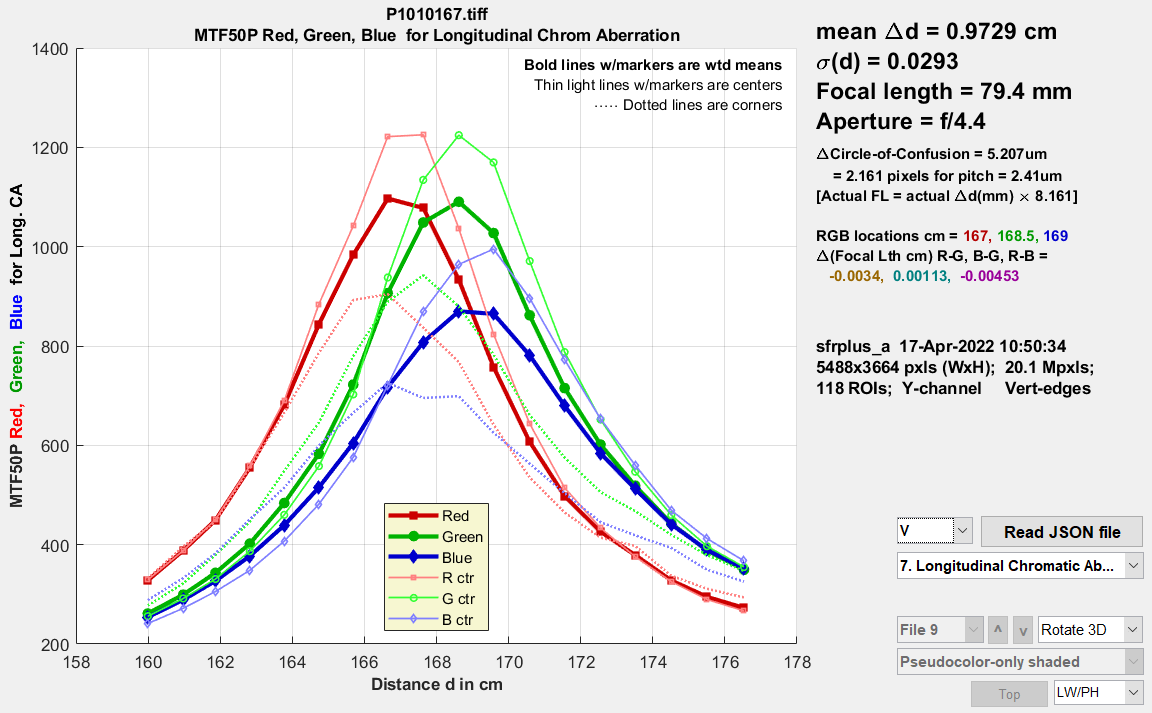
방정식 — 렌즈의 초점 거리 f 는 R, G, B 색 대역(대략 610nm, 530nm, 450nm를 중심으로 함)에 대해 서로 다르다고 가정합니다. 간단한 렌즈 방정식부터 시작해 보겠습니다. 여기서 s 1 은 렌즈와 물체(차트) 사이의 거리이고 s 2는 렌즈와 이미지(센서) 사이의 거리입니다.
렌즈와 센서 사이의 거리 s₂ 가 일정하고 두 밴드의 렌즈와 물체 사이의 거리를 각각 d₁ 과 d₂ 라고 가정할 때, 서로 다른 밴드 간의 초점 거리 변화는 다음과 같습니다.
LoCA 플롯의 오른쪽에는 RGB 피크 MTF 위치와 Δf (cm) 값이 표시되어 있습니다. Δf 값은 예상보다 작습니다. 이는 수학적 계산이 직관적인 예상과 다른 경우입니다. 일반적으로 수학적 계산이 우선합니다.
렌즈 초점 거리
일반적으로 상용 카메라의 EXIF 데이터에는 렌즈 초점 거리가 포함되어 있습니다. 이 데이터는 대개 정확하지만(줌 렌즈의 경우 약간의 오차가 발생할 수 있음), 제조사가 이전 모델의 EXIF 데이터를 복사한 경우처럼 잘못된 정보가 포함된 사례도 본 적이 있습니다.
이미지 캡처 사이의 거리 증가분 Δd 를 알고 있는 경우(예: Imatest 전동 모듈식 테스트 스탠드 사용 시), 단순 렌즈 모델의 배율을 기반으로 초점 거리 f를 상당히 정확하게 계산할 수 있습니다. 렌즈 배율 M 에 대한 단순 렌즈 방정식은 다음과 같습니다.
여기서 d₀ 는 렌즈와 피사체 사이의 거리로, 대략적으로 측정할 수는 있지만 정확하게 측정하기는 어렵습니다. 배율 M은 테스트 차트의 기하학적 측정값(SFRplus, eSFR ISO 또는 Checkerboard의 경우 각각 막대 간 높이, 등록 표시의 세로 간격 또는 정사각형 크기)으로부터 도출됩니다. d₀ 는 FocusField에 표시되는 거리입니다.
Δdest ( 추정 거리 증가량)는 플롯 유형 6과 7(결과 대 거리 및 LoCA)에 표시됩니다. 이는 위치 정확도가 약 200마이크론(0.0002mm)인 전동식 모듈형 테스트 스탠드를 사용하여 카메라를 테스트할 때 유용합니다. 즉, Δd는 거리 d0 보다 훨씬 더 정밀하게 측정할 수 있습니다. 이 방법은 렌즈의 초점 거리 f 를 매우 정확하게 추정하는 데 사용할 수 있습니다(배율 M 을 기반으로 하는데, 강한 광학적 왜곡이 있는 경우 배율을 정확하게 측정하기 어려울 수 있습니다).
추정 거리 증가량 Δdest 가 알려진 증가량 Δd 와 유의미하게 다르면 초점 거리 f 의 추정값을 입력값(대개 EXIF 데이터에서 도출됨)보다 개선할 수 있습니다. 일반적으로 거리 범위의 양극단에서 두 번의 측정을 수행합니다. 각 거리마다 배율 M이 다릅니다.
d 1 과 d 0 은 정확히 알려져 있지 않지만, Δ d = d 1 - d 0 은 정확하게 알려져 있습니다.
이 방정식은 플롯 유형 6과 7(결과 대 거리 및 LoCA)의 오른쪽에 작은 글씨로 [실제 초점 거리 = 실제 Δd (mm) × 8.161] 로 표시되어 있습니다. 우리가 분석한 시스템의 경우 알려진 간격(실제 Δd )은 10mm였습니다. 따라서 실제 초점 거리(FL)는 81.61mm이며, 이는 EXIF 데이터에서 얻은 79.4mm 값(물론 이 값이 정확할 것이라고 기대하지는 않았습니다)과 거의 일치합니다.
스테레오(3D) 이미지 호환성(파일 비교)
이 기능은 FocusField의 다른 기능과는 다릅니다. 이 기능은 두 이미지의 주요 결과를 편리하게 비교할 수 있는 표를 표시합니다.
이 프로그램은 새로운 계산을 수행하지 않으며, 현재로서는 결과의 품질에 대해 어떠한 언급도 하지 않습니다.
해당 기능이 포커스 필드에 추가된 이유는 JSON 파일을 읽고 해석하는 소프트웨어 인프라가 이미 구축되어 있어 코딩이 용이했기 때문입니다. 향후 다른 곳으로 이동될 수도 있습니다.
| 현재 스테레오 비교 파일은 초기 버전으로 간주해 주셔야 하며, 고객 피드백을 바탕으로 개선해 나갈 예정입니다. 이 파일은 두 이미지의 주요 결과를 편리하게 비교할 수 있는 표를 제공합니다. |
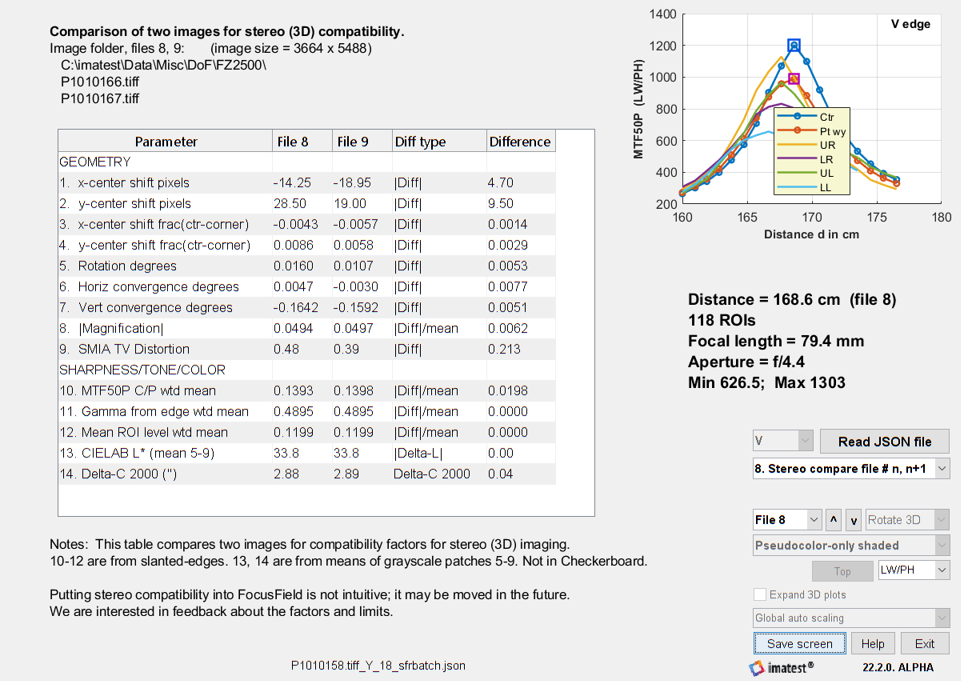
이 기능을 사용하려면 최소 두 장 이상의 이미지를 일괄 처리하십시오(SFRplus 또는 eSFR ISO 자동 모드 사용, 체커보드 모드도 가능하지만 색상 정보는 제외됩니다).
파일 n 을 선택하면 파일 n 과 n +1의 결과가 비교됩니다. 대부분의 경우 차이(차이 유형)는 |차이| = |결과 2 - 결과 1 | 또는 |차이|/평균 = |결과 2 - 결과 1 |/평균(결과 1 , 결과 2 )이며, 평균이 0이 될 가능성이 없는 경우에는 후자가 적합합니다.