メインウィンドウにおける画像プレビューの概要
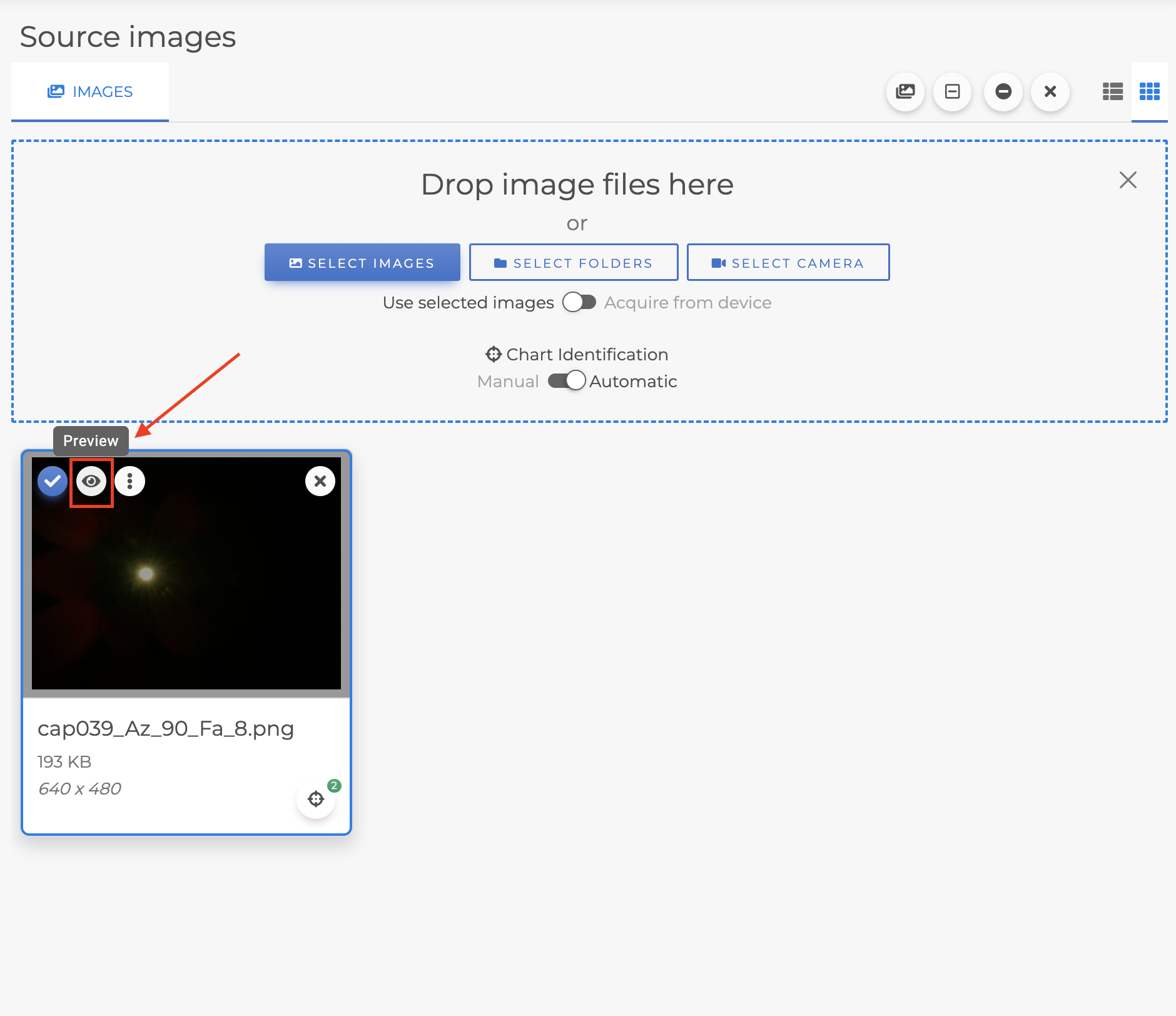
単一画像の画像プレビューを開くには、メインウィンドウでアップロードした画像の目のアイコンをクリックします。
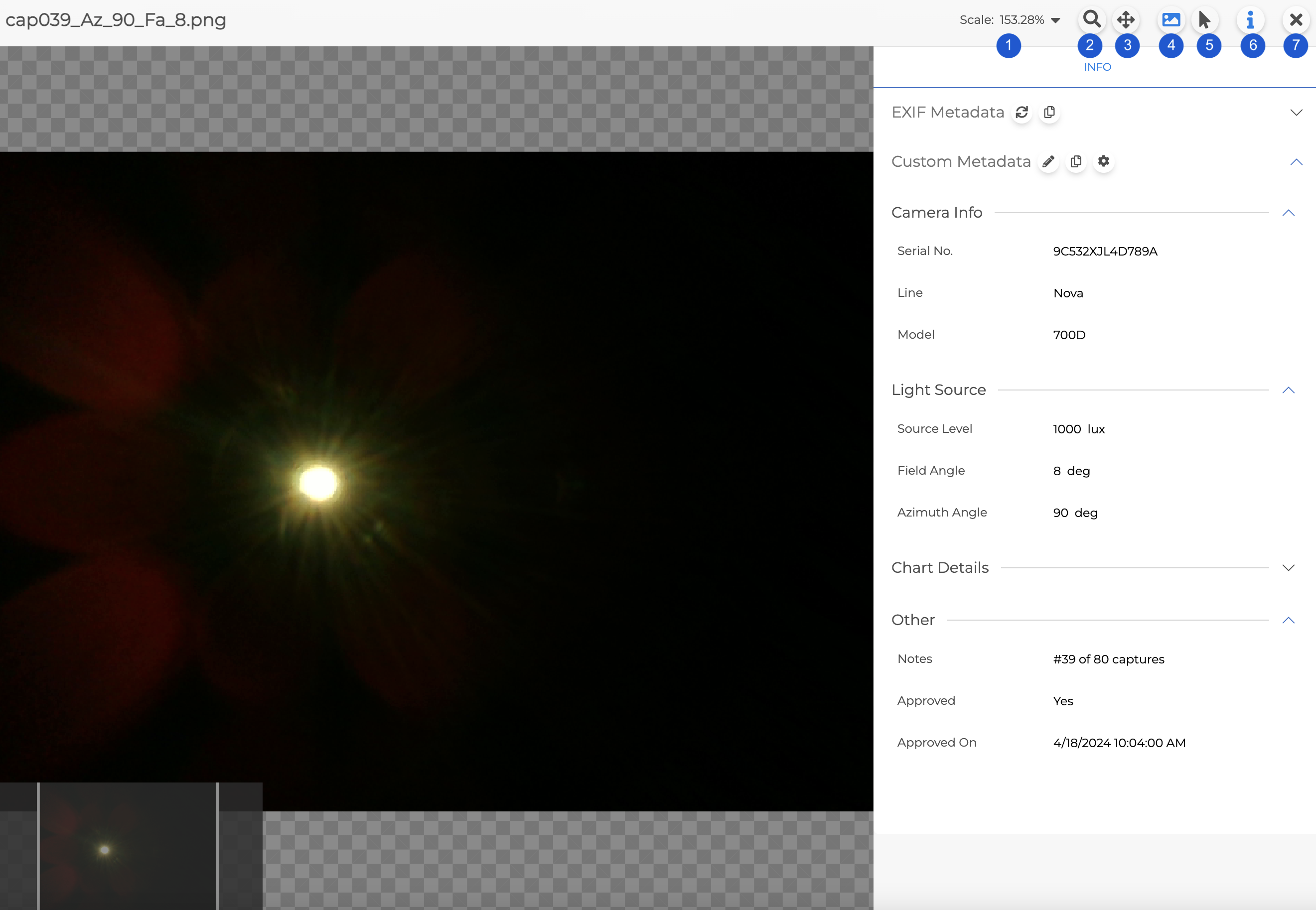
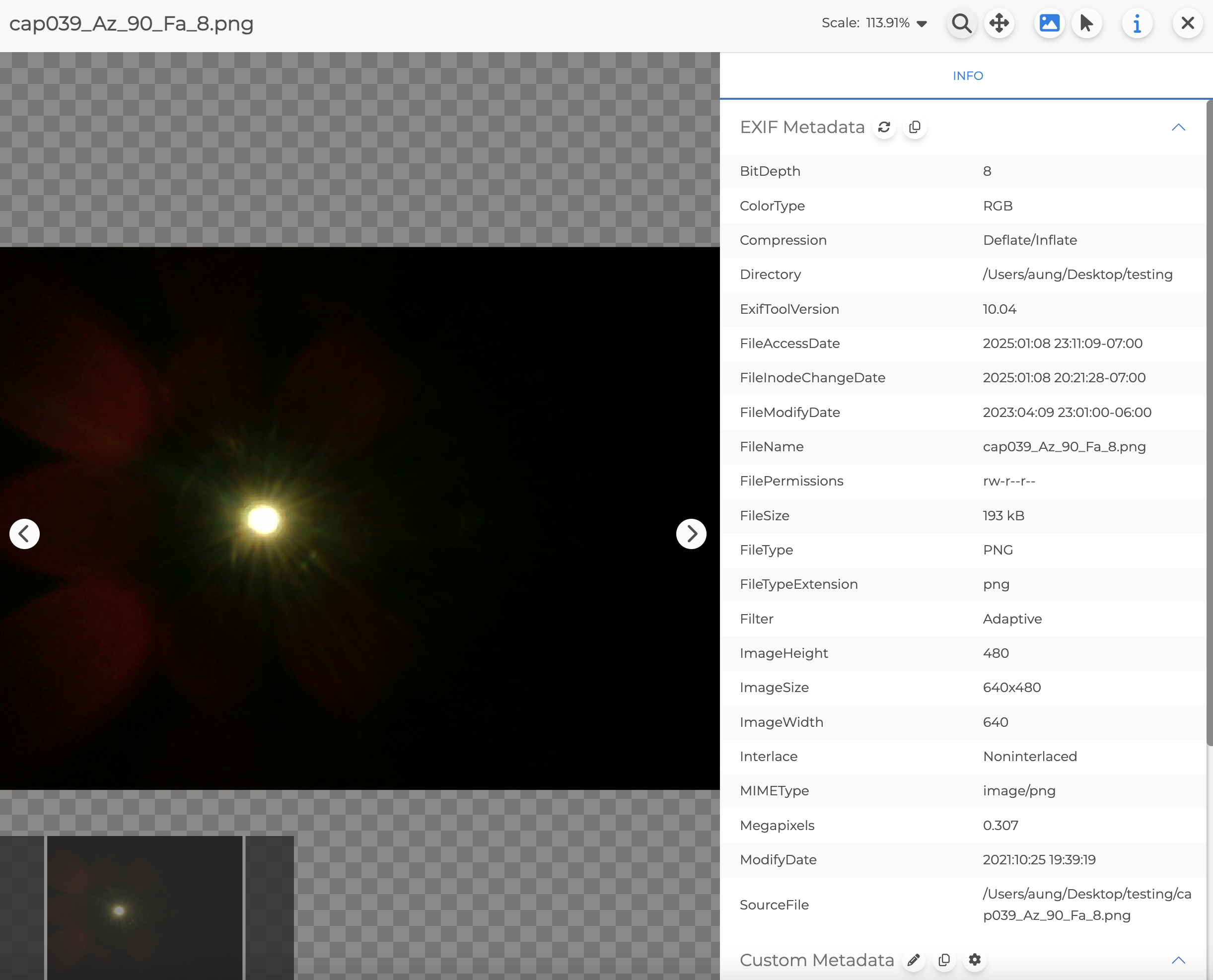
1 | ズームスケール | 特定のズーム倍率に変更するには、数値をダブルクリックして入力ボックスを表示します。数値を入力したら、Enterキーを押してズーム倍率を設定します。 |  |
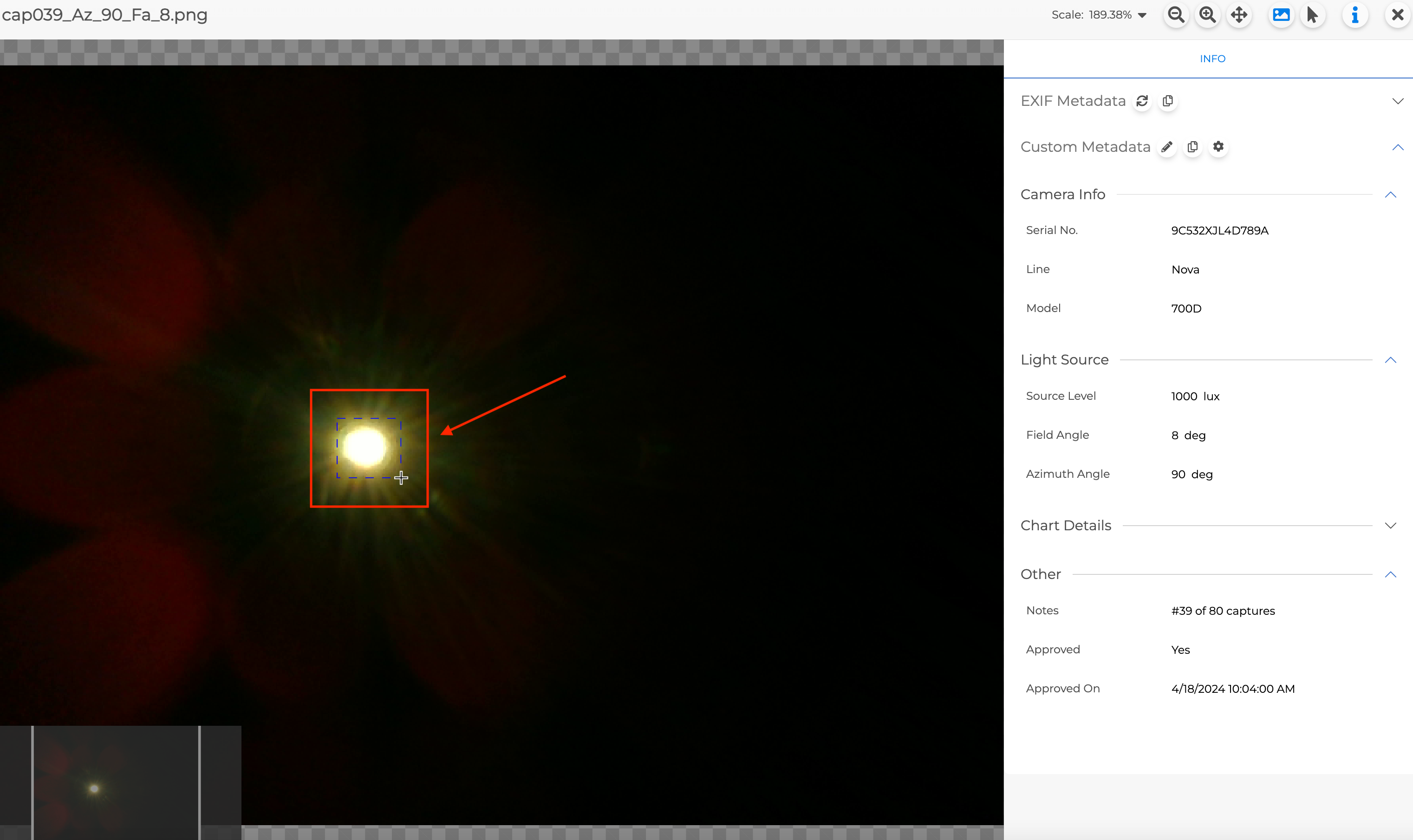
2 | ズームモード | ズームモードのアイコンをクリックすると、ズームインとズームアウトのアイコンが表示されます。これらのボタンをクリックすると、それぞれ画像を拡大・縮小できます。 ズームモード中は、画像上のカーソルが十字型に変わります。これにより、マウスをクリックしてドラッグし、四角形を描くことで、画像内の特定の部分を拡大表示できます。 マウスのスクロールホイールは、ズームモードとパンモードの両方で、画像の拡大縮小にも使用できます。 |
|
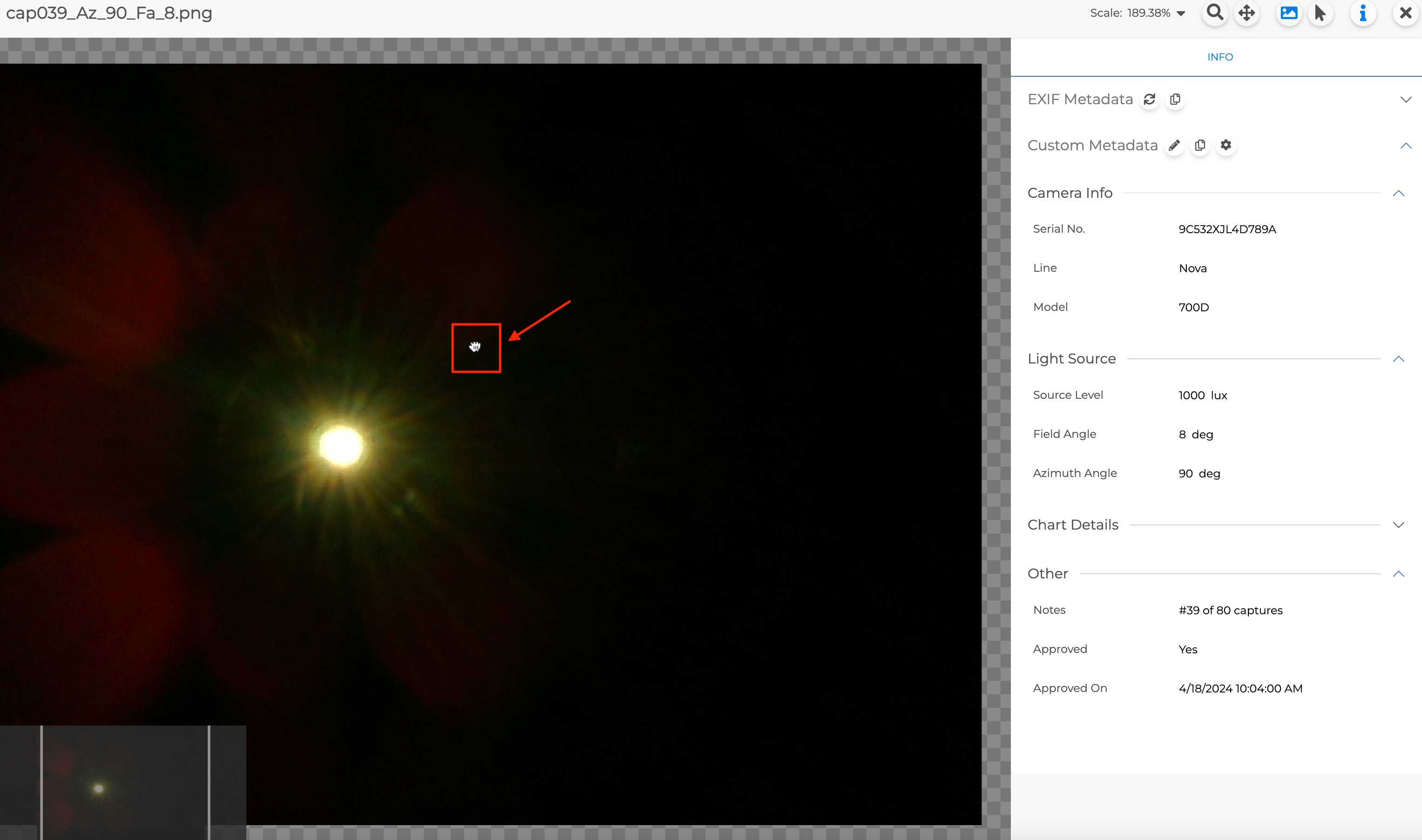
3 | パンモード | パンモードのアイコンをクリックすると、画像上のカーソルが手の形に変わります。マウスをクリックしてドラッグすると画像を移動でき、スクロールホイールでズームイン/ズームアウトできます。 |
|
4 | ミニマップ | ミニマップには常に画像全体が表示され、現在表示されている画像の部分を示す四角形が含まれています。 | 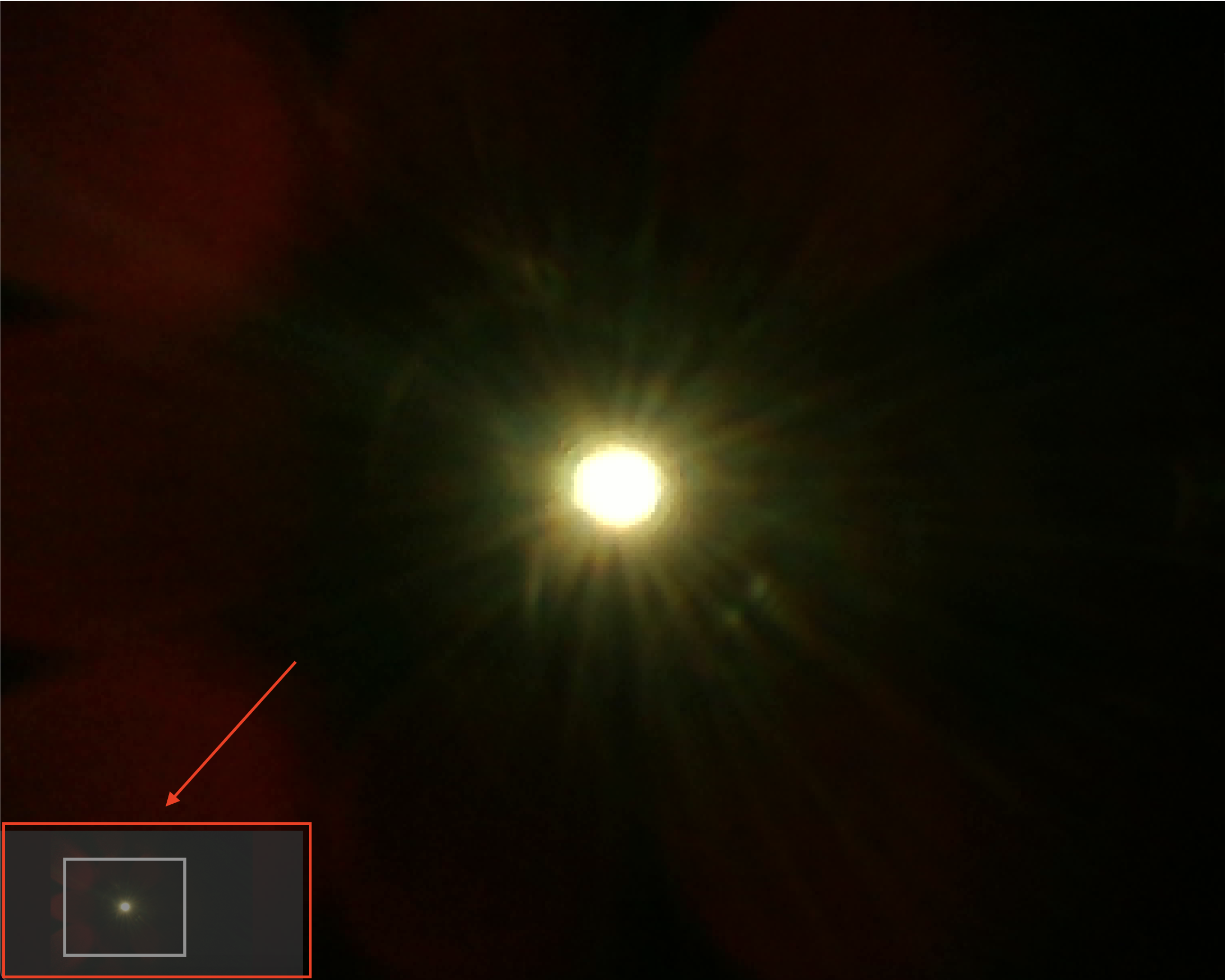 |
5 | 座標ツールチップ | 座標ツールチップがオンになっている場合、画像の左上隅を基準としたx座標とy座標がカーソル付近に表示されます。 原点(0, 0)は画像の左上隅であることにご注意ください。 | 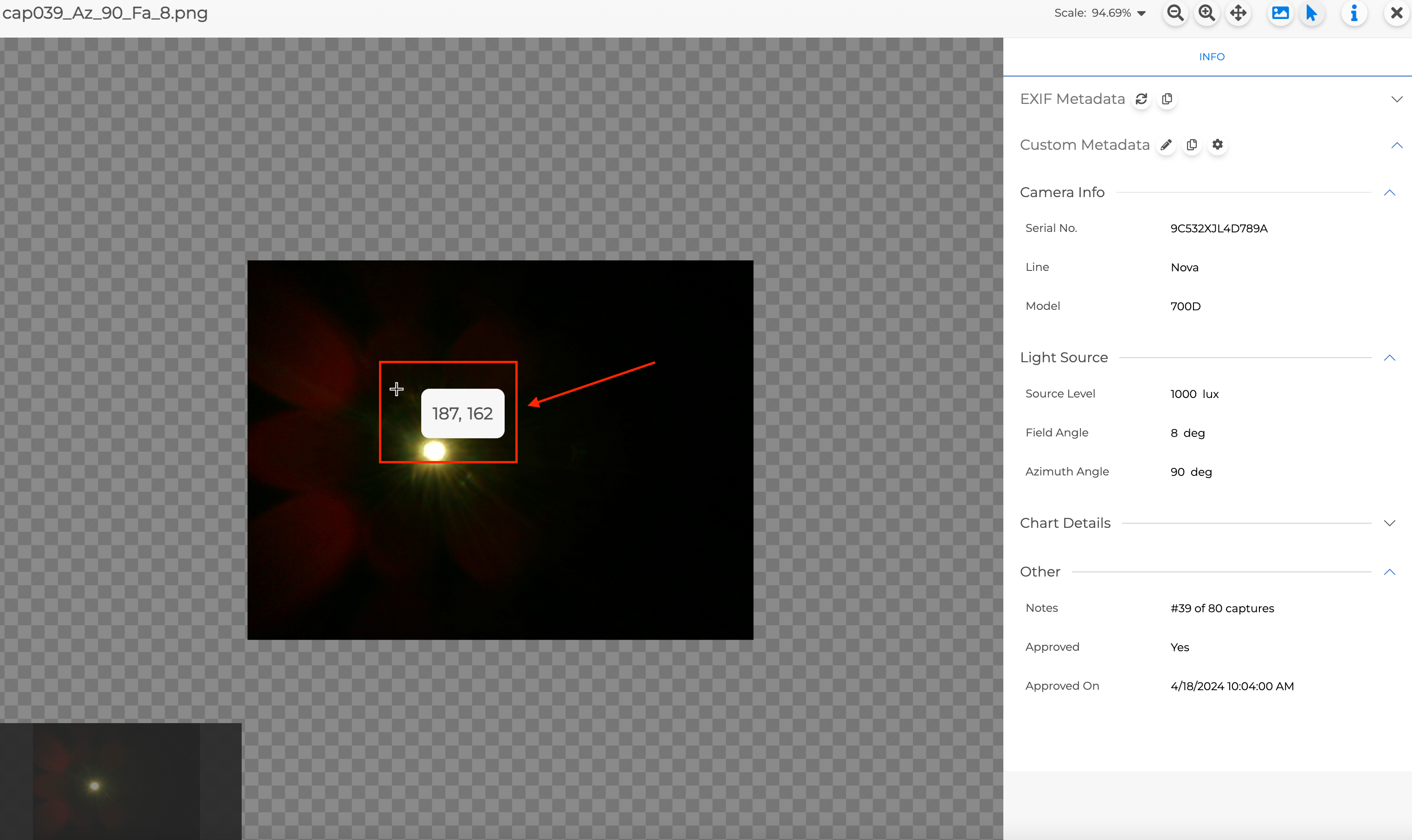 |
6 | メタデータパネル | メタデータパネルには、画像からのEXIFメタデータと、ユーザーが定義したカスタムメタデータが含まれます。 詳細については、 「カスタムメタデータ」をご覧ください。 | 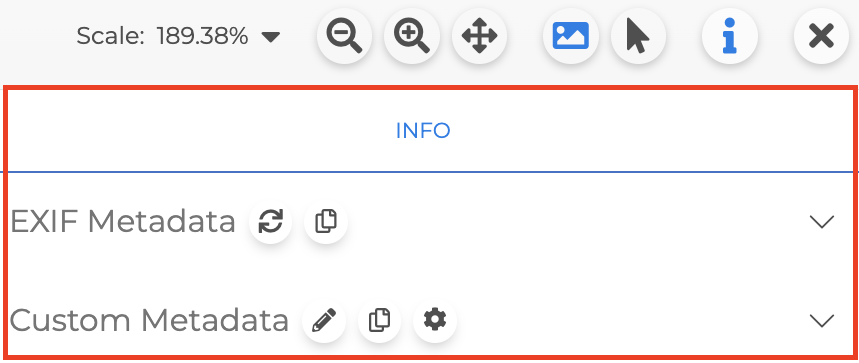 |
7 | 近い | 画像プレビューを終了するには、 「閉じる」ボタンを使用してください。 |



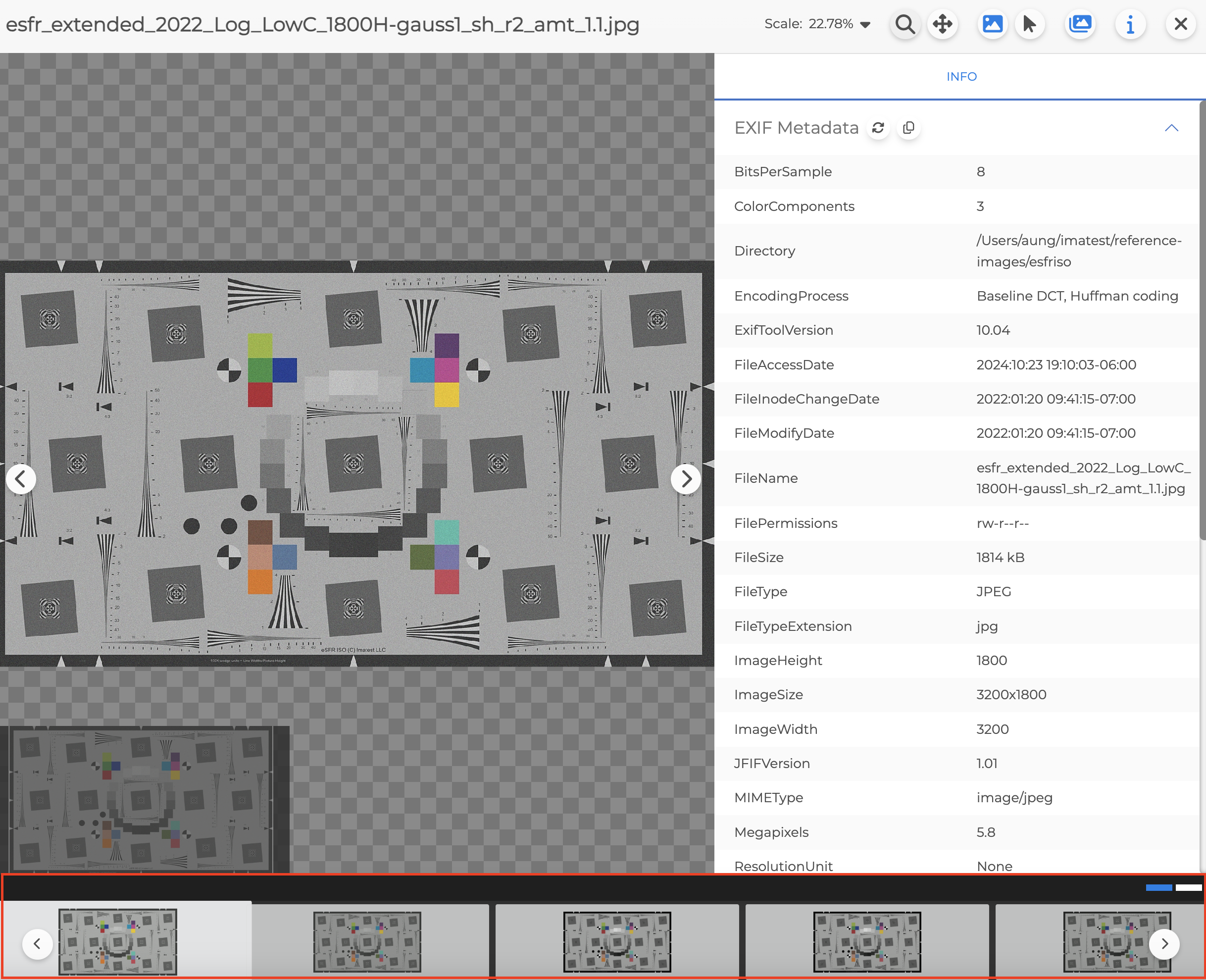
画像パネルに複数の画像が追加されている場合、画像プレビュー画面を離れることなく、左右のナビゲーションボタンを使用して画像プレビュー画面内で画像間を移動できます。
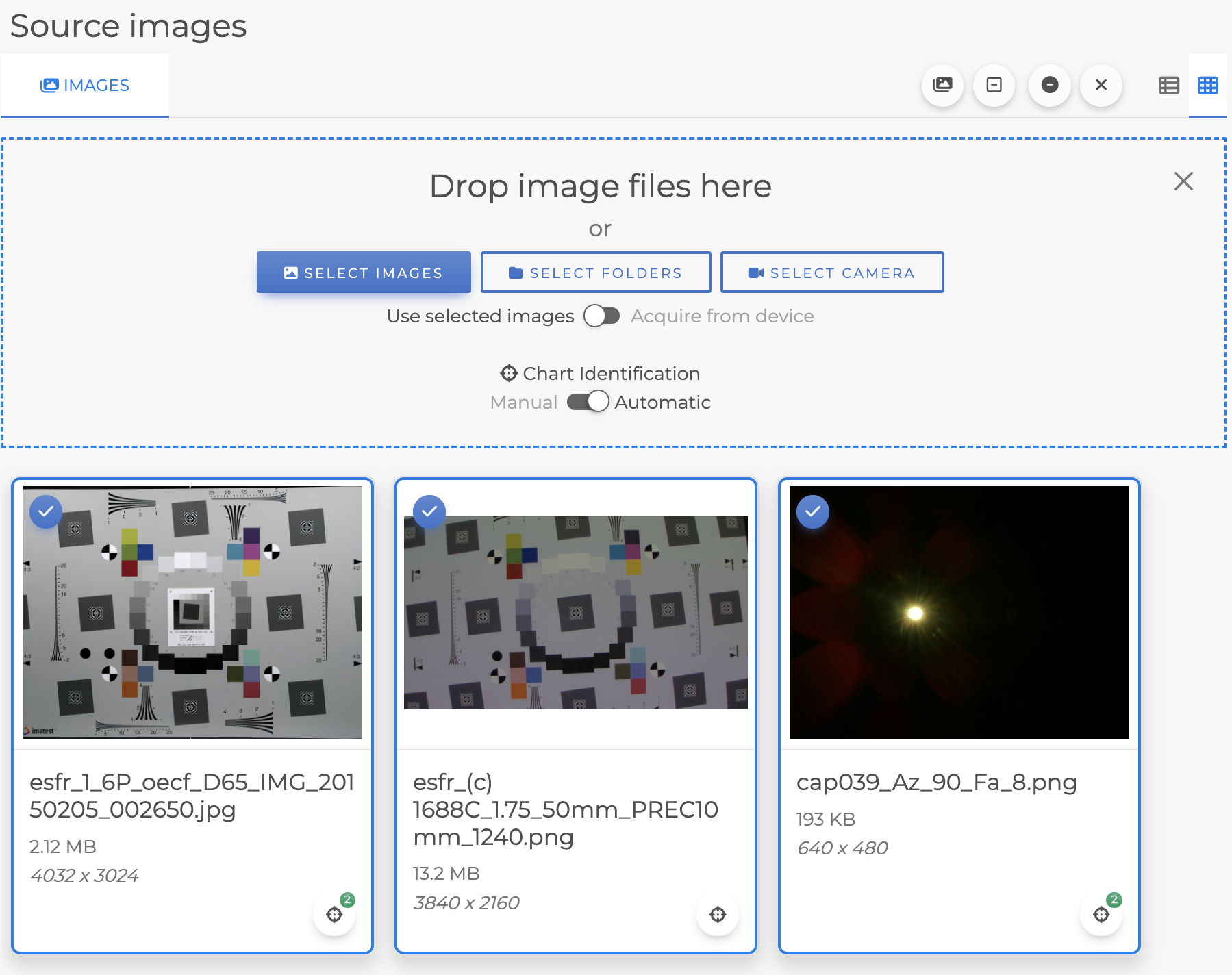
選択した画像を複数画像プレビューで表示するには、下図のように複数の画像を選択した後、画像アイコンをクリックします。
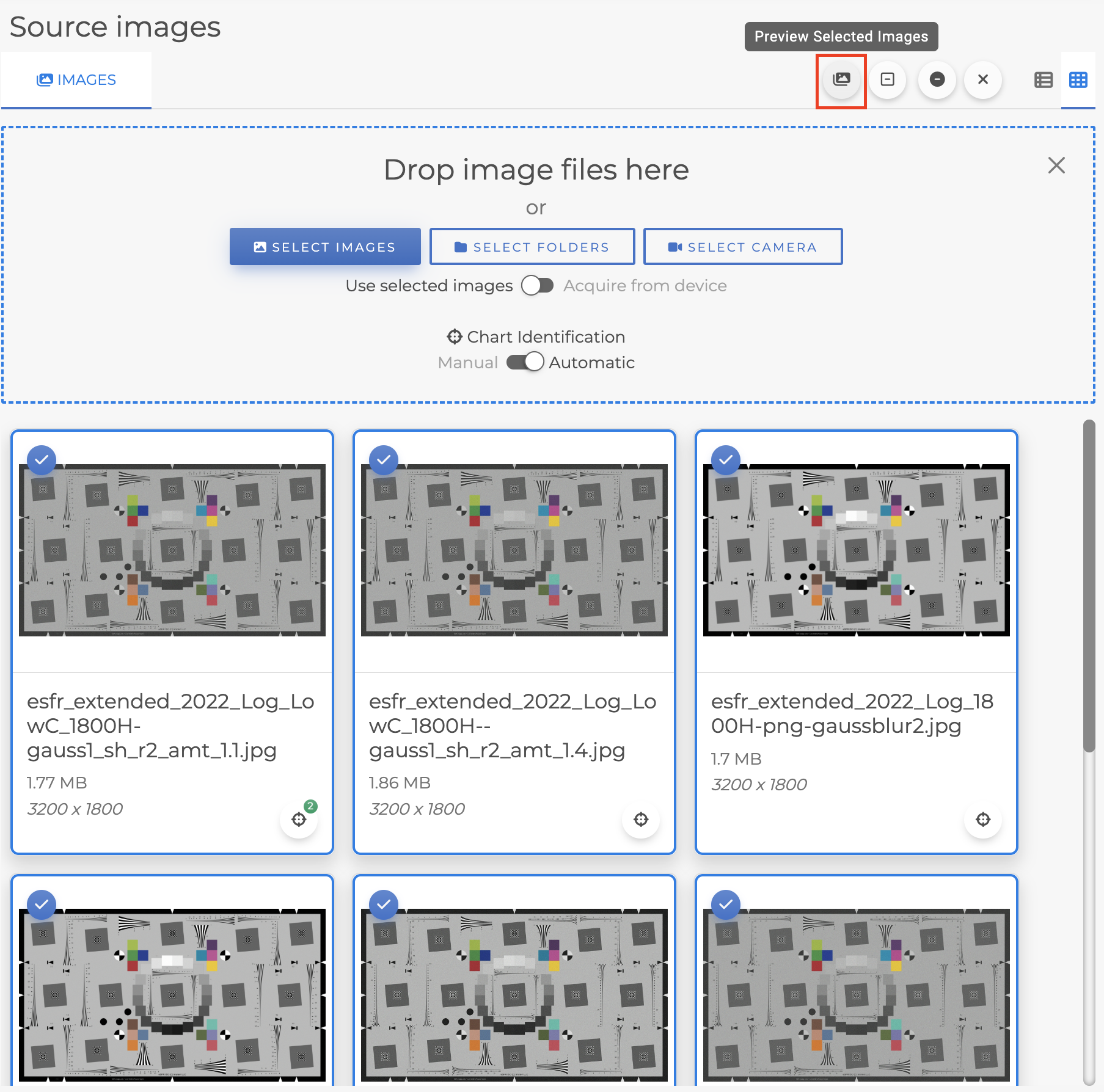
複数画像プレビューでは、下部の画像カルーセルをクリックするだけで各画像をプレビューできます。また、左右のナビゲーションボタンを使用して、選択した別の画像をプレビューすることもできます。