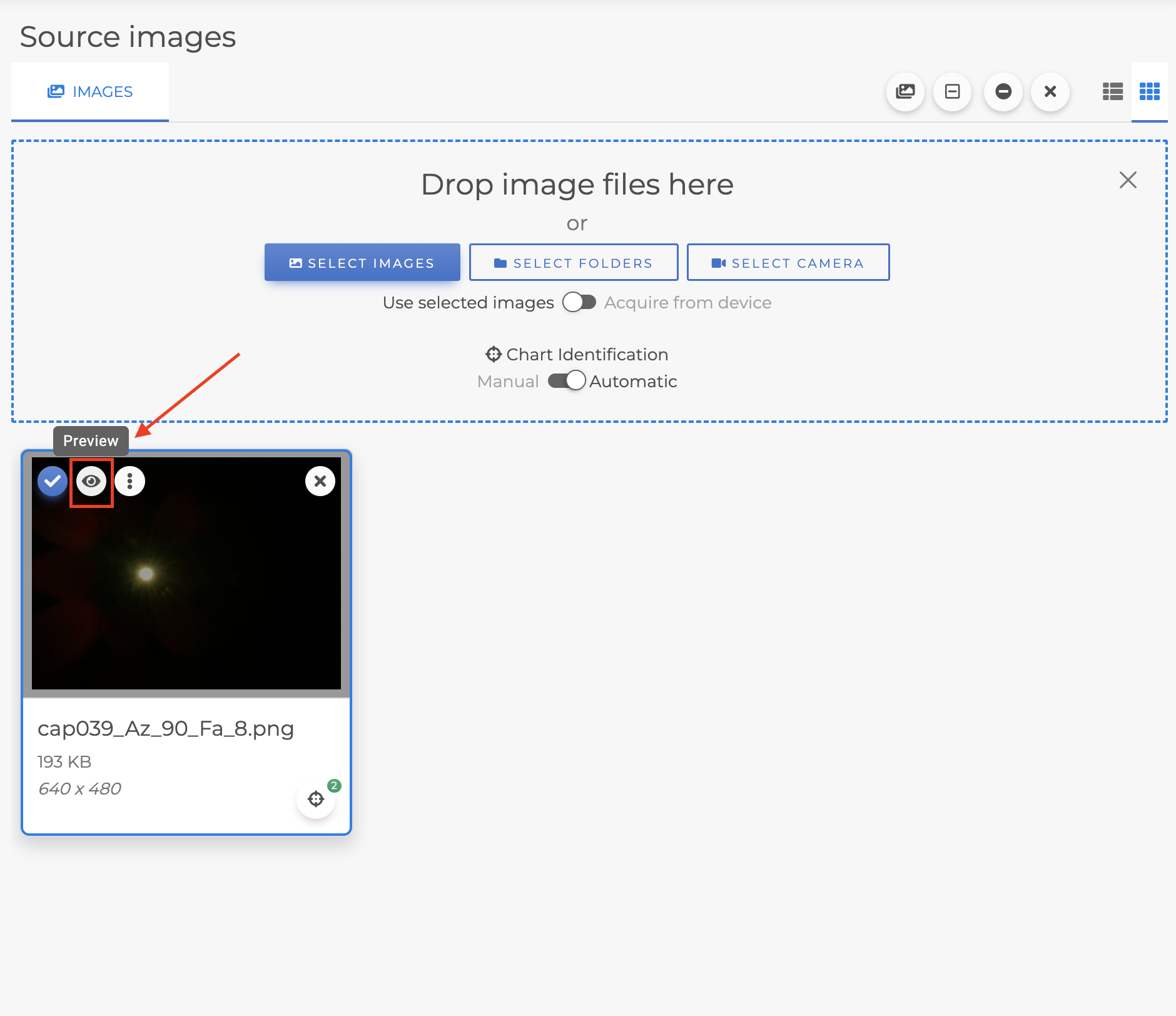
메인 창에서 이미지 미리보기 소개
단일 이미지의 미리보기를 열려면 메인 창 에서 업로드된 이미지의 눈 모양 아이콘을 클릭하십시오 .
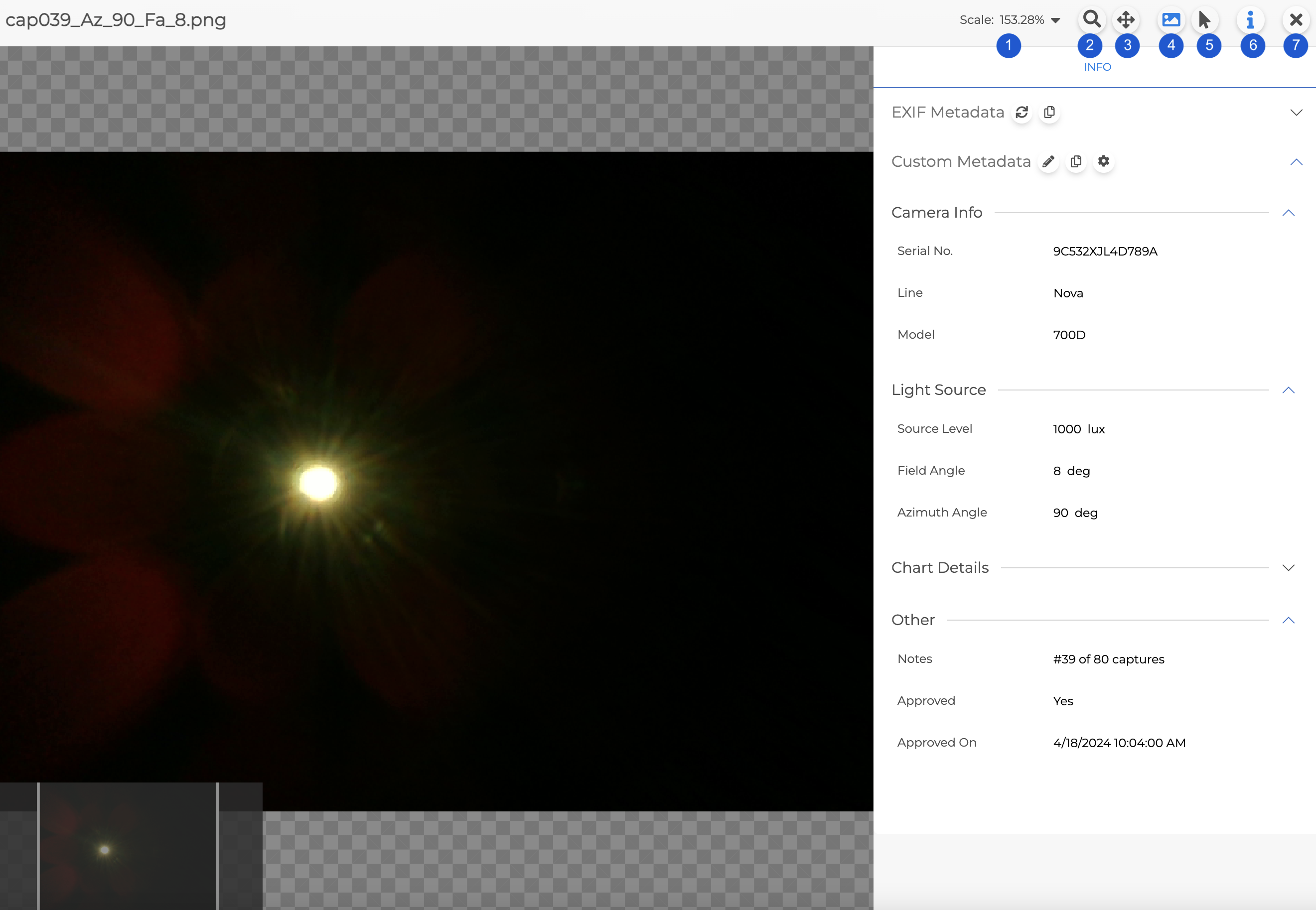
1 | 확대/축소 배율 | 특정 확대/축소 배율로 변경하려면 숫자를 두 번 클릭하여 입력 상자를 표시하세요. 숫자를 입력한 후 Enter 키를 눌러 확대/축소 배율을 설정하세요. |  |
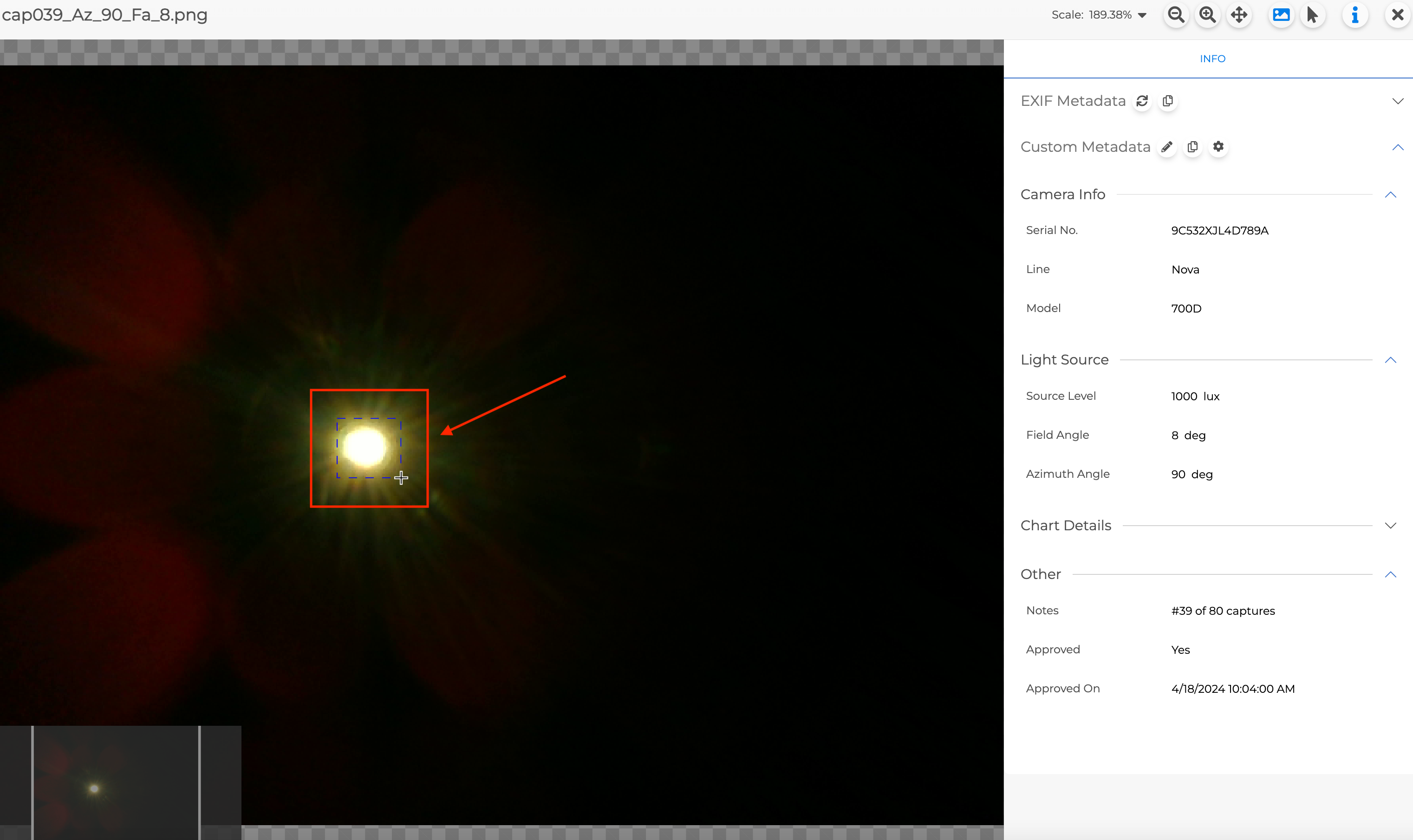
2 | 확대 모드 | 확대/축소 모드 아이콘을 클릭하면 확대 및 축소 아이콘이 나타납니다. 이 버튼을 클릭하면 이미지를 각각 확대하거나 축소할 수 있습니다. 확대 모드에서는 이미지 위의 커서가 십자 모양 으로 바뀝니다 . 마우스를 클릭하고 드래그하여 사각형을 그리면 이미지의 특정 부분을 확대할 수 있습니다. 마우스 휠을 사용하여 확대/축소 모드와 이동 모드 모두에서 이미지를 확대하거나 축소할 수 있습니다. |
|
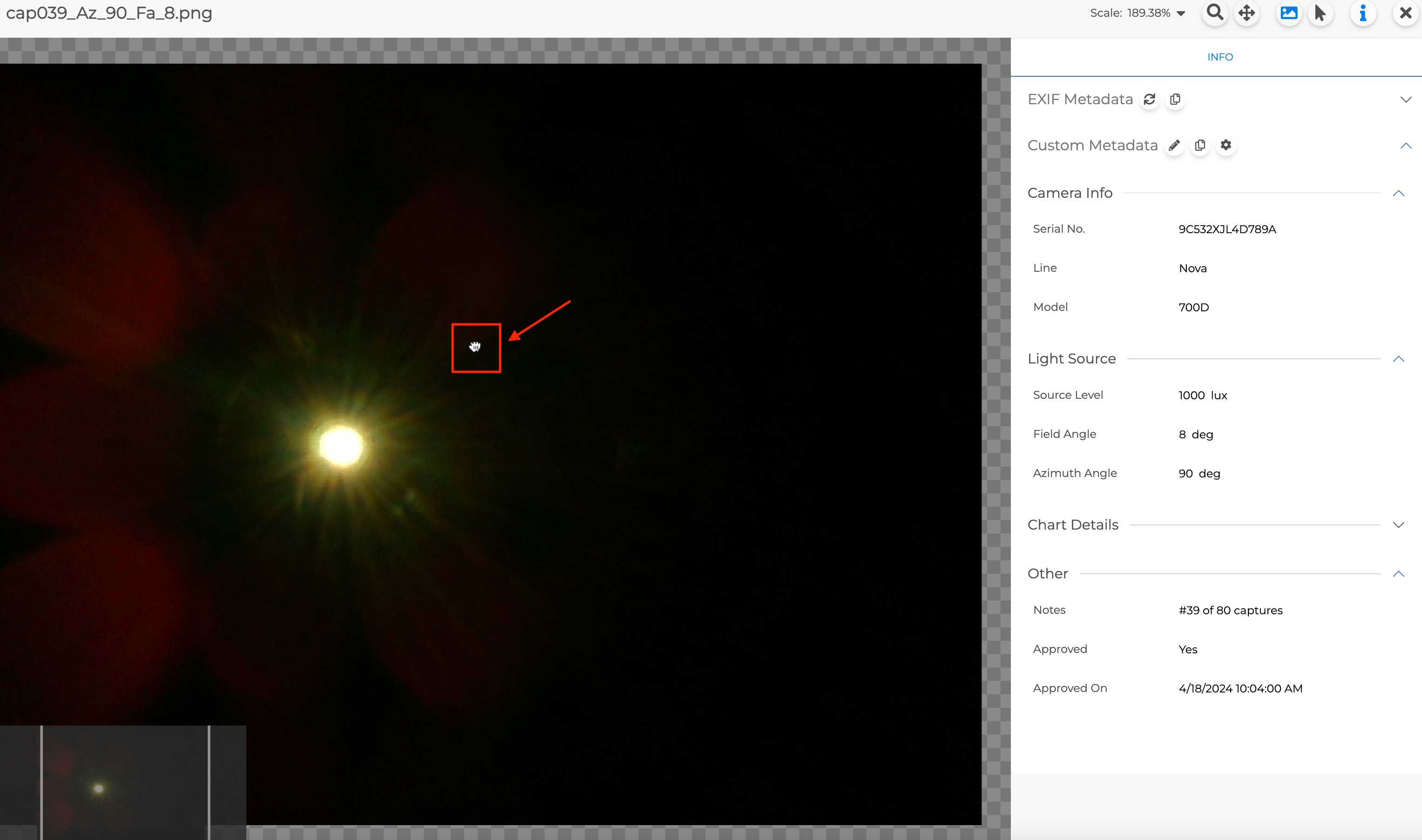
3 | 팬 모드 | 패닝 모드 아이콘을 클릭하면 이미지 위의 커서가 손 모양으로 바뀝니다. 마우스를 클릭하고 드래그하여 이미지를 이동하고, 마우스 휠을 사용하여 확대/축소할 수 있습니다. |
|
4 | 미니맵 | 미니맵은 항상 전체 이미지를 표시하며, 현재 보이는 이미지 영역을 나타내는 사각형을 포함합니다. | 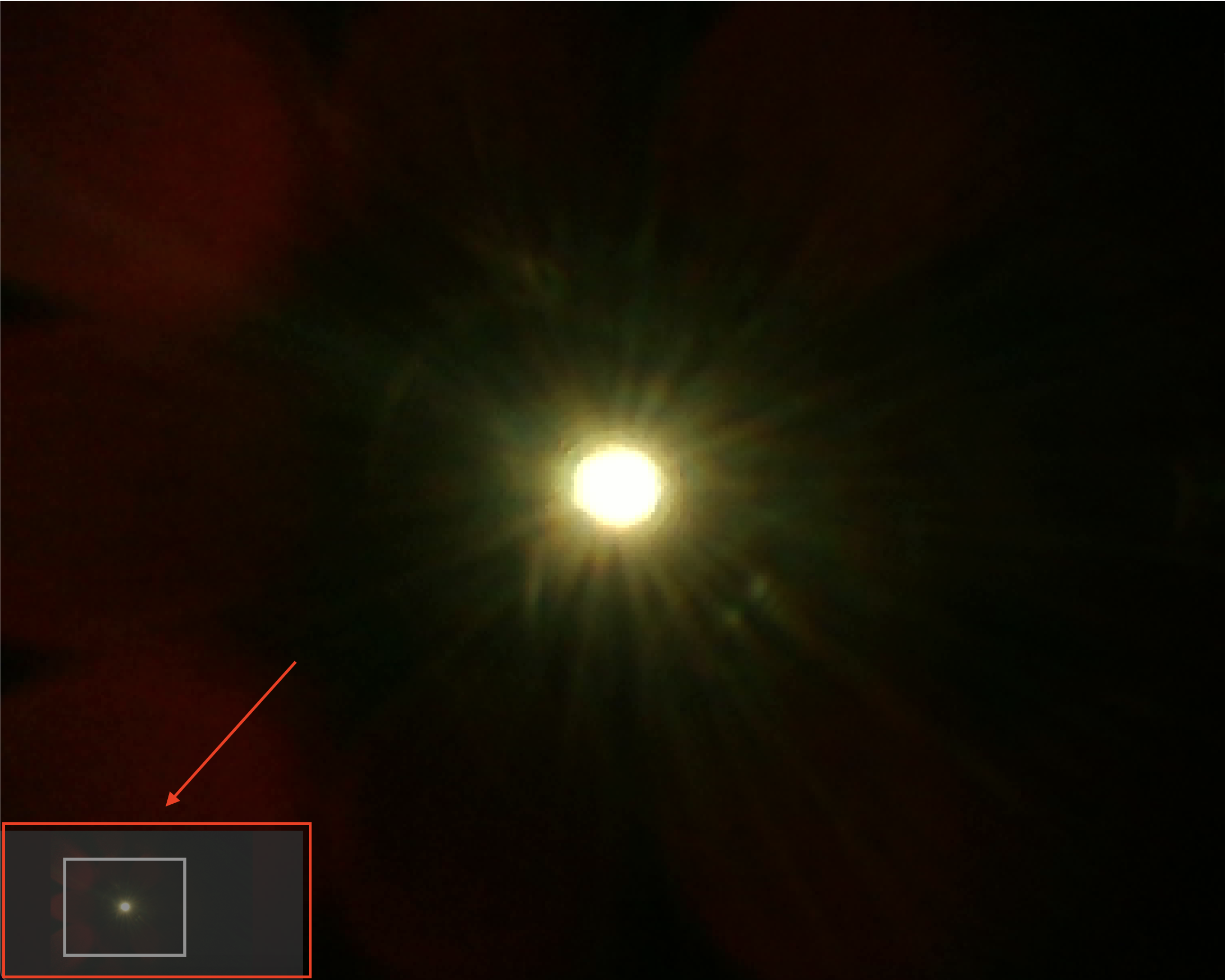 |
5 | 좌표 툴팁 | 좌표 툴팁이 켜져 있으면 이미지의 왼쪽 상단을 기준으로 한 x, y 좌표가 커서 근처에 표시됩니다. 원점(0, 0)은 이미지의 왼쪽 상단 모서리임을 유의하십시오. | 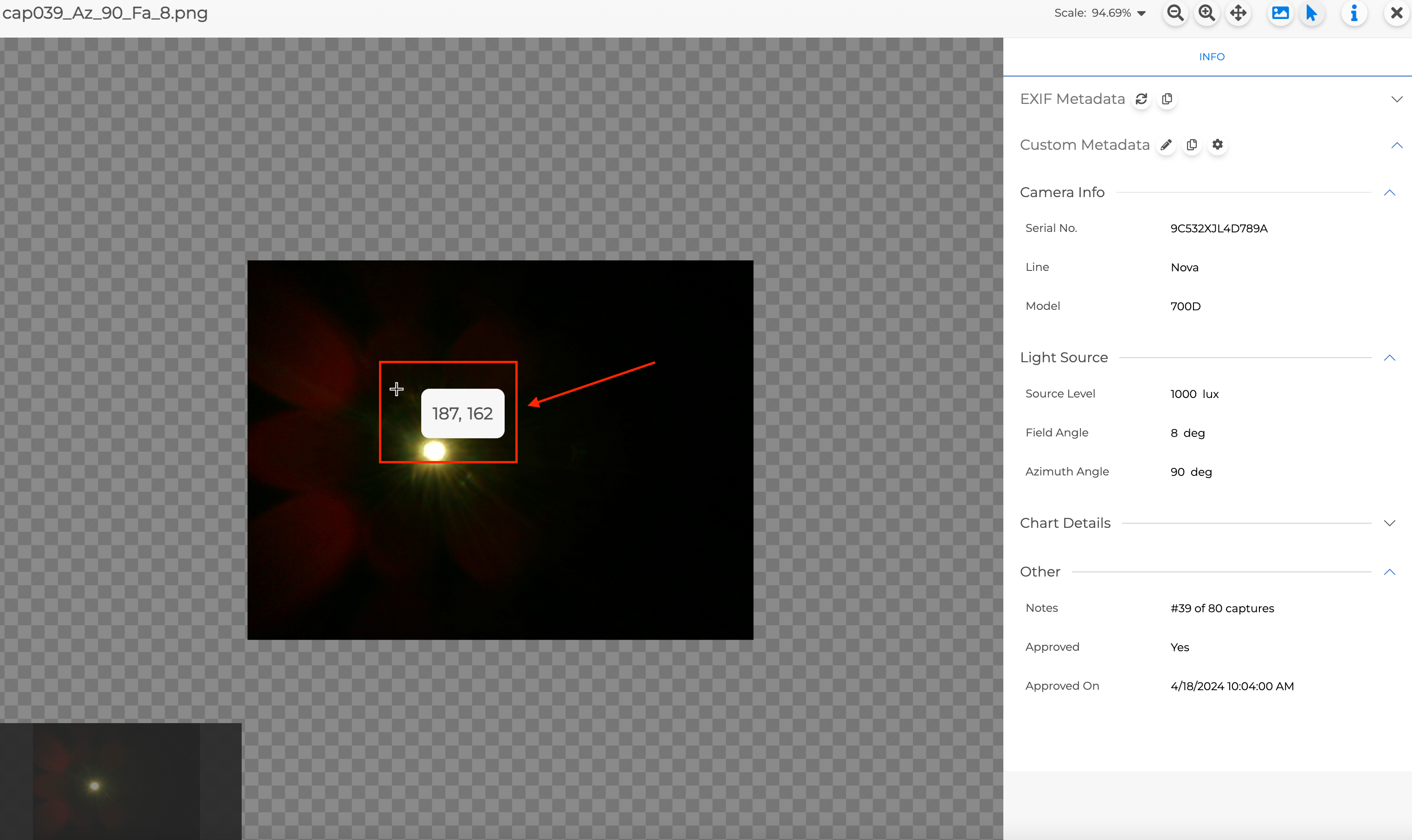 |
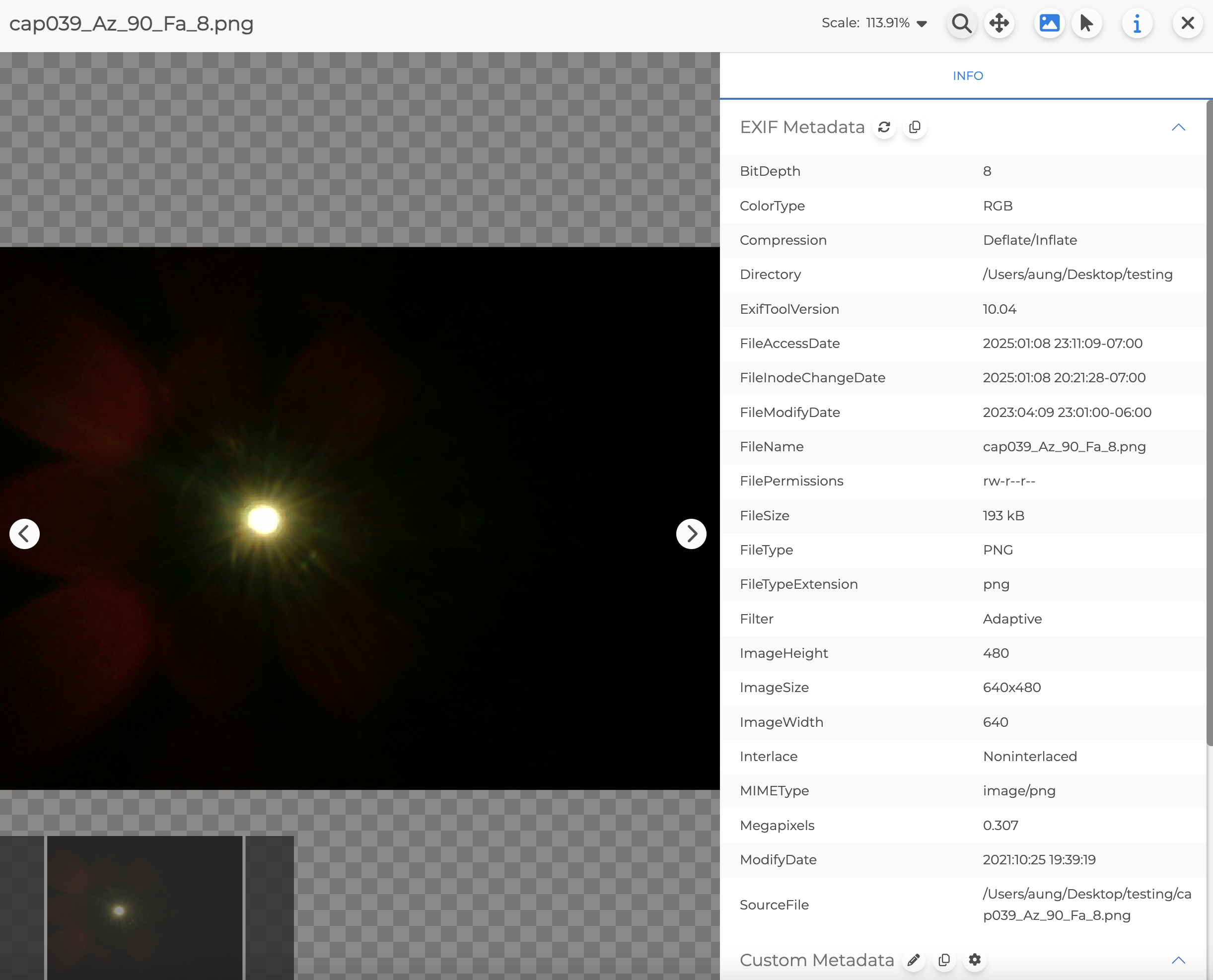
6 | 메타데이터 패널 | 메타 데이터 패널 에는 이미지의 EXIF 메타데이터와 사용자가 정의한 사용자 지정 메타데이터가 표시됩니다. 자세한 내용은 사용자 지정 메타데이터를 참조하세요 . | 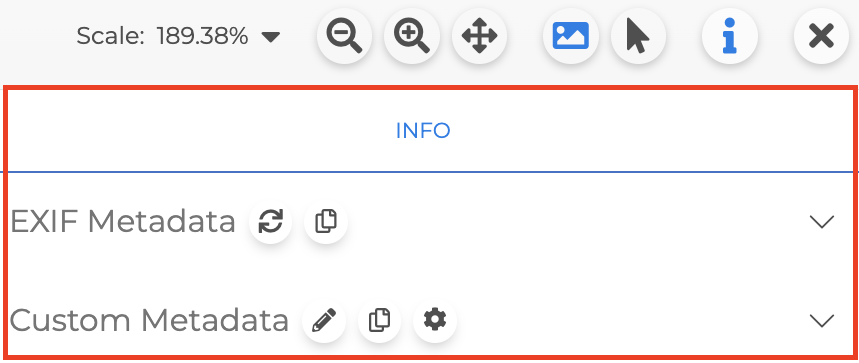 |
7 | 닫다 | 닫기 버튼을 사용하여 이미지 미리보기를 종료하세요. |



이미지 패널에 여러 이미지가 추가된 경우, 이미지 미리보기 화면을 종료하지 않고 왼쪽 및 오른쪽 탐색 버튼을 사용하여 이미지 미리보기 화면에서 다른 이미지로 이동할 수 있습니다.
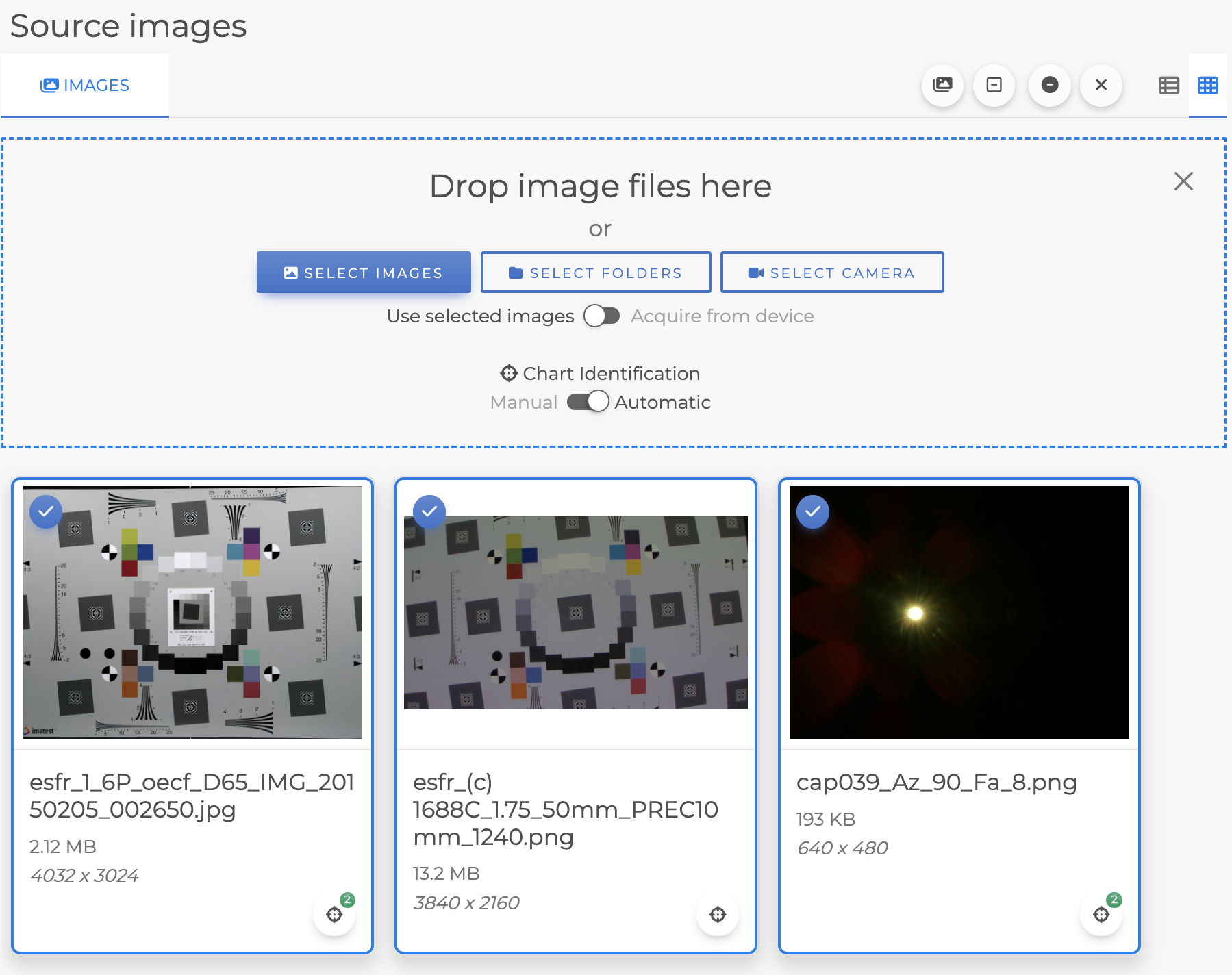
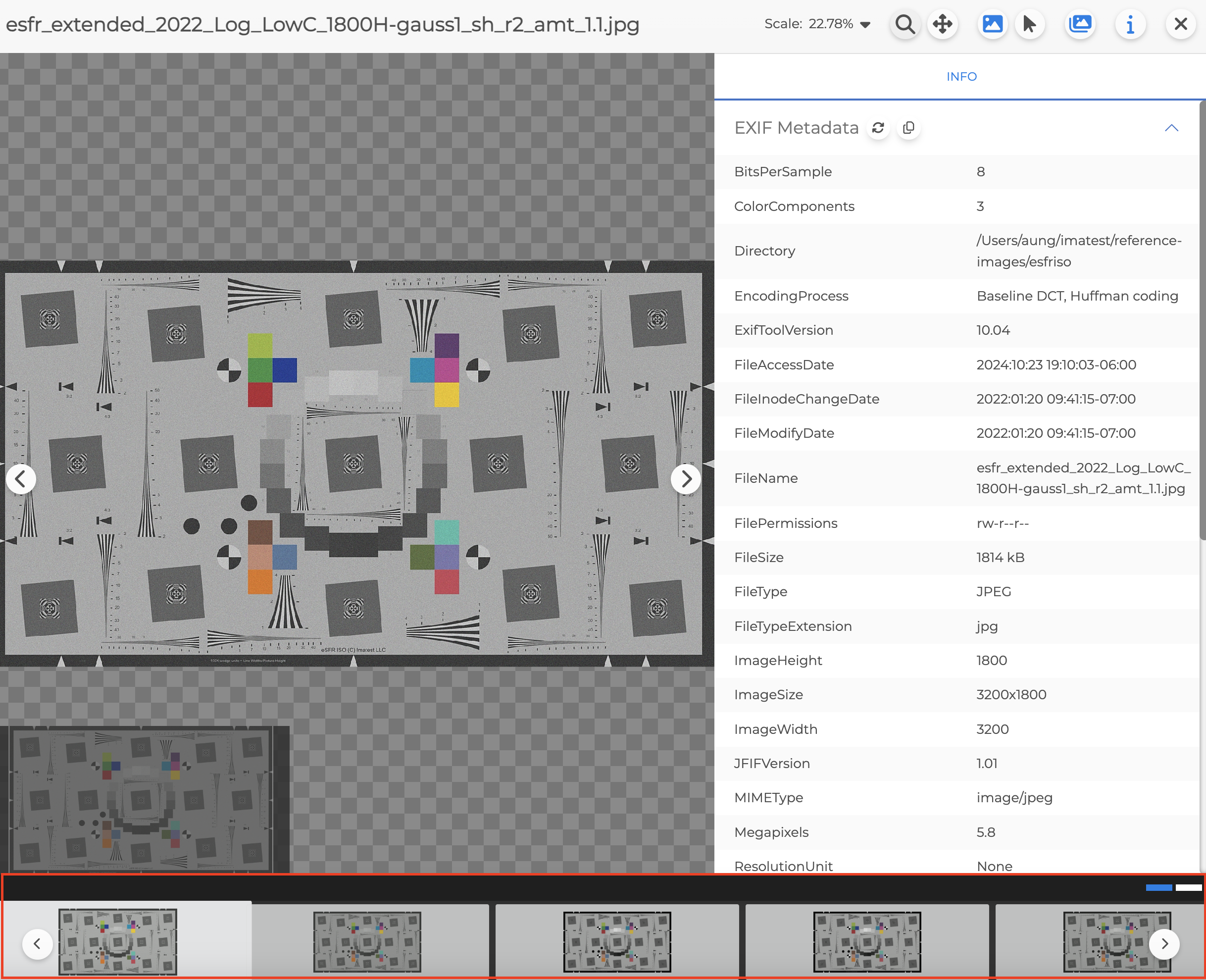
선택한 이미지를 여러 장 미리 보기 로 보려면 아래 그림과 같이 여러 이미지를 선택한 후 이미지 아이콘을 클릭하십시오 .
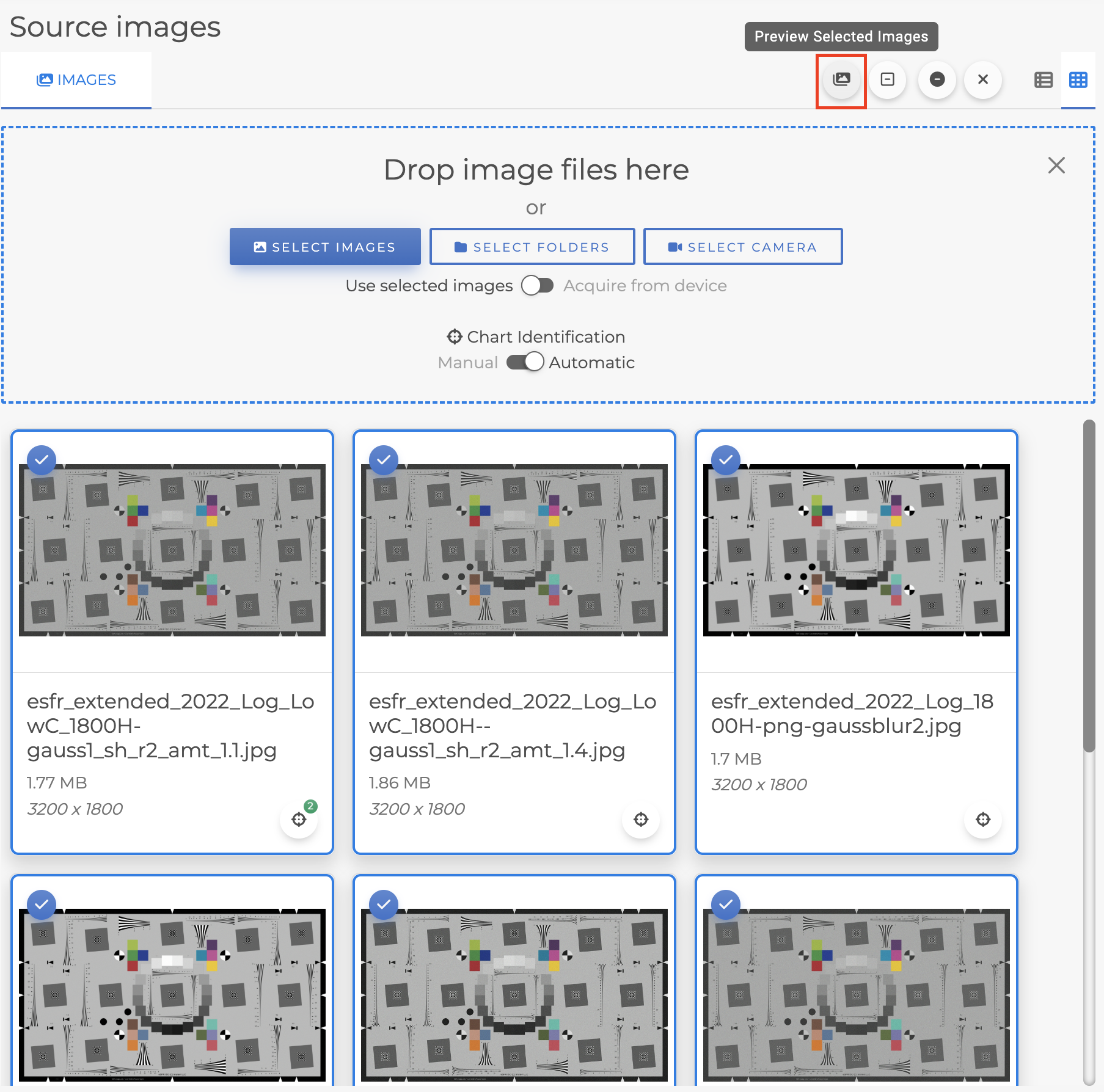
다중 이미지 미리보기 에서는 하단의 이미지 캐러셀을 클릭하여 각 이미지를 미리 보거나 왼쪽 및 오른쪽 탐색 버튼을 사용하여 선택한 다른 이미지를 미리 볼 수 있습니다.