主窗口中的图像预览简介
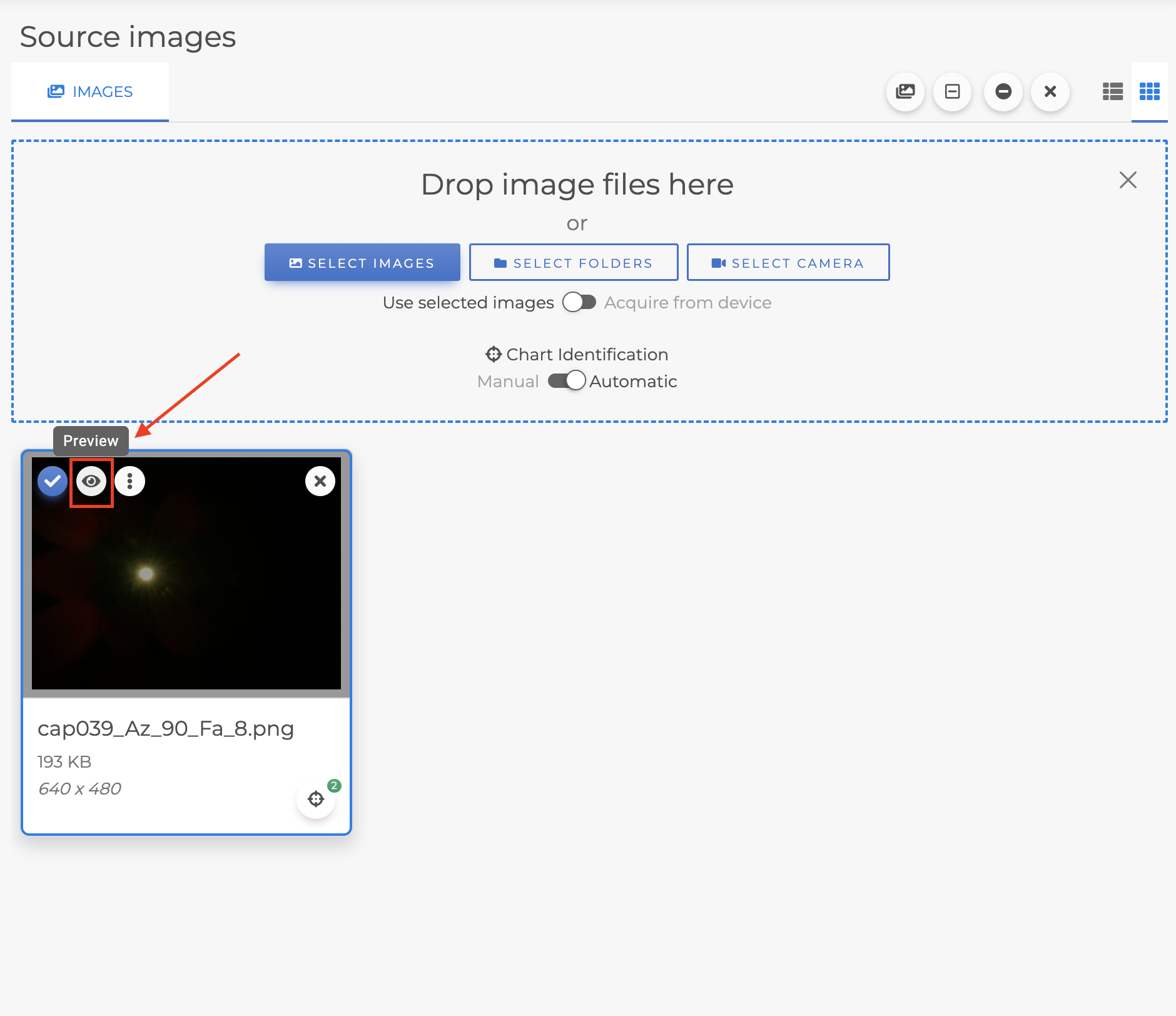
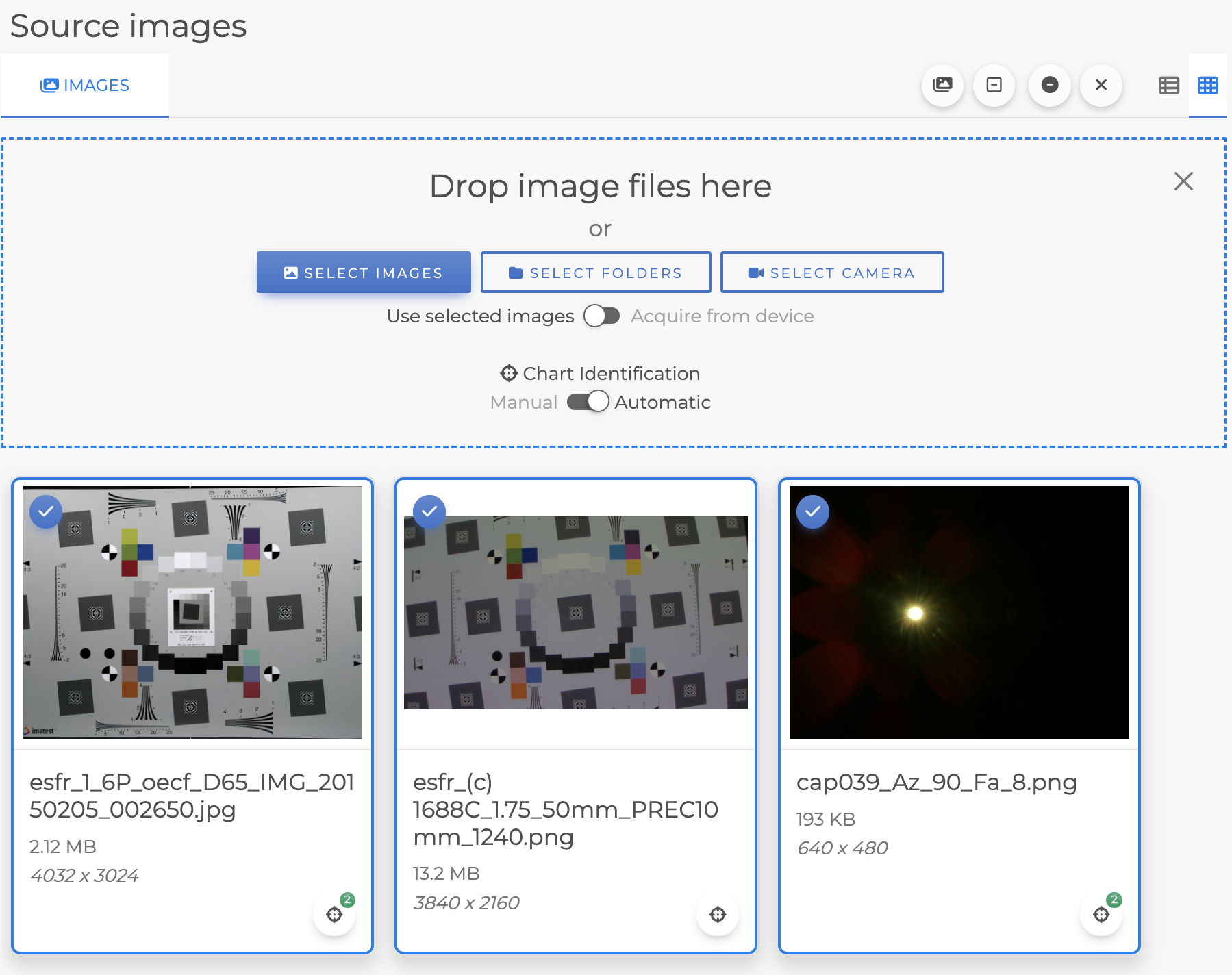
要打开单个图像的图像预览,请单击主窗口中已上传图像上的眼睛图标。
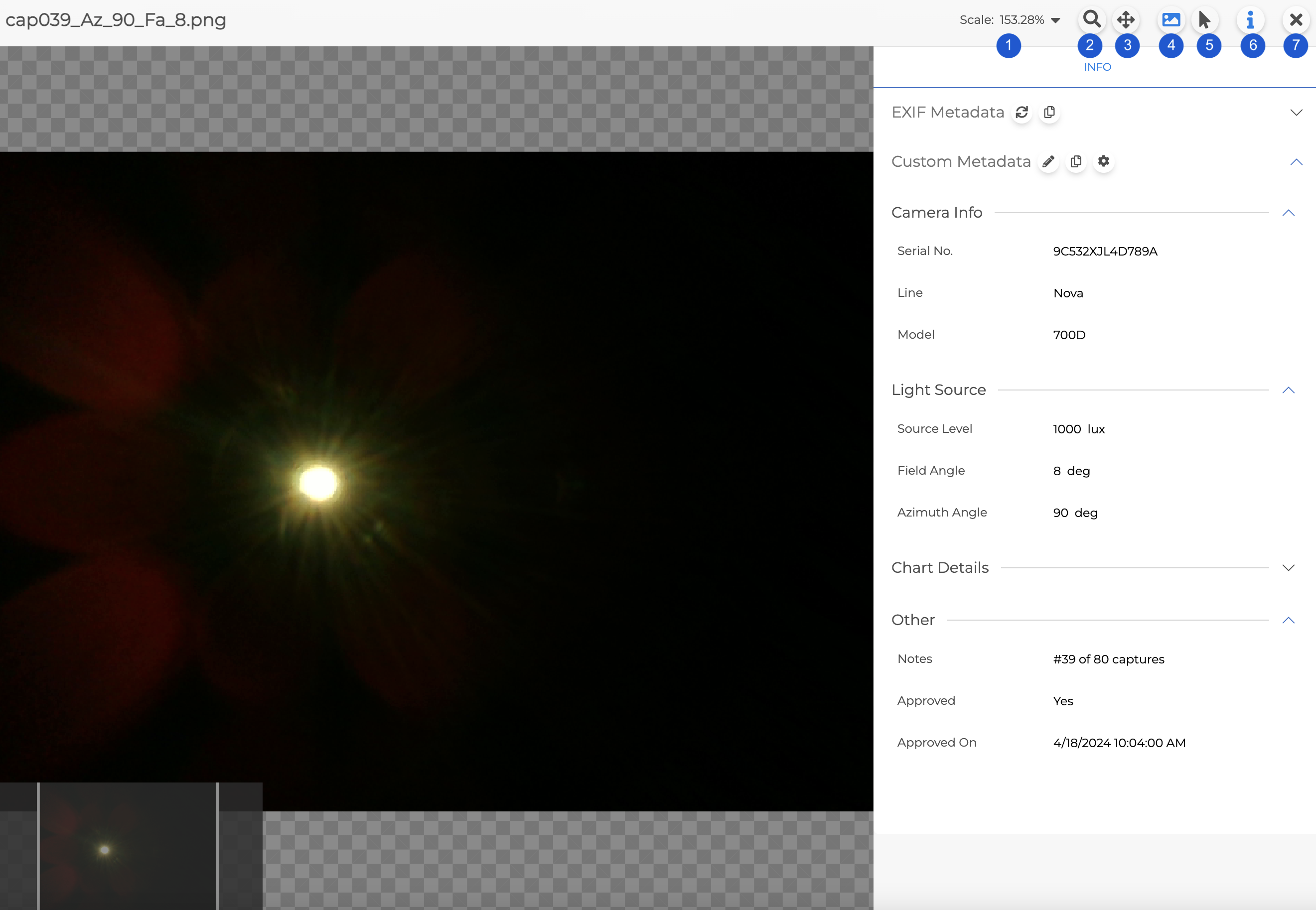
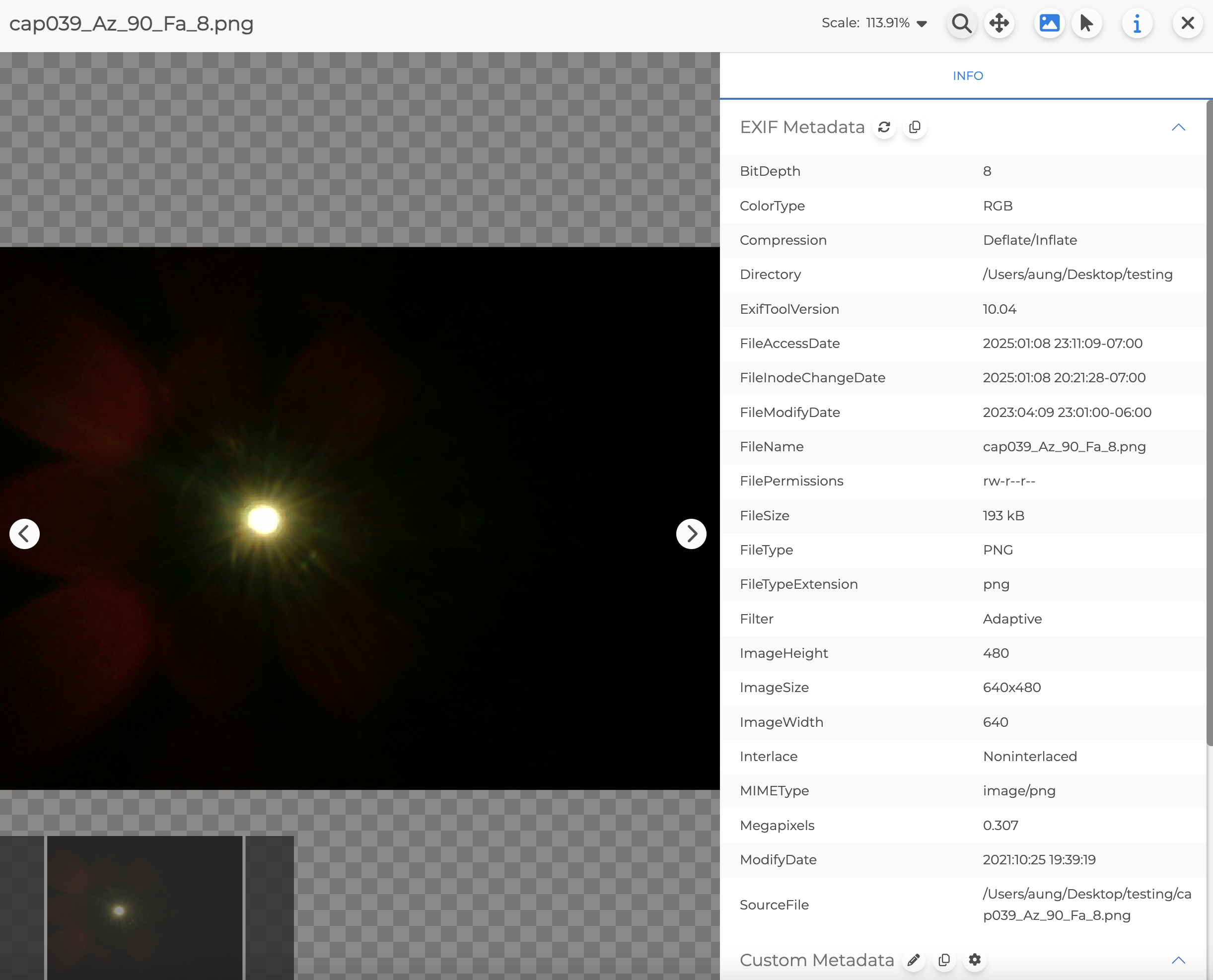
1 | 缩放比例 | 要更改缩放比例,请双击数字以显示输入框。输入数字后,按 Enter 键设置缩放比例。 |  |
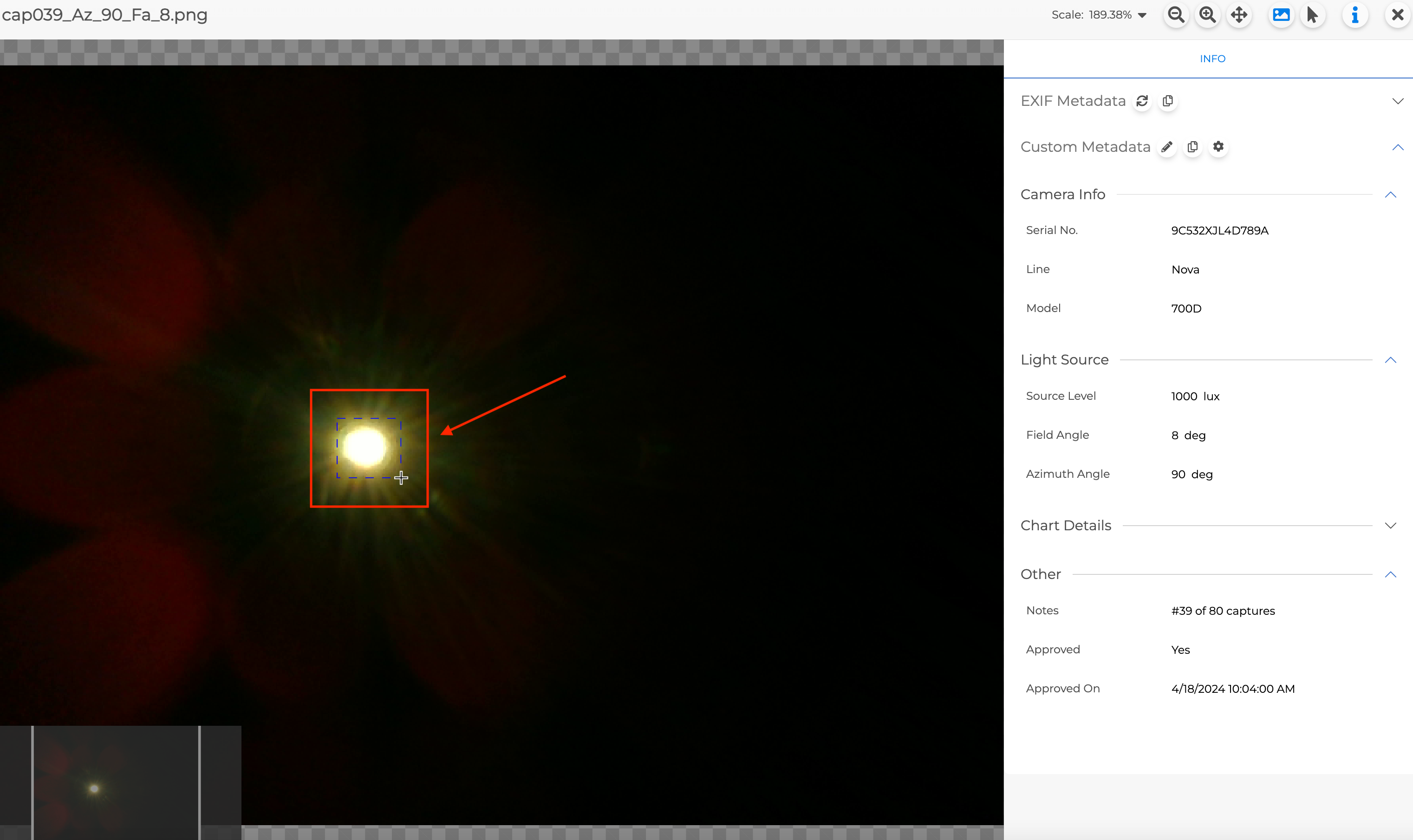
2 | 缩放模式 | 点击缩放模式图标后,会出现放大和缩小图标。点击这些按钮可以分别放大和缩小图像。 在缩放模式下,图像上的光标会变成十字准星。这样,就可以通过点击并拖动鼠标绘制矩形来放大图像的特定部分。 在缩放和平移模式下,鼠标滚轮也可以用来放大和缩小图像。 |
|
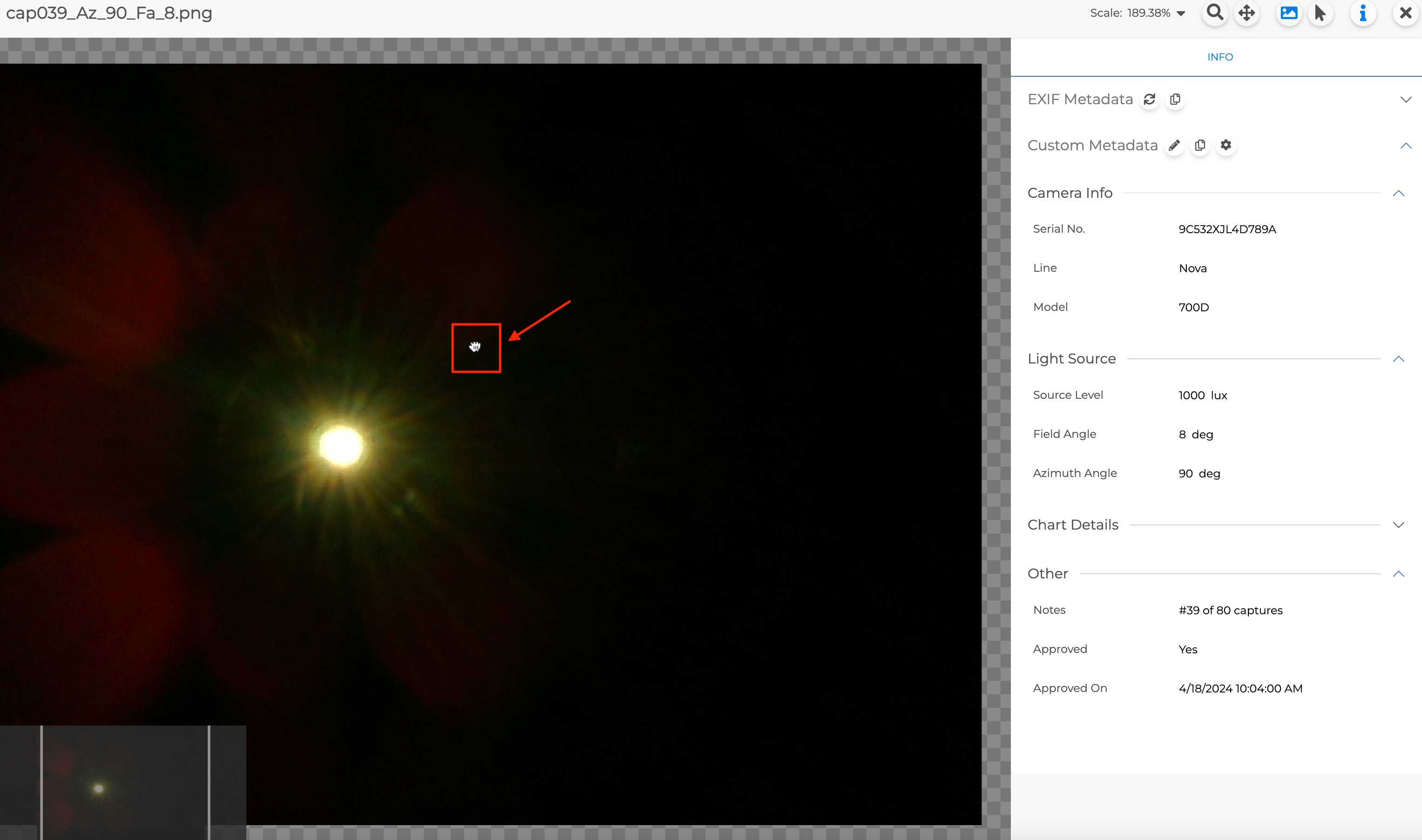
3 | 平移模式 | 点击“平移模式”图标后,图像上的光标会变成一只手。使用鼠标点击并拖动即可移动图像,使用鼠标滚轮可放大和缩小图像。 |
|
4 | 小地图 | 小地图始终显示整个图像,并包含一个矩形,指示图像的当前可见部分。 | 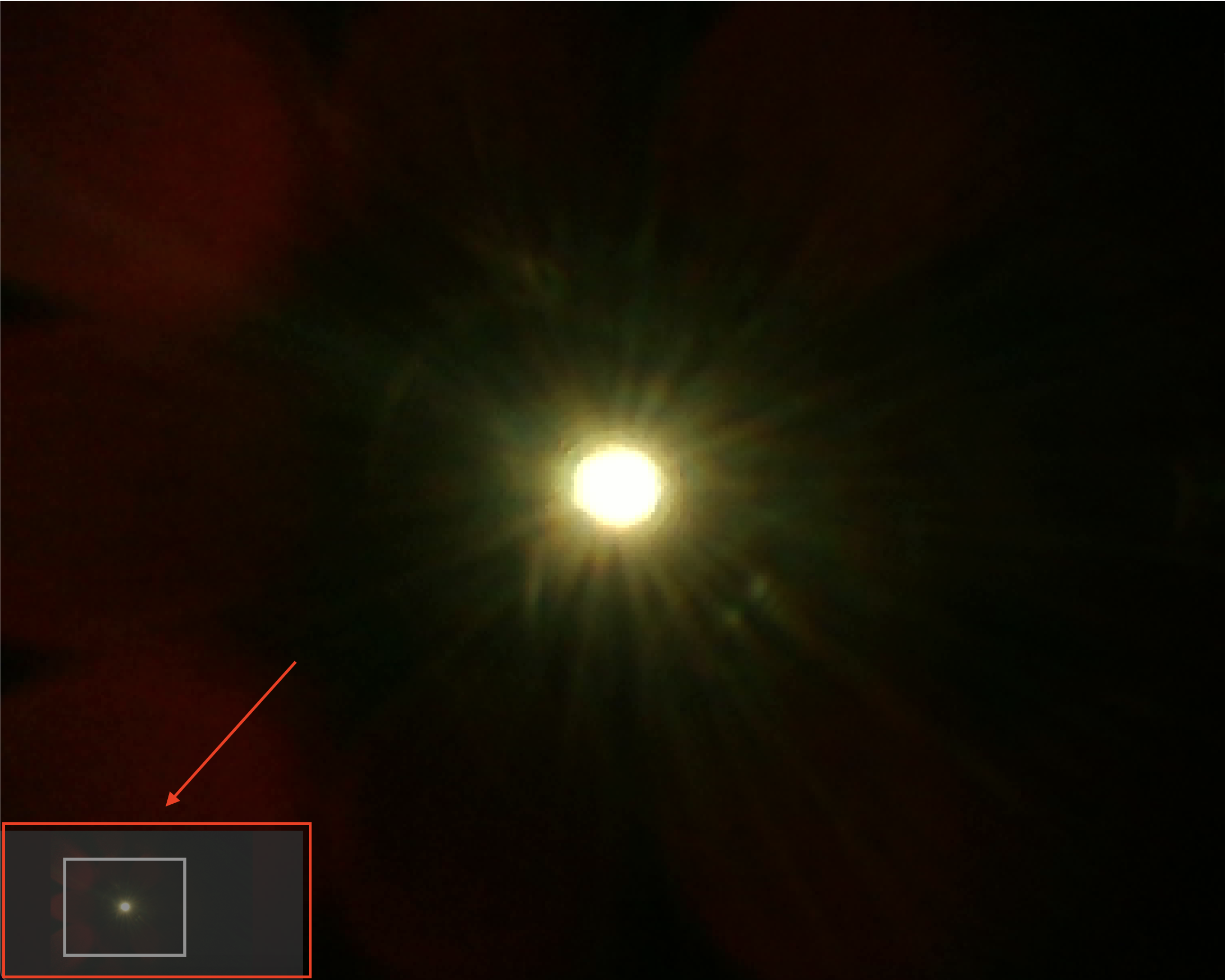 |
5 | 坐标工具提示 | 启用坐标工具提示后,光标附近将显示相对于图像左上角的 x 和 y 坐标。 请注意,原点 (0, 0) 位于图像的左上角。 | 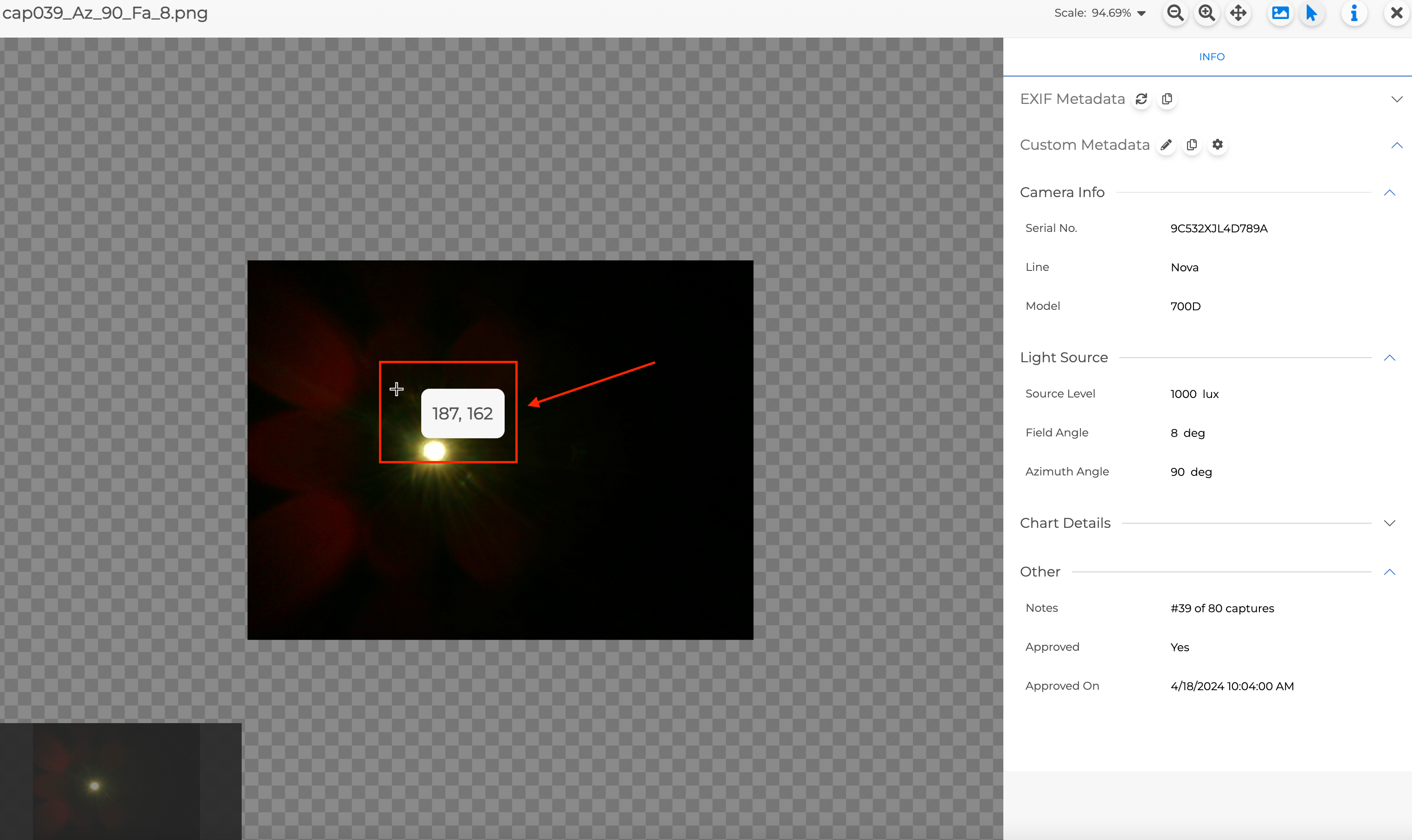 |
6 | 元数据面板 | 元数据面板包含图像的 EXIF 元数据和用户定义的自定义元数据。 更多信息,请访问自定义元数据。 | 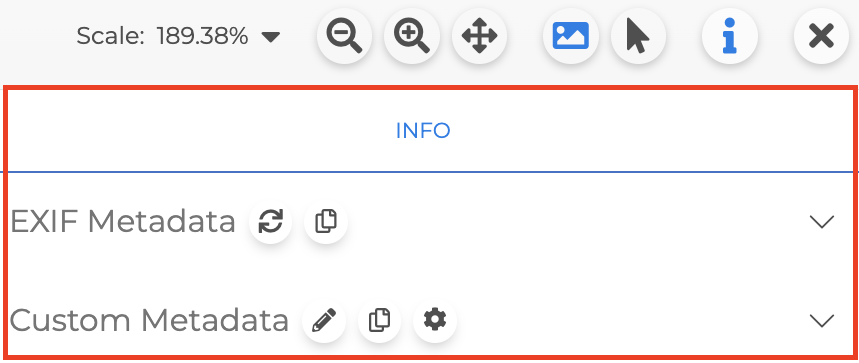 |
7 | 关闭 | 使用“关闭”按钮退出图像预览。 |



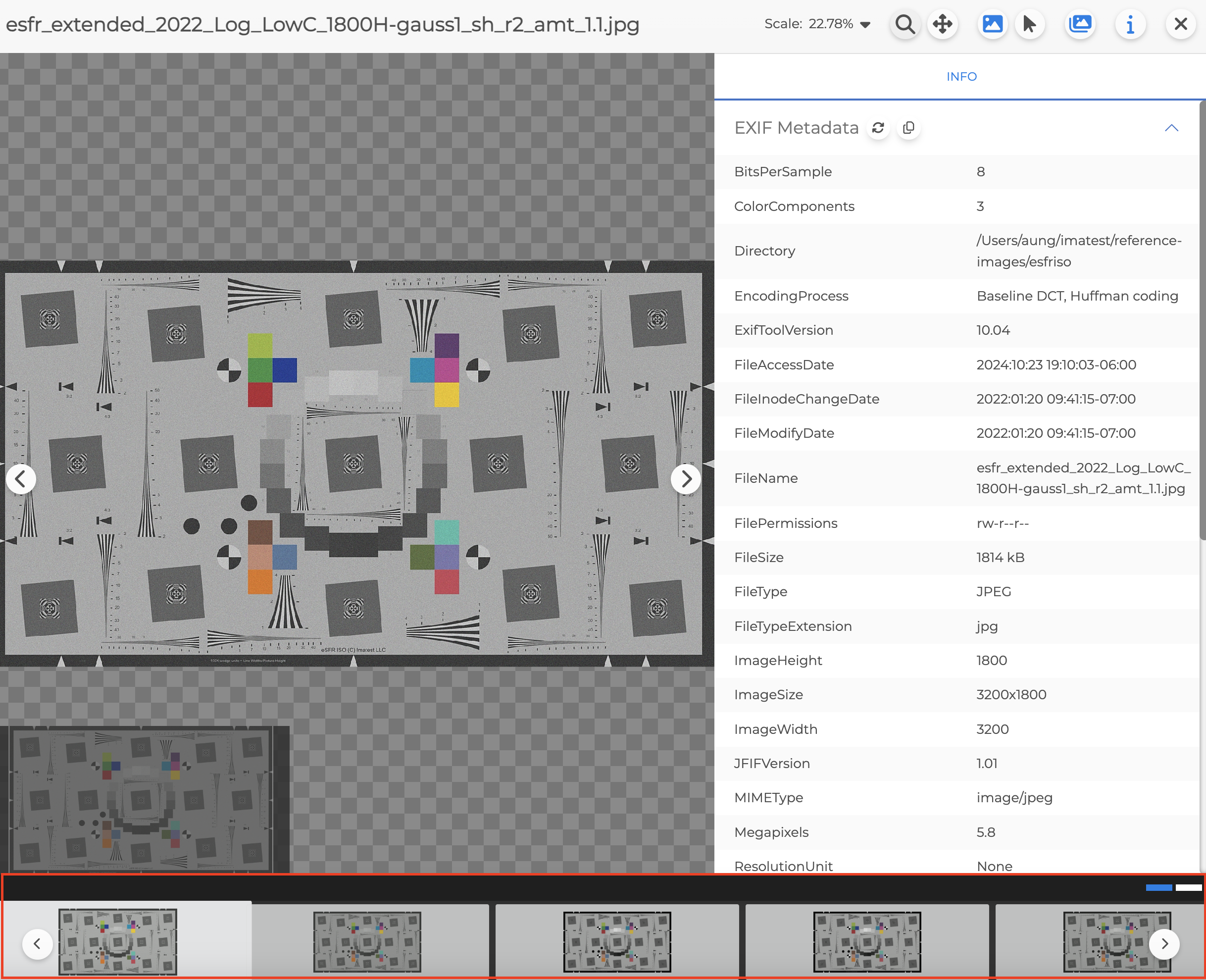
如果在图像面板中添加了多张图片,您可以使用左右导航按钮在图像预览中从一张图片导航到另一张图片,而无需离开图像预览。
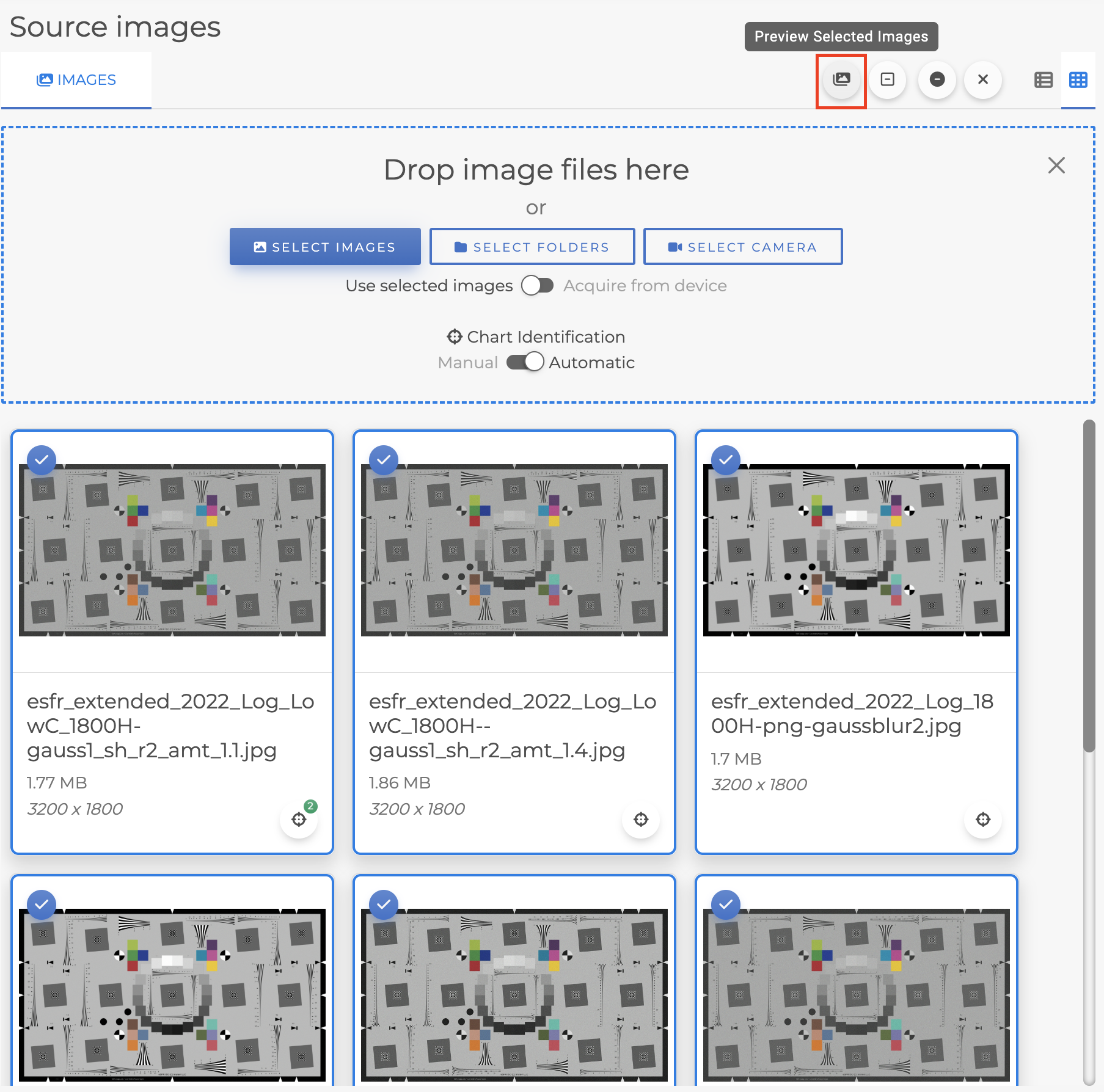
要在多图预览中查看所选图像,请在选择多张图像后单击图像图标,如下所示。
在多图预览中,只需点击底部的图片轮播即可预览每张图片,或者使用左右导航按钮预览其他选定的图片。