主視窗中的影像預覽簡介
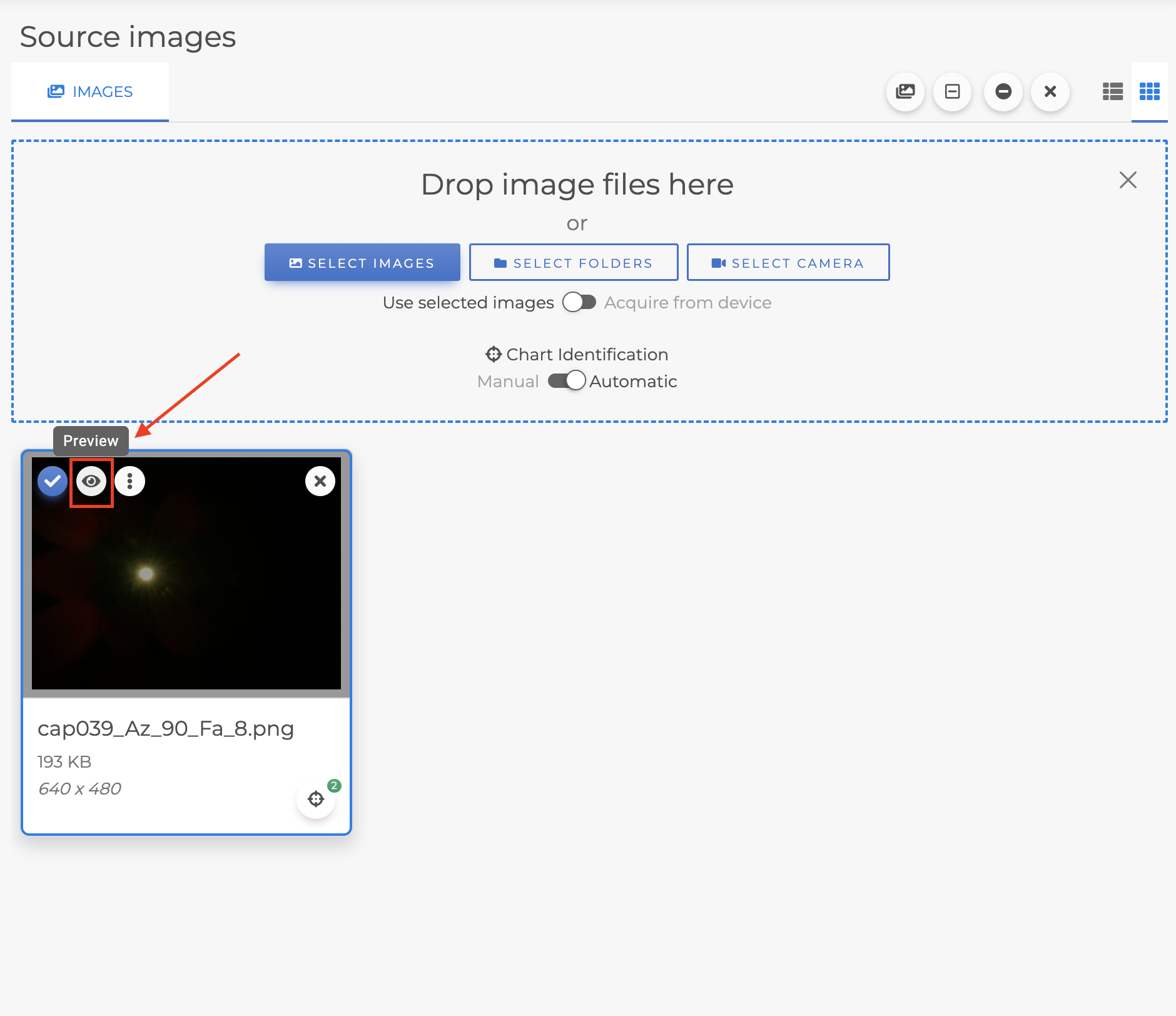
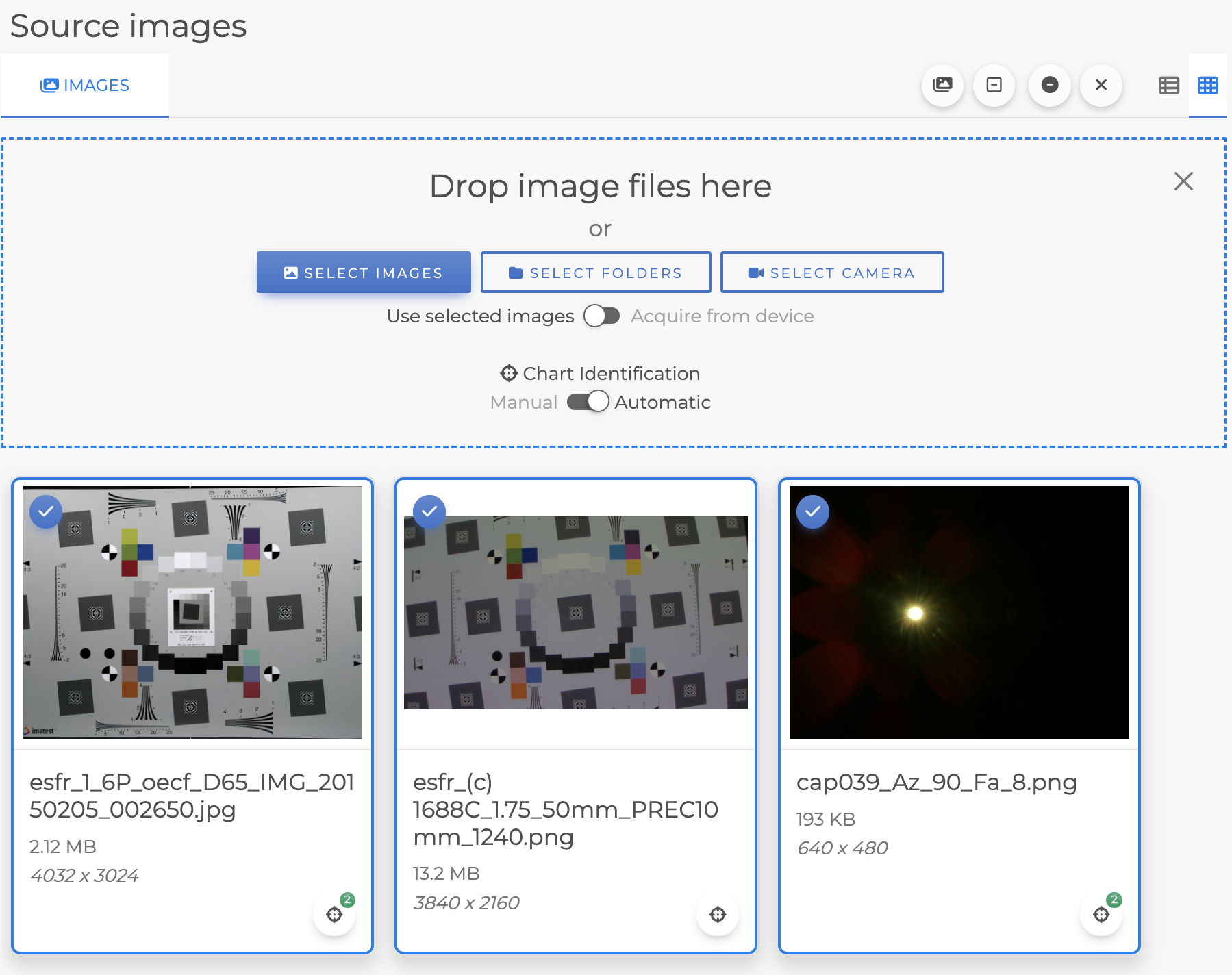
若要開啟單一圖像的圖像預覽,請按一下主視窗中已上傳圖像上的眼睛圖示。
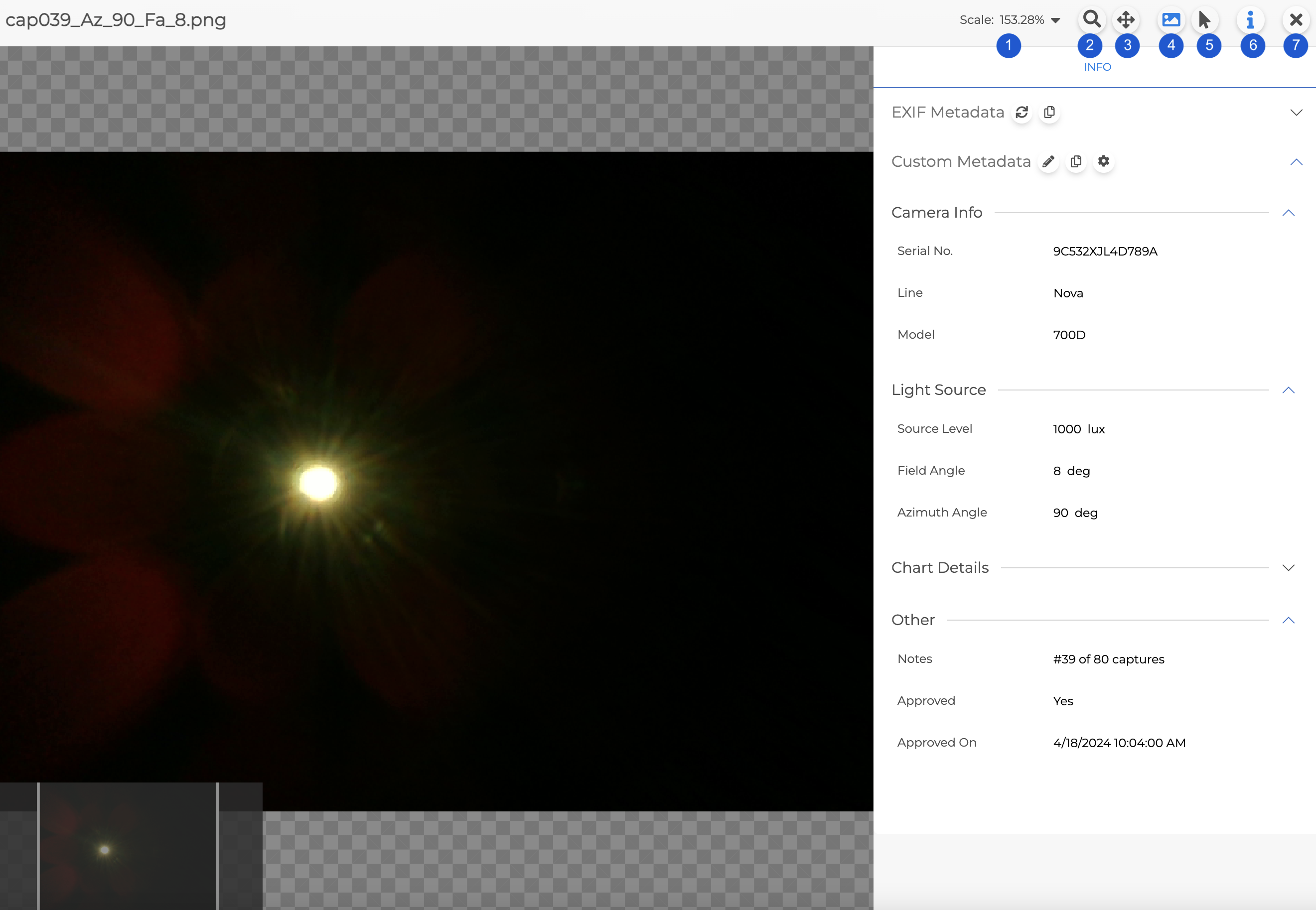
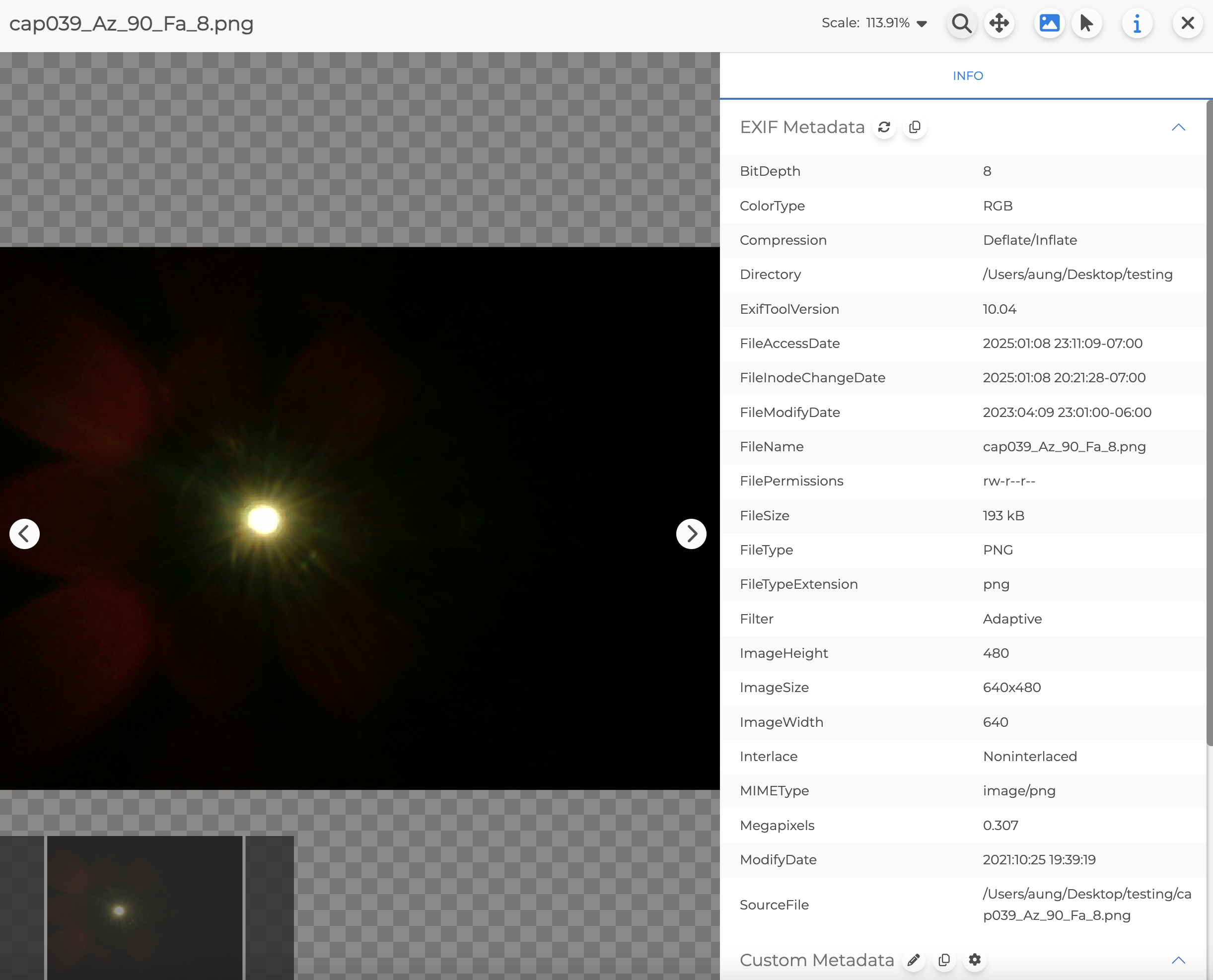
1 | 縮放比例 | 若要變更縮放比例,請雙擊數字以顯示輸入框。輸入數字後,按 Enter 鍵設定縮放比例。 |  |
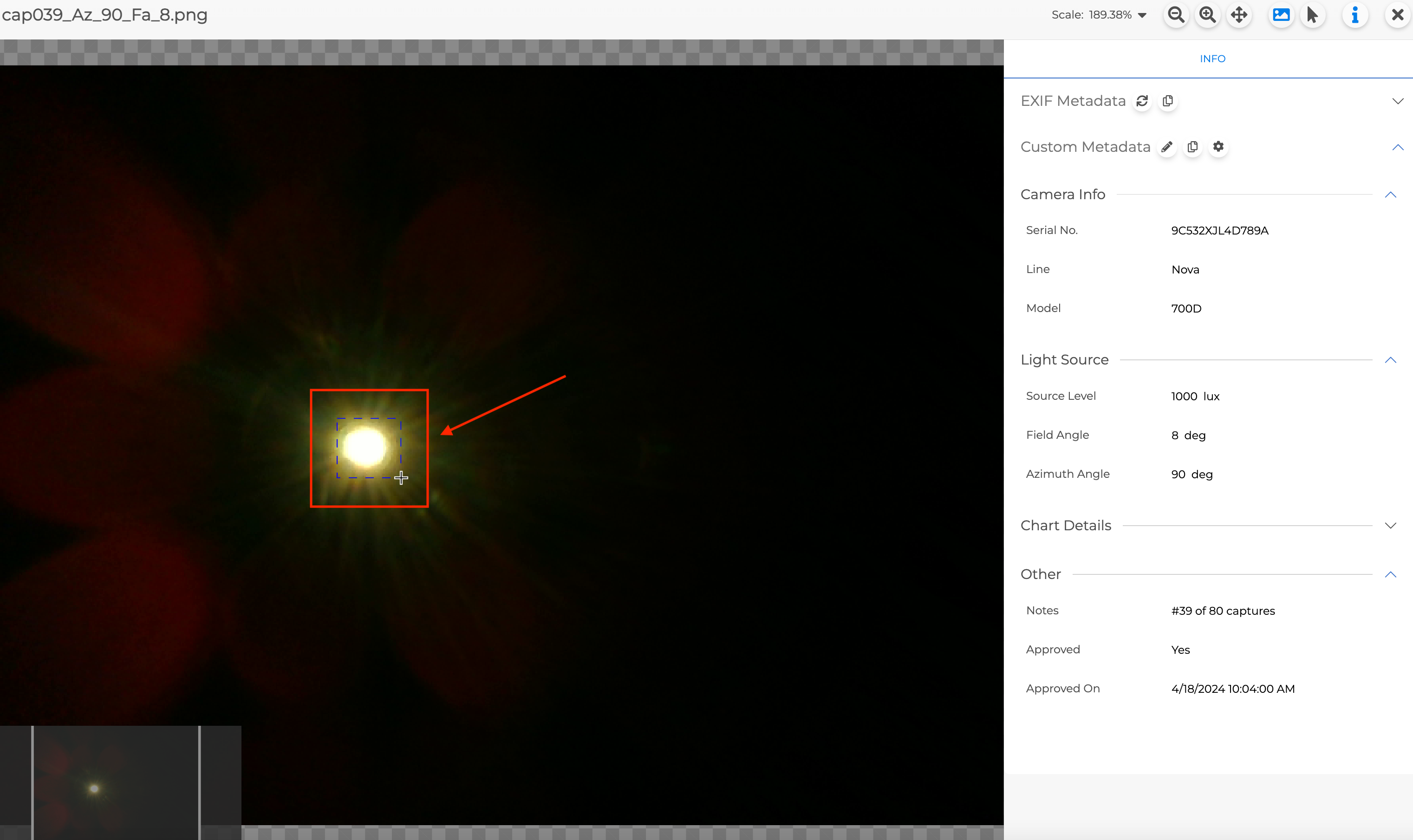
2 | 縮放模式 | 點擊縮放模式圖示後,會出現放大和縮小圖示。點擊這些按鈕可以分別放大和縮小影像。 在縮放模式下,影像上的遊標會變成十字準星。這樣,就可以透過點擊並拖曳滑鼠繪製矩形來放大圖像的特定部分。 在縮放和平移模式下,滑鼠滾輪也可以用來放大和縮小影像。 |
|
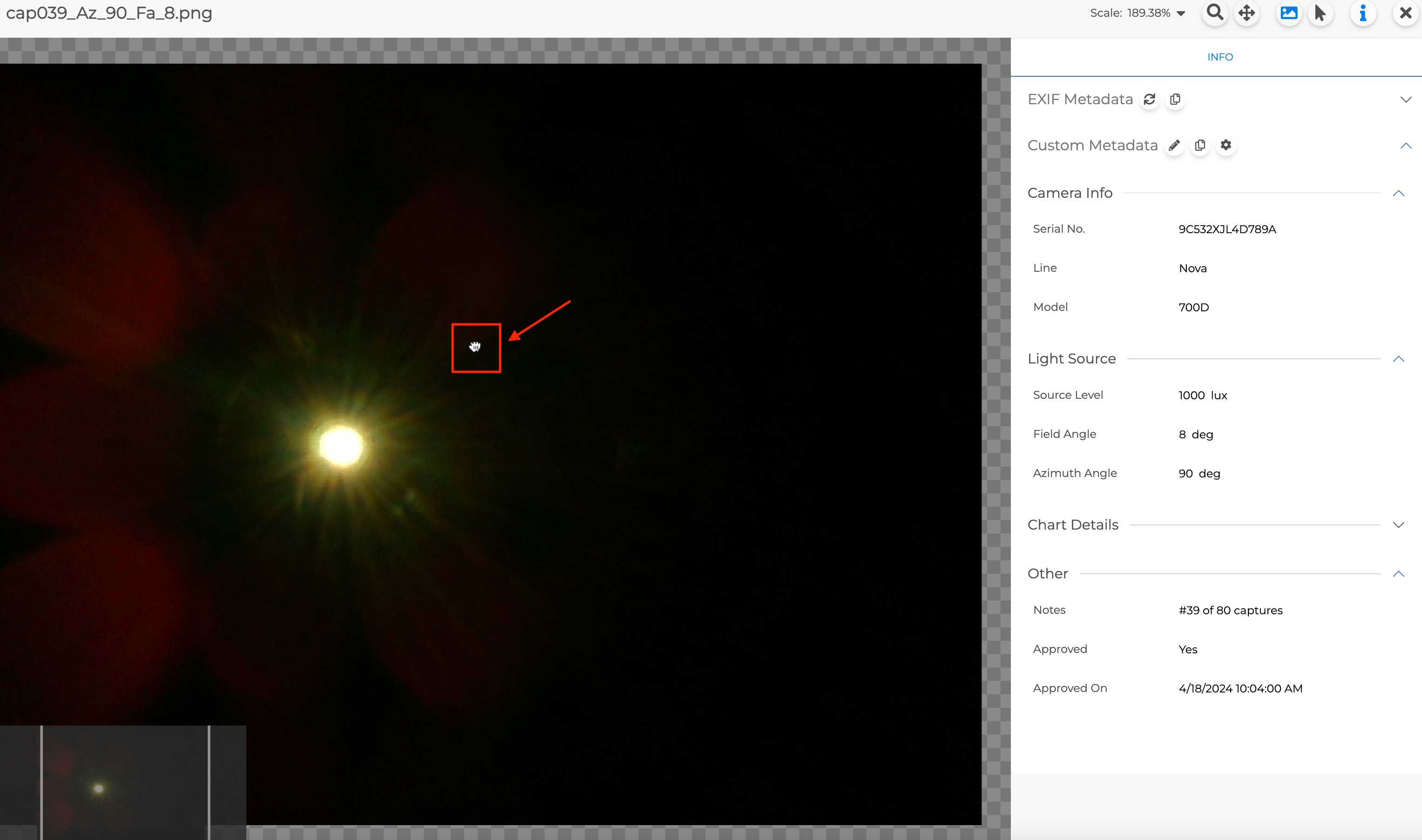
3 | 平移模式 | 點選「平移模式」圖示後,影像上的遊標會變成一隻手。使用滑鼠點擊並拖曳即可移動影像,使用滑鼠滾輪可放大和縮小影像。 |
|
4 | 小地圖 | 小地圖始終顯示整個影像,並包含一個矩形,指示影像目前可見的部分。 | 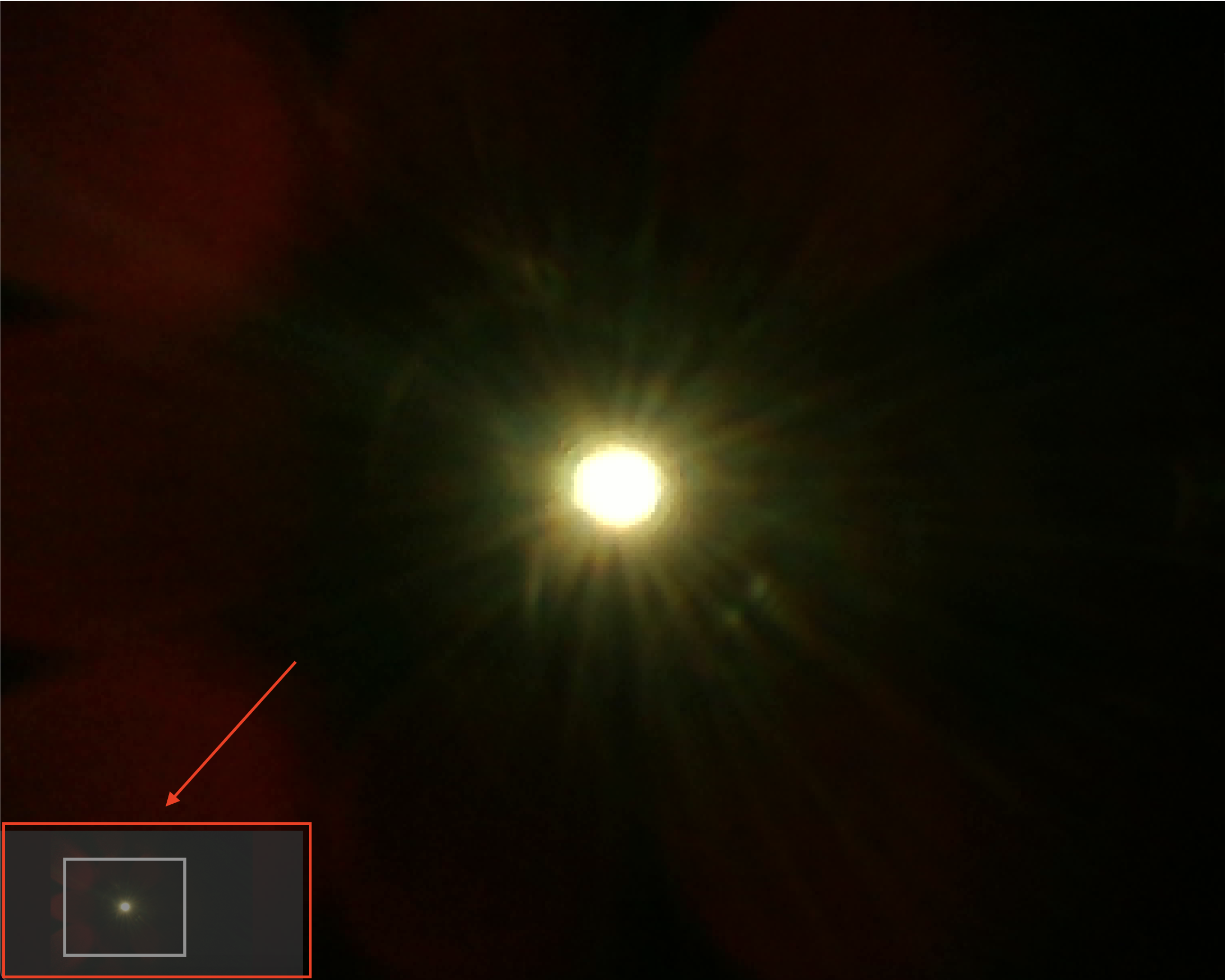 |
5 | 座標工具提示 | 啟用座標工具提示後,遊標附近將顯示相對於影像左上角的 x 和 y 座標。 請注意,原點 (0, 0) 位於影像的左上角。 | 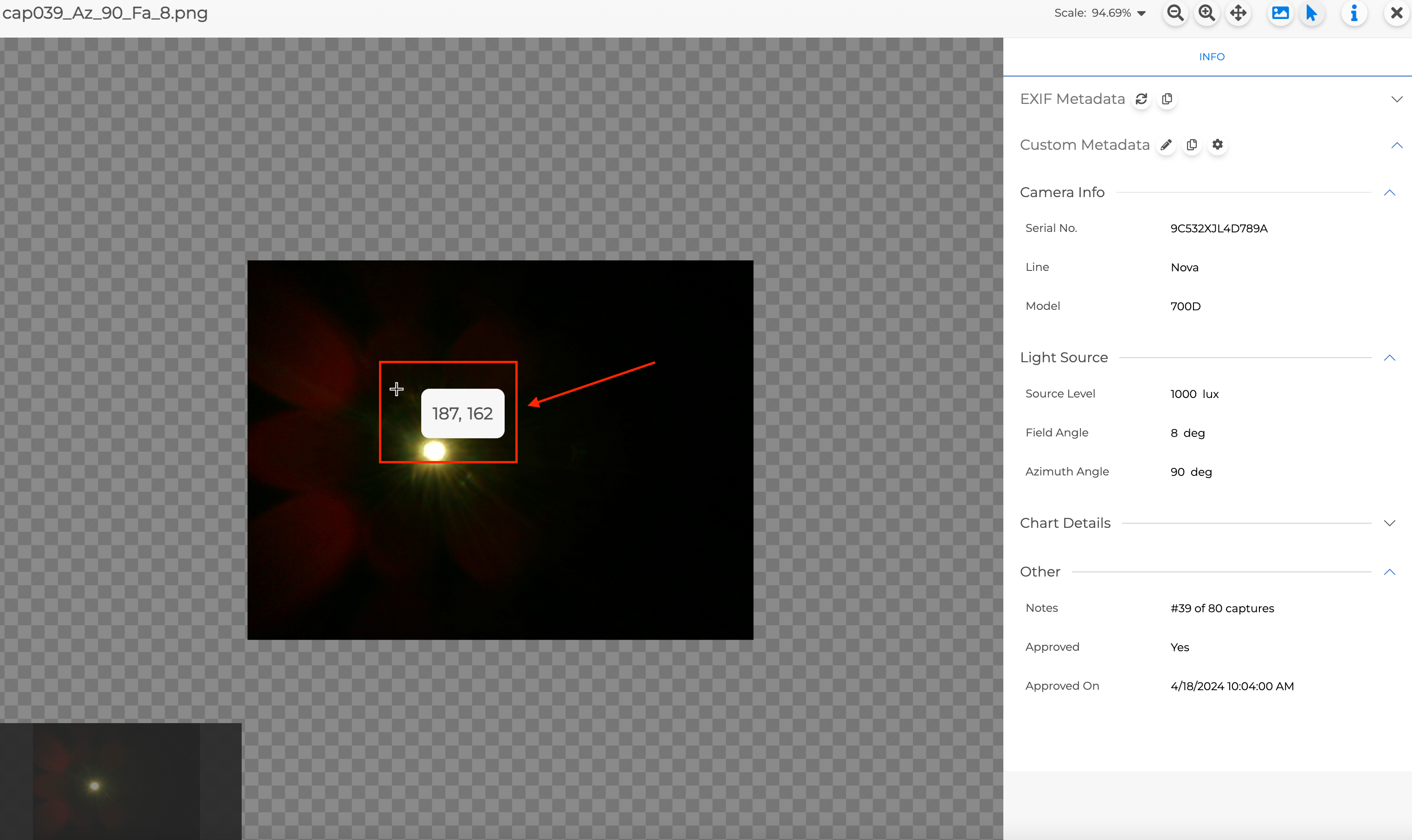 |
6 | 元資料面板 | 元資料面板包含影像的 EXIF 元資料和使用者定義的自訂元資料。 更多信息,請訪問自定義元數據。 | 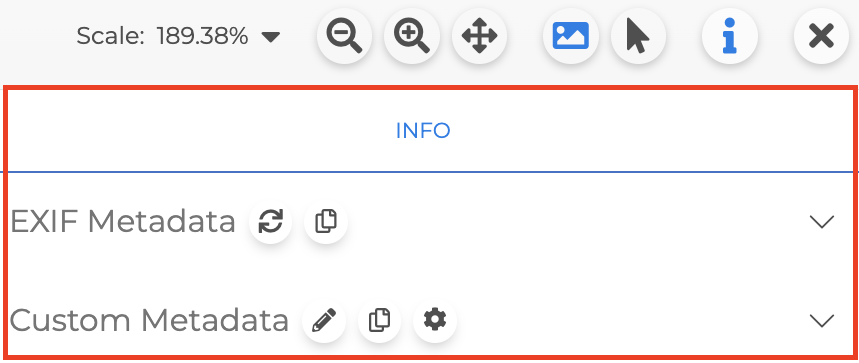 |
7 | 關閉 | 使用“關閉”按鈕退出影像預覽。 |



如果在影像面板中新增了多張圖片,您可以使用左右導航按鈕在影像預覽中從一張圖片導航到另一張圖片,而無需離開影像預覽。
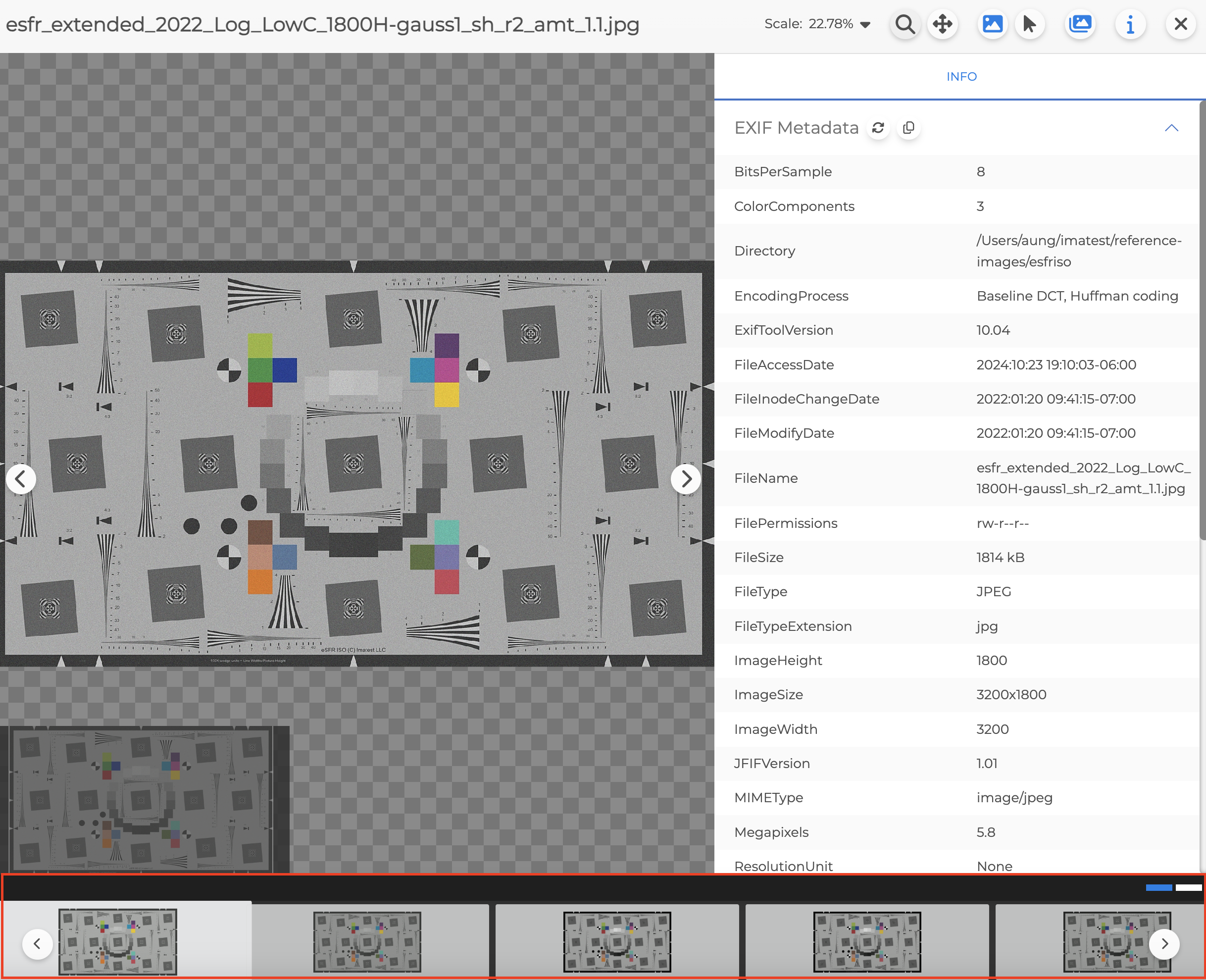
若要在多圖預覽中查看所選圖像,請在選擇多張圖像後按一下圖像圖標,如下所示。
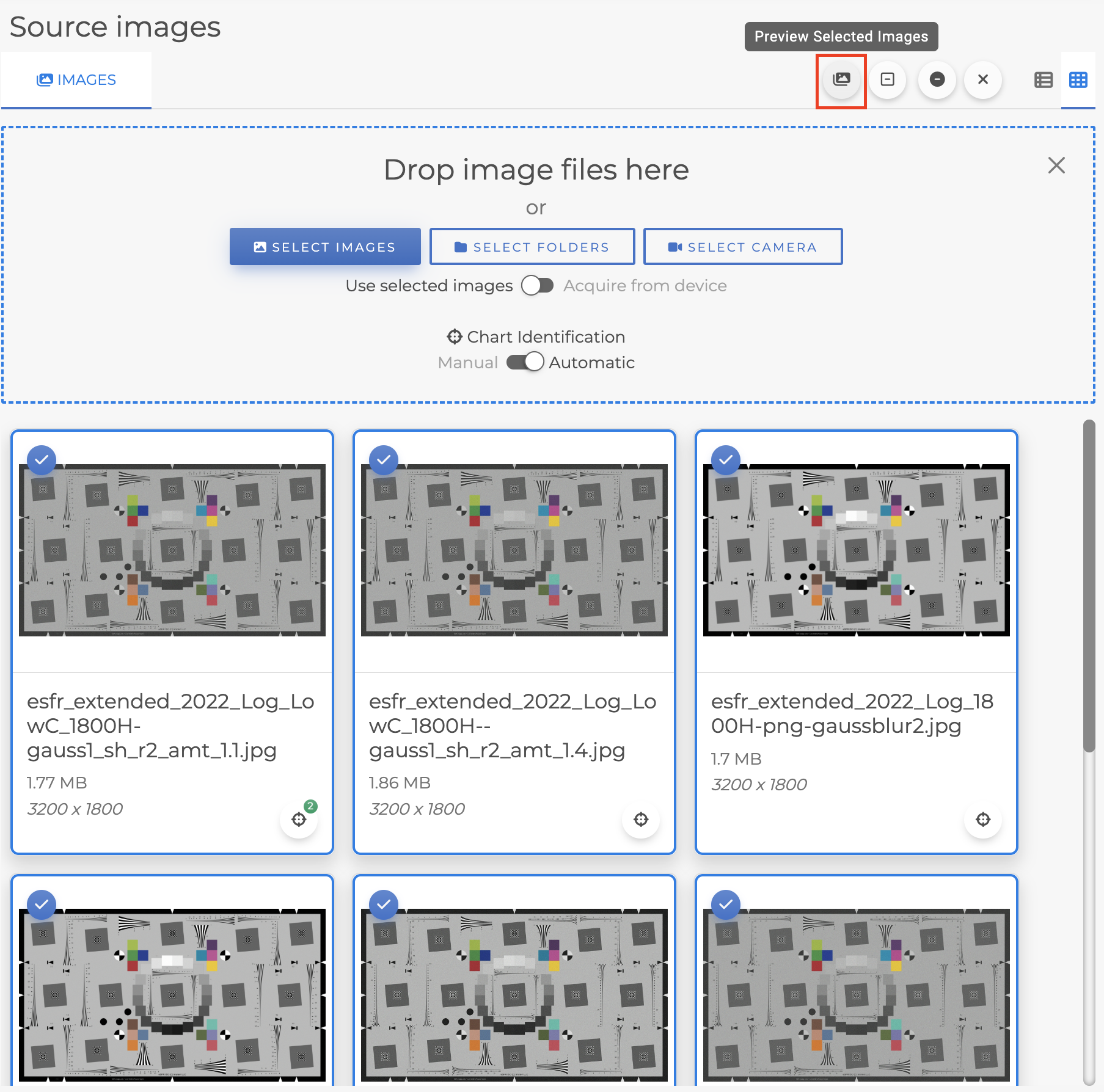
在多圖預覽中,只需點擊底部的圖片輪播即可預覽每張圖片,或使用左右導航按鈕預覽其他選定的圖片。