画像統計は、以下のような多数の画像プロパティを調べることができる対話型ユーティリティです。
- 厚さを調整可能な垂直断面および水平断面。厚さを大きくすることでノイズの影響を軽減できます。ピクセルレベルまたは1次元フーリエスペクトルをプロットできます。
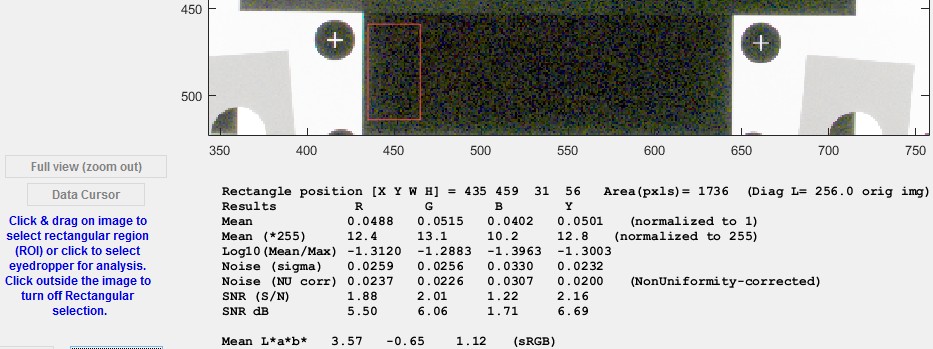
- 長方形または正方形(スポイト)領域のプロパティ。これには、長方形の位置、R、G、B、Y(輝度)チャネルの平均値、Log 10 (平均/最大)、ノイズ(シグマ)、不均一性補正済みノイズ、SNR(信号/ノイズ)、SNR dB、および平均L*a*b*(カラースペースが入力された場合)が含まれます。
- 面積が250ピクセルを超える矩形領域に対するヒストグラム(主に輝度チャネル:R、G、Bチャネルも含まれる)。
- 断面(1D)または80x80ピクセルより大きい矩形領域(2D)に対する、線形軸または対数軸を用いたフーリエスペクトル。
- 空間ピクセルレベルの情報を含む3Dサーフェスプロット( Imatest 5.2以降)
- 指定された値より小さい点および/または大きい点は、それぞれ青色および/または赤色で表示されます。
- 元の画像内の点間の距離。
- EXIFデータ— 画像ファイルに保存されるメタデータ
Image Statisticsは、テストチャートだけでなく、あらゆる画像に対応します。多くの便利なアプリケーションがあり、例えば、
- カラー/トーン設定、カラー/トーン自動、およびステップチャートでは、画像の黒レベル(ピクセル)オフセット(ピクセルレベルに加算される固定値)と彩度レベルを設定できます。
- ブラックレベルオフセットを適用した後、画像にノイズが加わる場合があります。そのため、最小ピクセルレベルがオフセット値と一致しない可能性があります。ヒストグラムのピーク値の方がより適切な指標となります。
- 彩度レベルは通常、ビット深度の最大値、すなわち8ビット(24ビットカラー)の場合は255、16ビット(48ビットカラー)の場合は65535ですが、常にそうとは限りません。8ビット画像の中には、220~235付近で彩度が飽和する(パッチの明るさが増加してもピクセルレベルが増加しなくなる)ものも確認されています。
画像を拡大縮小したり、明るさを調整したりすることで、見落としがちな細部を確認できます。拡大縮小すると、狭い範囲や四角い領域を選択しやすくなります。また、断面表示の範囲も制限されるため、関心領域のみが表示されます。画像の明るさ調整は、数値結果には影響しません。8ビットおよび16ビットの画像に対応しています。
実行中の画像統計
画像統計は以下から開くことができます
- ユーティリティメニュー、
- ファイルドロップダウンメニューから、または他の目的で使用されていない場合に表示される右側のコントロールエリアのボタンから、 Recharts 、 Color/Tone Setup 、またはUniformity Interactiveを選択します。
- 分析ドロップダウンメニューから「画像処理」を選択します。入力画像と出力画像の両方が存在する場合、2つの画像を素早く切り替えて比較できます。
画像統計を開くと、次のウィンドウが表示されます。簡単な説明は画像の下に表示されています。
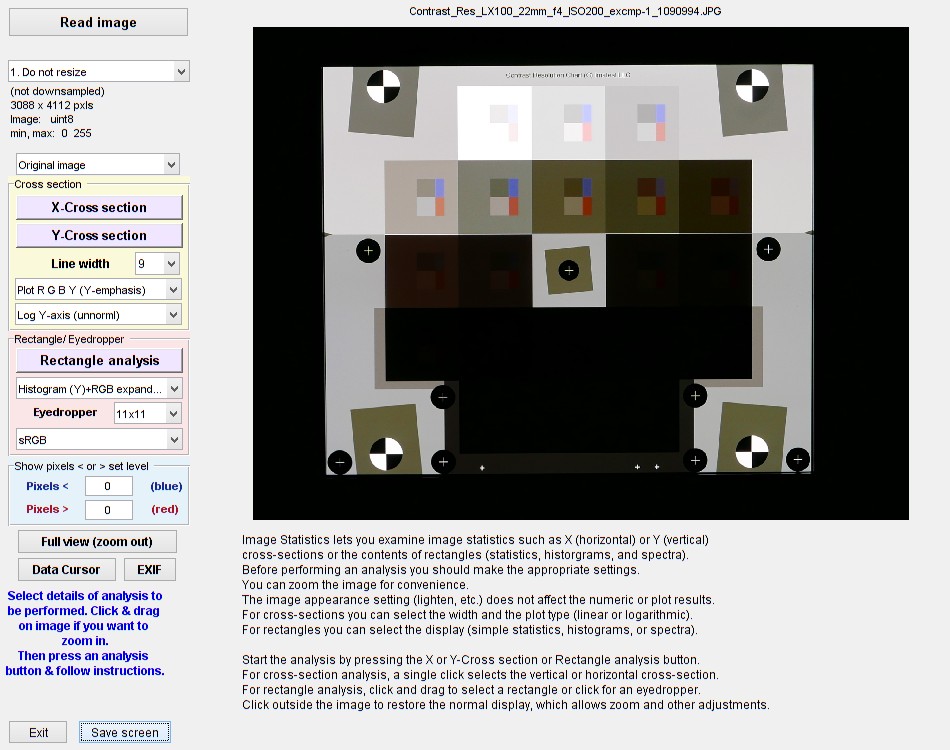 画像統計を開くウィンドウ
ウィンドウには、トリミングされていない画像が元の明るさで表示されます(以前の実行で変更されていない場合)。ファイル名は上部に、コントロール領域は左側に表示されます。画像解析を実行する前に、いくつかできることがあります。
- 左上の「大きな画像のサイズ変更」ドロップダウンメニューを使用すると、画像をダウンサンプリングして処理速度(特に断面表示)を向上させることができます。設定1. サイズ変更しない、または2. 大きな画像のサイズ変更(imresize)を推奨します。ノイズや周波数スペクトルを分析する場合は、ダウンサンプリングは推奨されません。設定3以上(ピクセルをスキップしてサイズ変更)は一般的には推奨されません。これらの設定は、一部の異常なデモザイキング動作の診断に使用されたことがあります。
- マウスをクリックしてドラッグすると、画像を拡大縮小できます。元のサイズに戻すには、「フルビュー」(縮小)を押すか、画像をダブルクリックしてください(ただし、ダブルクリックは必ずしも機能するとは限りません)。これにより、小さな矩形領域を選択したり、断面の範囲を制限したりすることが容易になり、例えば、深い影の中での挙動を調べることができます。
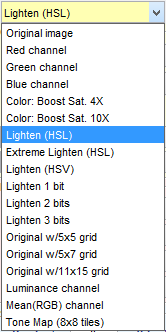
- 左上のドロップダウンメニュー(上に「元の画像」と表示されているメニュー)をクリックすると、画像の外観を変更できます。明るさを調整したり、彩度を上げたり、トーンマップを適用したりできます。選択内容は右側に表示されます。画像を明るくする(方法はいくつかあります)と、暗い画像では見えない影のディテールが見えるようになります。画像の外観を変更しても、数値分析やグラフィック分析の結果には影響しません。
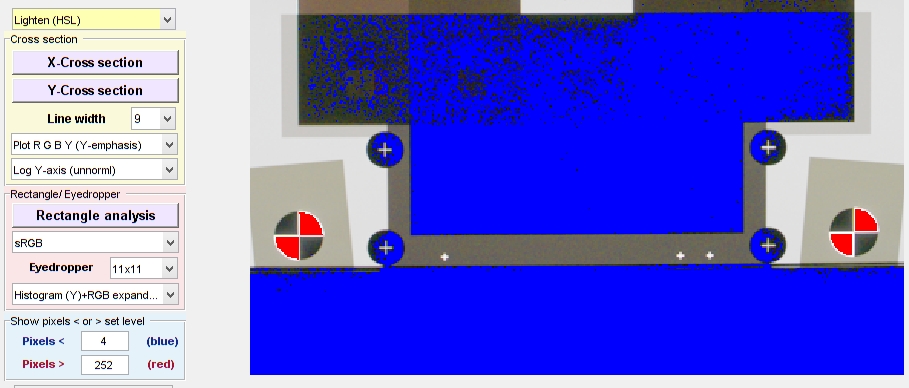
- 「ピクセル表示レベル < または >」パネルのいずれかの設定をクリックすると、設定した値より小さいピクセルを青色で、または大きいピクセルを赤色で表示できます。通常の表示にするには、両方のボックスを0に設定してください。
画像表示の選択項目。数値結果には影響しません。
オリジナル画像以外の画像を選択した場合、背景が黄色で表示されます。
ここに、拡大表示と明るさ調整を行った画像を示します。レベルが4(255段階中)未満のピクセルは青色で、252を超えるピクセルは赤色で表示されます。断面表示、矩形/スポイトツールなどの操作中も、ズームレベルは変わりません。画像全体を表示するには、 「フルビュー(ズームアウト)」をクリックしてください。
断面
断面パネルで「X断面」または「Y断面」を押すと、水平断面または垂直断面を選択するための十字線が表示されます。画像内の任意の点をクリックするだけで、目的の断面を選択できます。選択した断面は、赤い線(下の画像では中央左寄りの垂直線)で囲まれます。断面モードでは、マウスをドラッグしても効果はありません。画像外の点をクリックするか(アクティブなボタンやテキストはクリックしないでください)、Escキーを押すと、十字線が消えて通常モードに戻ります。断面モードが有効になっている間は、ほとんどのボタンが無効になるか非表示になることに注意してください。 「X断面」または「Y断面」を押す前に設定を行う必要があります。(もちろん、いつでも設定を変更できます。)
断面表示ボタンのいずれかを押す前に、画像を拡大表示(実質的にトリミング)することをお勧めします。
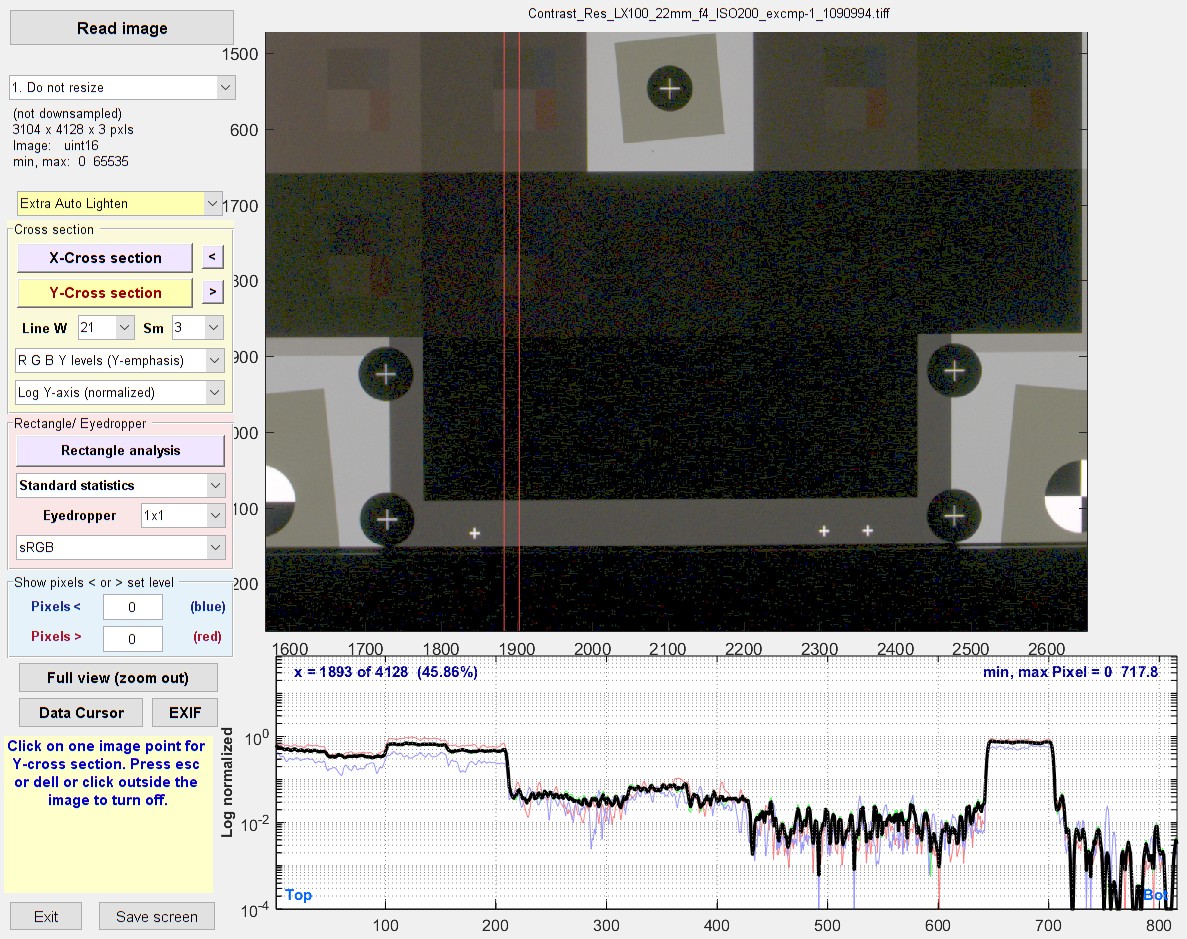
このファイルのビット深度は16で、ビット深度が8のファイルよりも多くの影のディテールを表示します。
垂直断面(対数y軸)を調べることで、非常に暗い領域におけるこのチャート/カメラの組み合わせの挙動を理解することができました。このような領域では、目視による把握は困難です(結果に影響を与える近距離のフレア光が観測されました)。比較的幅の広い線は、深い影の領域における高いノイズを低減するのに役立ちました。
断面設定断面の選択とプロットには、いくつかのオプションが用意されています。
- 線幅(Line W)ドロップダウンメニューでは、断面の幅を選択できます。設定値は1、3、5、7、9、11、13、15、21、25ピクセルです。デフォルト値の1から値を大きくするとノイズが低減します(幅を2倍にするごとに3dBずつ低減)。通常、線幅は対象となる特徴の範囲内でできるだけ大きく設定する必要があります。断面の幅は、2本の垂直または水平の赤い線で囲まれた範囲です。
- スムージング(Sm)ドロップダウンメニューでは、1、3、5、11、または15ピクセルの矩形カーネルによるスムージングを選択できます。これにより、ノイズをさらに低減できます。スムージングを行うと、フーリエスペクトルに1/Sm(サイクル/ピクセル)のヌル点が生じることに注意してください。下のグラフは、Sm = 3の場合の0.333 C/Pのヌル点を示しています。
- プロットタイプのドロップダウンメニューでは、3種類のピクセル断面プロット(1~3)と6種類の1次元(1D)フーリエスペクトルプロット(4~9、Imatest 2021.2で導入)から選択できます。1Dスペクトルは、傾斜エッジの場合に特に重要で、その微分値(プロット7~9)は、以下に示すエッジ広がり関数を表します。2Dフーリエスペクトルは、以下の矩形解析で確認できます。選択内容は右側に表示されます。
- y(縦軸)ドロップダウンメニューでは、(1)線形y軸、(2)対数10のy軸(非正規化)、または(3)対数10のy軸(正規化)を選択できます。プロットタイプでピクセル断面プロットが選択されている場合に有効になります(フーリエスペクトルでは無効)。選択はアプリケーションによって異なります。上記のグラフは対数ステップ(密度単位で定義)を使用していたため、対数10軸が選択されました。
断面図
(1)RGBYをプロットする(均等強調)
(2)RGBYプロット(Y軸強調)(デフォルト;推奨断面)
(3)Y(輝度)のみをプロットする。
(4)|フーリエスペクトル(Y)|線形(1次元)
(5) |フーリエスペクトル(Y)| 対数-対数 (1D)
(6) |フーリエスペクトル(Y)| セミログY (1D)
(7)|フーリエスペクトル(Y微分)|線形(1次元)
(8) |フーリエスペクトル(Y微分)| 対数-対数 (1D)
(9) |フーリエスペクトル(Y微分)| 半対数Y (1D)
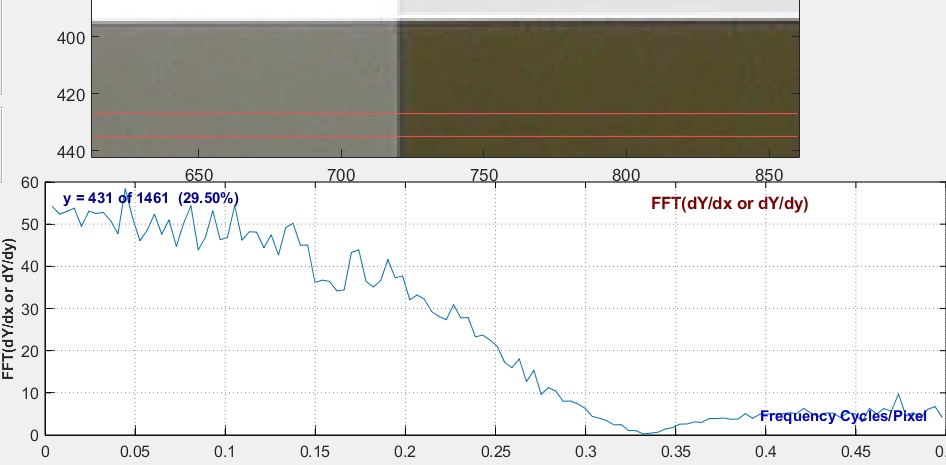
このグラフはエッジMTFに似ていますが、ノイズに対する感度がはるかに高くなっています。Sm = 3の場合、0.333 C/Pでヌルが発生します。
長方形/スポイト分析
この分析では、長方形領域(マウスをクリックしてドラッグして選択)または正方形スポイト領域(マウスをドラッグせずにクリックして選択)のさまざまな特性を調べることができます。平均値、ノイズ(不均一性補正ありとなし)、CIELAB L*a*b* 値などの基本的な統計情報を調べることができます。または、領域のヒストグラムや周波数スペクトルを表示することもできます。画像の外側をクリックすると、長方形/スポイトの選択がオフになります。長方形と結果は、次の選択が行われるまで表示されたままになります。設定は次のとおりです。
| 選択 | 測定 |
| 標準統計 | 長方形の位置、サイズ、対角線の長さ RGBYの平均値、ノイズ(補正済みおよび未補正)、SNR、CIELABのL*a*b*値。 注:RMSノイズは標準偏差( σ )と同じです。 |
| ヒストグラム(Y)のx軸全体 ヒストグラム(Y)のx軸を拡大 ヒストグラム(Y)+RGBフルx軸 ヒストグラム(Y)+RGBのx軸を拡大 | 輝度(Y)チャネルのlog 10 (出現回数+1)のヒストグラムを棒グラフで表示します。最小領域サイズは250ピクセルです。平均値は、Yチャネルの場合はひし形◊、R、G、Bチャネルの場合はアスタリスク*で表示されます。 フルx軸は、画像の最小値から最大値までの範囲です(画像ソースとビット深度に応じて、0から1、255、または65535まで)。 x軸の拡張は、データの上限値と下限値を使用してx軸を決定します。+RGBは、ヒストグラムにRGBチャンネルの階段状プロットを追加します。例を以下に示します。 |
| フーリエスペクトル 線形 (>80x80) フーリエスペクトル(対数-対数)(>80x80) フーリエスペクトル記号学(>80x80) | 線形x,y軸、対数x'y軸、または半対数(線形x、対数y)軸を使用して、領域の2Dフーリエ周波数スペクトルを1次元でプロットします。最小領域サイズは80x80ピクセルです。特に、1/ f 2Dフーリエスペクトルを持つように設計されたSpilled coinsのようなパターンに役立ちます。例を以下に示します。 |
| 3D表面プロット(低速) 3D表面プロット(追加平滑化) | x、y座標を関数としたピクセルレベルを示す3Dプロットです。回転可能です。新しい領域を選択するには、一度オフにしてから再度オンにする必要があります。警告:大きな画像の場合、処理が非常に遅くなることがあります。まず画像をズーム(トリミング)することをお勧めします。追加のスムージング処理は若干高速化されますが、それでも処理が遅くなる場合があります。 |
| QRコード(URLの場合は開く) | 2021.2の新機能。QRコードまたはバーコードを読み取ります。特に複数のQRコードまたはバーコードが含まれている場合は、最初に画像を拡大(トリミング)することをお勧めします。コードにURLが含まれている場合は、ウェブページが開きます。 |
追加設定には以下が含まれます
- スポイトのサイズ。設定値は1、3、5、7、9、11、13、15、21、または25(辺の長さをピクセル単位で表したもの)です。
- CIELAB L*a*b*値の計算に使用されるカラースペース(ドロップダウンメニュー)。最も一般的なカラースペースが利用可能です。デフォルトはsRGB(Windows/インターネット標準)です。
標準統計
ヒストグラム
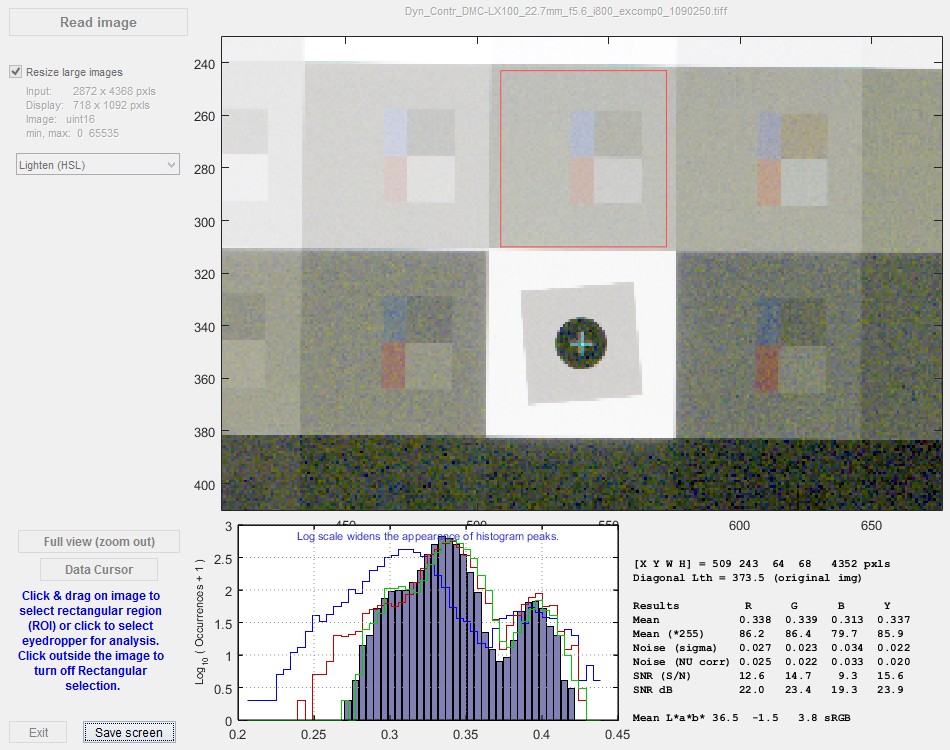
このグラフでは、露出指数を増加させた際のノイズの変化が非常に明確に示されています。
フーリエ変換/スペクトル
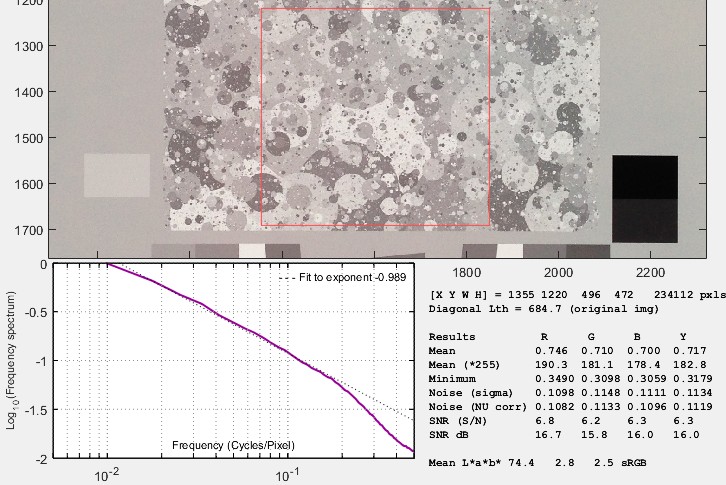
高画質カメラ付き携帯電話で、900ルクス(明るい光、低ノイズ)の条件下で撮影。
データ曲線の指数(データポイントの下位3分の1)に対する対数一次近似は、点線の細い黒線で示されています。このパターンでは、近似値は周波数-0.989に比例します。元のチャートは、スケール不変の1/f(周波数-1 )周波数スペクトルを持つように設計されており、近似値に非常に近いものでした。画像はダウンサンプリングされていません。つまり、結果に影響を与える「大きな画像のサイズを変更する」はチェックされていませんでした。
このグラフを使えば、あらゆる画像の周波数スペクトルを素早く確認できます。
- 様々な枯葉図や(Imatest社製)こぼれたコイン図の高画質画像をご覧いただけます。Imatest社のこぼれたコイン図は指数が-1に非常に近く、真のスケール不変性が保証されていることが分かりました。市販されている他の枯葉図は、指数が0.9に近い値となっています。
- 「平均的なシーン」(まさに神話上の怪物*)の指数は、-1前後になるはずです。これは、Dead Leaves and Spilled Coinsチャートの設計理由の一つです(スケール不変性もその一つです)。このことを検証するために、任意のシーン(またはシーンの一部)のスペクトルを調べてみてください。
コロラド州ボルダーでは、あらゆる風景(そして人々)が平均以上なので、「平均的な」風景を見つけるのは非常に難しい。
(ギャリソン・キーラー氏に敬意を表して)「平均以上の」シーンのスペクトル応答はこれまで研究されたことがない。博士論文のテーマとして良いかもしれない。
3D表面プロット(空間解析)
3Dサーフェスプロット( Imatest 5.2以降)は、選択した領域の空間ピクセル情報を表示します。このプロットを表示するには、矩形解析ボタンのすぐ下にあるドロップダウンメニューから「サーフェスプロット3D (標準または追加平滑化)」を選択し、 「矩形解析」を押してから、表示する領域を選択します。プロットはマウスでドラッグして回転できます。選択した領域は通常サーフェスプロットで覆われているため、選択範囲の複製が左側に表示されます。別の領域を解析するには、左側の「コントロールボタンと元の画像を復元」ボタンをクリックし、もう一度「矩形解析」を押します。(これは、新しい領域を選択するだけで済む他の矩形解析とは少し異なります。)
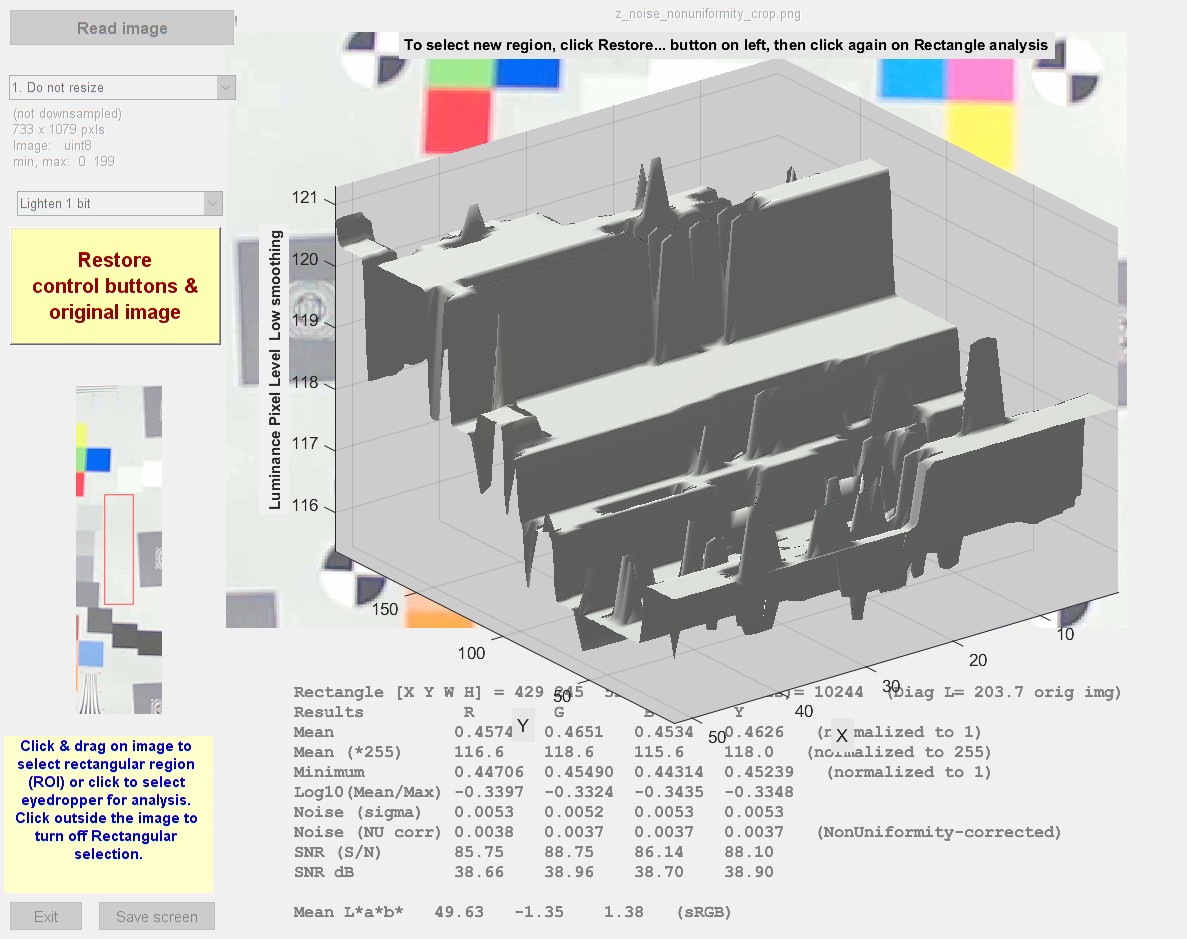 位置の関数としてピクセルレベルを示す3Dサーフェスプロット
ランダムノイズは低いが量子化ノイズが明確な8ビット(256レベル)画像の場合
このグラフは空間情報を示しています。この例では、デジタルレベルの数が限られていること(0~255)がノイズ測定にどのように影響するかが明確にわかります。
その他の制御
 全画面表示(ズームアウト)は、元の画像全体表示を復元します。つまり、画像をズームアウトします(ダブルクリックではうまくいかない場合が多いです)。
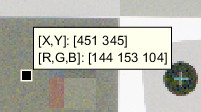
データカーソルを使用すると、画像をクリックしたときにデータカーソルが表示されます。右側の例をご覧ください。データカーソル(アクティブ時は背景が黄色になるトグルボタン)をクリックすると、この機能をオンまたはオフに切り替えることができます。データカーソルを右クリックすると、削除できます。
EXIFは、選択されたEXIFデータ(ファイルに含まれるメタデータ)を画像の下に表示します。すべてのEXIFデータを表示するには、ファイルドロップダウンメニューを使用してください( Phil Harvey氏のEXIFtoolをインストールして選択する必要があります)。
ファイルドロップダウンメニューでは、クリップボードから画像を貼り付けたり、すべてのEXIFデータを表示したり、画面を保存/表示したり、プログラムを閉じたりすることができます。
画像ドロップダウンメニューには、いくつかの便利な機能が含まれています。ほとんどは説明不要でしょう。ぜひお試しください。