圖像統計是一個互動式實用程序,可用於檢查圖像的多個屬性,包括
- 可繪製厚度可調的垂直和水平橫截面圖。增加厚度可以減輕噪音的影響。可以繪製像素級或一維傅立葉頻譜圖。
- 矩形或正方形(吸管)區域的屬性,包括矩形位置、R、G、B 和 Y(亮度)通道的平均值、Log 10 (平均值/最大值)、雜訊(σ)、非均勻性校正雜訊、SNR(訊號/雜訊)、SNR dB 和平均 L*a*b*(當已輸入顏色空間時)。
- 面積大於 250 像素的矩形區域的直方圖(主要為亮度通道:可包含 R、G 和 B 通道)。
- 橫截面(1D)或大於 80x80 像素的矩形區域(2D)的傅立葉頻譜,採用線性或對數軸。
- 包含空間像素級資訊的3D 表面圖( Imatest 5.2+ )
- 低於或高於指定值的點分別以藍色和/或紅色表示。
- 原始影像中各點之間的距離。
- EXIF 資料-儲存在影像檔案中的元數據
圖像統計功能適用於任何圖像,而不僅僅是測試圖表。它有很多實用的應用,例如:
- 對於顏色/色調設定、顏色/色調自動和階梯圖,您可以確定影像的黑色電平(像素)偏移量(新增至像素層級的固定數字)和飽和度等級。
- 應用黑電平偏移後,影像中可能會添加雜訊。因此,最小像素電平可能與偏移量不符。直方圖峰值是更好的指標。
- 飽和度通常是位元深度對應的最大值:8 位元(24 位元顏色)為 255,16 位元(48 位元顏色)為 65535,但並非總是如此。我們看過一些 8 位元影像,其飽和度在 220-235 左右就達到飽和(像素級不再隨色塊亮度增加而增加)。
您可以放大或調亮影像,以便查看原本可能忽略的細節。放大影像可以更輕鬆地選擇狹小的矩形區域。它還可以限制橫截面顯示的範圍(以便僅顯示感興趣的區域)。調亮影像不會影響數值結果。支援位元深度為 8 位元和 16 位元的影像。
運行映像統計訊息
可以從以下位置打開圖像統計訊息
- 實用工具選單,
- 您可以從「檔案」下拉式選單或右側控制區域中未用於其他用途時出現的按鈕,選擇「Rescharts」 、 「顏色/色調設定」或「均勻性互動式」選項。
- 從“分析”下拉式選單中選擇“影像處理” 。如果同時存在輸入影像和輸出影像,則可以快速切換這兩個影像進行比較。
開啟圖像統計資料會彈出以下視窗。圖像下方顯示了簡要說明。
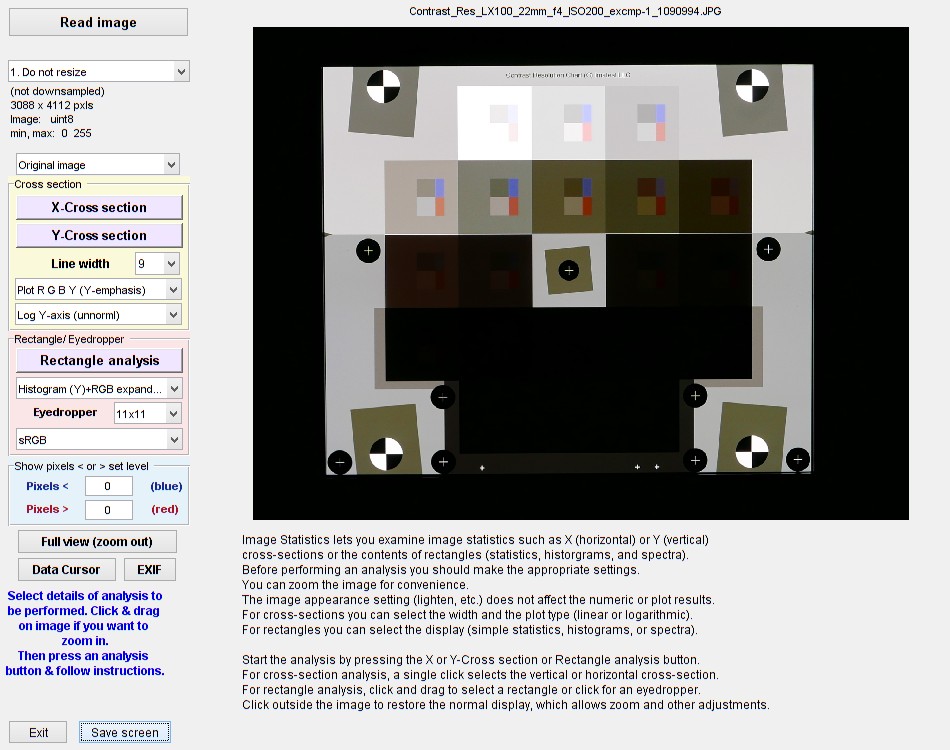 圖像統計資訊開啟視窗
視窗會顯示未裁切的影像,並保持其原始亮度(除非在先前的運行中已更改過)。檔案名稱位於頂部,左側是控制區域。在執行影像分析之前,您可以執行以下幾項操作。
- 您可以使用「調整大圖像大小」下拉式選單(左上角)對影像進行降採樣,從而加快運算速度(尤其是橫斷面分析)。建議選擇設定1:不調整大小或2:調整大圖像大小 (imresize) 。如果需要分析雜訊或頻譜,則不建議進行降採樣。通常不建議使用設定 3 及更高版本(透過跳過像素來調整大小)。這些設定曾被用來診斷一些異常的去馬賽克行為。
- 您可以透過點擊並拖曳滑鼠來縮放圖像。您可以點擊「全螢幕視圖」(縮小)或雙擊影像(但雙擊並非總是有效)來恢復影像原狀。這可以更輕鬆地選擇小的矩形區域或限制橫截面的範圍,例如,您可以觀察深陰影中的物體行為。
- 您可以點擊左上角的下拉式選單(上方顯示「原始影像」)來變更影像外觀,例如提亮、增加飽和度、調整色調等等。選項顯示在右側。提亮影像(有多種方法)可讓您看到在暗影像中不可見的陰影細節。更改影像外觀不會影響任何數值或圖形分析結果。
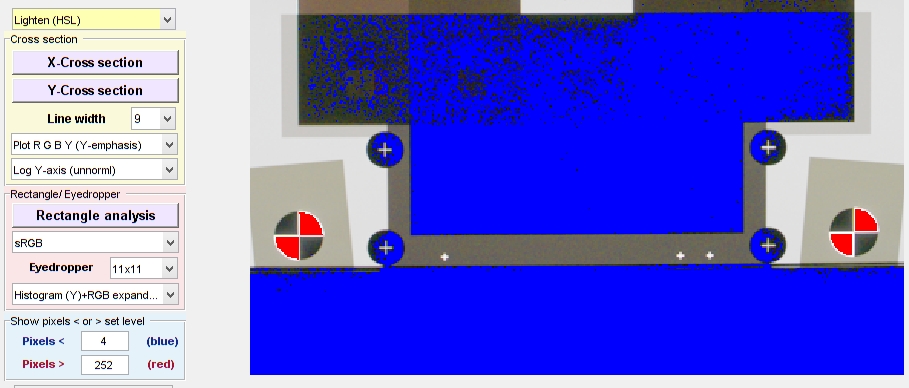
- 您可以點擊「顯示像素 < 或 > 設定等級」面板中的對應設置,將低於設定值的像素顯示為藍色,高於設定值的像素顯示為紅色。將複選框設為 0 可實現正常顯示。
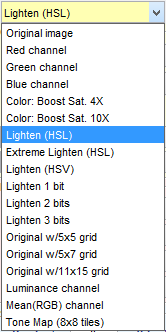
影像外觀選擇。它們不會影響數值結果。
當選擇除“原始圖像”以外的任何圖像時,背景將顯示為黃色。
下圖為放大並提亮後的影像,其中像素值低於 4(滿分為 255)的像素顯示為藍色,高於 252 的像素顯示為紅色。執行橫截面、矩形/吸管等操作時,影像縮放比例保持不變。點擊“全螢幕視圖”(縮小)即可查看完整圖像。
橫斷面
在「橫截面」面板中,按下「X 橫截面」或「Y 橫截面」按鈕即可啟用十字線,用於選擇水平或垂直橫截面。您只需在圖像中單擊一個點即可選擇所需的橫截面,該橫截面將顯示在兩條紅線之間(如下圖所示,垂直線位於圖像中心左側)。在橫斷面模式下,拖曳滑鼠無效。按一下影像外部的點(但不要按一下已啟動的按鈕或文字)或按 Esc 鍵可關閉十字線並返回正常模式。請注意,在橫斷面模式下,大多數按鈕將被停用或隱藏。您需要在按下“X橫截面”或“Y 橫截面”按鈕之前進行設定。 (當然,您可以隨時更改設定。)
建議在按下橫斷面按鈕之前,先放大影像(相當於裁剪影像)。
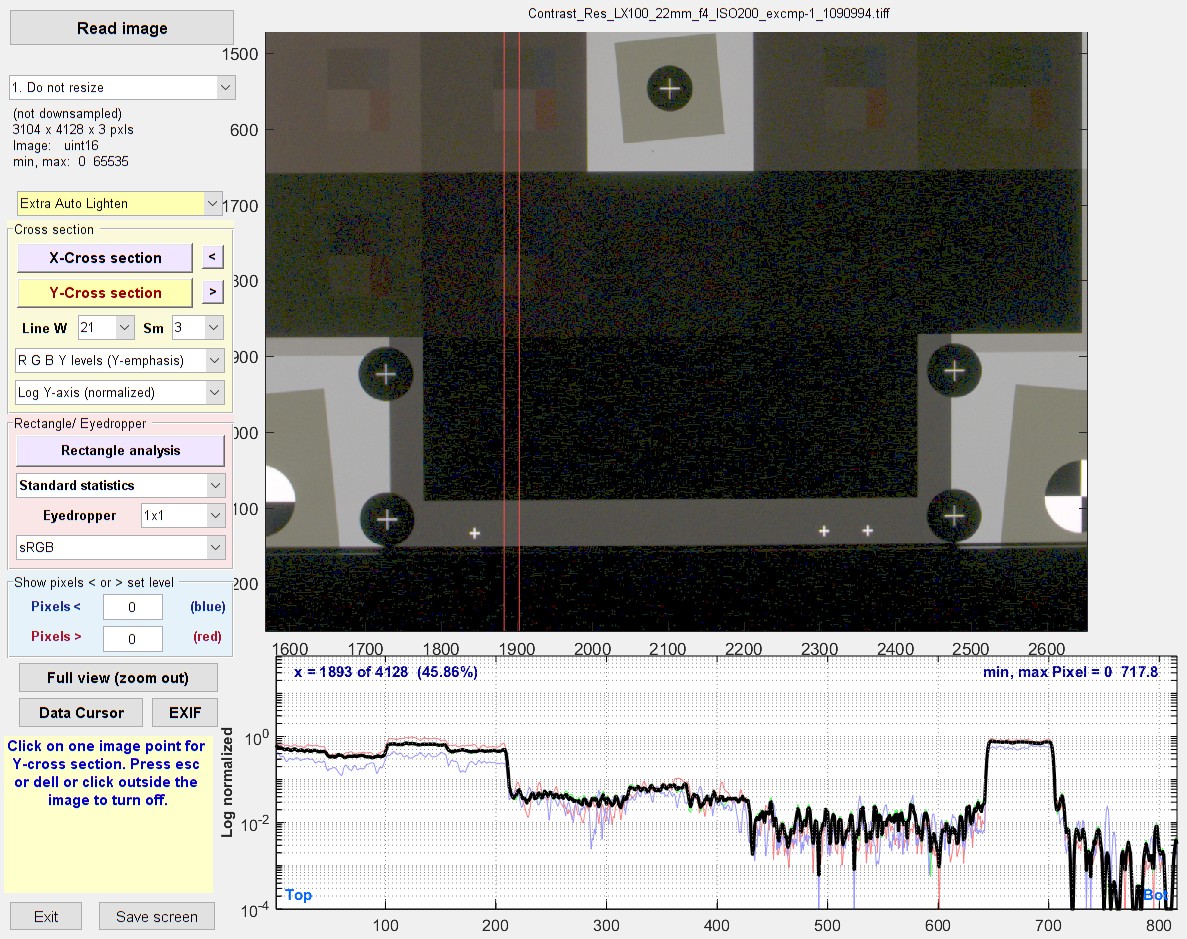
該檔案的位元深度為 16,比位元深度為 8 的檔案顯示更多陰影細節。
透過觀察垂直截面圖(採用對數y軸),我們能夠了解該圖表/相機組合在極暗區域的表現,而這在肉眼下很難實現(我們觀察到短距離的耀斑光會影響結果)。相對較寬的線條有助於降低深陰影區域的高雜訊。
橫斷面設定橫斷面選擇和繪圖有多種選項。
- “線寬 (Line W)”下拉式選單可讓您選擇橫截面的寬度。設定值包括 1、3、5、7、9、11、13、15、21 或 25 像素。增加預設值 1 的值可以降低雜訊(寬度每增加一倍,雜訊降低 3 dB)。通常情況下,應在感興趣的特徵範圍內盡可能增加線寬。橫斷面寬度包含在兩條垂直或水平紅線之間。
- 「平滑 (Sm)」下拉式選單可讓您選擇使用 1、3、5、11 或 15 像素的矩形核進行平滑處理。這可以進一步降低噪音。請注意,平滑處理會在傅立葉頻譜中 1/Sm(週期/像素)產生零點:下圖顯示了當 Sm = 3 時,零點為 0.333 C/P。
- 「繪圖類型」下拉式選單可讓您在三個像素橫截面圖(1-3)和六個一維 (1D) 傅立葉頻譜圖(4-9;Imatest 2021.2 版本新增)之間進行選擇。一維頻譜圖對於傾斜邊緣特別重要,其導數(圖 7-9)對應於邊緣擴展函數,如下所示。二維傅立葉頻譜圖位於「矩形分析」中,如下所示。選擇項顯示在右側。
- y(縱軸)下拉式選單可讓您選擇:(1)線性 y 軸,(2)以10 為底的對數 y 軸(未歸一化),或(3)以10為底的對數 y 軸(已歸一化)。當在「繪圖類型」中選擇像素橫截面圖時啟用(傅立葉頻譜圖停用)。具體選擇取決於應用場景:上圖的步長為對數(由密度單位定義),因此選擇了以10為底的對數 y 軸。
橫斷面圖
(1)繪製 RGBY(等權重)
(2)繪製 RGBY(Y 軸強調)(預設;建議橫截面)
(3)僅繪製 Y(亮度)圖。
(4)|傅立葉頻譜(Y)|線性(1D)
(5)|傅立葉頻譜(Y)|對數-對數(1D)
(6)|傅立葉頻譜(Y)|半對數Y(1D)
(7)|傅立葉頻譜(Y 導數)|線性(1D)
(8)|傅立葉頻譜(Y 導數)|對數-對數(1D)
(9)|傅立葉頻譜(Y導數)|半對數Y(1D)
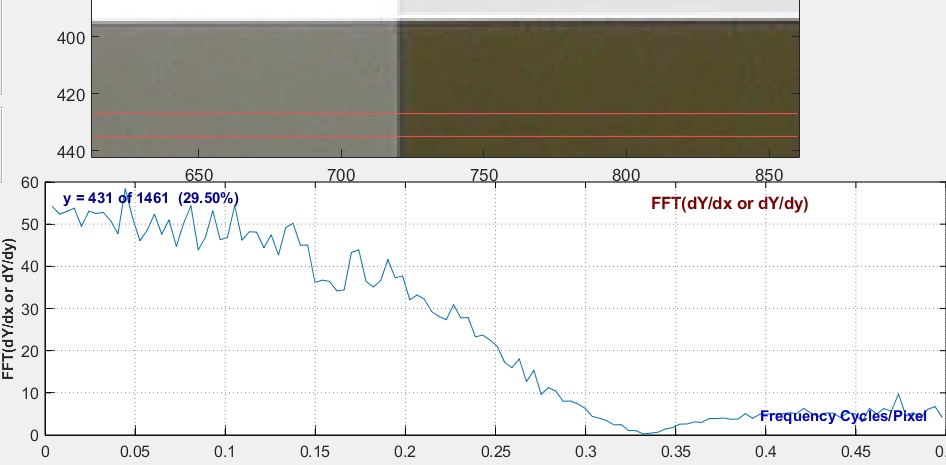
此圖類似於邊緣MTF圖,但對雜訊更為敏感。 Sm = 3 會導致零點位於 0.333 C/P 處。
矩形/滴管分析
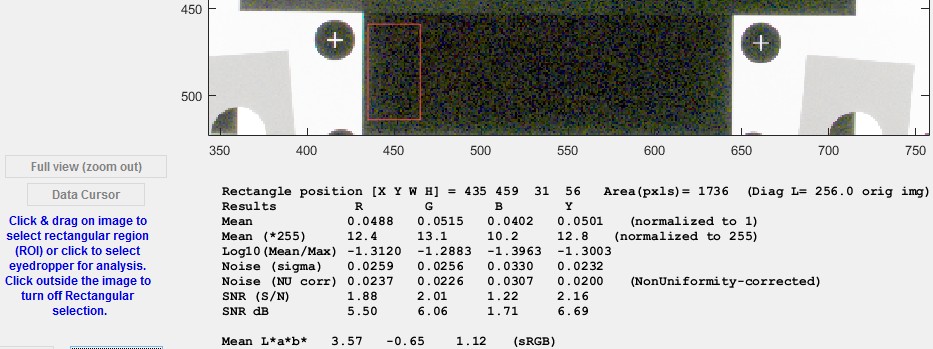
此分析功能可讓您檢查矩形區域(透過點擊並拖曳滑鼠選擇)或方形吸管區域(透過按一下滑鼠選擇,無需拖曳)的多個屬性。您可以查看基本統計信息,包括平均值、雜訊(未進行和已進行非均勻性校正)、CIELAB L*a*b* 值等。或者,您可以查看區域的直方圖或頻譜圖。點擊圖像外部即可關閉矩形/吸管選擇功能。矩形和結果將保持可見,直到下一次選擇。以下是設定說明。
| 選拔 | 測量 |
| 標準統計 | 矩形的位置、大小和對角線長度 RGBY 平均值、雜訊(校正和未校正)、訊號雜訊比、CIELAB L*a*b* 值。 注意:RMS雜訊與標準差( σ )相同。 |
| 直方圖(Y)全 x 軸 直方圖(Y)擴展 x 軸 直方圖(Y軸)+RGB全軸 直方圖(Y)+RGB 擴充 x 軸 | 以長條圖顯示亮度 (Y) 通道的log10 (出現次數+1) 直方圖。最小區域大小 = 250 像素。平均值以菱形 ◊(Y 通道)和星號* (R、G 和 B 通道)顯示。 完整的 x 軸是影像的最小值到最大值(0 到 1、255 或 65535,取決於影像來源和位元深度)。 「擴展 x 軸」選項使用資料的上下限來決定 x 軸。 “+RGB”選項會在直方圖中新增 RGB 頻道的階梯圖。示例如下。 |
| 傅立葉頻譜線性(>80x80) 傅立葉頻譜對數-對數(>80x80) 傅立葉頻譜符號學(>80x80) | 繪製區域的二維傅立葉頻譜圖,橫座標可以是線性座標(x軸和y軸),縱座標可以是對數座標(x'軸),橫座標可以是半對數座標(x軸線性,y軸對數)。最小區域尺寸為80x80像素。這對於像「散落的硬幣」這樣的圖案尤其重要,因為這類圖案的設計目標是獲得1/ f的二維傅立葉頻譜。示例如下。 |
| 3D曲面圖(慢速) 3D曲面圖(額外平滑處理) | 3D 圖,顯示像素等級隨 x、y 座標的變化。可旋轉。選擇新區域前必須先關閉再重新開啟。警告:處理大型影像時速度可能非常慢。建議先縮放(裁剪)影像。額外平滑處理速度會稍快一些(但仍可能較慢)。 |
| 二維碼(如果顯示URL則開啟) | 2021.2 新增功能:讀取二維碼或條碼。我們建議您先放大(裁剪)影像,尤其是在影像包含多個二維碼或條碼的情況下。如果程式碼包含網址,則會開啟對應的網頁。 |
其他設定包括
- 吸管大小。設定值分別為 1、3、5、7、9、11、13、15、21 或 25(邊長以像素為單位)。
- 用於計算 CIELAB L*a*b* 值的色彩空間(下拉式選單)。提供最常用的色彩空間:預設為 sRGB(Windows/網路標準)。
標準統計
直方圖
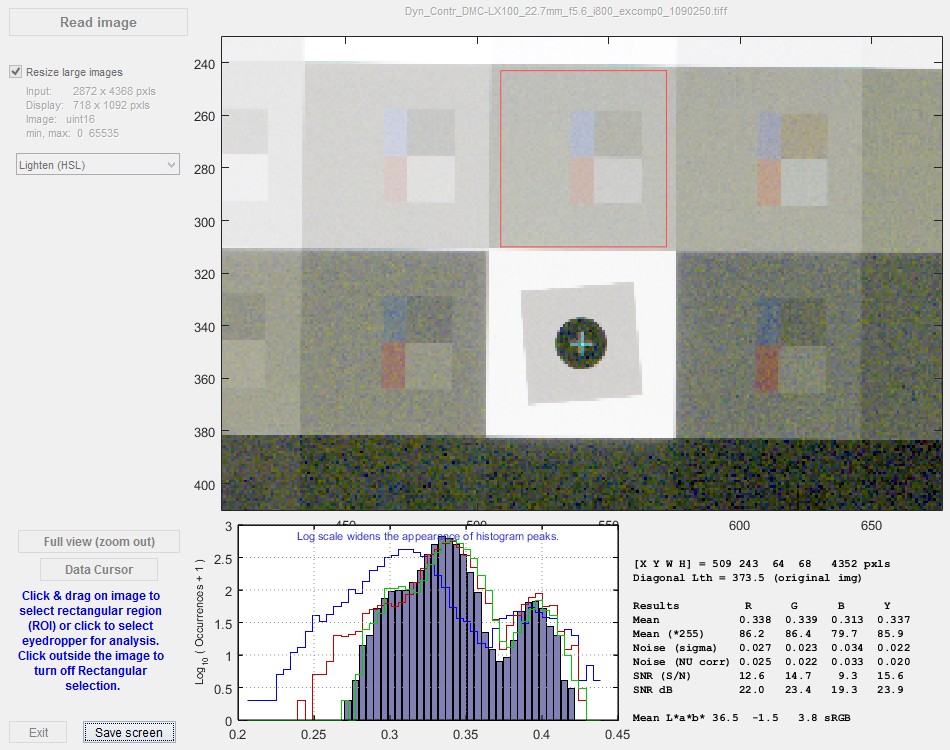
從圖中可以明顯看出,隨著曝光指數的增加,雜訊也發生了變化。
傅立葉變換/頻譜
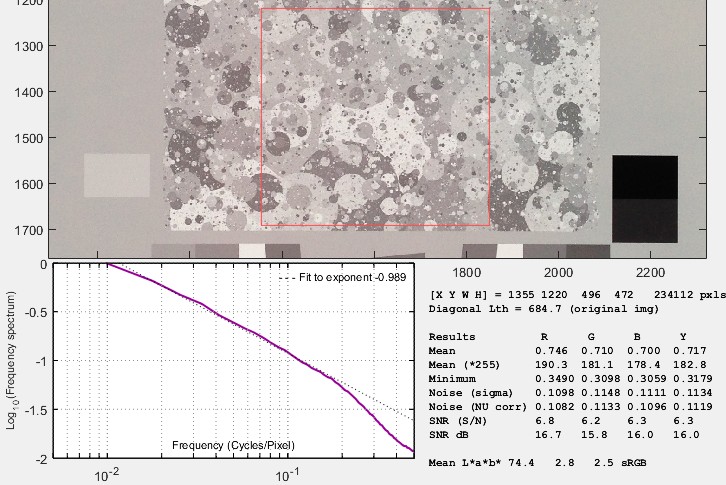
使用高品質手機相機在 900 勒克斯(強光;低雜訊)下拍攝。
圖中以一條細黑虛線表示了資料曲線(資料點下三分之一)指數的一階對數擬合結果。對於這種模式,擬合值與頻率成正比-0.989 。原始圖表的設計目標是獲得一個尺度不變的 1/f (頻率-1 ) 頻譜-與擬合結果非常接近。影像未進行降採樣,即「調整大影像大小」選項未勾選,這會影響結果。
該圖可讓您快速觀察任何影像的頻譜。
- 您可以查看各種枯葉圖和(Imatest)散幣圖的高品質圖像。我們發現,Imatest散幣圖的指數非常接近-1,這確保了真正的尺度不變性。其他市售枯葉圖的指數則較接近0.9。
- 一個「平均場景」(如果真有神話般的存在的話*)的指數應該在-1左右。這是設計「枯葉與散落硬幣」圖表的部分依據(以及尺度不變性)。你可以查看任何場景(或場景的一部分)的光譜來驗證這一點。
在科羅拉多州博爾德,很難找到一個「普通」的場景,因為這裡的一切都高於平均水平(更不用說人了)。
(向加里森凱勒致歉。)「高於平均」場景的光譜響應從未被研究過。這或許可以成為一個不錯的博士論文選題。
三維曲面圖(空間分析)
3D 曲面圖( Imatest 5.2+ )顯示所選區域的空間像素資訊。若要查看此圖,請在“矩形分析”按鈕正下方的下拉式選單中選擇“3D 曲面圖(標準或額外平滑)”,然後點擊“矩形分析” ,然後再選擇要顯示的區域。您可以使用滑鼠拖曳來旋轉該圖。由於所選區域通常會被曲面圖覆蓋,因此會在左側顯示所選區域的副本。若要分析不同的區域,請點擊左側的「恢復控制按鈕和原始影像」按鈕,然後再次點擊「矩形分析」 。 (這與其他矩形分析略有不同,在其他矩形分析中,您可以直接選擇新區域。)
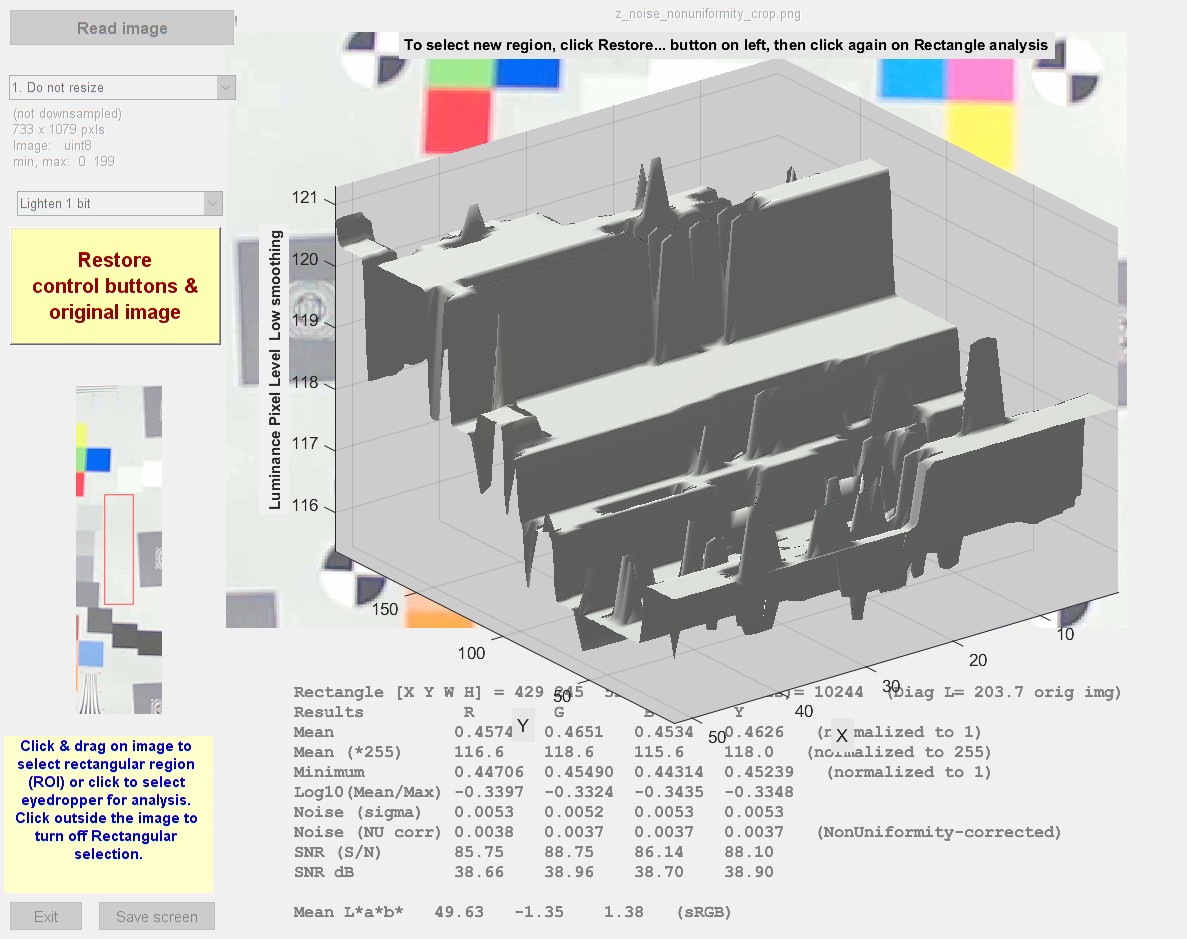 三維曲面圖,顯示像素等級隨位置的變化
對於隨機雜訊低但量化雜訊明顯的 8 位元(256 階)影像
此圖顯示了空間資訊。在本例中,我們可以清楚地看到有限的數位電平數(0-255)如何影響雜訊測量。
其他控制
 全螢幕視圖(縮小)恢復原始全影像視圖:它會縮小影像(雙擊通常不起作用)。
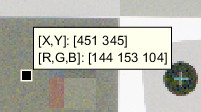
資料遊標功能可讓您在點擊影像時顯示資料遊標。右側範例展示了此功能。點選資料遊標(切換按鈕,啟動時背景為黃色)即可啟用或停用此功能。右鍵點擊資料遊標即可移除。
EXIF會在影像下方顯示選定的 EXIF 資料(檔案中包含的元資料)。若要查看完整的 EXIF 數據,請使用「檔案」下拉式功能表(必須安裝並選擇Phil Harvey 的 EXIFtool )。
檔案下拉選單可讓您從剪貼簿貼上圖像、查看所有 EXIF 資料、儲存/顯示畫面或關閉程式。
圖片下拉選單包含多個實用工具。大多數工具的功能都一目了然。我們建議您嘗試一下。