このページは、 Imatestの設定を保存するために使用されるINIファイル、特にImatest ITを制御するために使用されるINIファイルの基礎となるimatest-v2.iniに関するリファレンスです。複数のモジュールで使用され、 Imatest ITおよび機能インターフェースのユーザーにとって関心のあるINIファイルの設定に焦点を当てています。
このドキュメントを適切な長さに保つため、Imatest ITモジュールのINI参照はそれぞれ専用のファイル( imatest-v2.ini)に格納されています。Imatestで使用されるその他のINIファイル、およびImatest INIファイルを操作するためのユーティリティについては、 「保存済み設定」で詳しく説明しています。ここでは要点のみを取り上げます。
Imatest IT のユーザーには、IT モジュールを制御するために使用される INI ファイルの作成とテストを容易にするために、Imatest Master (またはその他の GUI ベースの Imatest エディション) のコピーを入手することを強くお勧めします。
目次
| INIファイル構造 Imatest IT 用の INI ファイルを imatest-v2.ini から抽出します カスタムINIファイルからImatestを実行する(テスト用) | |
| INIファイルモニター | |
| 多くのモジュールに影響を与えるセクション | |
| api | LibRaw (dcraw) | rdraw | |
| 多くのモジュールで使用される変数 | |
| 二次読み出し|その他の変数 |
Imatest の設定は INI ファイルに保存されます。INI ファイルは非公式ですが広く使用されている標準に準拠しています。
INIファイルは、次のような構造のテキストファイルです。
値は、数値、数値の配列、または文字列のいずれかになります。INIファイルは読み取り可能ですが、その意味は必ずしも明確ではありません。詳細については、 Imatest INIリファレンスを参照してください。 | [セクション] 名前1 = 値1 名前2 = 値2 これはコメントです。 ... [次のセクション] ... | |
例 dispwelcome = 1 は、Imatest の起動時にウェルカム画面を表示することを意味します。edfileは画像エディタの場所であり、インタラクティブモジュール (Rescharts など) で保存された画面を表示するために使用されます。 パスエスケープ Imatest 4.2のINIファイルの変更に対応するため、すべてのバックスラッシュ「\\」はダブルバックスラッシュに置き換えられます。 | [imatest] dispwelcome = 1 exiftool = 2 expandplt = 最小 フォントサイズ = 10 readexif = 1 shrink_largef = 1 edfile = C:\\Program Files (x86)\\IrfanView\\i_view32.exe [sfr] ファイルコム = 0 フォルダ = C:\\Imatest\\Data\\SFR save_dir = C:\\Imatest\\Data\\SFR\\Results ... | |
Imatest IT 用の INI ファイルを imatest-v2.ini から抽出します
Imatest ITで使用するINIファイルを準備するには、通常、Imatest ITを実行する際に想定されるのと全く同じ条件下でモジュールを実行します。この手順については、 Imatest ITの操作手順ページで説明されています。
デフォルトの Imatest Master INI ファイルであるimatest-v2.iniには、Master によって実行されるすべての実行に関する設定が含まれています。これは通常、Imatest IT モジュールを実行するために必要な設定よりもはるかに多くの設定です。重要な設定は、Imatest メインウィンドウからアクセスできるユーティリティを使用して抽出できます。 [設定]ドロップダウンメニューで、 [IT と合否判定設定]をクリックして、[Imatest IT と合否判定設定] ウィンドウを開きます。
「ini ファイルを保存」ボタンを使用すると、必要なセクションのみを含む ini ファイルを保存できます。

左側の各ボックスでモジュールを選択し、 「ini ファイルを保存」を押すと、最大 4 つのモジュールを制御するファイルを作成できます。モジュールの ini セクション (上記の例では [sfr] と [sfrreg]) に加え、必要に応じて [imatest]、[api]、[dcraw] (LibRaw 用)、[rdraw]、[sqf]、および [visnoise] が含まれます。
カスタムiniファイルからImatestを実行する(テスト用)
Imatest Master (またはISなど)でINIファイルをテストする際には、imatest-v2.iniの代わりにカスタムINIファイルを使用すると便利な場合がよくあります。そのためには、 「INIファイル設定」ドロップダウンメニューで「INIファイルを選択」をクリックします。
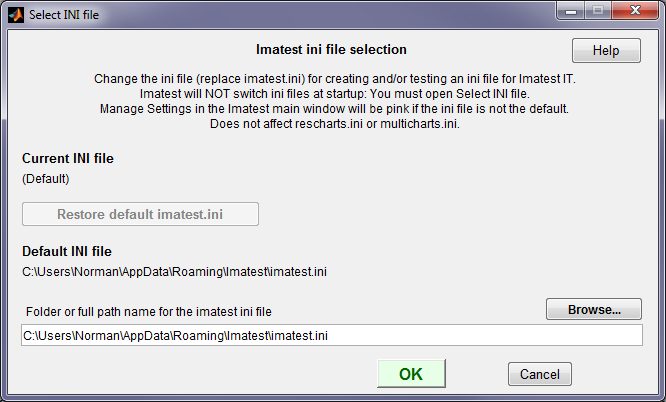
- Imatestは常にデフォルトのimatest-v2.iniで起動します。別のINIファイルに変更するには、INIファイル設定ドロップダウンメニューまたはからINIファイル選択ウィンドウを開く必要があります。
- Imatestを実行するとINIファイルの内容が変更される可能性があるため、Imatest ITで使用されているファイルのコピー(保存する予定のファイルではないもの)を使用して作業することをお勧めします。
- 影響を受けるのは、Imatestのメイン制御ファイル(通常はimatest-v2.ini)のみです。
INIファイルモニター
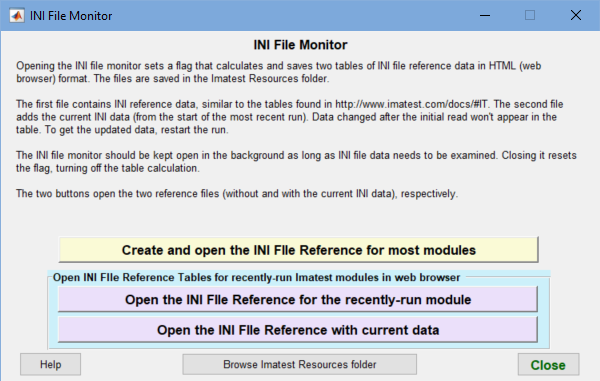
INIファイルモニターを使用すると、INIファイルのリファレンスWebページを開いて、以下のいずれかの操作を行うことができます。
- 直近の実行で使用されたINIファイルの設定(現在の値とデフォルト値を含む)を確認してください。
- ほとんどのImatestモジュールで使用されるINIファイル設定の全セットを確認してください。
すべての設定が直感的に理解できるとは限らないため、特定の設定がどのような機能を持つのかを知りたい場合に役立ちます。
INIファイルモニタを実行するには、ユーティリティメニューからINIファイルモニタを開きます。すると、右側に表示されているウィンドウが開きます。
モニターは、他のモジュールが実行されている間もバックグラウンドで起動したままになり、ほとんどの分析モジュールからINIファイルの設定を取得するように設計されています。モニター内のマゼンタ色の背景を持つボタンのいずれかをクリックすると、これらのモジュールを表示できます。
下図に示す「現在のデータでINIファイル参照を開く」モジュールは、現在のINI値とデフォルトのINI値の両方を含んでいるため、特に便利です。デフォルト値と異なる場合は、現在の値がマゼンタ色で強調表示されます。
モニターは、モジュールを実行せずに、多数のImatestモジュールのINIファイル設定をキャプチャすることもできます。現在のINI値は含まれませんが、ほとんどのモジュールでは「作成」をクリックしてINIファイルリファレンスを開くと、その結果を確認できます。
モニターの3つのボタンのいずれかをクリックすると、 Imatest ResourcesフォルダにHTMLテーブルとして保存されているINIリファレンスが、システムのデフォルトのWebブラウザーウィンドウで開きます。個々のモジュールのINI設定は、モジュールウィンドウを開いたときにのみ取得されることに注意してください。変更を加えた場合は、モジュールを閉じてから再度開く必要があります。良い例として、 SFRplus Setupを開き、 「現在のデータでINIファイルリファレンスを開く」をクリックすると、設定を取得できます。(ブラウザーウィンドウに表示されるテーブルの一部を以下に示します。)
sfrplusのINIファイル設定と最新データ Imatest IT で INI ファイルを使用する方法の詳細については、 Imatest INI ファイル リファレンスを参照することをお勧めします。また、 「保存された設定 - Imatest.ini」および Imatest IT で使用する INI ファイルも参照してください。 Imatest IT の場合、表のエントリの多くは Imatest IT の結果に影響しないため、入力する必要はありません。これらは、インタラクティブな図の表示や図の出力形式を制御するものです (図は Imatest IT ではあまり使用されません)。一部のエントリには、将来の拡張を容易にするための追加の (未使用の) 値があります。デフォルトの Imatest Master INI ファイル (imatest-v2.ini) から Imatest IT 用の INI 制御ファイルを抽出するには、 「imatest-v2.ini から Imatest IT 用の INI ファイルを抽出する」で説明されている手順をお勧めします。 このドキュメントは、2019年6月10日13時02分18秒にImatest 5.2.0.ALPHAでsfrplusを実行して作成されました。
sfrplusのINIファイル設定と最新データ
| ||||||||||||||||||||||||||||||||||||||||||||||||||||||||||||||||||||||||||||||||||||||||||||||||||||||||||||||||||||||||||||||||||
多くのモジュールに影響を与えるセクション
| (-それ) | Imatest ITでは使用されていません |
| (gr) | グラフィック(図)に影響します。グラフィックが非表示になることが多いImatest ITでは、この機能は不要かもしれません。 |
| (索引) | 設定はポップアップメニューのインデックスと同じです。これらの設定を表示するには、設定ウィンドウを開く必要があります。重要なIT設定には使用されません。 |
| (インデックス1) | 設定値はポップアップメニューのインデックスから1を引いた値(0 - (インデックス-1))になります。元々0(オフ)または1(オン)だった設定項目にオプションが追加された場合の、下位互換性を維持します。 |
Imatest Master およびその他の GUI ベースのエディションには、INI ファイルを編集および操作するためのユーティリティが用意されています。これらのユーティリティを使用すると、INI ファイルを名前付きファイルに保存したり、imatest-v2.ini に読み込んだり、INI ファイルにインポートしたり(インポートファイルに含まれる値のみを変更)、内容をクリップボードにコピーしたり、編集したり、エラーをスキャンしたりできます。詳細については、 ボタンをクリックしてください。
[api] Imatest IT(DLLおよびEXE、全モジュール)に影響を与えるパラメータ
[api]は、 Imatestメインウィンドウから [設定]、[ IT 設定] をクリックしてImatest IT 設定ウィンドウを開くことで Imatest Master で設定します。API は Imatest IT の旧称であることに注意してください。設定は Imatest IT/EXE および IT/DLL に影響します。これらの設定については、 /26.1/it_dll_instructions# ini で説明されています。
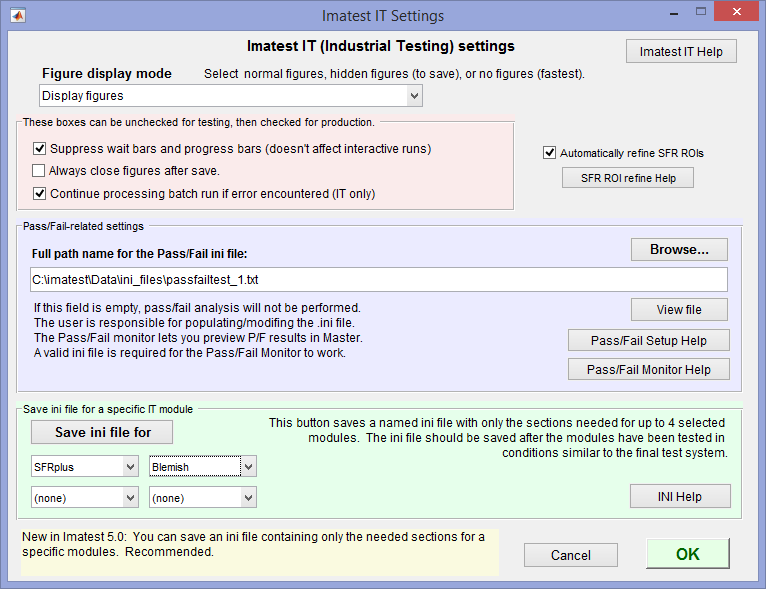
Imatest ITを制御するiniファイルを保存するには、「iniファイルを保存」ボタンを使用することをお勧めします。
| パラメータ | 設定ウィンドウ | 標準値 (角括弧内の場合はデフォルト) | 説明 | 注記 |
| nomsg | 進行状況バーを表示しない...チェックボックス | 0または1 [0] | 警告メッセージをすべて非表示にするには、1を選択してください。 | |
| サヴェデル | 保存後に常に数値を閉じるチェックボックス | 0または1 [0] | 図を保存した後に必ず閉じる場合は、1を選択してください。 | やや不適切な名称 |
| sfrrefine | SFRのROIを自動的に調整する...チェックボックス | 0または1 [0] | SFRモジュールの自動地域絞り込みには「1」を選択してください。 | |
| フィギュアを無効にする | すべての数値を非表示にするチェックボックス | 0または1 [0] | 1を選択すると、すべての図が非表示になります。 | |
| continue_on_error | エラーが発生した場合でもバッチ処理を続行する(IT部門のみ) | 0または1 [0] | エラーが発生した場合にバッチ処理を続行するには、1を選択してください。 | |
| 合格 不合格 | 合格/不合格設定ファイル | 合否判定基準を含むファイルへのフルパス名 | このファイルの内容(ini形式)は/26.1/it-passfailに記載されています。 | |
| 図の表示モード | 図表示モードのドロップダウンメニュー | 1、2、3 [1] | 1を選択すると全ての図が表示され、2を選択すると非表示の図が作成され、3を選択すると全ての図が無効になります。 | この設定はdisable_figsを拡張するもので、disable_figsは引き続き使用できます。 |
[dcraw] LibRawで商用RAWファイルをデコードする
(同じ機能を果たす旧式のプログラムであるdcrawは非推奨となりましたが、後方互換性のために[dcraw]セクション名は残されています。)
LibRawダイアログボックスは、LibRawプログラムのGUIフロントエンドであり、詳細はこちらで説明されています。これは、最小限の信号処理(シャープ化やノイズリダクションなし)で市販のRAWファイル(CR2、NEF、ARWなど)を変換するために使用されます。LibRawはコマンドラインから動作し、そのパラメータはdcrawのマニュアルページに記載されています(参考資料 - LibRawのWebサイトでは同等の資料は見つかりませんでした)。
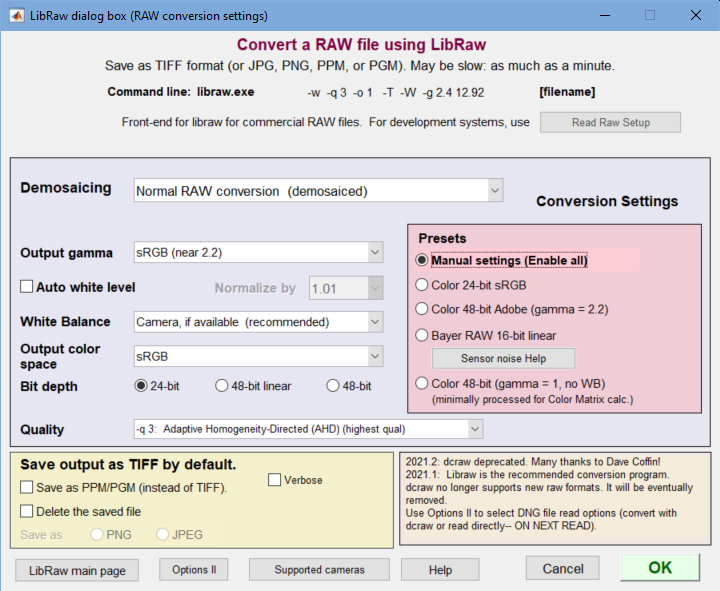
| パラメータ | 設定ウィンドウ | 標準値 (角括弧内の場合はデフォルト) | 説明 | 注記 |
| バイエルコルス | (モノクロ画像設定ウィンドウのピクセルカラーマッピングポップアップメニュー) | 1-5 [1] | Bayer RAW 画像におけるピクセルと色のマッピング: 1: 不明; 2-5: R1C1、R2C2、R2C1、R2C2 の赤。 | |
| bdep | — | -4 | ビット深度に対応するコマンドライン文字列。' ': 8ビット; ' -4': 16ビット線形; ' -6 ': 16ビット。man ページを参照してください。 | |
| ブラウシフト | (モノクロ画像設定ウィンドウのビットシフトポップアップメニュー) | 1-6 [1](索引) | ビットシフト:1は自動、2~6はそれぞれ0、2、4、6、8ビット。 | |
| カラースペース | 出力カラースペースインデックス | 0-5 [1] | 色空間に対応するインデックス(0~5): manページで説明されている-oオプション。 | |
| csps | —(カラースペースより) | ' -o 1 ' | カラースペースに対応する保存文字列。デモザイキングが選択されている場合は「-o - n 」、それ以外の場合は「-D」または「-D 6」。 | (dcrawコマンドライン用) |
| dcgamma | 出力ガンマドロップダウン | 1-5 [2] | インデックス: 1 = デフォルト (BT.709 (-g 2.222 4.5)); 2 = 1.0 (リニア); 3 = 1.8 (Apple など); 4 = 2.2; 5 = sRGB (2.2 に近い) | |
| ファイルを削除 | 保存したファイルを削除する(チェックボックス) | [0] 0または1 | チェックを入れた場合、分析のために読み込んだ後、保存されたファイルを削除します。 | |
| フォルダ | LibRawが読み取った最後のフォルダ名 | |||
| 画像パス | ||||
| ラストファイル | ||||
| libraw | プログラム(ドロップダウンメニュー) | 1-3 [3] | (dcrawは使用されなくなったため削除されました) | |
| 北西 | ホワイトバランス | 1-3 [1] | 索引: 1 = cemera; 2 = "灰色の世界"; 3 = なし | |
| ppm | PPMとして保存...チェックボックス | 0または1 [0] | 0 = ファイルをTIFF形式で保存します。1 = ファイルをPPM形式で保存します。 | |
| プリセット | プリセット(ラジオボタン) | 4 | 1 = カラー 24ビット sRGB、2 = カラー 48ビット Adobe、3 = ベイヤー 48ビット リニア、4 = 手動設定(すべて有効) | |
| 資格 | 品質(qualはインデックス-1) | 0-4 [0] | qual-1 = nは、qual > 0 の場合、コマンドライン文字列 ' -q n ' に変換されます。qual = 0 の場合は、デフォルトで空の文字列になります。詳細は、manページ「補間オプション」を参照してください。 | |
| rawconv | デモザイキング | 1-3 [1] | デモザイキングインデックス:1 = 通常のRAW変換、2 = 8ビットデモザイキングなし、3 = 16ビットデモザイキングなし。 | |
| 生生 | (Read Rawで設定) | 「生」またはその他 | ファイル拡張子が「raw」の場合は、librawを使用して.rawファイルを処理します。それ以外の場合は、ReadRawを使用して処理します。 | |
| rmcn | 0-4 | Bayer(デモザイキングされていない)画像における赤色ピクセルの位置:0=不明、1:R1C1の赤色、2:R1C2の赤色など。 | ||
| 保存 | ' ' [空白] | ' ' | ||
| wb | —(nwbより) | [' -w '] | nwb(ホワイトバランスインデックス)に対応する文字列:1 = ' -w '(カメラ);2 = ' -a '(平均);3 = ''(なし)。 マニュアルページを参照してください。 | |
| ホワイトレベル | 自動ホワイトレベル調整(チェックボックス) | 0(オフ)または1 [1] | 1 の場合、自動白色レベル。 | |
| ホワイトノーム | (白色レベル)を(インデックス)で正規化する | 1-7 [2] | whitenormに基づいて、{1.0,1.01,1.05,1.10,1.25,1.50,2.0}に正規化します。 |
[dcraw]
バイエルコルス = 5
bdep = -4
brawShift = 1
色空間 = 1
csps = -o 1
dcgamma = 2
delfile = 0
フォルダ = C:ImatestSFRplus
ガンマ = 1
imgpath = C:ImatestDataColorcheckMiscRawNois
lastfiles = "sfrplus.raw"
libraw = 3
nwb = 1
ppm = 0
qual = 0
rawconv = 1
生生 = crw
rmcn = 4
保存 =
wb = -w
whitelvl = 0
whitenorm = 2
[rdraw] 一般化された生データの読み取り
[rdraw] は、メーカーの開発システムからバイナリ RAW イメージ ファイルを読み込む際 (直接読み込む場合も、保存されているファイルから読み込む場合も) に、すべての Imatest モジュールに影響します。設定 GUI については、 「RAW ファイル」で説明します。設定はファイル拡張子 (以下太字で表示) に基づいています。最大 16 種類のファイル拡張子の設定が保存されるため、ほとんどの変数には*16で示される 16 個のエントリがあります。これらの設定では、 n番目の値が互いに対応しています。
| [rdraw]メーカーの開発システムから生のファイルを読み込む際に、IT/EXE や IT/DLL を含むすべての Imatest モジュールに影響します。設定については、で説明されています。設定はファイル拡張子に基づいています。最大 8 つのファイル拡張子の設定が保存されるため、多くの変数には*16で示される 8 つのエントリがあります。 | |||
| パラメータ | 標準値 (角括弧内の場合はデフォルト) | 説明 | 注記 |
| ビットシフト | 1-10(索引 *16) | ビットシフトのインデックス:1 = 自動、2~10 = それぞれ 0、-2、-4、-6、-8、2、4、6、8。GUI インデックスとして使用され、実際のビットシフト計算には使用されません。例:ビットシフト = 9 を使用すると、値が 6 ビットシフトされます。(この値は、10 ビットの精度が 16 ビットに格納されている場合に使用されます。) | -それ |
| ビットシフト数 | -8~8(オートマチックの場合は-99)(*16) | 実際にシフトするビット数(-99は自動シフトを示します)。実際のビットシフトに使用されます。 | |
| decompandFile | [ファイル名] または _nul_ | 解凍するファイルのファイル名(完全なパス名)。指定がない場合は _nul_ を指定します。詳細は「RAW ファイル- 解凍」を参照してください。 | |
| デモ | 1または2(*16) | 1. Matlabのシンプルなルーティングを使用して画像をデモザイク処理します。 2は画像をベイヤーRAW形式で保持します。 | |
| エンディアン | 1または2(*16) | エンディアン(バイト順)設定インデックス(uint8(1バイト)入力には適用されません)。GUIインデックスとして使用されます。 | -それ |
| endian_str | ieee_le または ieee_be (*16) | エンディアン(バイト順序)文字列。ファイルを開いて読み込む際に使用されます。詳細はhttp://en.wikipedia.org/wiki/Endianness を参照してください。 | |
| 拡大 | raw、rw1、...(*16) | ファイルのデコード方法を指定するファイル拡張子(最大4文字)。最大8つの拡張子が保存されます。パラメータ(bitshift_num、heightなど)のn番目の値は、 n番目の拡張子に対応します。RAWは様々なフォーマットで一般的に使用されているため、拡張子名をより分かりやすいものに変更することをお勧めします。 | |
| 身長 | 数値(ピクセル) | 画像の高さ(ピクセル単位) | |
| inpix_size | 1、2、または3(*16) | 入力ピクセルサイズ:uint8(8ビット)の場合は1、uint16(16ビット)の場合は2、uint32の場合は3 | |
| ネクセン | 1-8 | GUIに表示される拡張機能。 | -それ |
| nskip | 整数 [0] (*16) | ファイルの先頭でスキップするバイト数 | |
| nskipend | 整数 [0] (*16) | ファイルの末尾でスキップするバイト数 | |
| ナンパック | 整数 | (未使用)将来的にビットの解凍に使用される可能性があります。 | |
| オフセット | 0 | オフセット(ピクセル単位):ピクセルレベルから減算します。64ビットオフセットに対応したセンサーもいくつか確認されています。 | |
| 出力ピクセルサイズ | 1または2(*16) | 出力ピクセルサイズ:uint8(8ビット)の場合は1、uint16(16ビット)の場合は2 | |
| 精度 | 弦 | uint m =>uint nの形式の文字列。ここで、 mとnは 8 または 16 です。 | |
| 生生( [dcraw] | 生またはその他 | 「raw」に設定すると、ファイル拡張子「raw」(ライカ特有の特殊なフォーマット)がLibRawで処理されます。別の文字列(例:「CR2」)に設定することをお勧めします。 | |
| rmcn | 1-4(索引 *16) | ベイヤーRAW画像における赤色ピクセルの位置。1 = R1C1の赤色、2 = R1C2の赤色、3 = R2C1の赤色、4 = R2C2の赤色。これらは、Matlabのデモザイクルーチンにおける「rggb」、「grbg」、「gbrg」、「bggr」に対応します。 | |
| 画像を回転させる | 1-8(索引 *16) | 変換された画像を回転させる:1-4 = 0°、90°、180°、270°反時計回り(ミラーなし);5-8 = 0°、90°、180°、270°反時計回り(ミラーあり)。 | |
| セーブファイル | 1-7(索引) | 変換後のRAWファイルの保存形式と条件:1 = なし(保存しない)、2 = PNG(常に保存する)、3 = JPEG(常に保存する)、4 = PNG(変換/テストのみ)、5 = JPEG(変換/テストのみ)、6 = TIFF(常に保存する)、7 = TIFF(変換/テストのみ)。1、4、5、7は、変換後のファイルを保存する必要がない場合(例えばIT分野)に使用できます。 | |
| テストフォルダ | フォルダ名 | Generalized Read Raw のテストに使用された最後のフォルダー | -それ |
| 転置 | 1 [1] (*16) | 行と列を転置します。実際には、常に[1] | |
| ホワイトボール | 1-3(索引)(*16) | ホワイトバランス。1 = なし、2 = シンプルなグレーの世界 - 暗くする、2 = シンプルなグレーの世界 - 明るくする | |
| ホワイトレベル | 1,2 (*16) | ホワイトレベル。1 = 変更なし、2 = 自動:彩度99%。 | |
| 幅 | 数値(ピクセル)(*16) | 画像の幅(ピクセル単位) | |
注:Imatest 5.1以降では、各行に16個のフィールドがあります。
[rdraw]
ビットシフト = 1 1 1 1 1 1 1 1
bitshift_num = -99 -99 -99 -99 -99 -99 -99 -99
decompandFile = _nul_ _nul_ C:\\imatest\\GUIProducts\\Trunk\\depends\\RTDepends\\resources\\Onsemi_20-to-16bit_test-decompand_corrected.json _nul_ _nul_ _nul_ _nul_ _nul_
demoz = 2 2 1 2 2 2 1 2
エンディアン = 2 2 2 2 2 2 1 2
endian_str = ieee-le ieee-le ieee-le ieee-le ieee-le ieee-le ieee-be ieee-le
拡張子 = raw4 raw rpp rrr rw8 r800 rw4 rw3
高さ = 400 808 2448 2464 2448 800 400 808
inpix_size = 1 2 2 2 2 2 1 2
lastfiles = "Dark_15_37_7 hotpixel 584.raw" "Dark_16_4_26 hotpixel 1402.raw" "Dark_19_16_27.raw" "Dark_19_17_17.raw" "Dark_19_18_16.raw" "Dark_19_19_5.raw" "Dark_19_19_48.raw" "Dark_19_20_37.raw"
nexten = 4
nskip = 0 0 0 0 0 0 0 0
nskipend = 0 0 0 0 0 0 0 0
nunpack = 1 1 1 1 1 1 1 1
outpix_size = 1 2 2 2 2 2 1 2
精度 = uint8=>uint8 uint16=>uint16 uint16=>uint16 uint16=>uint16 uint16=>uint16 uint16=>uint16 uint8=>uint8 uint16=>uint16
生生 = 生
rmcn = 1 3 4 2 4 3 4 2
rotateimg = 1 1 1 1 1 1 1 1
savefmt = 4
テストフォルダ = C:ImatestDocumentsCompaniesLab1262012-07-12
転置 = 1 1 1 1 1 1 1 1
ホワイトボール = 1 1 1 1 1 1 1 1
whitelvl = 1 1 1 1 1 1 1 1
幅 = 400 1296 3264 3280 3264 1280 400 1296
多くのモジュールで使用される変数
二次読み出し変数
シャープネスモジュールで使用されます: [sfr]、[sfrplus]、[logf]、[logfc]、[random]、[star]、[wedge]。
二次的な読み出し値は、複数のMTFプロットや、シャープネスモジュールのCSVおよびJSON出力に表示されます。また、合否判定基準としても使用されます。
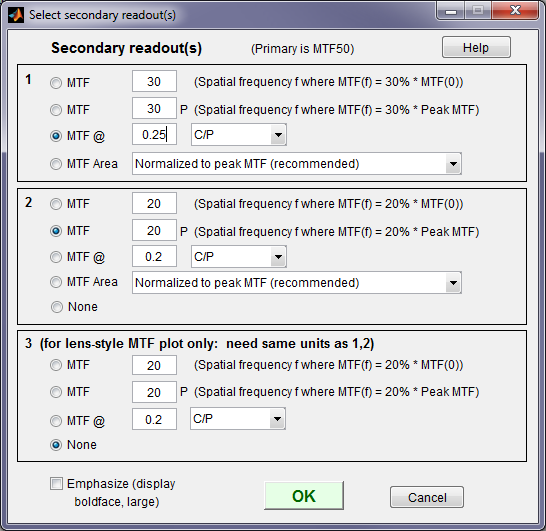
セカンダリ読み出しウィンドウ(右側に表示)は、MTFプロットのセカンダリ読み出し表示を制御します。プライマリ読み出しはMTF50(半コントラスト空間周波数)です。セカンダリ読み出しは3種類あり、それぞれにいくつかのオプションがあります。1つ目はデフォルトでMTF30(MTFが30%となる空間周波数)に設定されています。3つ目はSFRplusレンズスタイルのMTFプロットでのみ使用されます。
1. 各読み出しの上部のラジオボタン(MTF)は、MTFnnを選択します。MTFnnは、MTFが低周波数値のnn %となる空間周波数です。
nnは、ini ファイル内の rdpct、rdpct2、または rdpct3 です。
2. 2番目のラジオボタンはMTF nn Pを選択します。これはMTFがピーク値のnn %となる空間周波数です。エッジが強くシャープ化されている場合に便利です。
3. 3番目のラジオボタン(MTF @ )は、MTF @ f単位を選択します。ここで、fは空間周波数であり、単位はCycles/pixel、LP/mm、またはLP/inです。LP/mmまたはLP/inを選択した場合は、上記の入力ダイアログボックスの「プロット」セクションにある「Cycles per...」行でピクセル間隔を指定する必要があります。ピクセル間隔が省略されている場合は、注意メッセージが表示されます。
4. 4番目のラジオボタン(MTFエリア)は、MTF曲線の下の領域(ナイキスト周波数以下)を選択します。ピークMTFで正規化されている場合、低~中程度のシャープネスではMTF50に追従しますが、MTF50とは異なり、過度にシャープネスされた画像では一定のままです。詳細は「傾斜エッジMTF測定の一貫性」を参照してください。
| パラメータ | 標準値 (角括弧内の場合はデフォルト) | 説明 | 注記 |
| エリアノーマル | [2 2] | MTF面積プロットの正規化 | 第1および第2二次読み出しのMTFエリアプロットの種類。1:正規化なし、2:正規化(一般的に推奨。周波数領域のオーバーシュートがない場合、MTF50と同様)。 |
| rdtype | MTF MTF__P MTF @ MTFエリア (なし) | 第1二次読み出し名 | |
| rdtype2 | 同上 | 2番目の二次読み出し名 | |
| rdtype3 | 上記と同じ。多くの場合(なし) | 3番目の二次読み出し名 | レンズスタイルのMTFプロットにのみ使用されます |
| rdpct | 10-80 [30] | 1回目の読み取り率 | MTFnn または MTFnnPS のパーセンテージ nn 上記と同じ 上記と同じ 例: rdtype = MTF__P、rdpct = 20、rdunit = 4、 二次読み出し1はMTF20(C/P)となります。 |
| rdpct2 | ' | 2回目の読み取り率 | |
| rdpct3 | ' | 3回目の読み取り率 | |
| rdnum | 数値 | MTFの番号@ 1回目の読み出し | 数値は rdunit の単位に依存します (下記)。例: rdtype = MTF @、rdnum = .25、rdunit = C/P、 二次読み出しはMTF @ 0.25 C/Pとなる。 |
| rdnum2 | ' | MTFの番号@ 2回目の読み出し | |
| rdnum3 | ' | MTFの番号@ 3回目の読み出し | |
| rdunit | C/Pの場合は1 LP/mm の場合は 2 です。 LP/in の場合は 3 LW/PHの場合は4(注記参照) | 単位の索引: 1回目の読み出し | rdunitに対応する値:{'C/P'; 'LP/mm'; 'LP/in'; 'LW/PH'; 'LP/PH'; 'C/mrad'; 'C/deg'; 'C/Obj mm'; 'C/Obj in'} |
| rdunit2 | 上記のように保存 | 2回目の読み出し | |
| rdunit3 | 上記のように保存 | 3回目の読み出し |
その他の変数
これらは、画像ファイルの読み込み時、トリミング時、またはモノクロファイル作成時や保存結果ダイアログボックスで設定されます。
| パラメータ | 設定 ウィンドウ | 標準値 [デフォルト] | 説明 | 注記 |
| バイエラウ | —(モノクロ画像設定ウィンドウ内の複数のボタンで設定します) | 0-5 [0] | 0より大きい場合、モノクロファイルにはベイヤーRAWデータが含まれます。1~4は、分析対象の原色(R、Gr、B、Gb)を示します。5はデモザイクを示します。 | |
| クローズアップ | 保存ウィンドウの「保存後に数値を閉じる」チェックボックスで設定されます。 | 0または1 [0] | 1. IT担当者におすすめ(保存後にウィンドウを閉じます)。 | |
| フィグセーブ | 保存ウィンドウの「PNGまたはFIGとして図を保存する」ドロップダウンメニューで設定します。 | 1つまたは2つ [1つ推奨] | 保存する図の形式(PNGまたはFIG)。FIGファイルはより多くのストレージ容量を必要とするため、推奨されません。 | (gr) |
| ファイルコーム | 分析対象として複数のファイルを選択した場合に設定する | 0または1 [0] | 0: ファイルを一括して読み込み、分析する、1: ファイルを結合する(信号平均化) | (-それ) |
| フォルダ | 画像ファイル読み込み時に設定されます | (パス名) | 最後に入力した画像のフォルダ | (-それ) |
| nchan | チャンネルポップアップメニュー | 1-4 | 分析対象チャンネル:1~4:R、G、B、Y(輝度) | |
| nht_save | 画像読み取り中に設定されます | 2448 ... | 最近撮影した画像の高さ(ピクセル単位)。複数枚存在する場合があります。 | |
| nwid_save | 画像読み取り中に設定されます | 3264 ... | 最新の画像の幅(ピクセル単位)。複数の画像が存在する場合があります。 | |
| プロットイメージ | 設定ウィンドウのチェックボックスをプロットする | 1 0 0 0 0 0 | ||
| 投資 | 領域選択時(主に微調整ウィンドウ内)に設定します。 | 1 1 3264 2448(標準値) | 関心領域(切り抜き)をピクセル単位で指定します。[x1 y1 x2 y2] 4つのグループで構成され、各グループはnht_saveとnwid_saveの数値に対応します。 | |
| save_answer | 保存ウィンドウ - メインの回答(未使用) | はい、いいえ | 保存された設定は使用されませんでした。 | (-それ) |
| save_dir | 保存ウィンドウで設定 | (フォルダ名) | 結果を保存するのに最後に使用されたフォルダ | (-それ) |
| saveCSV | ウィンドウを保存 | 0または1 [-99 = 無視] | CSV形式の結果を保存します。save_file_listを上書きします。 | |
| saveJSON | ウィンドウを保存 | 0または1 [-99 = 無視] | JSON形式の結果を保存します。save_file_listを上書きします。 | |
| saveXML | ウィンドウを保存 | 0または1 [-99 = 無視] | XML形式の結果を保存します。save_file_listを上書きします。 | |
| ファイルリストを保存する | ウィンドウを保存 | [1 1 1 0 0 0 0 0 0 0] | 要素が1に設定されている場合に保存する結果のリスト: 詳細はモジュールによって異なります。 | |
| スピードアップ | スピードアップチェックボックス | 0または1 [1] | 1に設定すると、処理速度を向上させるためにいくつかの計算をスキップします。詳細はモジュールによって異なります。 |