이 페이지는 Imatest 설정을 저장하는 데 사용되는 INI 파일 , 특히 Imatest IT 제어에 사용되는 INI 파일의 기본이 되는 imatest-v2.ini 파일에 대한 참조 자료입니다. 이 페이지는 여러 모듈에서 사용되고 Imatest IT 및 기능 인터페이스 사용자에게 중요한 INI 파일 설정에 중점을 두고 있습니다.
이 문서의 분량을 적절하게 유지하기 위해 Imatest IT 모듈의 INI 참조는 imatest-v2.ini 라는 별도의 파일에 저장되어 있습니다. Imatest 에서 사용하는 다른 INI 파일과 Imatest INI 파일을 조작하는 유틸리티는 저장된 설정 에서 자세히 설명합니다. 여기서는 핵심적인 내용만 다룹니다.
Imatest IT 사용자는 IT 모듈 제어에 사용되는 INI 파일의 생성 및 테스트를 용이하게 하기 위해 Imatest Master(또는 기타 GUI 기반 Imatest 버전)를 보유할 것을 강력히 권장합니다.
목차
| INI 파일 구조 Imatest IT용 imatest-v2.ini에서 INI 파일 추출하기 사용자 지정 INI 파일에서 Imatest 실행하기(테스트용) | |
| INI 파일 모니터 | |
| 여러 모듈에 영향을 미치는 부분 | |
| api | LibRaw (dcraw) | rdraw | |
| 여러 모듈에서 사용되는 변수 | |
| 보조 판독값 | 기타 변수 |
Imatest 설정은 비공식적이지만 널리 사용되는 표준을 따르는 INI 파일에 저장됩니다.
INI 파일은 다음과 같이 구성된 텍스트 파일입니다.
값은 숫자, 숫자 배열 또는 문자열일 수 있습니다. INI 파일은 읽을 수 있지만 의미가 항상 명확한 것은 아닙니다. 자세한 내용은 Imatest INI 참조를 확인하세요. | [부분] 이름1 = 값1 name2 = value2 이것은 댓글입니다. ... [다음 섹션] ... | |
예 dispwelcome = 1은 Imatest가 시작될 때 환영 화면을 표시함을 의미합니다. edfile은 이미지 편집기의 위치로, 대화형 모듈(Rescharts 등)에서 저장된 화면을 표시하는 데 사용됩니다. 탈출 경로 Imatest 4.2 INI 파일 변경 사항을 준수하기 위해 모든 역슬래시(\\)를 이중 역슬래시(double-backslash)로 대체합니다. | [imatest] 디스웰컴 = 1 exiftool = 2 expandplt = 최소 글꼴 크기 = 10 readexif = 1 shrink_largef = 1 edfile = C:\\Program Files (x86)\\IrfanView\\i_view32.exe [sfr] 파일콤 = 0 폴더 = C:\\Imatest\\Data\\SFR save_dir = C:\\Imatest\\Data\\SFR\\Results ... | |
Imatest IT용 imatest-v2.ini에서 INI 파일 추출하기
Imatest IT에서 사용할 INI 파일을 준비하려면 일반적으로 Imatest IT를 실행할 때와 동일한 조건에서 모듈을 실행합니다. 이 과정은 Imatest IT 사용 설명서 에 자세히 설명되어 있습니다.
기본 Imatest Master INI 파일인 imatest-v2.ini 에는 Master에서 수행하는 모든 실행에 대한 설정이 포함되어 있으며, 일반적으로 Imatest IT 모듈을 실행하는 데 필요한 것보다 훨씬 더 많은 설정이 있습니다. Imatest 메인 창에서 접근 가능한 유틸리티를 사용하여 중요한 설정만 추출할 수 있습니다. 설정 드롭다운 메뉴에서 "IT 및 합격/불합격 설정"을 눌러 Imatest IT 및 합격/불합격 설정 창을 여십시오.
'ini 파일 저장' 버튼을 사용하면 필요한 부분만 포함된 ini 파일을 저장할 수 있습니다.

왼쪽의 각 상자에서 모듈을 선택한 다음 "ini 파일 저장"을 눌러 최대 4개의 모듈을 제어하는 파일을 만들 수 있습니다. 위 예시에서 [sfr] 및 [sfrreg] 모듈의 ini 섹션과 함께 [imatest], [api], [dcraw](LibRaw용), [rdraw], [sqf] 및 [visnoise] 섹션이 적절하게 포함됩니다.
사용자 지정 ini 파일에서 Imatest 실행하기 (테스트용)
Imatest Master (또는 IS 등)에서 INI 파일을 테스트할 때 imatest-v2.ini 대신 사용자 지정 INI 파일을 사용하면 유용한 경우가 많습니다. 이렇게 하려면 INI 파일 설정 드롭다운 메뉴에서 "INI 파일 선택"을 누르십시오.
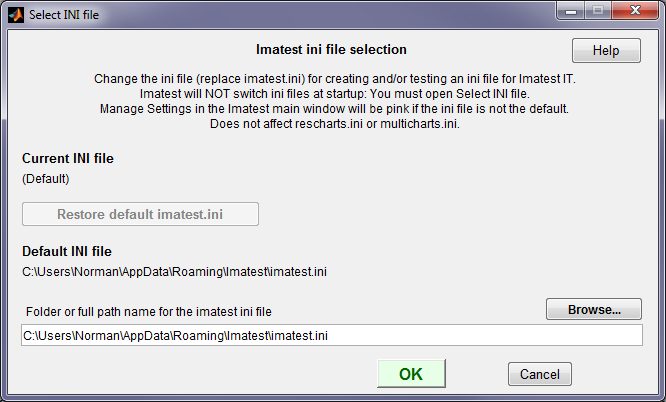
- Imatest는 항상 기본 imatest-v2.ini 파일로 시작합니다. 다른 INI 파일로 변경하려면 INI 파일 선택 창을 열어야 합니다( INI 파일 설정 드롭다운 메뉴 또는 에서).
- Imatest를 실행하면 INI 파일의 내용이 변경될 수 있으므로, 보관하려는 파일이 아닌 Imatest IT에서 사용하는 파일의 복사본을 사용하여 작업하는 것이 좋습니다.
- 메인 Imatest 제어 파일(일반적으로 imatest-v2.ini)만 영향을 받습니다.
INI 파일 모니터
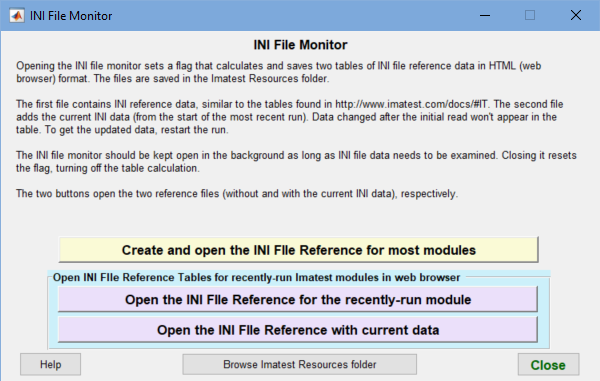
INI 파일 모니터를 사용하면 INI 파일 참조 웹 페이지를 열어 다음 작업 중 하나를 수행할 수 있습니다.
- 최근 실행에 사용된 INI 파일 설정(현재 값 및 기본값 포함)을 검토하십시오.
- Imatest 모듈 대부분에 사용되는 INI 파일 설정 전체 세트를 살펴보세요.
모든 설정이 직관적으로 이해되는 것은 아니기 때문에 특정 설정이 어떤 기능을 하는지 알고 싶을 때 유용합니다.
INI 파일 모니터를 실행하려면 유틸리티 메뉴에서 INI 파일 모니터를 열면 오른쪽에 표시된 창이 열립니다.
모니터는 다른 모듈이 실행되는 동안 백그라운드에서 계속 열려 있도록 설계되었으며, 대부분의 분석 모듈에서 INI 파일 설정을 캡처합니다. 모니터에서 마젠타색 배경의 버튼 중 하나를 클릭하면 이러한 모듈을 표시할 수 있습니다.
아래 그림과 같이 현재 데이터로 INI 파일 참조 열기 모듈은 현재 INI 값과 기본 INI 값을 모두 포함하고 있어 특히 유용합니다. 현재 값이 기본값과 다를 경우 마젠타색 으로 강조 표시됩니다.
모니터는 모듈을 실행하지 않고도 많은 Imatest 모듈의 INI 파일 설정을 캡처할 수 있습니다. 현재 INI 값은 포함되지 않은 결과는 대부분의 모듈에 대해 '생성'을 클릭하고 'INI 파일 참조 열기'를 통해 확인할 수 있습니다.
모니터에 있는 세 개의 버튼 중 하나를 클릭하면 Imatest 리소스 폴더에 HTML 테이블 형식으로 저장된 INI 참조 파일이 시스템 기본 웹 브라우저 창에서 열립니다. 개별 모듈의 INI 설정은 해당 모듈 창이 열려 있을 때만 표시됩니다. 설정을 변경한 후에는 모듈을 닫았다가 다시 열어야 합니다. 좋은 예는 SFRplus Setup을 열고 "현재 데이터로 INI 파일 참조 열기" 를 클릭하는 것입니다. (브라우저 창에 나타나는 테이블의 일부는 아래를 참조하십시오.)
sfrplus의 INI 파일 설정 및 최근 데이터 Imatest IT에서 INI 파일을 사용하는 방법에 대한 자세한 내용은 Imatest INI 파일 참조를 참고하시기 바랍니다. 또한 저장된 설정 - Imatest.ini 및 Imatest IT에서 사용할 INI 파일 도 참조하십시오. Imatest IT의 경우, 표의 많은 항목은 Imatest IT 결과에 영향을 미치지 않으므로 입력할 필요가 없습니다. 이러한 항목은 대화형 그림 표시 또는 그림 출력 형식을 제어합니다(Imatest IT에서는 그림이 자주 사용되지 않습니다). 일부 항목에는 향후 확장을 위해 추가(미사용) 값이 있습니다. 기본 Imatest 마스터 INI 파일(imatest-v2.ini)에서 Imatest IT용 INI 제어 파일을 추출하려면 "imatest-v2.ini에서 Imatest IT용 INI 파일 추출" 에 설명된 절차를 따르는 것이 좋습니다. 이 문서는 2019년 6월 10일 13시 02분 18초에 Imatest 5.2.0 알파 버전에서 sfrplus를 실행하여 생성되었습니다.
sfrplus의 INI 파일 설정 및 최근 데이터
| ||||||||||||||||||||||||||||||||||||||||||||||||||||||||||||||||||||||||||||||||||||||||||||||||||||||||||||||||||||||||||||||||||
여러 모듈에 영향을 미치는 부분
| (-그것) | Imatest IT에서는 사용되지 않습니다. |
| (gr) | 그래픽(수치)에 영향을 미칩니다. 그래픽이 종종 표시되지 않는 Imatest IT 환경에서는 중요하지 않을 수 있습니다. |
| (색인) | 설정은 팝업 메뉴의 인덱스와 같습니다. 이 설정을 보려면 설정 창을 열어야 합니다. 중요한 IT 설정에는 절대 사용되지 않습니다. |
| (인덱스-1) | 설정값은 팝업 메뉴의 인덱스에서 1을 뺀 값(0 - (인덱스-1))입니다. 원래 0(꺼짐) 또는 1(켜짐)이었지만 옵션이 추가된 일부 설정에 대한 하위 호환성을 유지합니다. |
Imatest Master 및 기타 GUI 기반 버전에는 INI 파일을 편집하고 조작하는 데 사용할 수 있는 유틸리티 세트가 있습니다. 이러한 유틸리티를 사용하여 INI 파일을 지정된 이름으로 저장하거나, imatest-v2.ini 파일에 불러오거나, INI 파일로 가져오기(가져오기 파일에 포함된 값만 변경)하거나, 내용을 클립보드에 복사하거나, 편집하거나, 오류를 검사할 수 있습니다. 자세한 내용은 버튼을 클릭하십시오.
[api] Imatest IT에 영향을 미치는 매개변수(DLL 및 EXE, 모든 모듈)
[api] 는 Imatest Master에서 Imatest 메인 창에서 [설정] , [IT 설정]을 클릭하여 Imatest IT 설정 창을 열면 설정할 수 있습니다. 참고로 API는 Imatest IT의 이전 명칭입니다. 이 설정은 Imatest IT/EXE 및 IT/DLL에 영향을 미칩니다. 이러한 설정에 대한 자세한 내용은 /26.1/it_dll_instructions#ini 파일을 참조하십시오.
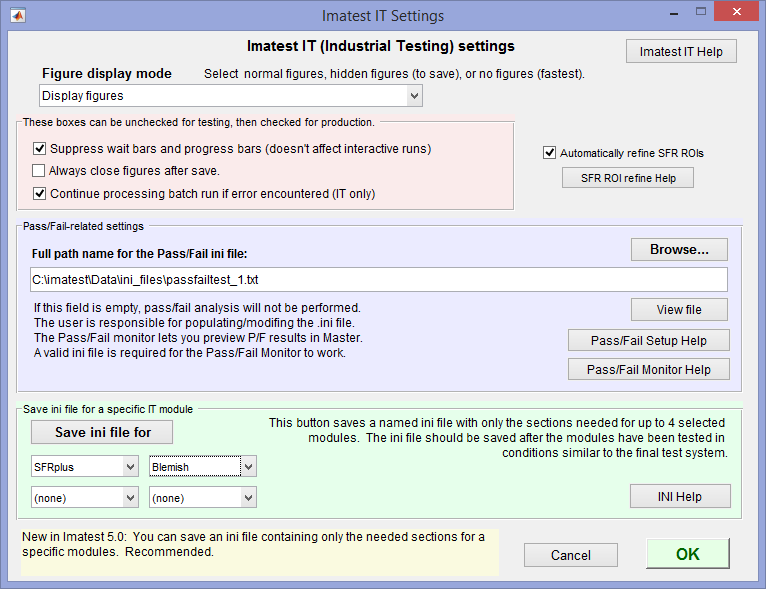
Imatest IT를 제어하는 ini 파일을 저장하려면 "ini 파일 저장" 버튼을 사용하는 것이 좋습니다.
| 매개변수 | 설정 창 | 일반적인 값 ([대괄호] 안에 있으면 기본값입니다) | 설명 | 메모 |
| 놈스그 | 진행률 표시줄을 표시하지 않음... 체크박스 | 0 또는 1 [0] | 경고 메시지를 모두 표시하지 않으려면 1을 선택하십시오. | |
| 사벨 | 저장 후 항상 차트 닫기 확인란 | 0 또는 1 [0] | 1을 선택하면 저장 후 항상 그림이 닫힙니다. | 이름이 다소 잘못 붙여졌습니다 |
| 스프리파인 | SFR에서 ROI를 자동으로 세분화... 체크박스 | 0 또는 1 [0] | SFR 모듈에 대한 자동 영역 세분화를 위해 1을 선택하십시오. | |
| 무단변수 | 모든 수치 숨기기 확인란 | 0 또는 1 [0] | 1을 선택하면 모든 그림이 비활성화됩니다. | |
| 오류 발생 시 계속 진행 | 오류가 발생하더라도 일괄 실행 처리를 계속 진행합니다(IT 담당자 전용). | 0 또는 1 [0] | 오류가 발생할 경우 일괄 실행 처리를 계속하려면 1을 선택하십시오. | |
| passFail | 합격/불합격 ini 파일 | 합격/불합격 기준이 포함된 파일의 전체 경로입니다. | 이 파일(ini 형식)의 내용은 /26.1/it-passfail 에 설명되어 있습니다. | |
| fig_display_mode | 그림 표시 모드 드롭다운 메뉴 | 1, 2, 3 [1] | 1을 선택하면 모든 그림이 표시되고, 2를 선택하면 숨겨진 그림이 생성되며, 3을 선택하면 모든 그림이 비활성화됩니다. | 이 설정은 disable_figs를 확장한 것으로, disable_figs는 여전히 사용할 수 있습니다. |
[dcraw] LibRaw를 사용하여 상업용 RAW 파일 디코딩
(동일한 기능을 수행하는 레거시 프로그램인 dcraw는 더 이상 사용되지 않지만, 하위 호환성을 위해 [dcraw] 섹션 이름은 유지되었습니다.)
LibRaw 대화 상자는 LibRaw 프로그램의 GUI 프런트엔드 이며, 자세한 내용은 여기에서 확인할 수 있습니다. 이 프로그램은 최소한의 신호 처리(예: 선명도 향상 또는 노이즈 감소 없음)만으로 상용 RAW 파일(CR2, NEF, ARW 등)을 변환하는 데 사용됩니다. LibRaw는 명령줄에서 작동하며, 매개변수는 dcraw 매뉴얼 페이지 에 설명되어 있습니다(참고 - LibRaw 웹사이트에서는 이와 유사한 참조 자료를 찾지 못했습니다).
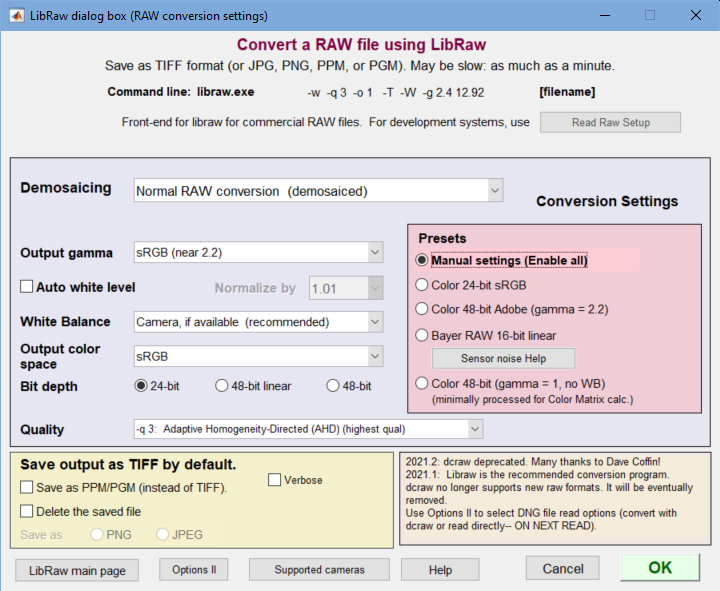
| 매개변수 | 설정 창 | 일반적인 값 ([대괄호] 안에 있으면 기본값입니다) | 설명 | 메모 |
| 바이엘콜스 | (흑백 이미지 설정 창의 픽셀 색상 매핑 팝업 메뉴) | 1-5 [1] | Bayer 원본 이미지에서 픽셀과 색상 간의 매핑: 1: 알 수 없음; 2-5: R1C1, R2C2, R2C1, R2C2의 빨간색. | |
| bdep | — | -4 | 명령줄에 대한 문자열은 비트 심도에 해당합니다. ' ': 8비트; ' -4': 16비트 선형; ' -6 ': 16비트. man 페이지를 참조하십시오. | |
| 브로우시프트 | (흑백 이미지 설정 창의 비트 시프트 팝업 메뉴) | 1-6 [1] (색인) | 비트 시프트: 1은 자동, 2-6은 각각 0, 2, 4, 6, 8비트입니다. | |
| 색공간 | 출력 색 공간 인덱스 | 0-5 [1] | 색 공간에 해당하는 인덱스(0-5): manpage 에 설명된 -o 옵션. | |
| csps | — (컬러스페이스에서) | ' -o 1 ' | 색공간에 해당하는 저장된 문자열입니다. 디모자이킹이 선택된 경우 '-o -n '을 사용하고, 그렇지 않은 경우 '-D' 또는 '-D6'을 사용합니다. | (dcraw 명령줄의 경우) |
| 디감마 | 출력 감마 드롭다운 | 1-5 [2] | 인덱스: 1 = 기본값(BT.709(-g 2.222 4.5)); 2 = 1.0(선형); 3 = 1.8(애플 등); 4 = 2.2; 5 = sRGB(2.2에 가까움) | |
| 델파일 | 저장된 파일을 삭제합니다(체크박스). | [0] 0 또는 1 | 이 옵션을 선택하면 분석을 위해 파일을 읽은 후 저장된 파일을 삭제합니다. | |
| 접는 사람 | LibRaw 읽기용 마지막 폴더 이름 | |||
| 이미지패스 | ||||
| 마지막 파일 | ||||
| 라이브러리 | 프로그램 (드롭다운 메뉴) | 1-3 [3] | (dcraw가 더 이상 사용되지 않으므로 삭제되었습니다.) | |
| nwb | 화이트 밸런스 | 1-3 [1] | 색인: 1 = 세메라; 2 = "회색 세상"; 3 = 없음 | |
| ppm | PPM으로 저장... 확인란을 선택하세요 | 0 또는 1 [0] | 0 = 파일을 TIFF 형식으로 저장; 1 = 파일을 PPM 형식으로 저장. | |
| 사전 설정 | 사전 설정(라디오 버튼) | 4 | 1 = 24비트 sRGB 색상; 2 = 48비트 Adobe 색상; 3 = Bayer 48비트 선형; 4 = 수동 설정(모두 활성화) | |
| 자격 | 품질(qual은 index-1) | 0-4 [0] | qual-1 = n은 qual > 0일 때 명령줄 문자열 ' -q n '으로 변환됩니다. qual = 0일 때 기본값은 빈 문자열입니다. 보간 옵션 매뉴얼 페이지를 참조하십시오. | |
| rawconv | 데모자이킹 | 1-3 [1] | 디모자이킹 인덱스: 1 = 일반 RAW 변환; 2 = 8비트 디모자이킹 없음; 3 = 16비트 디모자이킹 없음. | |
| rawraw | (읽기 원본으로 설정) | '날것' 또는 기타 | 'raw'인 경우, 파일 확장자 .raw를 libraw로 처리합니다. 그렇지 않으면 ReadRaw로 처리합니다. | |
| rmcn | 0-4 | Bayer(미모자이킹) 이미지에서 빨간색 픽셀의 위치: 0=알 수 없음, 1: R1C1의 빨간색, 2: R1C2의 빨간색 등. | ||
| 구하다 | ' ' [빈칸] | ' ' | ||
| wb | — (nwb에서 발췌) | [' -w '] | nwb(화이트 밸런스 인덱스)에 해당하는 문자열: 1 = ' -w ' (카메라); 2 = ' -a ' (평균); 3 = '' (없음). man 페이지를 참조하십시오. | |
| 화이트레벨 | 자동 화이트 레벨 (체크박스) | 0(꺼짐) 또는 1[1] | 자동 화이트 레벨이 1이면. | |
| 화이트노름 | (색상 레벨)을 (인덱스)로 정규화합니다. | 1-7 [2] | whitenorm을 기준으로 {1.0, 1.01, 1.05, 1.10, 1.25, 1.50, 2.0}으로 정규화합니다. |
[dcraw]
바이엘콜 = 5
bdep = -4
brawShift = 1
색공간 = 1
csps = -o 1
dcgamma = 2
delfile = 0
폴더 = C:ImatestSFRplus
감마 = 1
imgpath = C:ImatestDataColorcheckMiscRawNoise
lastfiles = "sfrplus.raw"
libraw = 3
nwb = 1
ppm = 0
qual = 0
rawconv = 1
rawraw = crw
rmcn = 4
저장 =
wb = -w
whitelvl = 0
whitenorm = 2
[rdraw] 일반화된 읽기 원시
[rdraw]는 제조사 현상 시스템에서 생성된 바이너리 RAW 이미지 파일을 읽어들일 때(직접 읽어들이거나 저장된 파일에서 읽어들이는 경우 모두) 모든 Imatest 모듈에 영향을 미칩니다. 설정 GUI는 RAW 파일 항목 에 설명되어 있습니다. 설정은 파일 확장자(아래 굵게 표시)를 기준으로 합니다. 최대 16개의 파일 확장자에 대한 설정이 저장되므로 대부분의 변수에는 *16 으로 표시된 16개의 항목이 있습니다. 이러한 설정에서 n 번째 값은 서로 대응됩니다.
| [rdraw] 제조사 개발 시스템의 원시 파일을 읽어들일 때 IT/EXE 및 IT/DLL을 포함한 모든 Imatest 모듈에 영향을 미칩니다. 설정은 [설정 파일 이름]에 설명되어 있습니다. 설정은 파일 확장자를 기준으로 합니다. 최대 8개의 파일 확장자에 대한 설정이 저장되므로 많은 변수에 8개의 항목이 있으며, 이는 *16 으로 표시됩니다. | |||
| 매개변수 | 일반적인 값 ([대괄호] 안에 있으면 기본값입니다) | 설명 | 메모 |
| 비트시프트 | 1-10 (인덱스 *16) | 비트 시프트 인덱스: 1 = 자동; 2-10 = 각각 0, -2, -4, -6, -8, 2, 4, 6, 8. GUI 인덱스로 사용되며 실제 비트 시프트 계산에는 사용되지 않습니다 . 예: bitshift = 9를 사용하면 값이 6비트만큼 시프트됩니다. (이 값은 16비트에 10비트 정밀도를 저장할 때 사용됩니다.) | -그것 |
| 비트시프트_넘 | -8 ~ 8 (-99 자동) (*16) | 실제로 시프트할 비트 수입니다(-99는 자동 시프트를 나타냅니다). 실제 비트 시프트에 사용됩니다. | |
| 디컴팬드파일 | [파일 이름] 또는 _nul_ | 압축 해제할 파일의 파일 이름(전체 경로). 파일이 없으면 _nul_입니다. RAW 파일 - 압축 해제 에서 자세히 설명합니다. | |
| 데모즈 | 1 또는 2 (*16) | 1. MATLAB의 간단한 라우팅 기능을 사용하여 이미지를 디모자이킹합니다. 2번은 이미지를 Bayer raw 형식으로 유지합니다. | |
| 엔디안 | 1 또는 2 (*16) | 엔디안(바이트 순서) 설정 인덱스(uint8(1바이트) 입력에는 적용되지 않음). GUI 인덱스로 사용됩니다. | -그것 |
| 엔디안_스트 | ieee_le 또는 ieee_be (*16) | 엔디안(바이트 순서) 문자열. 파일을 읽기 모드로 열 때 사용됩니다. 자세한 내용은 http://en.wikipedia.org/wiki/Endianness 를 참조하십시오. | |
| 확대 | raw, rw1, ... (*16) | 파일 디코딩 방식을 지정하는 파일 확장자(최대 4자). 최대 8개의 확장자를 저장할 수 있습니다. 매개변수(bitshift_num, height 등)의 n 번째 값은 n 번째 확장자에 해당합니다. RAW는 다양한 형식에 일반적으로 사용되므로 확장자 이름을 더 쉽게 식별할 수 있는 이름으로 변경하는 것이 좋습니다. | |
| 키 | 숫자(픽셀) | 이미지의 높이(픽셀 단위) | |
| 픽셀 크기 | 1, 2, 또는 3 (*16) | 입력 픽셀 크기: 1은 uint8(8비트)의 경우, 2는 uint16(16비트)의 경우, 3은 uint32의 경우입니다. | |
| 넥스턴 | 1-8 | GUI에 표시되는 확장 기능. | -그것 |
| nskip | 정수 [0] (*16) | 파일 시작 부분에서 건너뛸 바이트 수 | |
| nskipend | 정수 [0] (*16) | 파일 끝에서 건너뛸 바이트 수 | |
| 넌팩 | 정수 | (미사용) 향후 비트 압축 해제에 사용될 수 있습니다. | |
| 오프셋 | 0 | 픽셀 단위 오프셋: 픽셀 수준에서 뺍니다. 64비트 오프셋을 지원하는 센서도 있습니다. | |
| 출력픽스 크기 | 1 또는 2 (*16) | 출력 픽셀 크기: uint8(8비트)의 경우 1, uint16(16비트)의 경우 2 | |
| 정도 | 끈 | m 과 n이 8 또는 16인 uint m => uint n 형식의 문자열입니다. | |
| rawraw (에서) [dcraw] | 날것 또는 기타 | "raw"로 설정하면 파일 확장자가 "raw"(라이카에서 흔히 사용되지 않는 형식)인 파일이 LibRaw로 처리됩니다. "CR2"와 같은 다른 문자열로 설정하는 것을 권장합니다. | |
| rmcn | 1-4 (인덱스 *16) | 베이어 RAW 이미지에서 빨간색 픽셀의 위치. 1 = R1C1의 빨간색; 2 = R1C2의 빨간색; 3 = R2C1의 빨간색; 4 = R2C2의 빨간색. 이는 MATLAB 디모자이킹 루틴에서 'rggb', 'grbg', 'gbrg', 'bggr'에 해당합니다. | |
| 회전 이미지 | 1-8 (인덱스 *16) | 변환된 이미지 회전: 1-4 = 0°, 90°, 180°, 270° 반시계 방향(미러 없음); 5-8 = 0°, 90°, 180°, 270° 반시계 방향(미러 있음). | |
| 저장 | 1-7 (색인) | 변환된 RAW 파일 저장 형식 및 조건: 1 = 저장 안 함(절대 저장 안 함); 2 = PNG(항상 저장); 3 = JPEG(항상 저장); 4 = PNG(변환/테스트 전용); 5 = JPEG(변환/테스트 전용); 6 = TIFF(항상 저장); 7 = TIFF(변환/테스트 전용). 1, 4, 5, 7은 변환된 파일을 저장할 필요가 없는 경우(예: IT 분야)에 사용할 수 있습니다. | |
| 테스트폴더 | 폴더 이름 | Generalized Read Raw 테스트에 사용된 마지막 폴더 | -그것 |
| 바꾸어 놓다 | 1 [1] (*16) | 행과 열을 전치합니다. 실제로 항상 [1] | |
| 화이트발 | 1-3 (인덱스) (*16) | 화이트 밸런스. 1 = 없음; 2 = 단순 회색 세상 - 어둡게; 2 = 단순 회색 세상 - 밝게 | |
| 화이트레벨 | 1,2 (*16) | 화이트 레벨. 1 = 변경 없음; 2 = 자동: 채도 99%. | |
| 너비 | 숫자(픽셀) (*16) | 이미지의 너비(픽셀) | |
참고: Imatest 5.1 이상 버전에서는 각 줄에 16개의 필드가 있습니다.
[rdraw]
비트시프트 = 1 1 1 1 1 1 1 1
bitshift_num = -99 -99 -99 -99 -99 -99 -99 -99
decompandFile = _nul_ _nul_ C:\\imatest\\GUIProducts\\Trunk\\depends\\RTDepends\\resources\\Onsemi_20-to-16bit_test-decompand_corrected.json _nul_ _nul_ _nul_ _nul_ _nul_
데모즈 = 2 2 1 2 2 2 1 2
엔디안 = 2 2 2 2 2 2 1 2
endian_str = ieee-le ieee-le ieee-le ieee-le ieee-le ieee-le ieee-be ieee-le
확장 = raw4 raw rpp rrr rw8 r800 rw4 rw3
높이 = 400 808 2448 2464 2448 800 400 808
inpix_size = 1 2 2 2 2 2 1 2
lastfiles = "Dark_15_37_7 hotpixel 584.raw" "Dark_16_4_26 hotpixel 1402.raw" "Dark_19_16_27.raw" "Dark_19_17_17.raw" "Dark_19_18_16.raw" "Dark_19_19_5.raw" "Dark_19_19_48.raw" "Dark_19_20_37.raw"
넥스텐 = 4
nskip = 0 0 0 0 0 0 0 0
nskipend = 0 0 0 0 0 0 0 0
넌팩 = 1 1 1 1 1 1 1 1
출력픽셀 크기 = 1 2 2 2 2 2 1 2
정밀도 = uint8=>uint8 uint16=>uint16 uint16=>uint16 uint16=>uint16 uint16=>uint16 uint16=>uint16 uint8=>uint8 uint16=>uint16
rawraw = 날것
rmcn = 1 3 4 2 4 3 4 2
회전 = 1 1 1 1 1 1 1 1
savefmt = 4
테스트폴더 = C:ImatestDocumentsCompaniesLab1262012-07-12
전치 = 1 1 1 1 1 1 1 1
화이트볼 = 1 1 1 1 1 1 1 1
화이트 레벨 = 1 1 1 1 1 1 1 1
너비 = 400 1296 3264 3280 3264 1280 400 1296
여러 모듈에서 사용되는 변수
보조 판독 변수
선명도 모듈에서 사용되는 항목: [sfr], [sfrplus], [logf], [logfc], [random], [star], [wedge].
보조 측정값은 여러 MTF 플롯과 선명도 모듈의 CSV 및 JSON 출력에 표시됩니다. 또한 합격/불합격 기준에도 사용됩니다.
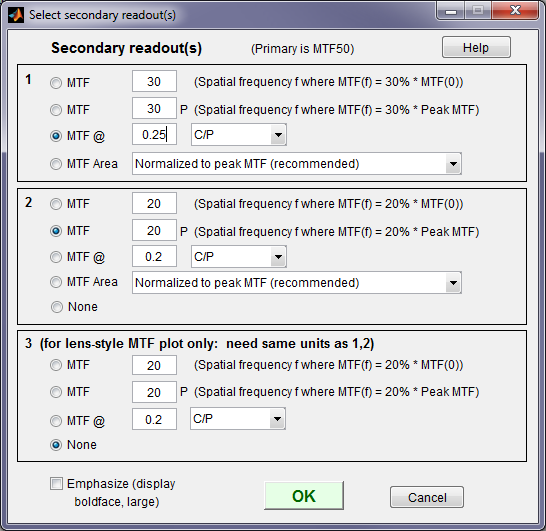
오른쪽에 표시된 보조 판독값 창은 MTF 플롯에서 보조 판독값 표시를 제어합니다. 기본 판독값은 MTF50(반대비 공간 주파수)입니다. 여러 옵션이 있는 세 가지 보조 판독값을 사용할 수 있습니다. 첫 번째는 기본적으로 MTF30(MTF가 30%인 공간 주파수)입니다. 세 번째는 SFRplus 렌즈 스타일 MTF 플롯 에만 사용됩니다.
1. 각 판독값에 대한 상단 라디오 버튼(MTF)은 MTFnn을 선택합니다. MTFnn은 MTF가 저주파 값의 nn %인 공간 주파수입니다.
ini 파일에서 nn은 rdpct, rdpct2 또는 rdpct3입니다.
2. 두 번째 라디오 버튼은 MTF nn P를 선택합니다. 이는 MTF가 피크 값의 nn %인 공간 주파수입니다. 과도하게 선명해진 가장자리에 유용합니다.
3. 세 번째 라디오 버튼(MTF @)은 MTF @ f 단위를 선택합니다. 여기서 f는 픽셀당 사이클, LP/mm 또는 LP/in 단위의 공간 주파수 입니다. LP/mm 또는 LP/in을 선택하는 경우, 위 그림과 같이 입력 대화 상자의 플롯 섹션에 있는 "사이클당..." 줄에 픽셀 간격을 지정해야 합니다. 픽셀 간격을 지정하지 않으면 알림 메시지가 표시됩니다.
4. 네 번째 라디오 버튼(MTF 영역)은 MTF 곡선 아래 영역(나이퀴스트 주파수 아래)을 선택합니다. 이 영역은 최대 MTF 값으로 정규화될 경우, 낮은 수준에서 중간 수준의 선명도 보정에서는 MTF50을 추종하지만, MTF50과 달리 과도하게 선명해진 이미지에서는 일정한 값을 유지합니다. 자세한 내용은 "경사 가장자리 MTF 측정 일관성 "을 참조하십시오.
| 매개변수 | 일반적인 값 ([대괄호] 안에 있으면 기본값입니다) | 설명 | 메모 |
| 면적 표준 | [2 2] | MTF 영역 플롯에 대한 정규화 | 첫 번째 및 두 번째 보조 판독에 대한 MTF 영역 플롯 유형. 1: 정규화되지 않음, 2: 정규화됨(일반적으로 선호됨, 주파수 영역 오버슈트가 없을 때 MTF50과 유사함). |
| rdtype | MTF MTF__P MTF @ MTF 영역 (없음) | 첫 번째 보조 판독값 이름 | |
| rdtype2 | 위와 동일 | 두 번째 보조 판독 이름 | |
| rdtype3 | 위와 동일; 대개 (없음) | 세 번째 보조 판독값 이름 | 렌즈형 MTF 플롯에만 사용됩니다. |
| rdpct | 10-80 [30] | 첫 번째 판독값 백분율 | MTFnn 또는 MTFnnP에 대한 백분율 nn은 위와 동일합니다. 예: rdtype = MTF__P, rdpct = 20, rdunit = 4인 경우 보조 판독값 1은 MTF20(C/P)입니다. |
| rdpct2 | '' | 두 번째 판독값 백분율 | |
| rdpct3 | '' | 세 번째 판독값 백분율 | |
| rdnum | 숫자 | MTF 번호 @ 첫 번째 판독값 | 이 숫자는 rdunit(아래)의 단위에 따라 달라집니다. 예: rdtype = MTF @, rdnum = .25, rdunit = C/P인 경우 보조 판독값은 MTF @ 0.25 C/P입니다. |
| rdnum2 | '' | MTF 번호 @ 두 번째 판독값 | |
| rdnum3 | '' | MTF 번호 @ 세 번째 판독값 | |
| rdunit | 1 C/P LP/mm의 경우 2 LP/인치용 3 LW/PH의 경우 4 (참고 사항 참조) | 단위 색인: 첫 번째 판독값 | rdunit에 해당하는 값: {'C/P'; 'LP/mm'; 'LP/in'; 'LW/PH'; 'LP/PH'; 'C/mrad'; 'C/deg'; 'C/Obj mm'; 'C/Obj in'} |
| rdunit2 | 위와 같이 저장 | '' 2차 판독값 | |
| rdunit3 | 위와 같이 저장 | '' 3차 판독값 |
기타 변수
이 설정은 이미지 파일 읽기, 자르기 또는 흑백 파일이나 결과 저장 대화 상자에서 이루어집니다.
| 매개변수 | 설정 창문 | 일반적인 값 [기본] | 설명 | 메모 |
| 바이에라프 | — (흑백 이미지 설정 창의 여러 버튼을 통해 설정 가능) | 0-5 [0] | 값이 0보다 크면 흑백 파일에 Bayer RAW 데이터가 포함되어 있습니다. 1~4는 분석할 기본 색상(R, Gr, B, Gb)을 나타냅니다. 5는 데모자이크를 나타냅니다. | |
| 클로즈피그스 | 저장 창에서 '저장 후 그림 닫기' 확인란을 선택하여 설정합니다. | 0 또는 1 [0] | 1. IT 전문가에게 추천 (저장 후 창이 닫힙니다). | |
| figsave | 저장 창에서 "그림을 PNG 또는 FIG 형식으로 저장" 드롭다운 메뉴를 설정합니다. | 1 또는 2 [1개 추천] | 저장할 이미지 파일 형식(PNG 또는 FIG). FIG 파일은 저장 공간을 많이 차지하므로 권장하지 않습니다. | (gr) |
| 파일콤 | 분석을 위해 여러 파일을 선택했을 때 설정하는 값입니다. | 0 또는 1 [0] | 0: 파일을 일괄적으로 읽고 분석합니다. 1: 파일을 결합합니다(신호 평균). | (-그것) |
| 접는 사람 | 이미지 파일 읽기 중에 설정됨 | (경로 이름) | 마지막 입력 이미지용 폴더 | (-그것) |
| 엔찬 | 채널 팝업 메뉴 | 1-4 | 분석 대상 채널: 1-4: R, G, B, Y (휘도) | |
| nht_저장 | 이미지 읽기 중에 설정됨 | 2448 ... | 최근 이미지의 픽셀 높이입니다. 이미지가 여러 개 있을 수 있습니다. | |
| nwid_save | 이미지 읽기 중에 설정됨 | 3264 ... | 가장 최근 이미지의 픽셀 단위 너비입니다. 이미지가 여러 개 있을 수 있습니다. | |
| 플롯 이미지 | 설정 창의 플롯 체크박스 | 1 0 0 0 0 0 | ||
| 로이 | 영역 선택 시 설정 (주로 세부 조정 창에서) | 1 1 3264 2448 (일반적) | 관심 영역(자르기 영역)은 픽셀 단위입니다. [x1 y1 x2 y2] 각 그룹은 4개씩 묶이며, 각 그룹은 nht_save 및 nwid_save의 숫자에 해당합니다. | |
| save_answer | 저장 창 - 주요 답변 (미사용) | 예, 아니오 | 저장된 설정이 사용되지 않았습니다. | (-그것) |
| save_dir | 저장 창에서 설정 | (폴더 이름) | 결과를 저장하는 데 사용된 마지막 폴더 | (-그것) |
| CSV 저장 | 저장 창 | 0 또는 1 [-99 = 무시] | CSV 결과를 저장합니다. save_file_list 함수를 재정의합니다. | |
| saveJSON | 저장 창 | 0 또는 1 [-99 = 무시] | JSON 결과를 저장합니다. save_file_list 메서드를 재정의합니다. | |
| XML을 저장하세요 | 저장 창 | 0 또는 1 [-99 = 무시] | XML 결과를 저장합니다. save_file_list를 재정의합니다. | |
| save_file_list | 저장 창 | [1 1 1 0 0 0 0 0 0 0] | 요소 값이 1로 설정된 경우 저장할 결과 목록: 모듈별로 세부 사항이 다릅니다. | |
| 속도 향상 | 속도 향상 체크박스 | 0 또는 1 [1] | 이 값을 1로 설정하면 일부 계산을 건너뛰어 작업 속도를 높입니다. 자세한 내용은 모듈마다 다릅니다. |