本页面是用于存储Imatest设置的INI 文件的参考指南,特别是imatest-v2.ini 文件,它是用于控制Imatest IT 的INI 文件的基础。本页面重点介绍多个模块使用的 INI 文件设置,这些设置对Imatest IT和功能接口的用户都很有帮助。
为了控制篇幅,Imatest IT 模块的 INI 配置文件引用存储在单独的文件中: imatest -v2.ini。Imatest使用的其他 INI 文件以及用于操作 Imatest INI 文件的实用程序在“已保存的设置”部分有详细描述。本文仅介绍关键要点。
我们强烈建议 Imatest IT 用户拥有 Imatest Master(或其他基于 GUI 的 Imatest 版本)的副本,以便于创建和测试用于控制 IT 模块的 INI 文件。
目录
| INI 文件结构 从 imatest-v2.ini 中提取 INI 文件(适用于 Imatest IT) 从自定义 INI 文件运行 Imatest(用于测试) | |
| INI 文件监视器 | |
| 影响多个模块的章节 | |
| api | LibRaw (dcraw) | rdraw | |
| 许多模块中使用的变量 | |
| 辅助读数|其他变量 |
Imatest设置存储在 INI 文件中,这些文件符合非正式(但广泛使用)的标准。
INI 文件是文本文件,其结构如下:
值可以是数字、数字数组或字符串。INI 文件可读,但其含义并非总是显而易见。有关更多详细信息,请参阅Imatest INI 参考文档。 | [部分] name1 = value1 name2 = value2 这是一条评论。 ... [下一节] ... | |
例子 dispwelcome = 1 表示在 Imatest 启动时显示欢迎屏幕。edfile是图像编辑器的位置,用于在交互式模块(例如 Rescharts)中显示已保存的屏幕截图。 路径逃逸 为了符合Imatest 4.2 INI 文件更改的要求,所有反斜杠 \\ 都替换为双反斜杠。 | [imatest] dispwelcome = 1 exiftool = 2 展开 = 最小 字体大小 = 10 readexif = 1 shrink_largef = 1 edfile = C:\\Program Files (x86)\\IrfanView\\i_view32.exe [sfr] filecomb = 0 文件夹 = C:\\Imatest\\Data\\SFR 保存目录 = C:\\Imatest\\Data\\SFR\\Results ... | |
从 imatest-v2.ini 中提取 INI 文件(适用于 Imatest IT)
要准备一个用于 Imatest IT 的 INI 文件,通常需要在与运行 Imatest IT 时相同的条件下运行一个模块。此过程在Imatest IT 说明页面中有详细说明。
默认的 Imatest Master INI 文件imatest-v2.ini包含 Master 执行的所有运行的设置——通常远超运行 Imatest IT 模块所需的设置。您可以使用 Imatest 主窗口中提供的实用程序提取重要设置。在“设置”下拉菜单中,单击“IT 和通过/失败设置”以打开 Imatest IT 和通过/失败设置窗口。
您可以使用“保存 ini 文件”按钮保存仅包含所需部分的 ini 文件。

您可以创建一个文件来控制最多四个模块,方法是在左侧的每个框中选择模块,然后按“保存 ini 文件” 。该文件将包含模块的 ini 部分(在上面的示例中为 [sfr] 和 [sfrreg]),以及 [imatest]、[api]、[dcraw](用于 LibRaw)、[rdraw]、[sqf] 和 [visnoise](如适用)。
从自定义的ini文件运行Imatest(用于测试)
在Imatest Master (或IS等)中测试 INI 文件时,通常可以通过将自定义 INI 文件替换 imatest-v2.ini 来使用。为此,请在INI 文件设置下拉菜单中单击“选择 INI 文件” 。
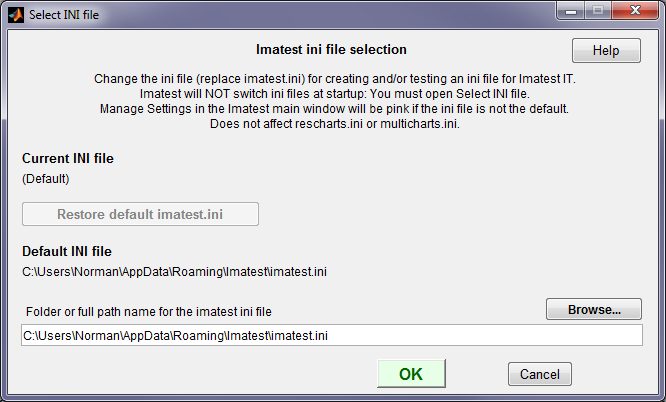
- Imatest 总是默认使用 imatest-v2.ini 文件启动。要切换到其他 INI 文件,您必须打开 INI 文件选择窗口(从INI 文件设置下拉菜单或中打开)。
- 由于运行 Imatest 可能会更改 INI 文件的内容,我们建议使用 Imatest IT 中使用的文件副本(而不是您打算保留的文件)进行操作。
- 只有主 Imatest 控制文件(通常是 imatest-v2.ini)会受到影响。
INI 文件监视器
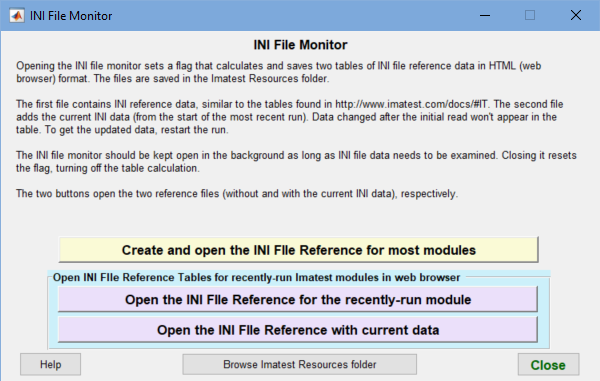
INI 文件监视器允许您打开 INI 文件参考网页,使您能够执行以下操作之一:
- 检查最近一次运行中使用的 INI 文件设置(包括当前值和默认值)。
- 检查大多数Imatest模块使用的完整 INI 文件设置集。
如果您想了解某个特定设置的作用,这将非常有用,因为并非所有设置都一目了然。
要运行 INI 文件监视器,请从“实用工具”菜单打开INI 文件监视器,这将打开右侧所示的窗口。
监视器旨在后台保持打开状态,以便在其他模块运行时捕获大多数分析模块的 INI 文件设置。您可以通过单击监视器中带有洋红色背景的按钮来显示这些模块。
如下所示的“使用当前数据打开 INI 文件引用”模块非常实用,因为它同时包含当前 INI 值和默认 INI 值。如果当前值与默认值不同,它会以洋红色突出显示。
监视器还可以在不运行任何模块的情况下,捕获大量Imatest模块的 INI 文件设置。结果(不包含当前 INI 值)可通过单击“创建”并打开大多数模块的 INI 文件参考来查看。
点击监视器中的三个按钮之一,即可在系统默认的 Web 浏览器窗口中打开一个 INI 参考文件,该文件以 HTML 表格的形式存储在Imatest Resources 文件夹中。请注意,只有在模块窗口打开时才会捕获各个模块的 INI 设置。如果您进行了更改,则需要关闭并重新打开该模块。一个很好的示例是打开SFRplus Setup ,然后单击“使用当前数据打开 INI 文件参考” 。(请参见下文,其中显示了浏览器窗口中的部分表格。)
sfrplus 的 INI 文件设置和最新数据 有关如何在 Imatest IT 中使用 INI 文件的更多信息,我们建议您参考《 Imatest INI 文件参考手册》 。另请参阅“已保存的设置 - Imatest.ini”和“用于 Imatest IT 的 INI 文件”。 对于 Imatest IT,表格中的许多条目无需填写,因为它们不影响 Imatest IT 的结果:它们控制交互式图形显示或图形输出格式(Imatest IT 通常不使用图形)。有些条目包含额外的(未使用的)值,以便于将来扩展。要从默认的 Imatest 主 INI 文件 (imatest-v2.ini) 中提取 Imatest IT 的 INI 控制文件,我们建议按照“从 imatest-v2.ini 中提取 Imatest IT 的 INI 文件”中所述的步骤进行操作。 本文档由 Imatest 5.2.0.ALPHA 中的 sfrplus 于 2019 年 6 月 10 日 13:02:18 创建。
sfrplus 的 INI 文件设置和最新数据
| ||||||||||||||||||||||||||||||||||||||||||||||||||||||||||||||||||||||||||||||||||||||||||||||||||||||||||||||||||||||||||||||||||
影响多个模块的章节
| (-它) | Imatest IT 中未使用 |
| (gr) | 影响图形(图表)。对于 Imatest IT 来说,这可能无关紧要,因为 Imatest IT 通常会禁用图形显示。 |
| (指数) | 设置项等于弹出菜单的索引。您需要打开“设置”窗口才能看到这些设置:从未用于重要的 IT 设置。 |
| (索引-1) | 设置值等于弹出菜单的索引减 1 (0 - (索引-1))。这样可以保持对某些原本值为 0(关闭)或 1(开启)但后来添加了选项的设置的向后兼容性。 |
Imatest Master 和其他基于图形用户界面的版本都提供了一系列用于编辑和操作 INI 文件的实用工具。您可以将 INI 文件存储在指定名称的文件中,将其加载到 imatest-v2.ini 文件中,将其导入到其他 ini 文件中(仅更改导入文件中包含的值),将其内容复制到剪贴板,对其进行编辑,或扫描其错误。单击按钮了解更多详情。
[api] 影响 Imatest IT(DLL 和 EXE;所有模块)的参数
[api]的设置方法是:在 Imatest Master 中,点击Imatest主窗口中的“设置” ,然后选择“IT 设置” ,即可打开Imatest IT 设置窗口。请注意,API 是 Imatest IT 的旧名称。这些设置会影响 Imatest IT/EXE 和 IT/DLL。这些设置的具体说明请参见/26.1/it_dll_instructions#ini 。
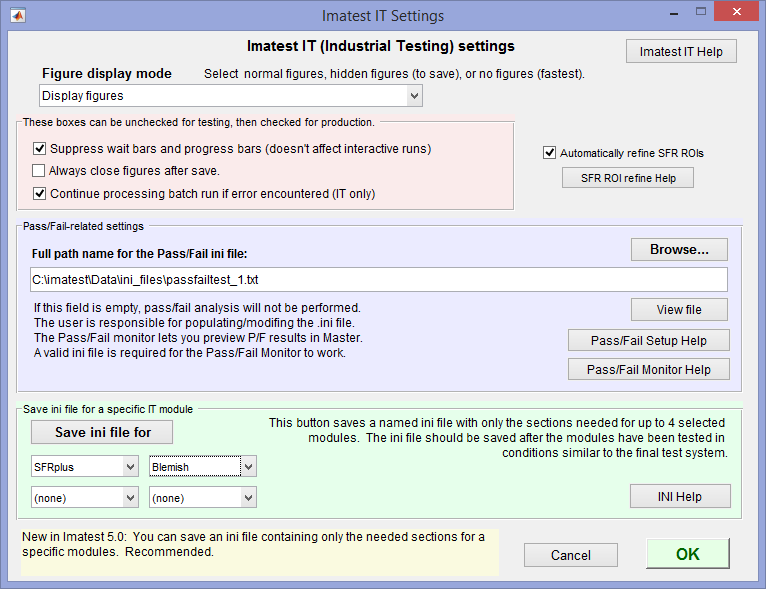
建议使用“保存 ini 文件”按钮来保存控制 Imatest IT 的 ini 文件。
| 范围 | 设置窗口 | 典型值 (如果用方括号括起来,则为默认值) | 描述 | 笔记 |
| 不加味 | 从不显示进度条...复选框 | 0 或 1 [0] | 选择 1 可抑制所有警告消息 | |
| 萨维尔 | 保存后始终关闭图形复选框 | 0 或 1 [0] | 选择 1 可在保存后始终关闭图形。 | 有点名不副实 |
| sfrrefine | 自动优化 SFR 中的 ROI... 复选框 | 0 或 1 [0] | 选择 1 以启用 SFR 模块的自动区域细化。 | |
| 禁用图形 | 隐藏所有数字复选框 | 0 或 1 [0] | 选择 1 可禁用所有图形。 | |
| 错误时继续 | 如果遇到错误,请继续处理批处理运行(仅限 IT 部门) | 0 或 1 [0] | 如果遇到错误,请选择 1 继续处理批处理运行。 | |
| 通过/失败 | 通过/失败的 ini 文件 | 包含通过/失败标准的文件的完整路径 | 此文件(ini 格式)的内容在/26.1/it-passfail中有描述。 | |
| fig_display_mode | 图形显示模式下拉菜单 | 1、2、3 [1] | 选择 1 显示所有图形,选择 2 创建隐藏图形,或选择 3 关闭所有图形。 | 此设置是对 disable_figs 的扩展,后者仍然可以使用。 |
[dcraw] 使用LibRaw解码商业 RAW 文件
(执行相同功能的旧程序 dcraw 已被弃用,但为了向后兼容,[dcraw] 部分名称已保留。)
LibRaw 对话框是 LibRaw 程序的图形用户界面前端,其详细描述请参见此处。它用于转换商业 RAW 文件(CR2、NEF、ARW 等),并尽可能减少信号处理(即不进行锐化或降噪)。LibRaw 通过命令行运行,其参数在dcraw 手册页中有详细说明(参考资料——我们尚未在LibRaw网站上找到类似的参考资料)。
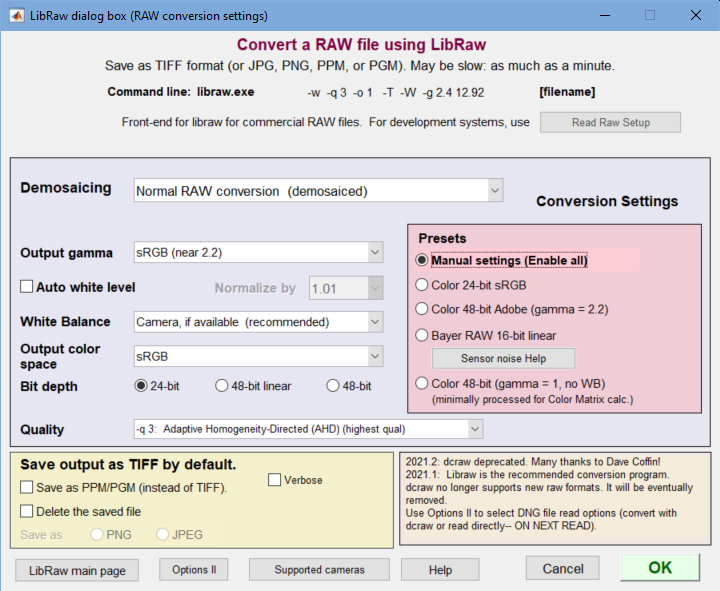
| 范围 | 设置窗口 | 典型值 (如果用方括号括起来,则为默认值) | 描述 | 笔记 |
| 拜耳科尔 | (单色图像设置窗口中的像素颜色映射弹出菜单) | 1-5 [1] | 拜耳原始图像中像素与颜色之间的映射:1:未知;2-5:R1C1、R2C2、R2C1、R2C2 中的红色。 | |
| bdep | — | -4 | 命令行字符串,对应位深度。' ': 8 位;' -4': 16 位线性;' -6': 16 位。参见手册页。 | |
| brawShift | (单色图像设置窗口中的位移弹出菜单) | 1-6 [1](索引) | 位移:1 表示自动;2-6 分别表示 0、2、4、6、8 位。 | |
| 色彩空间 | 输出颜色空间索引 | 0-5 [1] | 与颜色空间对应的索引(0-5):-o 选项在手册页中描述。 | |
| cps | —(来自色彩空间) | ' -o 1 ' | 保存与颜色空间对应的字符串。如果选择了去马赛克,则为“-o -n ”;否则为“-D”或“-D 6”。 | (适用于 dcraw 命令行) |
| 直流伽马 | 输出伽玛下拉菜单 | 1-5 [2] | 索引:1 = 默认值 (BT.709 (-g 2.222 4.5));2 = 1.0 (线性);3 = 1.8 (苹果等);4 = 2.2;5 = sRGB (接近 2.2) | |
| 删除文件 | 删除已保存的文件(复选框) | [0] 0 或 1 | 如果选中,则在读取分析后删除已保存的文件。 | |
| 文件夹 | LibRaw 读取的最后一个文件夹名称 | |||
| 图片路径 | ||||
| 最后的文件 | ||||
| libraw | 程序(下拉菜单) | 1-3 [3] | (由于不再使用 dcraw,此部分已被移除) | |
| nwb | 白平衡 | 1-3 [1] | 索引:1 = cemera;2 = “灰色世界”;3 = 无 | |
| 每百万 | 另存为 PPM... 复选框 | 0 或 1 [0] | 0 = 将文件保存为 TIFF 格式;1 = 将文件保存为 PPM 格式。 | |
| 预设 | 预设(单选按钮) | 4 | 1 = 24 位 sRGB 色彩;2 = 48 位 Adobe 色彩;3 = 48 位拜耳线性;4 = 手动设置(全部启用) | |
| 资格 | 质量(qual 为索引-1) | 0-4 [0] | 对于 qual > 0,qual-1 = n会转换为命令行字符串“-q n ”。对于 qual = 0,默认值为空字符串。请参阅手册页“插值选项” 。 | |
| rawconv | 去马赛克 | 1-3 [1] | 去马赛克指数:1 = 普通 RAW 转换;2 = 8 位无去马赛克;3 = 16 位无去马赛克。 | |
| 生肉 | (设置于 Read Raw) | “生的”或其他 | 如果文件类型为“raw”,则使用 libraw 处理扩展名为 .raw 的文件。否则,使用 ReadRaw 处理该文件。 | |
| rmcn | 0-4 | 拜耳(未去马赛克)图像中红色像素的位置:0=未知,1:R1C1中的红色,2:R1C2中的红色,等等。 | ||
| 节省 | ' ' [空白的] | ' ' | ||
| 西布 | —(来自 nwb) | [' -w '] | 与 nwb(白平衡指数)对应的字符串:1 = ' -w '(相机);2 = ' -a '(平均);3 = ''(无)。参见手册页。 | |
| 白层 | 自动白平衡(复选框) | 0(关闭)或 1 [1] | 自动白平衡(如果为 1)。 | |
| 白人规范 | 按(索引)归一化(白平衡) | 1-7 [2] | 基于 whitenorm 归一化为 {1.0,1.01,1.05,1.10,1.25,1.50,2.0}。 |
[dcraw]
拜耳醇 = 5
bdep = -4
brawShift = 1
色彩空间 = 1
csps = -o 1
dcgamma = 2
删除文件 = 0
文件夹 = C:\Imatest\SFRplus
γ = 1
imgpath = C:ImatestDataColorcheckMiscRawNoise
lastfiles = "sfrplus.raw"
libraw = 3
nwb = 1
ppm = 0
质量 = 0
rawconv = 1
rawraw = crw
rmcn = 4
保存 =
wb = -w
whitelvl = 0
白标准化 = 2
[rdraw] 通用读取原始数据
[rdraw] 会影响所有 Imatest 模块,当读取来自制造商开发系统的二进制原始图像文件(无论是直接读取还是从存储的文件读取)时都会受到影响。设置界面详见“原始文件”部分。设置基于文件扩展名(如下方粗体所示)。由于最多可以保存 16 种文件扩展名的设置,因此大多数变量都有 16 个条目,以*16表示。对于这些设置,第n个值彼此对应。
| [rdraw]当读取来自制造商开发系统的原始文件时,会影响所有 Imatest 模块,包括 IT/EXE 和 IT/DLL。设置说明请参见[此处]。设置基于文件扩展名。由于最多会保存 8 个文件扩展名的设置,因此许多变量有 8 个条目,以*16表示。 | |||
| 范围 | 典型值 (如果用方括号括起来,则为默认值) | 描述 | 笔记 |
| 位移 | 1-10(索引*16) | 位移索引:1 = 自动;2-10 分别对应 0、-2、-4、-6、-8、2、4、6、8。用作 GUI 索引,不用于实际的位移计算。例如:使用 bitshift = 9 将值移位 6 位。(此值用于以 16 位存储 10 位精度的情况。) | -它 |
| 位移数 | -8 至 8(自动 -99)(*16) | 要移位的实际位数(-99 表示自动)。用于实际位移操作。 | |
| 分解文件 | [文件名] 或 _null_ | 要解压缩的文件的文件名(完整路径名)。如果没有,则为 _nul_。详见RAW 文件- 解压缩。 | |
| 演示 | 1 或 2 (*16) | 1 使用 Matlab 的简单路由对图像进行去马赛克处理。 2. 将图像保留为拜耳原始格式。 | |
| 字节序 | 1 或 2 (*16) | 设置字节序(字节顺序)索引(不适用于 uint8(单字节)输入)。用作 GUI 索引。 | -它 |
| endian_str | ieee_le 或 ieee_be (*16) | 字节序(Endian)字符串。用于打开文件进行读取。参见http://en.wikipedia.org/wiki/Endianness | |
| 扩大 | raw、rw1、…(*16) | 文件扩展名(最多 4 个字符)用于指定文件的解码方式。最多可存储八个扩展名。参数(例如 bitshift_num、height 等)的第n 个值对应于第 n个扩展名。由于 RAW 通常用于各种格式,因此通常建议将扩展名更改为更易于识别的名称。 | |
| 高度 | 像素数 | 图片高度(像素) | |
| 像素大小 | 1、2 或 3 (*16) | 输入像素大小:1 代表 uint8(8 位),2 代表 uint16(16 位),3 代表 uint32 | |
| 下一个 | 1-8 | 图形用户界面中显示的扩展名。 | -它 |
| 跳过 | 整数 [0] (*16) | 文件开头要跳过的字节数 | |
| 跳过 | 整数 [0] (*16) | 文件末尾要跳过的字节数 | |
| nunpack | 整数 | (未使用)将来可能用于解包位。 | |
| 抵消 | 0 | 像素偏移量:从像素级别减去。我们见过一些传感器具有 64 位偏移量。 | |
| 输出像素大小 | 1 或 2 (*16) | 输出像素大小:1 表示 uint8(8 位),2 表示 uint16(16 位)。 | |
| 精确 | 细绳 | 格式为 uint m =>uint n 的字符串,其中m和n为 8 或 16。 | |
| rawraw(在 [dcraw] | 生的或其他 | 如果设置为“raw”,则文件扩展名“raw”(一种不常见的徕卡格式)将使用LibRaw进行处理。我们建议将其设置为其他字符串,例如“CR2”。 | |
| rmcn | 1-4(索引 *16) | 拜耳RAW图像中红色像素的位置。1 = R1C1中的红色;2 = R1C2中的红色;3 = R2C1中的红色;4 = R2C2中的红色。它们分别对应于Matlab去马赛克程序中的'rggb'、'grbg'、'gbrg'和'bggr'。 | |
| 旋转图 | 1-8(索引*16) | 旋转转换后的图像:1-4 = 0°、90°、180°、270° 逆时针旋转(不镜像);5-8 = 0°、90°、180°、270° 逆时针旋转(镜像)。 | |
| savefmt | 1-7(索引) | 转换后的 RAW 文件保存格式和条件:1 = 无(从不保存);2 = PNG(始终保存);3 = JPEG(始终保存);4 = PNG(仅转换/测试);5 = JPEG(仅转换/测试);6 = TIFF(始终保存);7 = TIFF(仅转换/测试)。在无需保存转换后文件的情况下(例如在 IT 领域),可以使用选项 1、4、5 和 7。 | |
| 测试文件夹 | 文件夹名称 | 用于测试通用读取原始数据的最后一个文件夹 | -它 |
| 转置 | 1 [1] (*16) | 转置行和列。实际上,总是启用 [1] | |
| 白巴尔 | 1-3(索引)(*16) | 白平衡:1 = 无;2 = 纯灰世界—变暗;2 = 纯灰世界—变亮 | |
| 白层 | 1,2 (*16) | 白平衡。1 = 无变化;2 = 自动:99% 饱和度。 | |
| 宽度 | 像素数(*16) | 图像宽度(像素) | |
注意:Imatest 5.1+ 每行有 16 个字段。
[rdraw]
位移 = 1 1 1 1 1 1 1 1
bitshift_num = -99 -99 -99 -99 -99 -99 -99 -99
decompandFile = _nul_ _nul_ C:\\imatest\\GUIProducts\\Trunk\\depends\\RTDepends\\resources\\Onsemi_20-to-16bit_test-decompand_corrected.json _nul_ _nul_ _nul_ _nul_ _nul_
demoz = 2 2 1 2 2 2 1 2
字节序 = 2 2 2 2 2 2 1 2
endian_str = ieee-le ieee-le ieee-le ieee-le ieee-le ieee-le ieee-be ieee-le
扩展名 = raw4 raw rpp rrr rw8 r800 rw4 rw3
高度 = 400 808 2448 2464 2448 800 400 808
inpix_size = 1 2 2 2 2 2 1 2
lastfiles = "Dark_15_37_7 hotpixel 584.raw" "Dark_16_4_26 hotpixel 1402.raw" "Dark_19_16_27.raw" "Dark_19_17_17.raw" "Dark_19_18_16.raw" "Dark_19_19_5.raw" "Dark_19_19_48.raw" "Dark_19_20_37.raw"
nexten = 4
nskip = 0 0 0 0 0 0 0 0
nskipend = 0 0 0 0 0 0 0 0
nunpack = 1 1 1 1 1 1 1 1
outpix_size = 1 2 2 2 2 2 1 2
精度 = uint8=>uint8 uint16=>uint16 uint16=>uint16 uint16=>uint16 uint16=>uint16 uint16=>uint16 uint16=>uint16 uint8=>uint8 uint16=>uint16
rawraw = raw
rmcn = 1 3 4 2 4 3 4 2
rotateimg = 1 1 1 1 1 1 1 1
savefmt = 4
测试文件夹 = C:\Imatest\Documents\Companies\Lab126\2012-07-12
转置 = 1 1 1 1 1 1 1 1
whitebal = 1 1 1 1 1 1 1 1
whitelvl = 1 1 1 1 1 1 1 1
宽度 = 400 1296 3264 3280 3264 1280 400 1296
许多模块中使用的变量
二级读出变量
用于锐化模块:[sfr]、[sfrplus]、[logf]、[logfc]、[random]、[star]、[wedge]。
辅助读数显示在多个MTF图以及锐度模块的CSV和JSON输出中。它们也用于合格/不合格的判定标准。
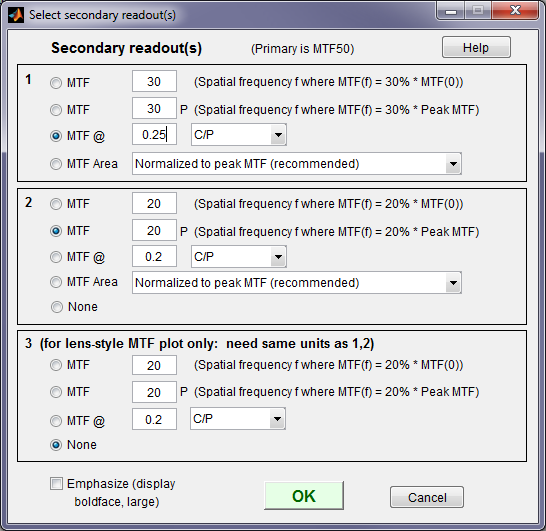
辅助读数窗口(如右图所示)控制 MTF 图中辅助读数的显示。主读数为 MTF50(半对比度空间频率)。提供三种辅助读数,每种读数均有多种选项。第一种默认为 MTF30(MTF 为 30% 时的空间频率)。第三种仅用于SFRplus 镜头风格的 MTF 图。
1. 每个读数的上方单选按钮 (MTF) 选择 MTFnn,即 MTF 为其低频值的nn % 的空间频率。
ini 文件中的nn为 rdpct、rdpct2 或 rdpct3。
2. 第二个单选按钮选择 MTF nn P,即 MTF 为其峰值nn % 的空间频率:适用于过度锐化的边缘。
3. 第三个单选按钮 (MTF @) 选择 MTF @ f 单位,其中 f 是空间频率,单位为周期/像素 (Cycles/pixel)、线对/毫米 (LP/mm) 或线对/英寸 (LP/in)。如果选择 LP/mm 或 LP/in,则应在上方所示的输入对话框“绘图”部分的“周期数...”行中指定像素间距。如果省略像素间距,则会显示提示信息。
4. 第四个单选按钮(MTF 区域)选择 MTF 曲线下的区域(奈奎斯特频率以下)。当该区域归一化到峰值 MTF 后,对于轻度到中度锐化,它与 MTF50 的值一致;但与 MTF50 不同的是,对于过度锐化的图像,该区域的值保持不变。详见“斜边MTF 测量一致性”部分。
| 范围 | 典型值 (如果用方括号括起来,则为默认值) | 描述 | 笔记 |
| 面积范数 | [2 2] | MTF面积图的归一化 | 第一和第二辅助读出的 MTF 面积图类型。1:未归一化,2:归一化(通常首选;类似于 MTF50,当没有频域过冲时)。 |
| rdtype | MTF MTF__P MTF @ MTF区域 (没有任何) | 第一个辅助读出名称 | |
| rdtype2 | 与上述相同 | 第二辅助读出名称 | |
| rdtype3 | 同上;通常(无) | 第三个辅助读出名称 | 仅用于镜头式MTF曲线图 |
| rdpct | 10-80 [30] | 第一次读数百分比 | MTFnn 或 MTFnnP 的百分比 nn 与上述相同 与上述相同示例:对于 rdtype = MTF__P,rdpct = 20,rdunit = 4, 辅助读数 1 为 MTF20 (C/P) |
| rdpct2 | '' | 第二次读数百分比 | |
| rdpct3 | '' | 第三次读数百分比 | |
| rdnum | 数字 | MTF 编号 @ 第一次读数 | 该数值取决于 rdunit(如下)中的单位。例如:对于 rdtype = MTF @,rdnum = .25,rdunit = C/P, 辅助读数将是 MTF @ 0.25 C/P |
| rdnum2 | '' | MTF 编号 @ 第二次读数 | |
| rdnum3 | '' | MTF 编号 @ 第三次读数 | |
| rdunit | 1 代表 C/P 2 LP/mm 3 个 LP/in 4 适用于 LW/PH(参见注释。) | 单位索引: 第一次读数 | 与 rdunit 对应的值:{'C/P'; 'LP/mm'; 'LP/in'; 'LW/PH'; 'LP/PH'; 'C/mrad'; 'C/deg'; 'C/Obj mm'; 'C/Obj in'} |
| rdunit2 | 按上述步骤保存 | “第二次读数 | |
| rdunit3 | 按上述步骤保存 | 第三次读数 |
其他变量
这些设置是在读取图像文件、裁剪图像文件、单色文件或保存结果对话框中进行的。
| 范围 | 设置 窗户 | 典型值 [默认] | 描述 | 笔记 |
| 拜耳罗 | —(可通过单色图像设置窗口中的几个按钮进行设置) | 0-5 [0] | 如果大于 0,则单色文件包含拜耳 RAW 数据。1-4 表示要分析的原色(红、灰、蓝、绿)。5 表示去马赛克处理。 | |
| 闭无花果 | 在“保存”窗口中,通过选中“保存后关闭数字”复选框进行设置。 | 0 或 1 [0] | 1 推荐给 IT 人员(保存后关闭窗口)。 | |
| 无花果保存 | 在“保存窗口”的“将图形保存为 PNG 或 FIG”下拉菜单中进行设置 | 1 或 2 [建议 1 ] | 要保存的图像类型(PNG 或 FIG)。不建议保存 FIG 文件,因为它们占用更多存储空间。 | (gr) |
| 文件梳 | 设置当选择多个文件进行分析时 | 0 或 1 [0] | 0:批量读取和分析文件,1:合并文件(信号平均值) | (-它) |
| 文件夹 | 在图像文件读取期间设置 | (路径名) | 存放最后输入图像的文件夹 | (-它) |
| nchan | 频道弹出菜单 | 1-4 | 待分析通道:1-4:R、G、B、Y(亮度) | |
| nht_save | 图像读取期间设置 | 2448 ... | 最近拍摄的图像高度(以像素为单位)。可能有多张图像。 | |
| nwid_save | 图像读取期间设置 | 3264 ... | 最近一张或几张图像的宽度(以像素为单位)。可能有多张图像。 | |
| 绘图图像 | 设置窗口中的绘图复选框 | 1 0 0 0 0 0 | ||
| 投资回报率 | 在区域选择期间设置(主要在微调窗口中) | 1 1 3264 2448(典型值) | 感兴趣区域(裁剪)以像素为单位。[x1 y1 x2 y2] 4 个一组,每组对应于 nht_save 和 nwid_save 中的一个数字。 | |
| 保存答案 | 保存窗口——主要答案(未使用) | 是,否 | 已保存的设置未使用。 | (-它) |
| 保存目录 | 在“保存”窗口中设置 | (文件夹名称) | 上次用于保存结果的文件夹 | (-它) |
| 保存CSV | 保存窗口 | 0 或 1 [-99 = 忽略] | 保存 CSV 结果。覆盖 save_file_list 函数。 | |
| 保存JSON | 保存窗口 | 0 或 1 [-99 = 忽略] | 保存 JSON 结果。覆盖 save_file_list。 | |
| saveXML | 保存窗口 | 0 或 1 [-99 = 忽略] | 保存 XML 结果。覆盖 save_file_list。 | |
| 保存文件列表 | 保存窗口 | [1 1 1 0 0 0 0 0 0 0] | 如果元素值为 1,则要保存的结果列表: 不同模块的具体细节有所不同。 | |
| 加速 | 加速复选框 | 0 或 1 [1] | 如果设置为 1,则跳过一些计算以加快运行速度。不同模块的具体细节有所不同。 |