介紹
局部放大率是一種直觀的指標,可用於評估影像中的幾何畸變。它將物體放大倍率(徑向和切向)與影像視野高度連結。
Imatest 版本 26.1 增加了基於 Wang等人[1]的方法計算局部放大率和相關指標的功能。
Imatest 透過提供可配置設定、自動化處理和擴展輸出,擴展了本文提出的方法,使其能夠有效地應用於各種類型的相機和測試目標。如本文所述,Imatest 可以從局部放大數據中導出其他指標,包括徑向/光學畸變百分比、電視畸變指標、視場角以及鏡頭投影方法/映射函數的分類。 Imatest 可以將這些額外的計算作為分析的一部分。
目前棋盤格分析支援局部放大倍率計算,但必須在目標設定中明確啟用此功能。
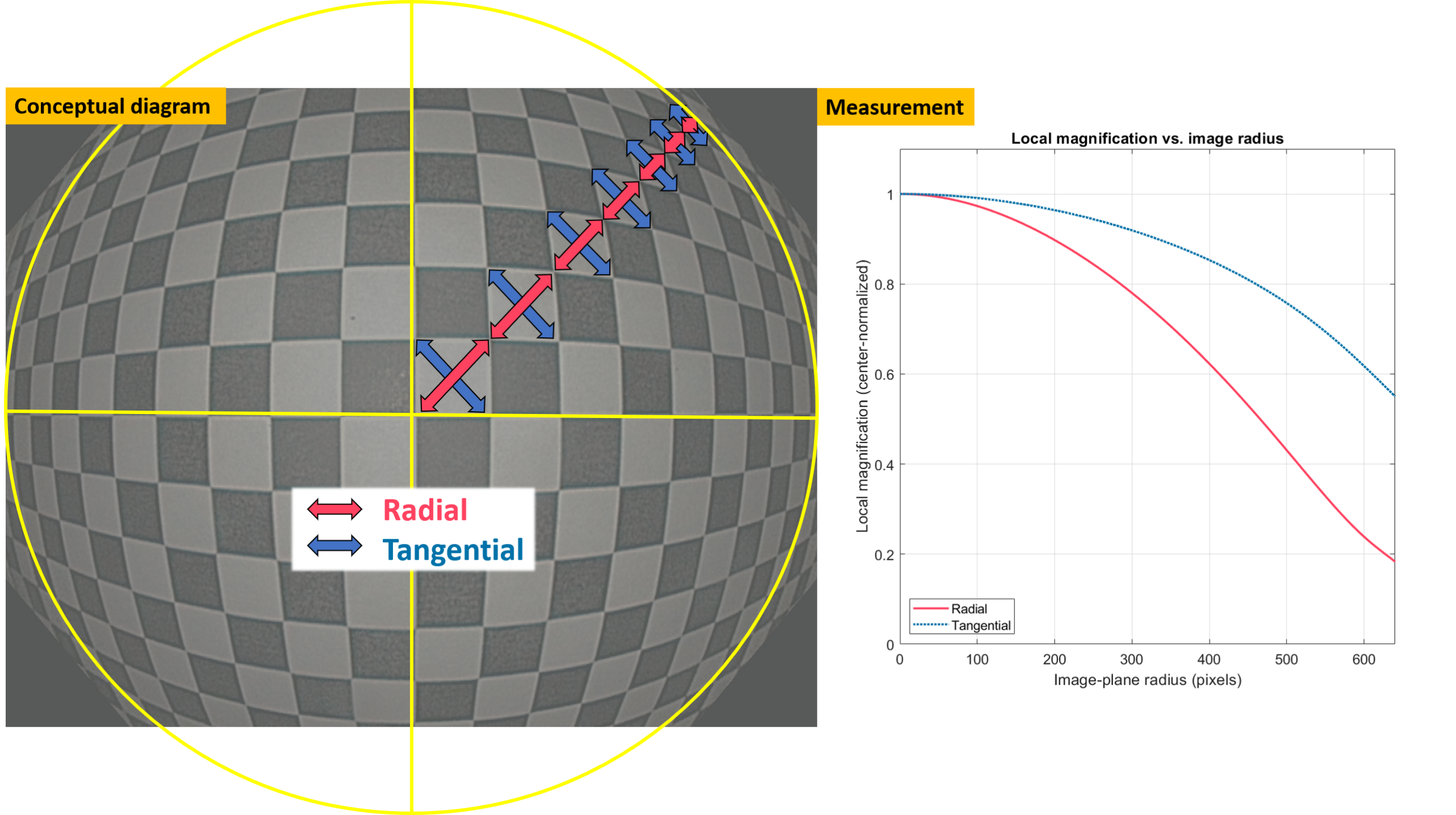
關鍵假設
以下是測量背後的一些關鍵假設。
- 幾何畸變呈徑向對稱。
- 畸變中心與數值影像中心重合;但是,Imatest 提供了使用偵測到的最中心點作為原點的選項。
- 徑向映射函數可以用多項式很好地建模。
- 目標網格平面垂直於被測相機的光軸,其中一個網格點位於影像中心,且中心網格行和列與影像幀平行。另請參閱下文的「設定和採集」說明。
範例輸出
可用於局部放大的輸出和視覺化效果包括:
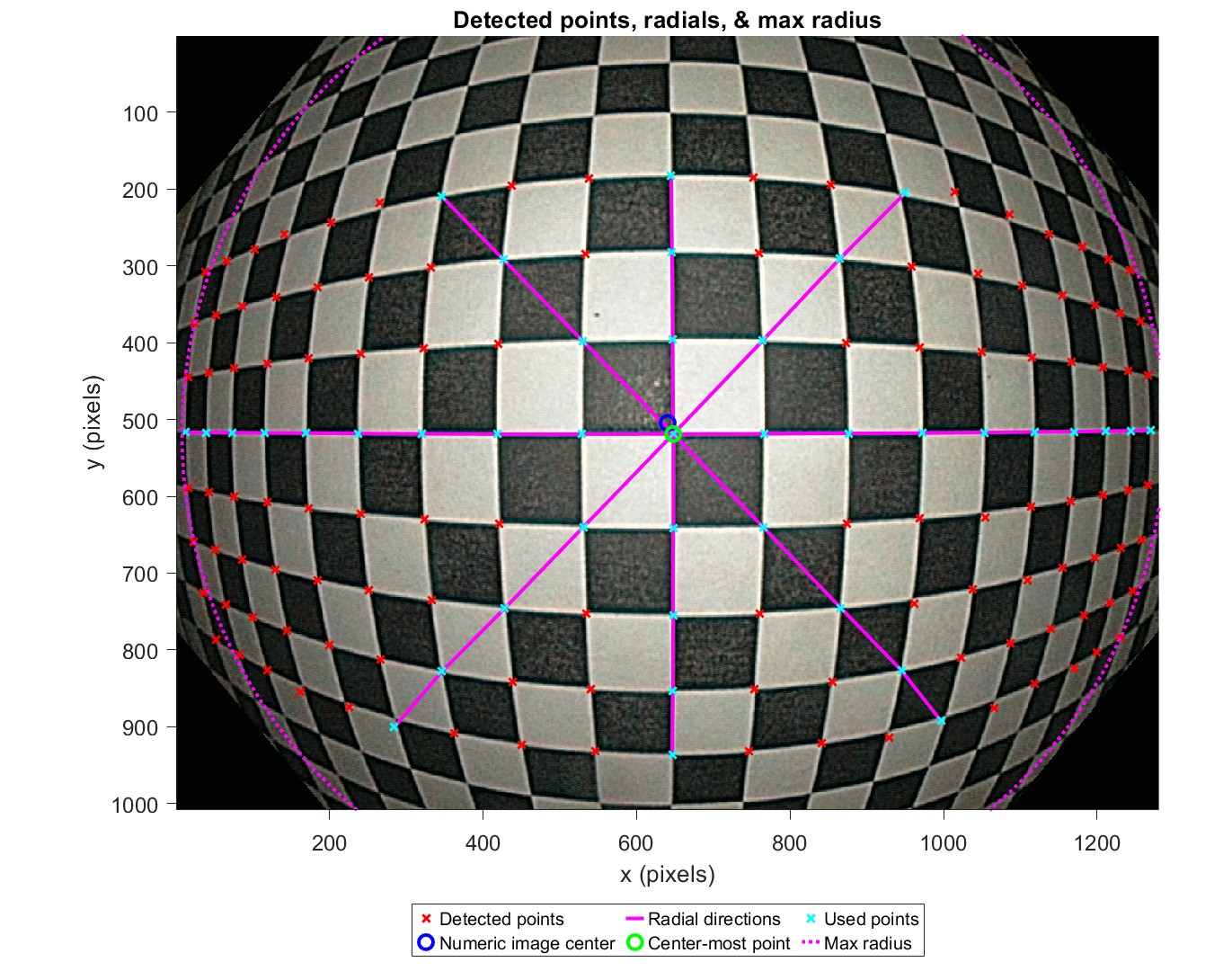
- 偵測到的點、徑向線和最大半徑:此圖顯示了影像,並疊加了偵測到的點、徑向線方向和最大半徑(圓)。沿著選定徑向線方向的點用於計算。
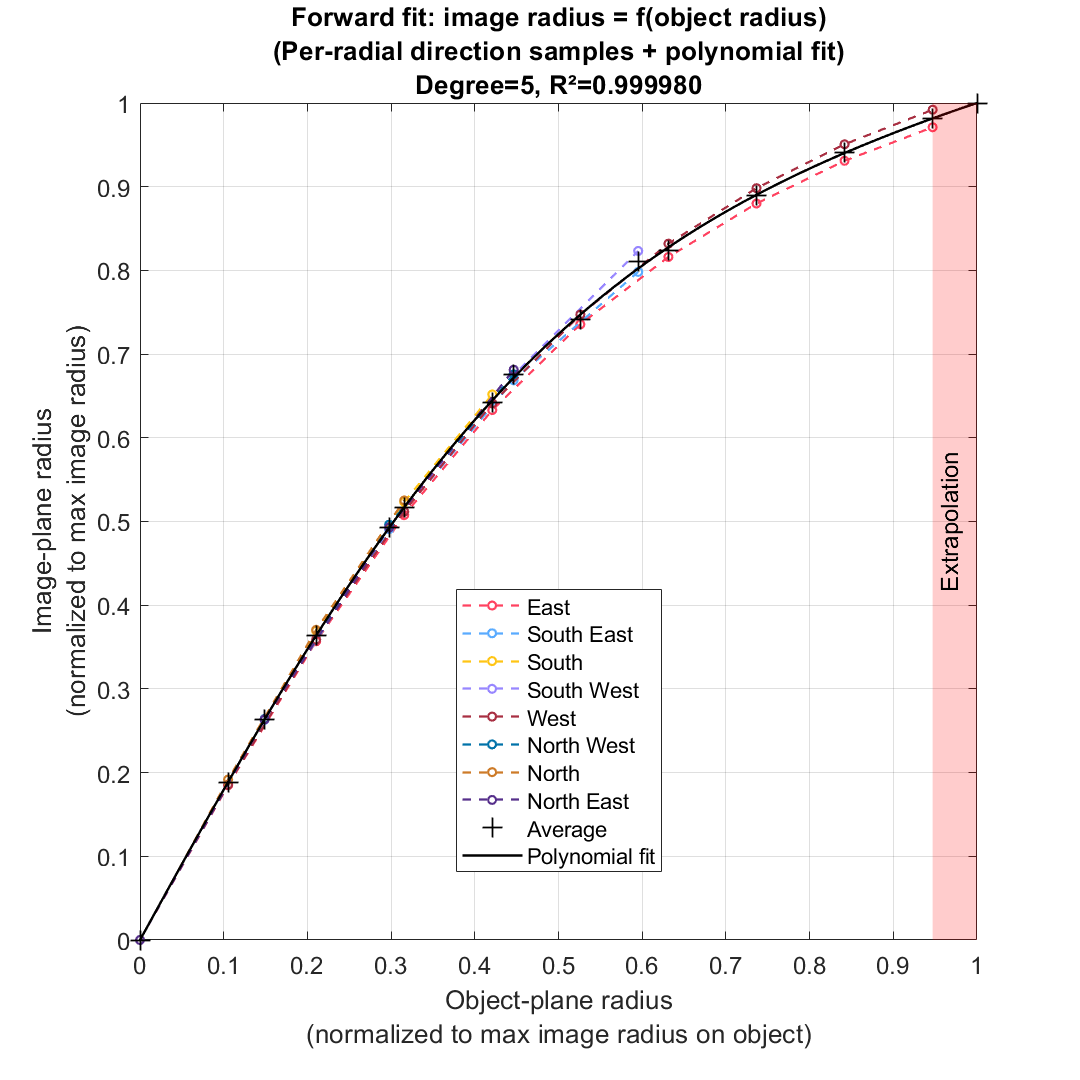
- 影像半徑與物體半徑(正向擬合) :此圖顯示了影像半徑與物體半徑的關係,其中包含來自各個徑向方向的樣本,以及歸一化域中影像半徑與物體半徑的多項式擬合曲線。在計算多項式擬合之前,每個方向的樣本均以相同的網格步長進行平均。
- 物體與影像半徑(反向擬合) :顯示物體半徑與影像半徑的圖表,其中包含來自每個徑向方向的樣本,以及歸一化域中物體半徑作為影像半徑函數的多項式擬合。
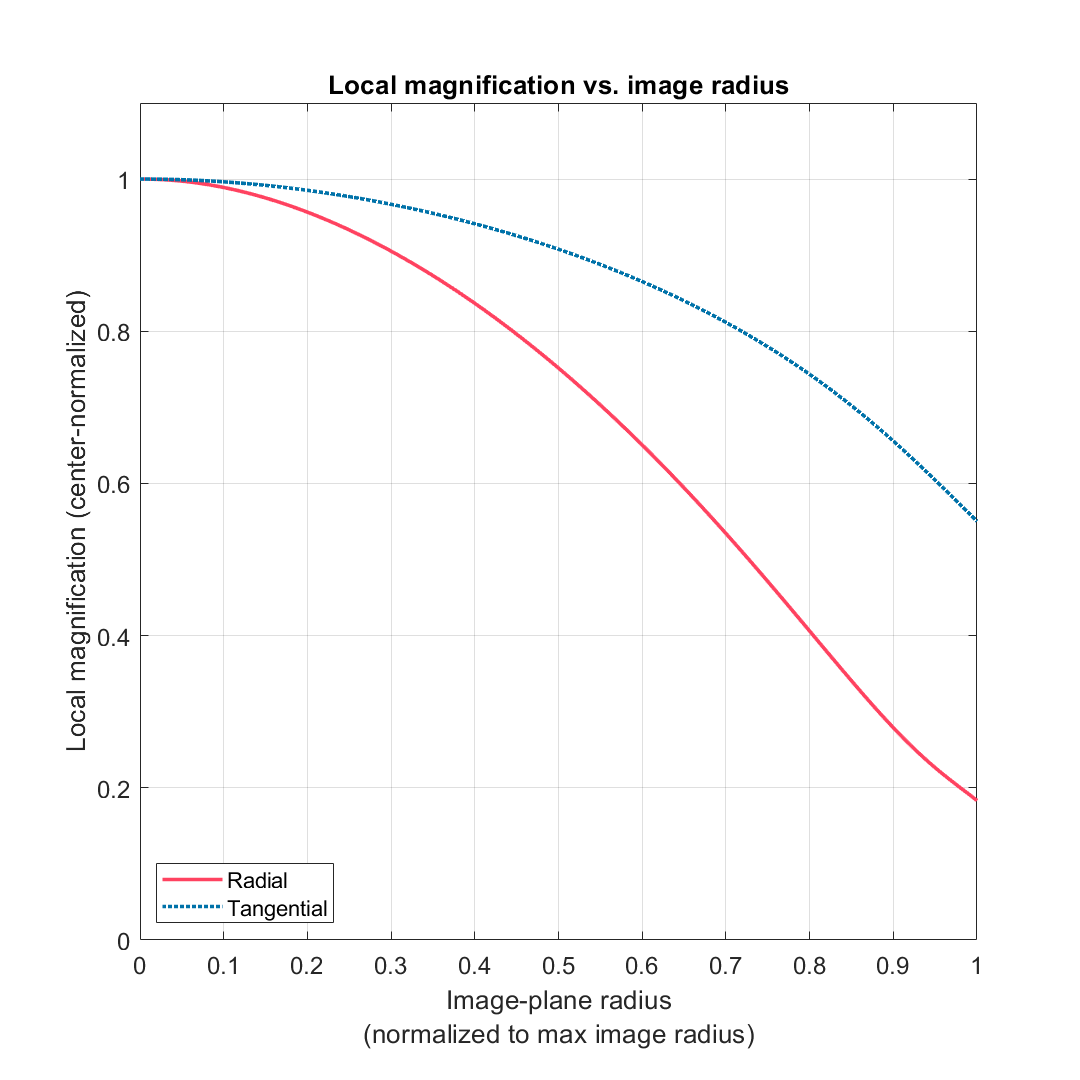
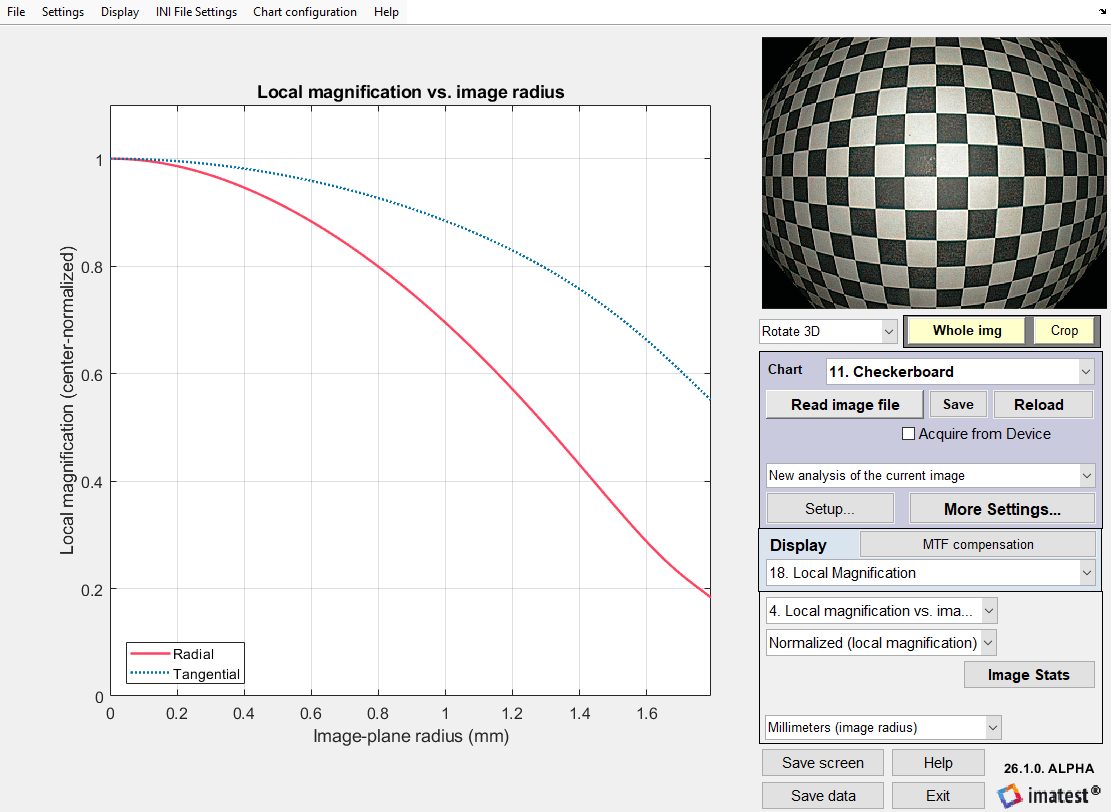
- 局部放大率與影像半徑的關係圖:此圖顯示了局部放大率(徑向和切向)與影像半徑的關係。此圖由(正向)多項式擬合計算得出。
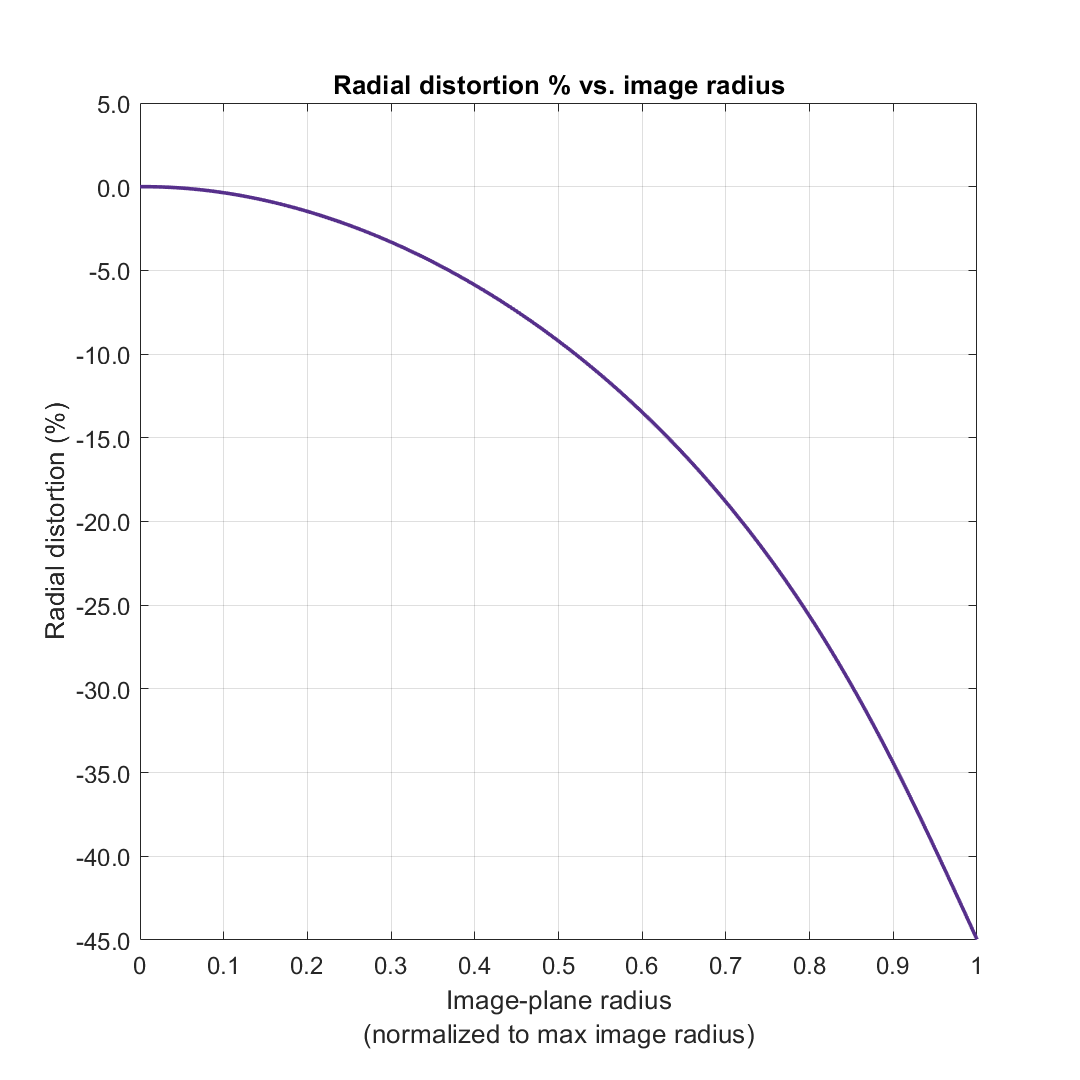
- 徑向畸變百分比與影像半徑的關係圖:此圖顯示了徑向/光學畸變百分比與影像半徑的關係。該值由局部放大率曲線計算得出。
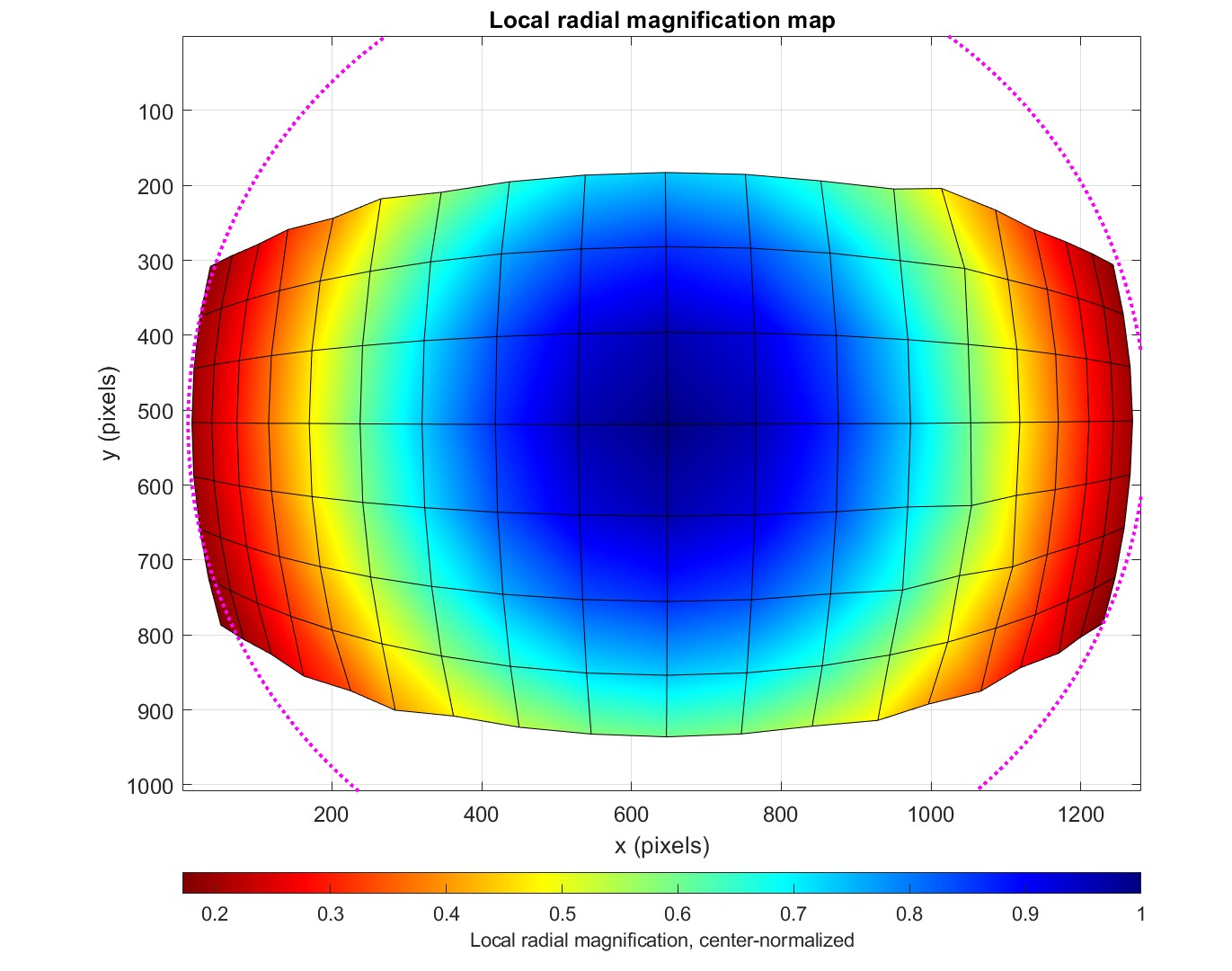
- 局部徑向和切向放大圖:顯示檢測到的網格的圖,其中每個點的局部放大(徑向或切向)已評估,並以顏色圖的形式疊加。
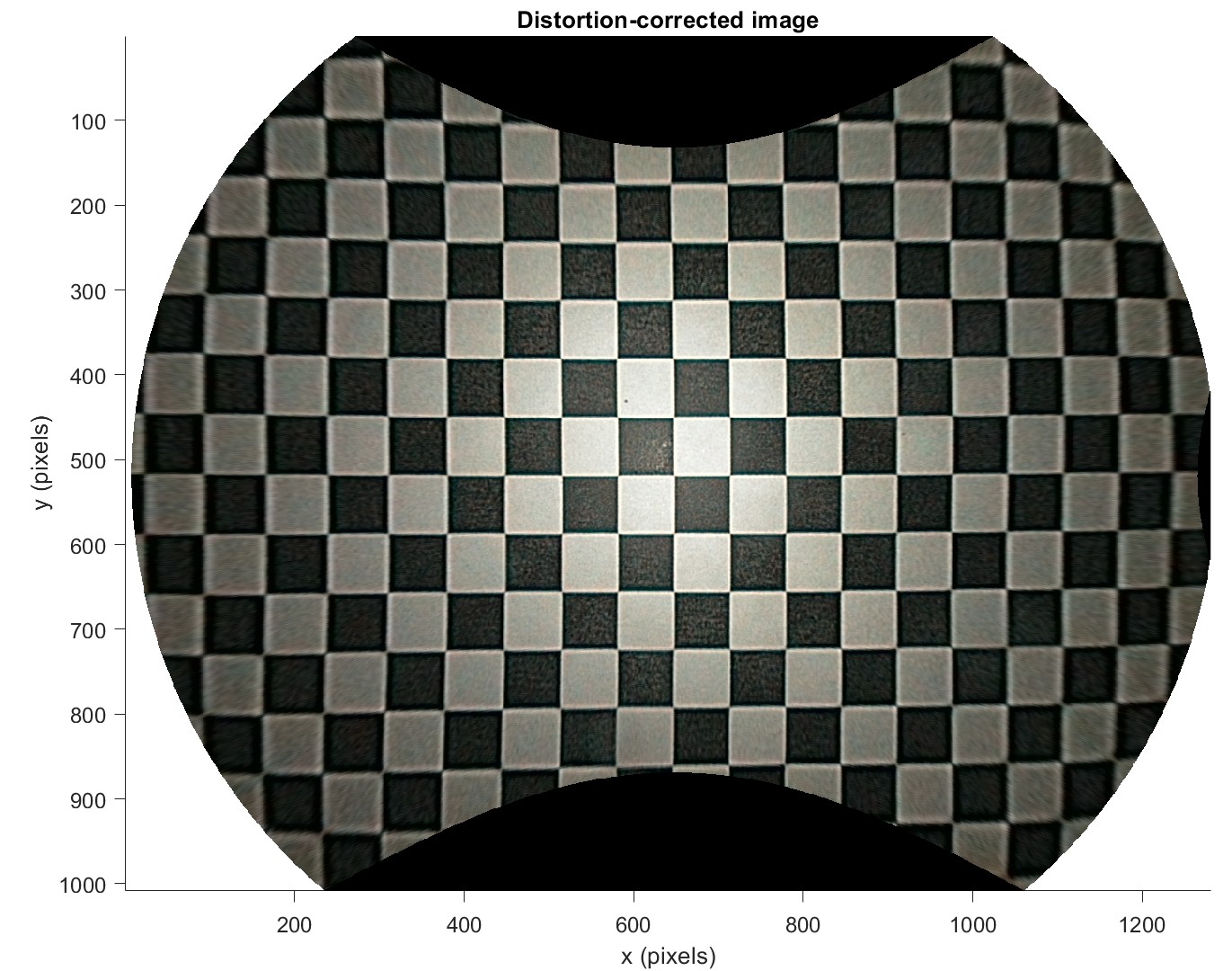
- 畸變校正後的影像:此圖顯示了畸變校正(無畸變)後的影像。原始影像使用(正向)多項式擬合進行畸變校正,並透過線性內插重採樣到原始影像大小。
- 投影分類:顯示影像半徑與視場角的圖表,包括典型投影映射函數和估計的視場角。
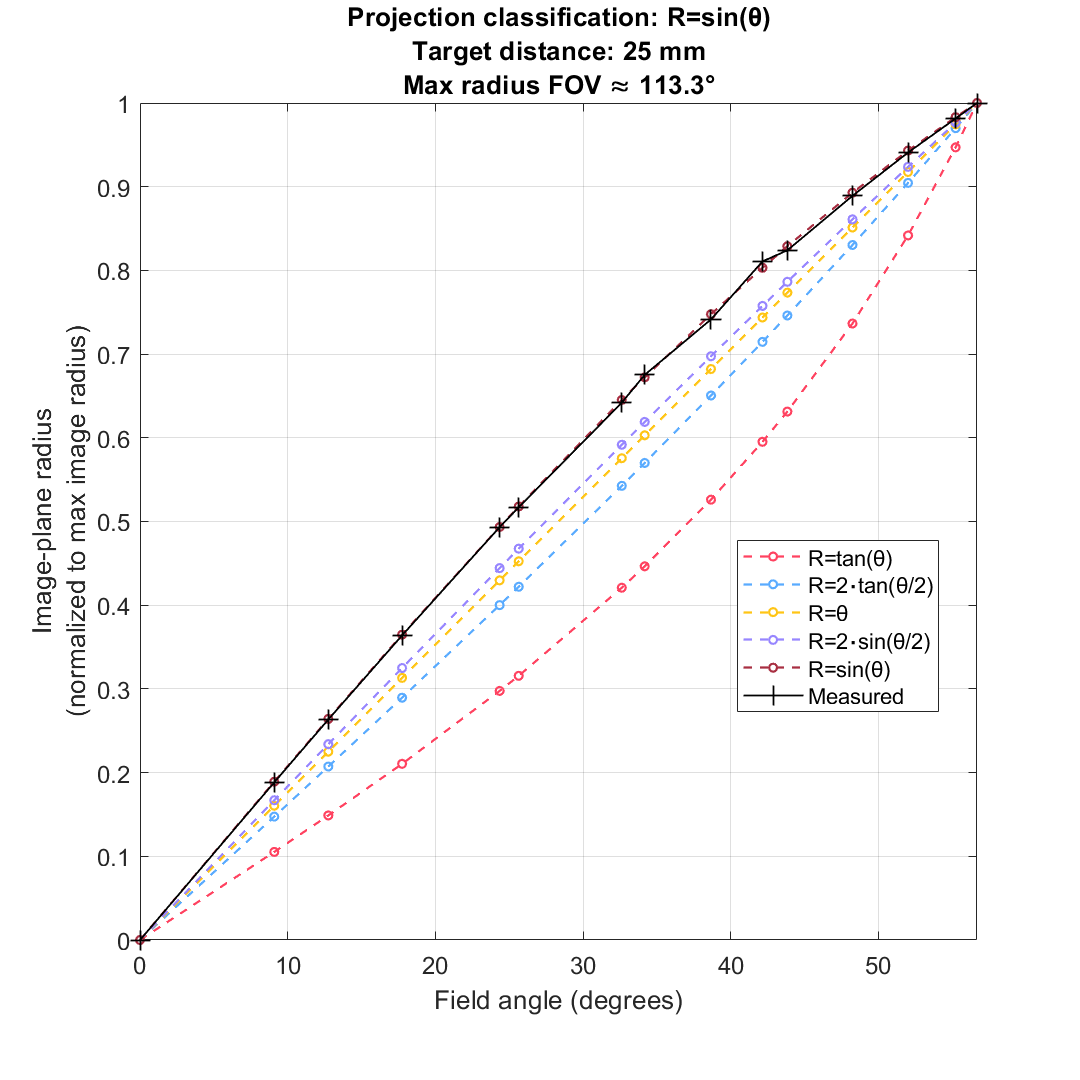
註:繪圖座標軸單位可配置。局部放大倍率座標軸可以表示為絕對值(影像比例因子)或中心歸一化值。影像半徑座標軸可以表示為像素、毫米(影像感測器上的單位)或歸一化值(最大影像半徑)。物體半徑座標軸可以表示為網格步長、毫米(物體上的單位)或歸一化值(最大影像半徑)。
結果和資料也包含在 Imatest 的標準 CSV 和 JSON 輸出檔中。
計算
注意:局部放大倍率的計算與 Imatest 中其他預先存在的幾何畸變計算是分開的。 Imatest 棋盤格分析產生的徑向畸變模型與局部放大倍率相關的模型不同,並且依賴不同的設定、計算等。
有關局部放大率及其相關指標的計算詳情,請參閱參考文獻。 Imatest 基本上遵循該文獻中描述的方法,僅有少量偏差。
下面列出了本文所述方法的擴展和偏差。
擴充
- (擴展)自動檢測網格樣本(來自棋盤格檢測)。
- (擴展)可配置的多方向採樣,除了從基本方向(北、東、南、西)採樣外,還允許沿對角徑向方向(東北、東南、西南、西北)使用網格採樣。
- 注意:對角徑向方向在額外的網格步長距離處引入樣本(對角步長約為 1.41,而水平或垂直步長為 1),為多項式擬合提供額外的數據點。
- (擴充)可設定失真原點(失真中心):數值影像中心(來自紙張)或最中心點,即偵測到的網格中心(擴充)。
- 注意:如果網格中心偏離數值影像中心,則使用最中心點作為原點可能很有用,因為它可以減少可能使多項式擬合不穩定的系統偏差。
- (擴展)可配置的失真最大半徑:影像邊(左/右或上/下,從紙張算起)、最外點(擴展)、影像角(擴展)或自訂像素半徑(擴展)。
- (擴展)允許使用最小調整 R²(而不是標準最小 R²)作為多項式適合度搜尋的標準(透過「使用調整 R²」切換設定)。
- 注意:調整後的 R² 對較高階數/次數的多項式施加懲罰,這可以減少過度擬合。
- (擴展)生成論文中未包含的其他圖表/視覺化內容,包括:
- (擴展)偵測到的點、徑向線和最大半徑:請參閱上面的範例圖。
- (擴展)局部徑向和切向放大圖:請參閱上面的範例圖。
- (擴展)提供其他單位的相關數據/結果。
- (擴展)除了歸一化(來自紙張)之外,影像半徑的繪圖軸單位還可以用像素或毫米(在影像感測器上)表示。
- (擴展)除了歸一化(來自紙張)之外,物體半徑的繪圖軸單位還可以用網格步長或毫米(在物體上)表示。
偏差
- (偏差)數值影像中心定義為使用 IEEE Std 2020 [ 2 ] IV 型座標係所得到的影像幀的精確幾何中心,例如,對於 100x100 的影像,其中心為 [50.5, 50.5]。這種區別主要是語義上的。
- (偏差)對於將物體半徑映射到歸一化域中的影像半徑的正向和反向多項式擬合,強制採用零截距。這限制了畸變模型通過原點,從而確保物理一致性(即,場景中的零半徑會對應到影像中的零半徑)。
- 注意:初始多項式擬合(以網格步長為單位的物體半徑與以像素為單位的影像半徑的函數)用於估計選取最大影像半徑處的物體半徑,因此不強制要求截距為零。放寬此初步步驟的限制有助於優先保證最大半徑處的擬合精度。
指示
以下是測量局部放大倍率的說明。
設定與採集
- 測量目標的網格間距,例如,棋盤格的高度。
- 將相機與目標對準。
- 目標網格平面應垂直於相機的光軸,其中一個網格點(例如,棋盤格鞍點)與數值影像中心對齊。
- 目標網格的中心行和中心列應與影像幀的邊緣平行。
- 目標網格應充滿影像框。
- 目標網格應至少有一個可偵測的網格點(例如,棋盤格鞍點),靠近影像邊緣或所需的最大半徑。
- (可選 - 用於視野角和投影分類)測量攝影機入射光瞳與目標中心之間的距離。
- 注意:相機入射光瞳的位置通常位於相機鏡頭內的某個位置。
- 拍攝目標影像。
- 目標影像應清晰對焦且曝光良好。
- 影像的整體品質應足夠好,以至於反射、雜訊或其他影像偽影不會降低網格點(例如,棋盤格鞍點)檢測/定位的精確度。
- (可選)可使用 Imatest 擷取多張影像並進行平均,以減少各種雜訊的影響。
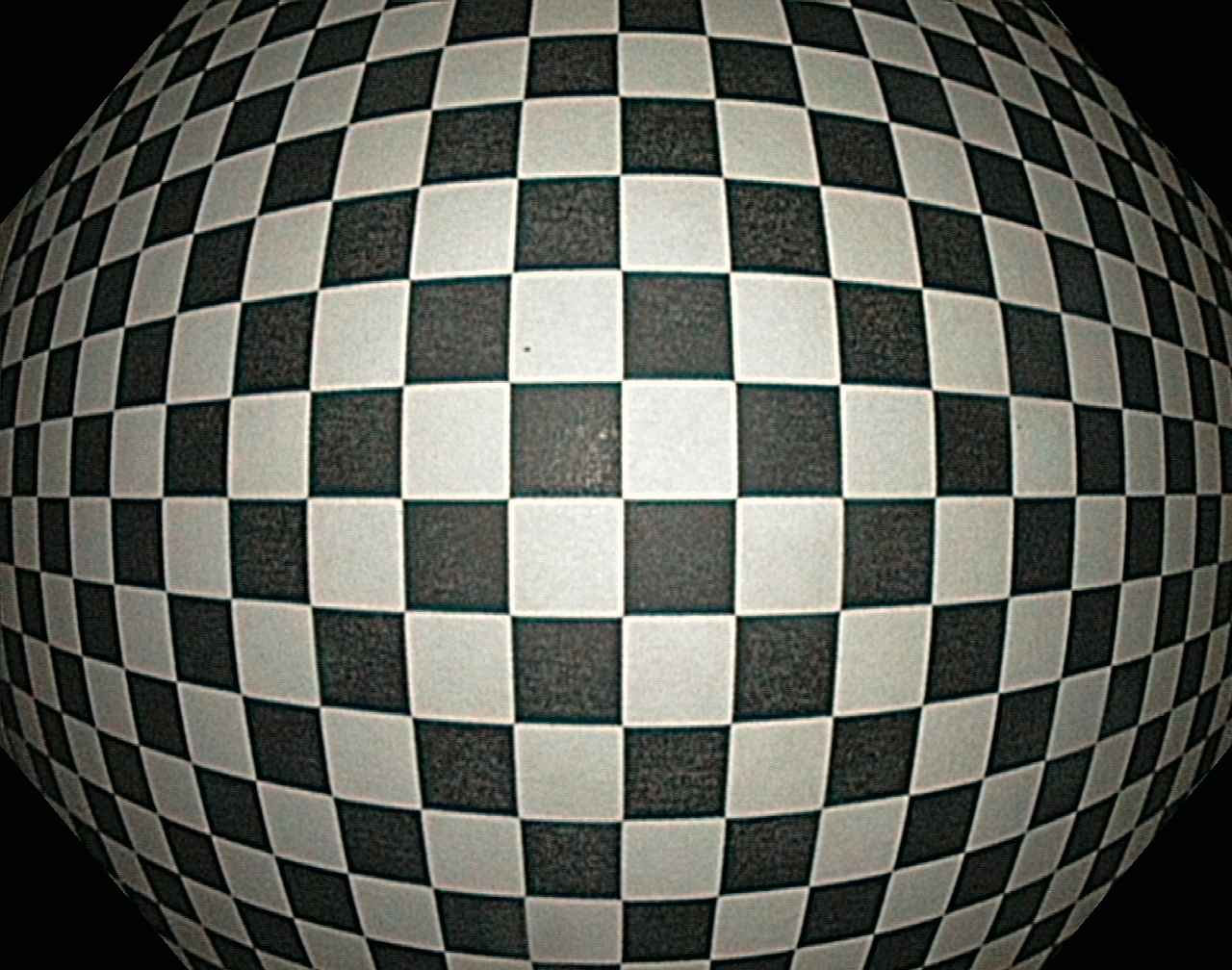
以下範例影像來自奧林巴斯 EXERA II 相機,該相機與參考論文中測試的相機相同。根據論文所述,影像感測器的像素間距為 2.8 微米。假設方格高度為 4 毫米,目標距離約 25 毫米。相機和目標基本上對齊,但並非完美對齊,因為最中心的網格點與影像中心略有偏移。
Imatest 分析
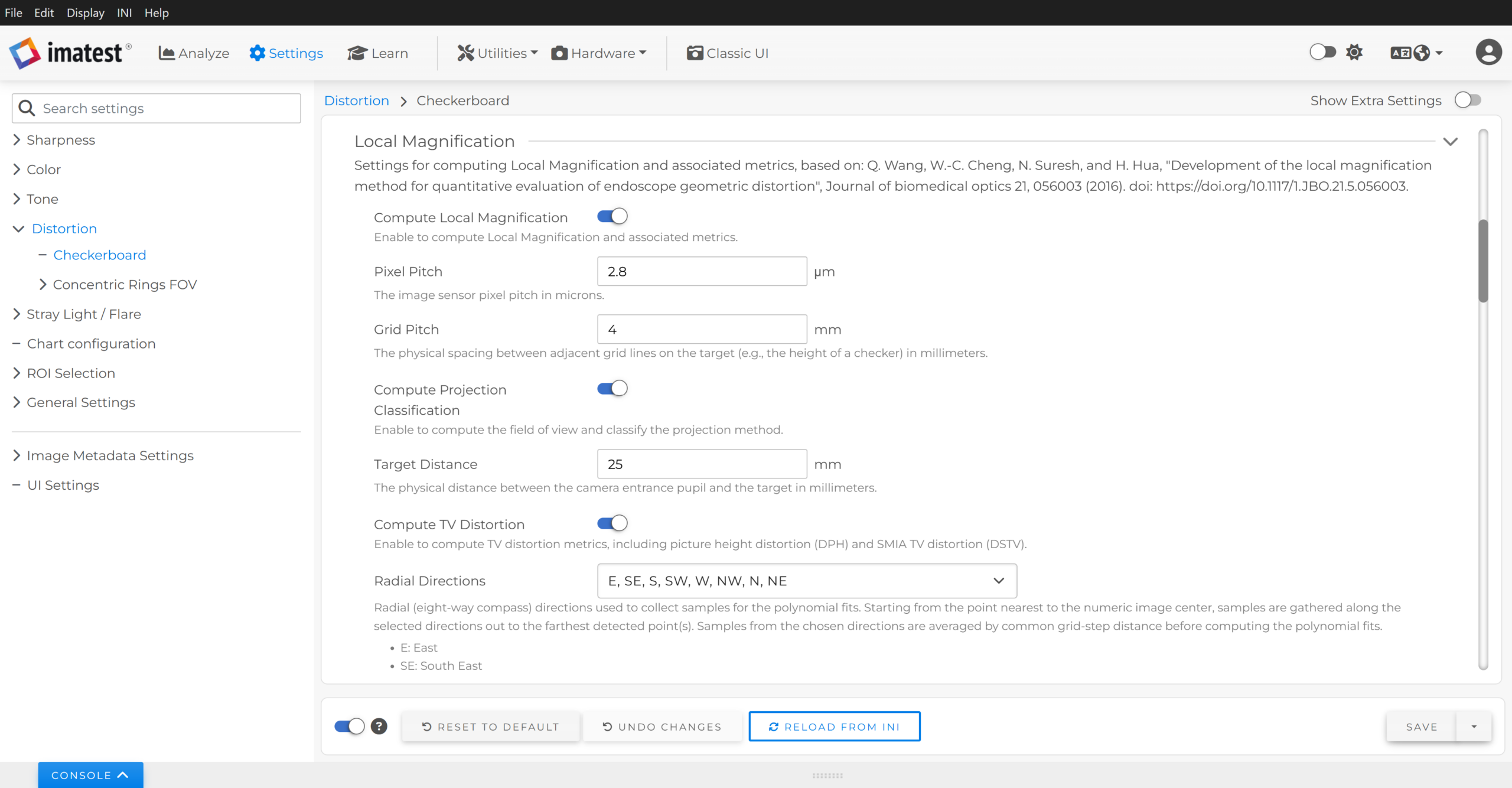
- 在主視窗中,導覽至「設定」>「失真」(或「銳利化」)>「棋盤格」>「局部放大」 。
- 啟用「計算局部放大率」功能,讓 Imatest 計算局部放大率及相關指標。
- 輸入影像感測器像素間距(單位:微米)。
- 輸入目標的網格間距,例如棋盤格的高度,單位為毫米。
- (可選)啟用計算投影分類,使 Imatest 能夠根據局部放大率資料計算視場並對鏡頭投影方法/映射函數進行分類。
- 請輸入目標距離(相機入射光瞳與目標中心之間的距離),單位為毫米。
- (可選)啟用「計算電視失真」功能,使 Imatest 能夠根據局部放大資料計算電視失真指標。電視失真結果將包含在 JSON/CSV 輸出檔中。
- (可選)配置其餘計算設定。
- (可選)配置徑向方向,以選擇用於計算的檢測網格中的哪些點。在計算多項式擬合之前,將所選方向的樣本以公共網格步長距離進行平均。
- (可選)配置原點以選擇失真測量的原點。
- (可選)配置最大半徑,以選擇定義失真測量和歸一化最大半徑的影像邊界。
- (可選)配置多項式擬合度,以選擇映射影像半徑和物件半徑的多項式擬合度,或用作自動選擇度搜尋的最大度數。
- (可選)啟用自動選擇階數:邊界擬合,以自動選擇初始多項式擬合的階數(基於最小 R² 標準),用於估計所選最大影像半徑(最大半徑)處的物件半徑。
- (可選)啟用自動選擇階數:歸一化擬合,以自動選擇用於計算局部放大率的多項式擬合的階數(基於最小 R² 標準),以及相關的逆擬合。
- (可選)配置最小 R² ,以指定在自動選擇度搜尋期間選擇擬合必須滿足的最低可接受決定係數 (R²)。
- (可選)啟用「使用調整後的 R²」功能,使自動選擇度搜尋使用調整後的 R² 而不是標準 R² 進行評估。
- (可選)配置用於自動/批次分析的局部放大倍率自動(批次)繪圖設定。這些設定不會影響互動式分析中的繪圖。
- 選擇各個繪圖座標軸的單位。選擇多個單位將產生對應圖表的多個版本。
- 選擇圖表的輸出檔案格式。
- 選擇要儲存和/或顯示的圖表。
- 載入並選擇要用於分析的圖像。
- 選擇合適的分析目標(例如,棋盤格)。
- (可選)點擊所選目標上的齒輪圖示以開啟設定窗口,配置任何特定於目標的設置,例如檢測設定、裁剪、常規輸出等。
- (選用)點選「設定」視窗左側的「自動模式設定」來設定棋盤格自動(批次)設定。這些設定不會影響互動式分析。
- (可選)啟用/停用 CSV 和 JSON 輸出(預設為啟用)。
- (可選)更改儲存結果的資料夾(預設行為是在包含被測影像的目錄中建立一個名為「Results」的子資料夾)。
- (選用)點選「設定」視窗左側的「自動模式設定」來設定棋盤格自動(批次)設定。這些設定不會影響互動式分析。
- 運行分析。
- 互動的:
- 在設定視窗中,驗證點偵測和覆蓋範圍是否夠好。
- (可選)選擇ROI 選擇和分析下的「無區域:快速幾何計算」選項,以停用非幾何計算,例如 SFR。
- (可選)選擇裁切邊界,選擇影像裁切區域,對於局部放大計算,該區域只會影響棋盤格點偵測。
- (可選)選擇目標偵測設定來配置棋盤格偵測設定。也可以透過導覽至「設定」>「失真」(或「銳利化」)>「棋盤格」從主視窗配置棋盤格偵測設定。
- 點選“確定”繼續分析。
- 等待分析完成。
- 在設定視窗中,驗證點偵測和覆蓋範圍是否夠好。
- 自動(批量) :
- 等待分析完成。
- 互動的:
- 查看結果。
- 互動的:
- 從Rescharts 窗口,導覽至顯示選項18. 局部放大倍率,以查看與局部放大倍率相關的各種圖表。
- 繪圖座標軸單位可透過下拉式選單進行配置。
- 點選右下角的「儲存資料」 ,即可將結果/資料儲存到標準輸出檔(JSON 和 CSV)。
- 點選右下角的「儲存畫面」按鈕,即可儲存目前畫面的截圖。
- 自動(批量) :
- 導覽至輸出結果資料夾,尋找各種繪圖輸出和標準輸出檔案(JSON 和 CSV)。
- 輸出結果將反映「局部放大自動(批次)繪圖」下所選的設置,以及與特定目標分析相關的設置。
- 互動的:
尖端
- 檢查每個輸出結果。
- 查看偵測到的點、徑向線和最大半徑圖。
- 檢查沿著所選徑向方向偵測到的點位置(這些點用於計算)是否足夠精確。
- 檢查網格中心點是否與數值影像中心重合(或接近)。
- 檢查影像邊界附近是否至少有一個與所選最大半徑相對應的偵測點。
- 檢視影像與物體半徑(正向擬合)圖。
- 正向多項式擬合的精度直接影響局部放大率和其他衍生指標(例如徑向畸變百分比)的精度。反向多項式擬合專門用於計算電視畸變指標(包含在結果檔案輸出中)。
- 檢查每個徑向方向上的樣本是否有分散。分佈分散明顯意味著相機與目標未對準、影像畸變不對稱或點檢測不準確。
- 檢查是否存在可能使平均樣本或整體測量產生偏差的顯著異常樣本,例如,由於點檢測不準確而導致的異常值。
- 檢查外推(粉紅色)區域是否較小,以及在選定的最大半徑處估計的物體半徑是否準確。
- 查看局部放大倍率與影像半徑的關係圖。
- 局部放大的一個優點是,它反映了人們肉眼所能看到的景象。
- 檢查(中心歸一化的)局部放大倍率是否與人眼所見的影像中網格大小的變化相符。
- 查看畸變校正後的影像圖。
- 檢查影像中網格的筆直程度。這可以很好地用於評估(正向)多項式擬合對影像畸變的擬合程度。
- 查看偵測到的點、徑向線和最大半徑圖。
- 了解測量方法的限制。
- 徑向多項式畸變模型是近似值,可能無法完全描述影像中存在的畸變,尤其是在存在不對稱或錯位的情況下。
- 多項式擬合的 R² 值越高,表示對資料的擬合效果越好,但不一定表示影像中實際徑向畸變的擬合效果越好。
- 使用調整後的 R²來懲罰高階模型。
- 為了獲得穩定的模型輸出,請指定多項式擬合階數並停用自動選擇階數搜尋。
- 外推區域的測量結果通常較不可靠。多項式擬合中包含的最外側網格點之外的任何半徑都必須進行外推。
- 為盡量減少外推,請確保至少有一個偵測到的網格點位於所選最大半徑邊界附近(例如,影像邊緣、角點或自訂半徑)。如果存在位於所選最大半徑之外的點,則邊界樣本將透過內插法確定。如果將最大半徑設定為最外側的偵測點,則邊界樣本將直接由測量資料定義,而無需插值或外推。
- 外推區域的精度將直接影響其他輸出相應區域的精度,例如視野邊緣的局部放大倍率。
- 例如,參考文獻中的結果顯示,局部徑向放大率在視場邊緣先逐漸減小,然後增加,而不是繼續減少(表1和圖11)。這一區域很可能存在誤差(我們預期放大率在其桶形畸變影像的邊緣會持續減少),其畸變校正後的影像(圖15)也進一步證實了這一點,該影像在邊緣處呈現出明顯的曲率。這種誤差其實是由於透過外推法低估了影像最大半徑(影像邊緣)處的物體半徑所造成的。作者將部分誤差歸因於影像邊緣附近網格點定位不準確(見4.2節),這會導致上述現象。
- 查閱相關背景資料。
結果
有關 JSON/CSV 輸出的文檔,請參閱單獨的「局部放大結果」頁面。
參考
- Q. Wang、W.-C. Cheng、N. Suresh 和 H. Hua, “用於定量評估內視鏡幾何畸變的局部放大方法的發展”, 《生物醫學光學雜誌》 ,第 21 卷,第 5 期,第 056003 頁,2016 年,doi:10.1117/1.J.A .